WowTalkのトーク上で送受信したファイルをWPS Cloudへアップロードすることができます。
また、ファイルをWPS Cloudへアップロードしたことをトークルームに通知することができます。
- 本機能はWPS連携機能をお申し込みの場合のみご利用いただくことができます。
ファイルを送信する
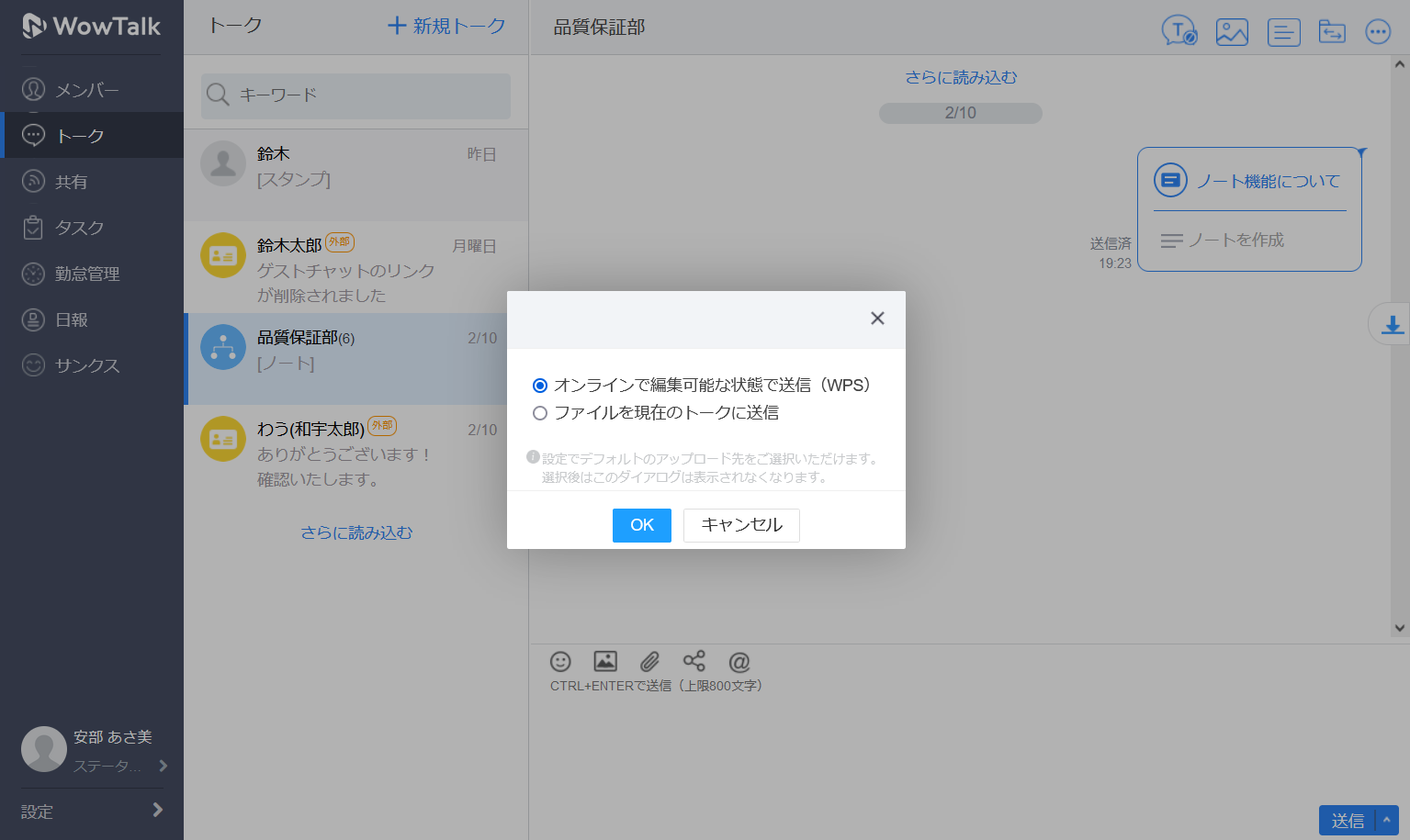
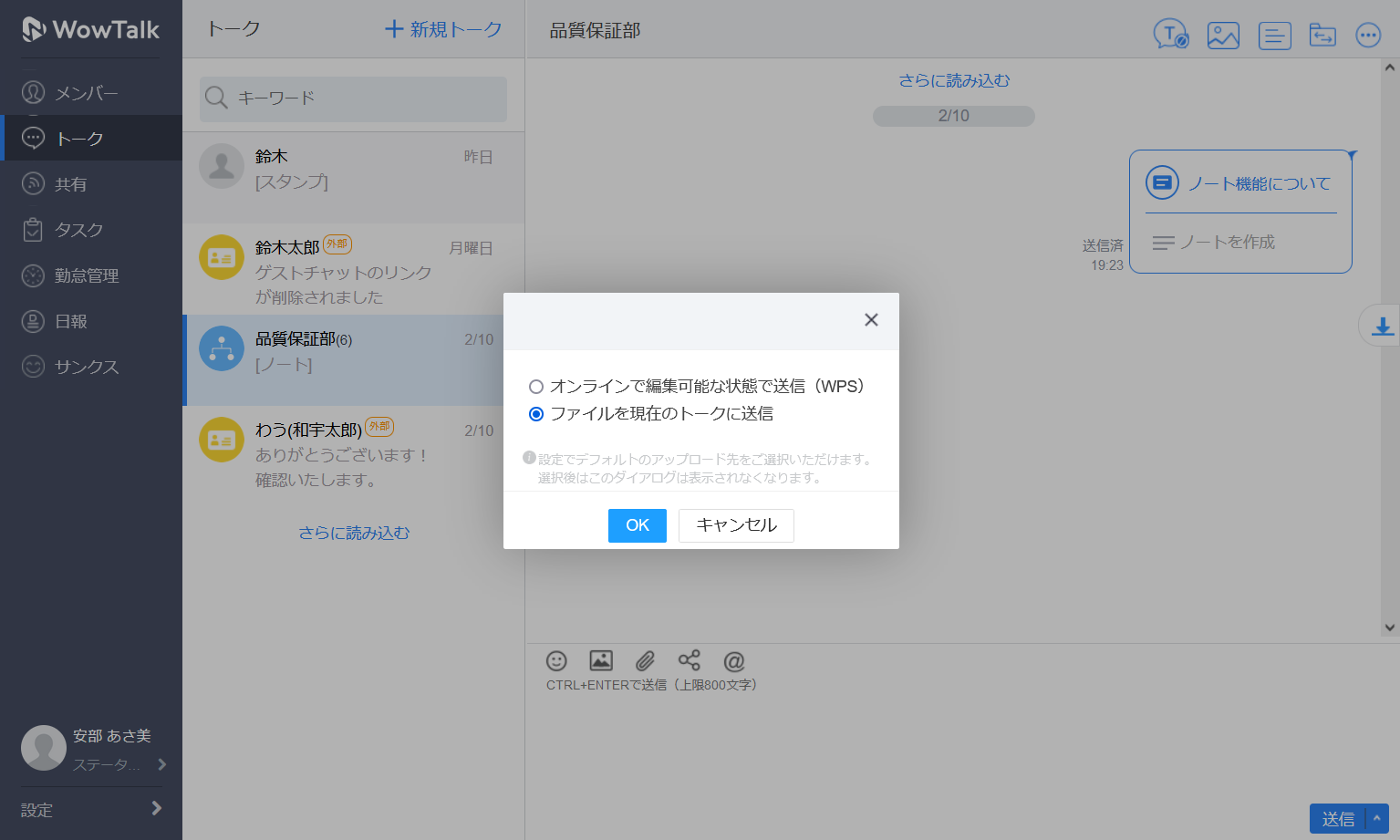
トークルームを開き画面下部の「 」をクリックすると「オンラインで編集可能な状態で送信」「ファイルを現在のトークに送信」の選択肢が表示されます。
オンラインで編集可能な状態で送信(WPS)
- WPS Cloudにファイルをアップロードします
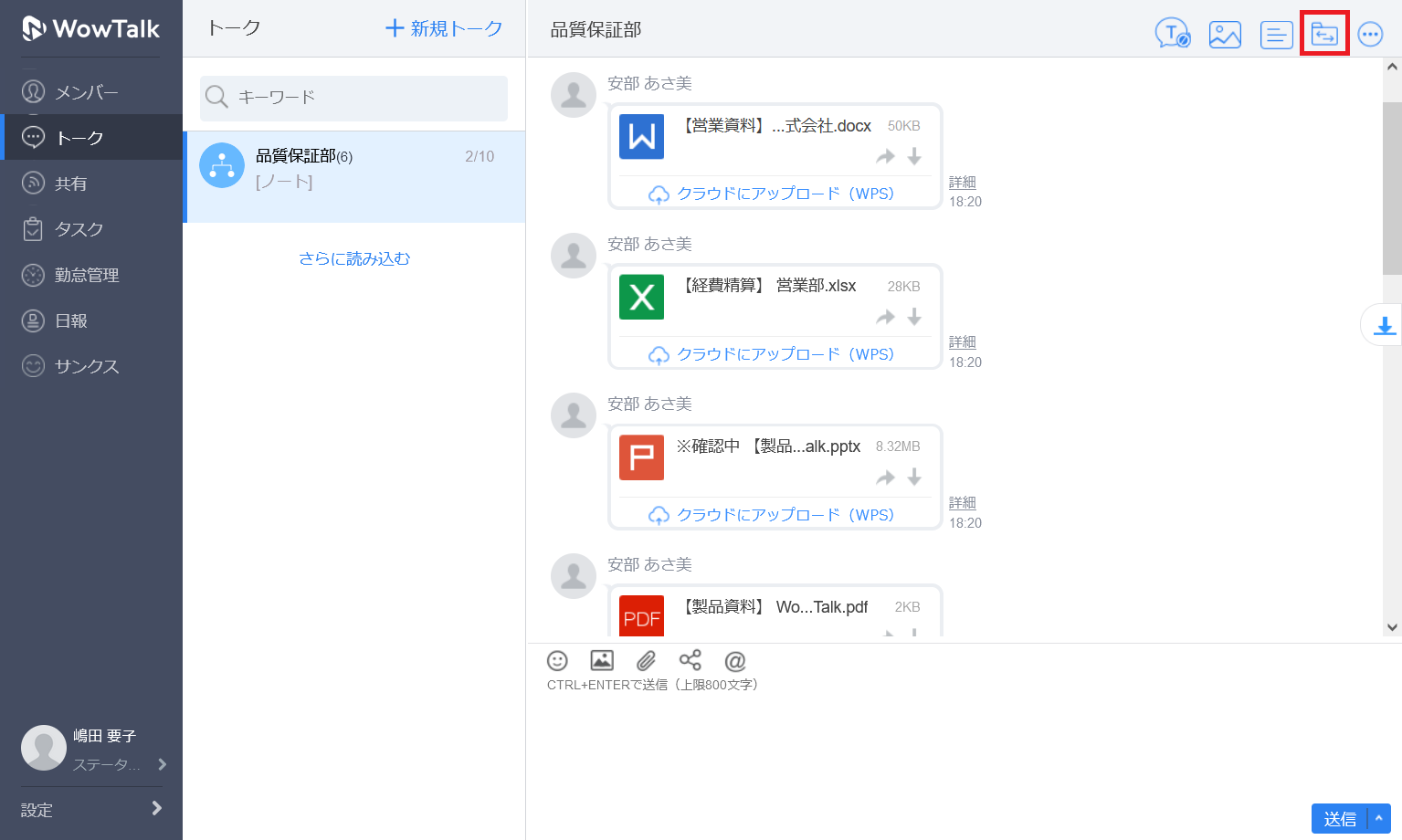
- ファイル管理機能>WPSタブにファイルが表示されます
- ファイルの転送ができます
- WPS Cloud上でファイルの閲覧、編集ができます
- WPS Cloudへアップロード可能なファイル形式:doc, docx, xls, xlsx, ppt, pptx, pdf
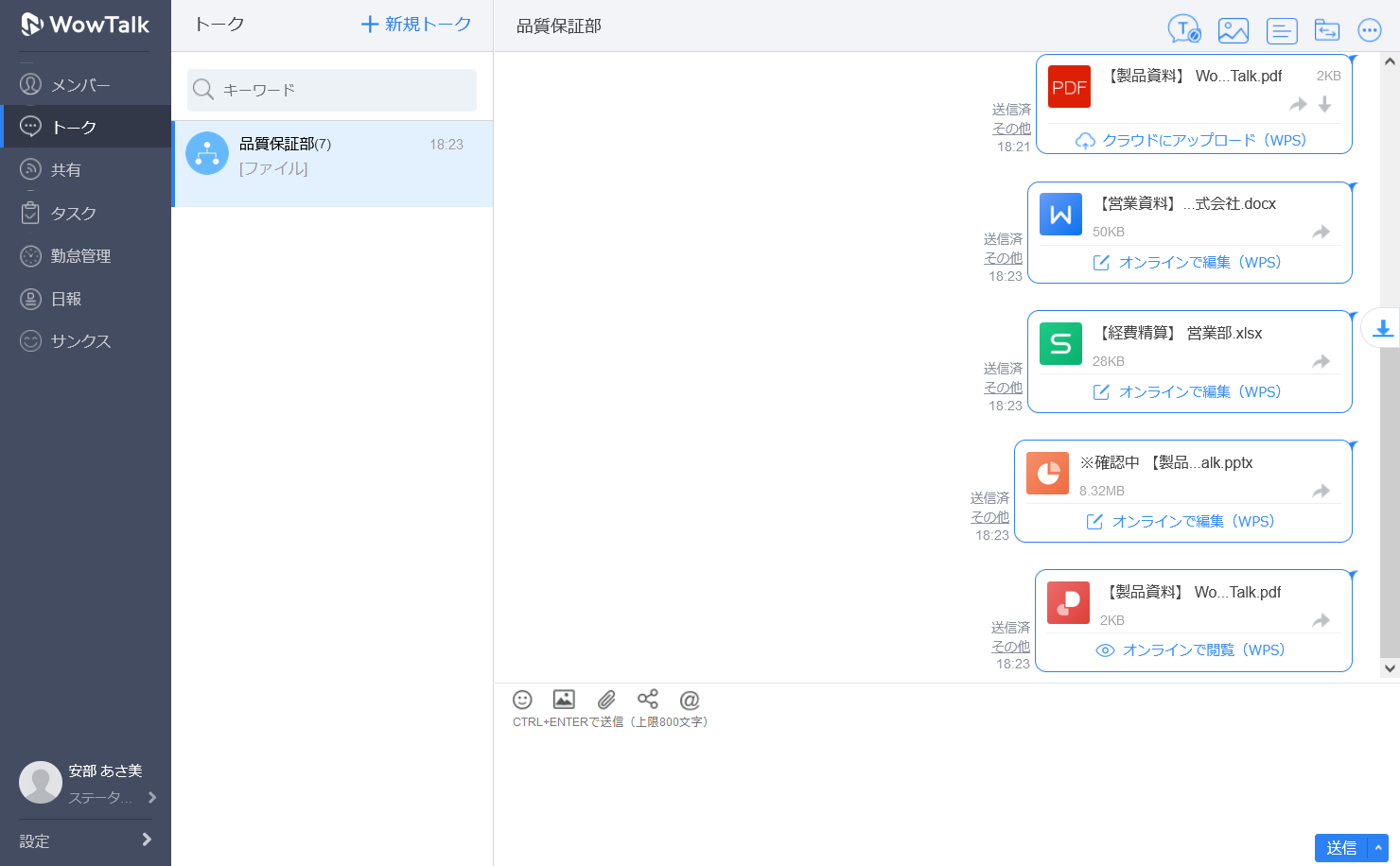
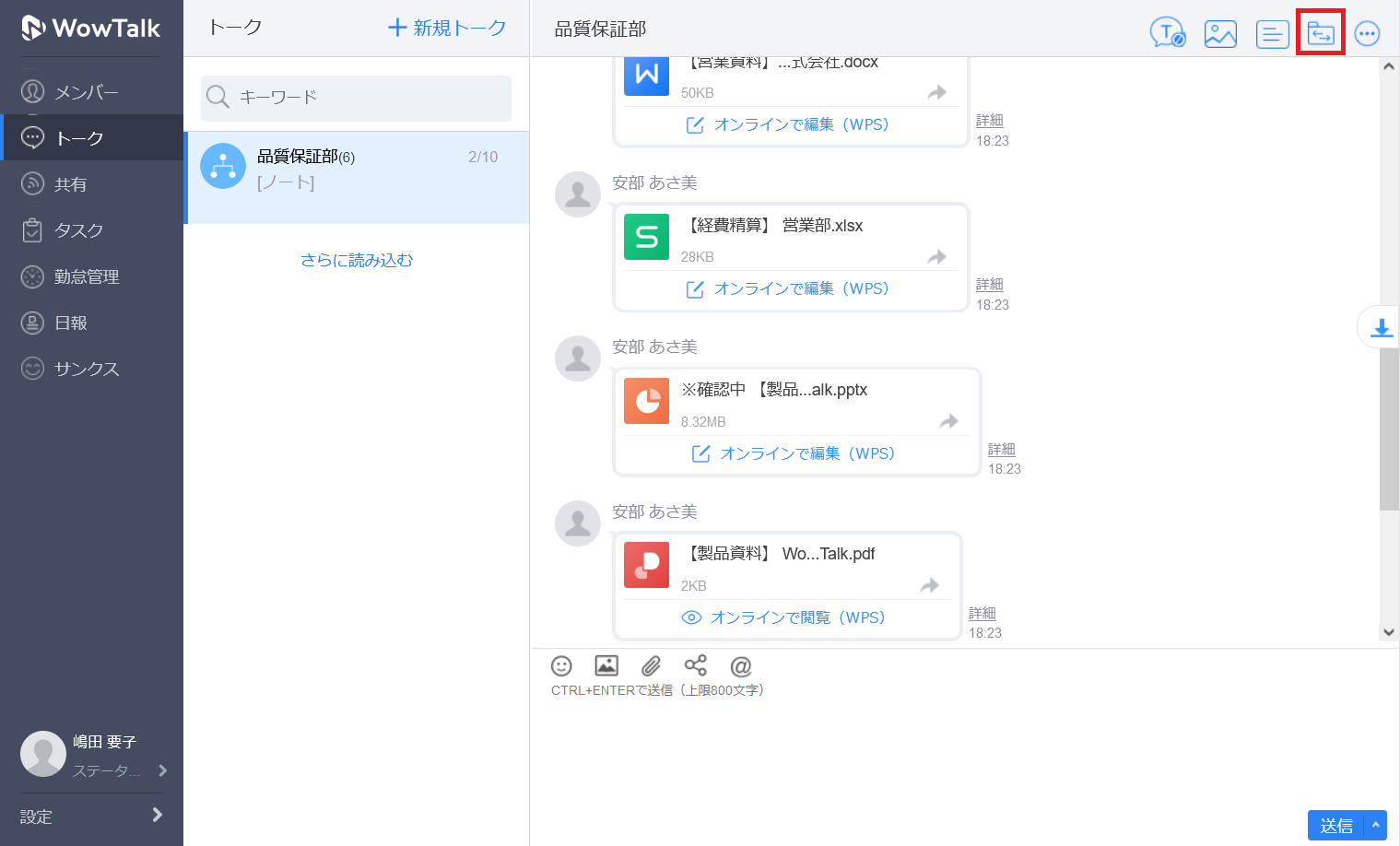
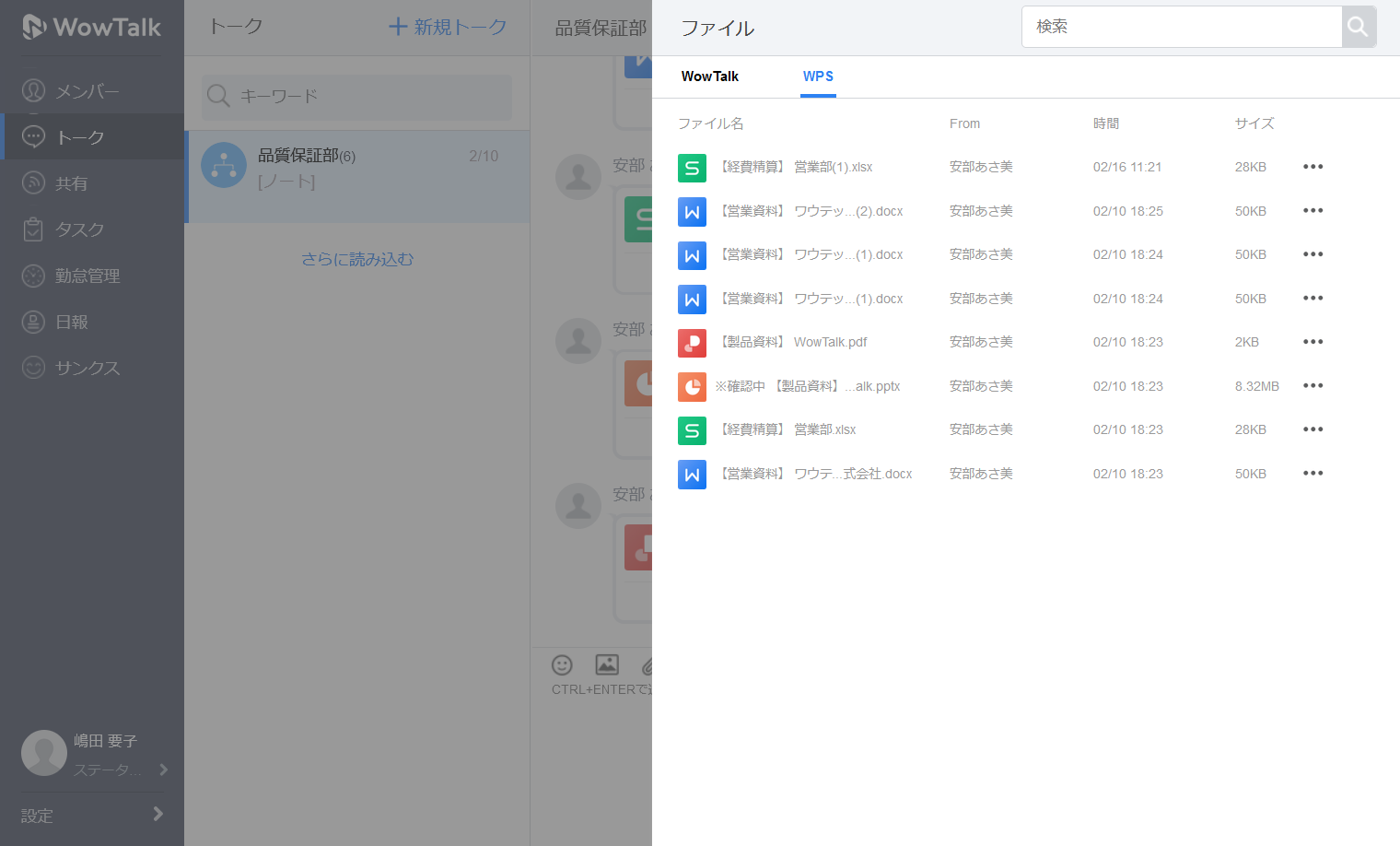
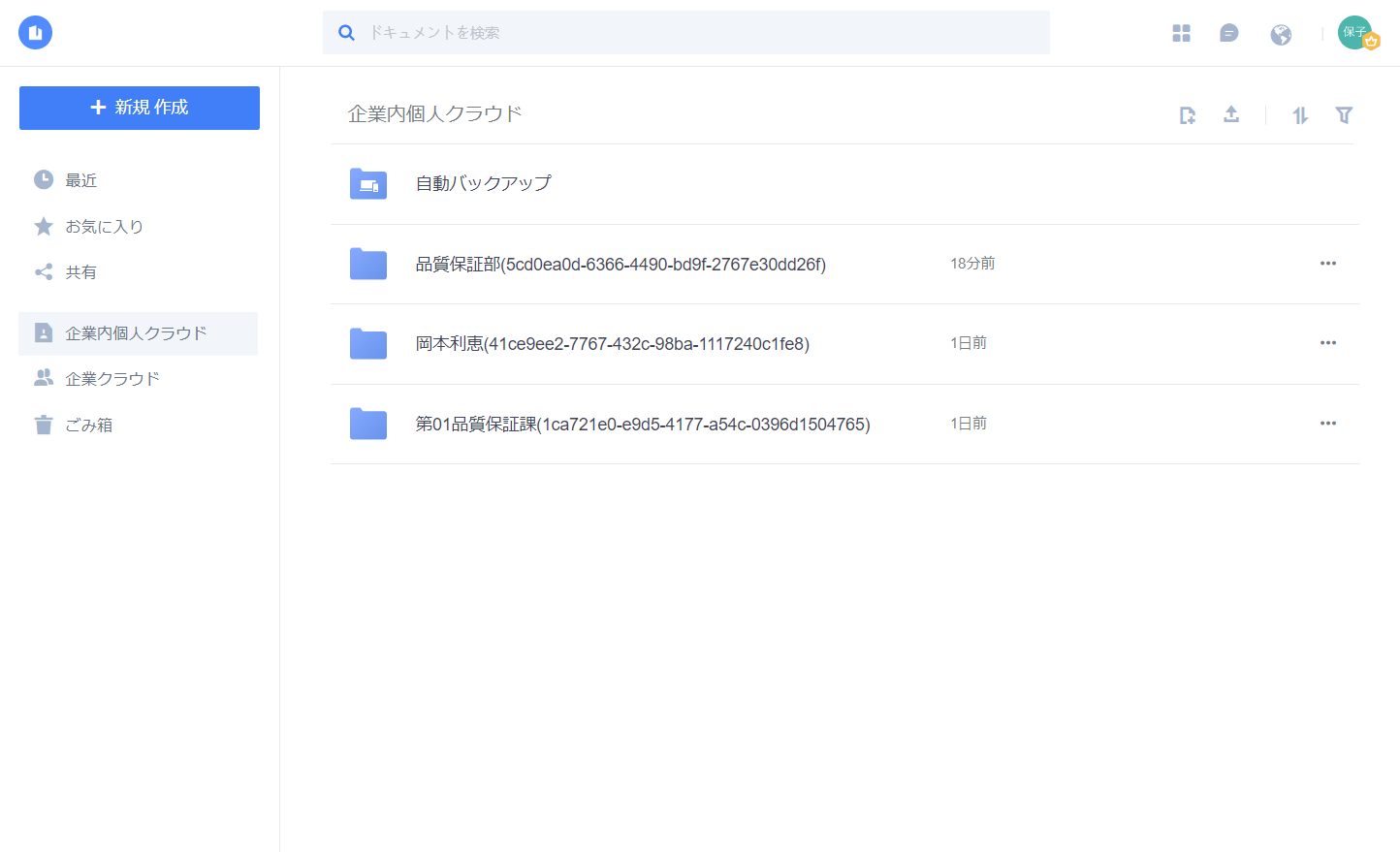
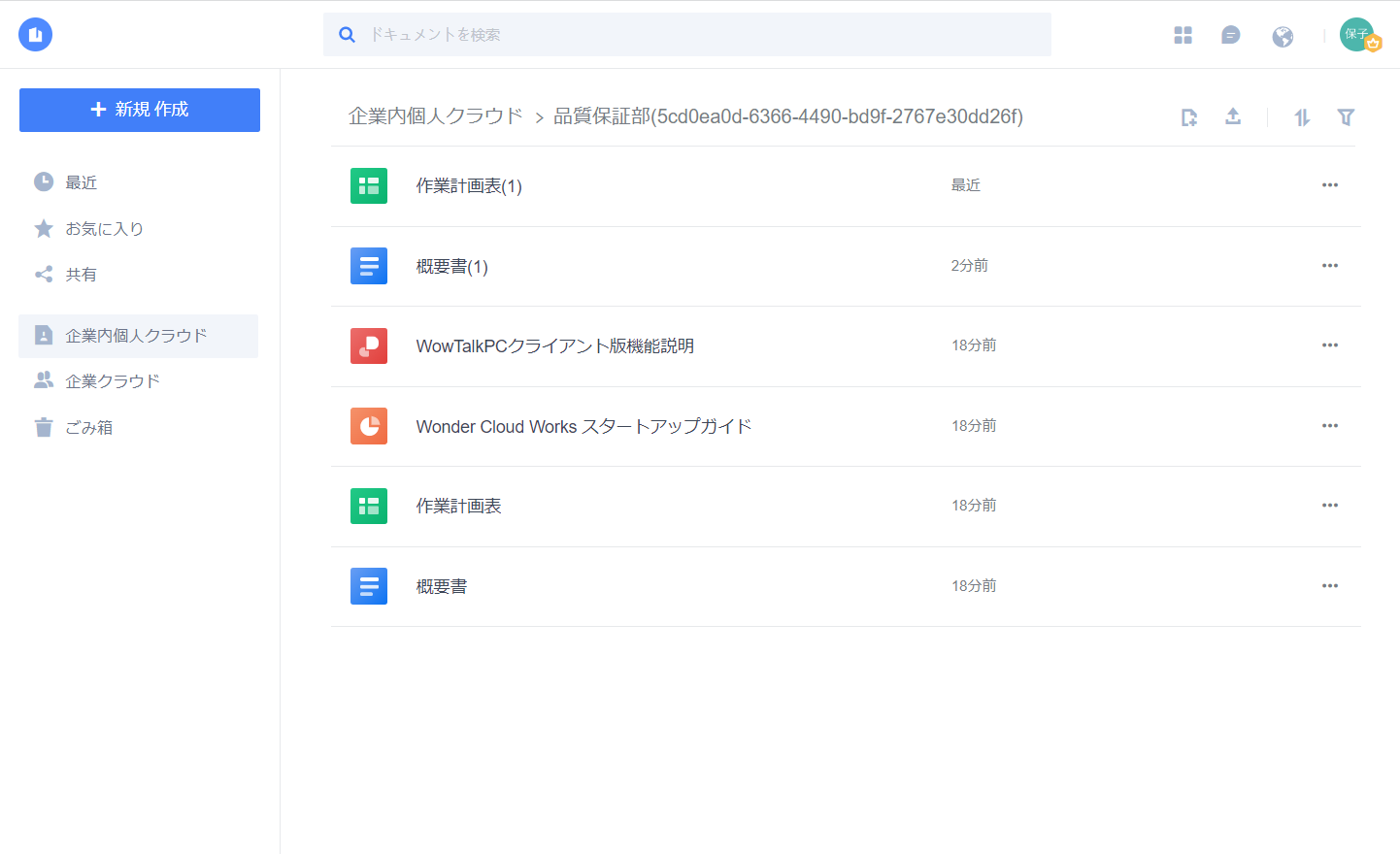
WPS CloudへアップロードされたファイルはWPS Cloudの「企業内個人クラウド」に保存されます。
ファイルは同じ会社のメンバーが編集可能な状態でアップロードされます。
ファイルを現在のトークに送信
- WowTalkにファイルをアップロードします
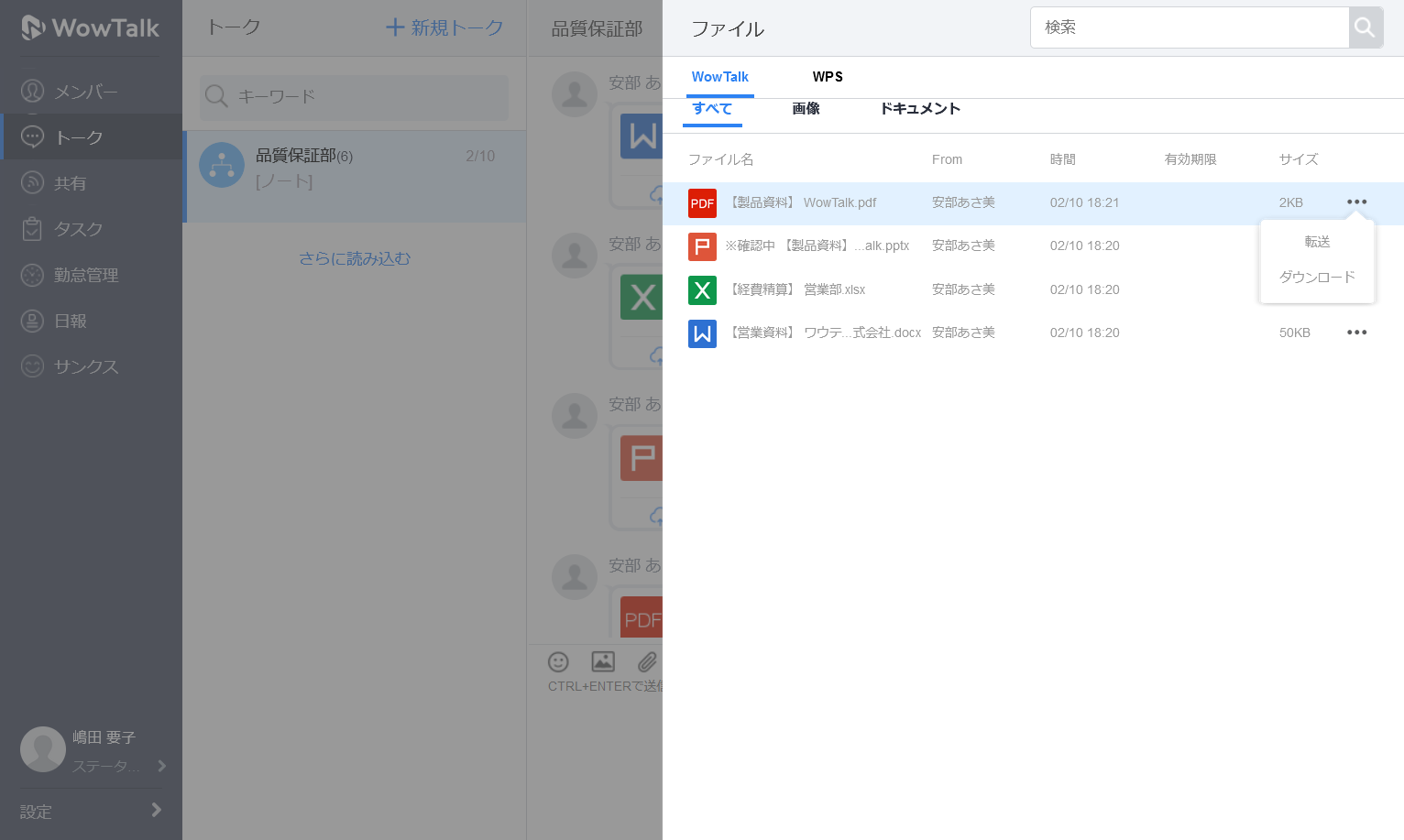
- ファイル管理機能>WowTalkタブにファイルが表示されます
- ファイルの転送/ダウンロードができます
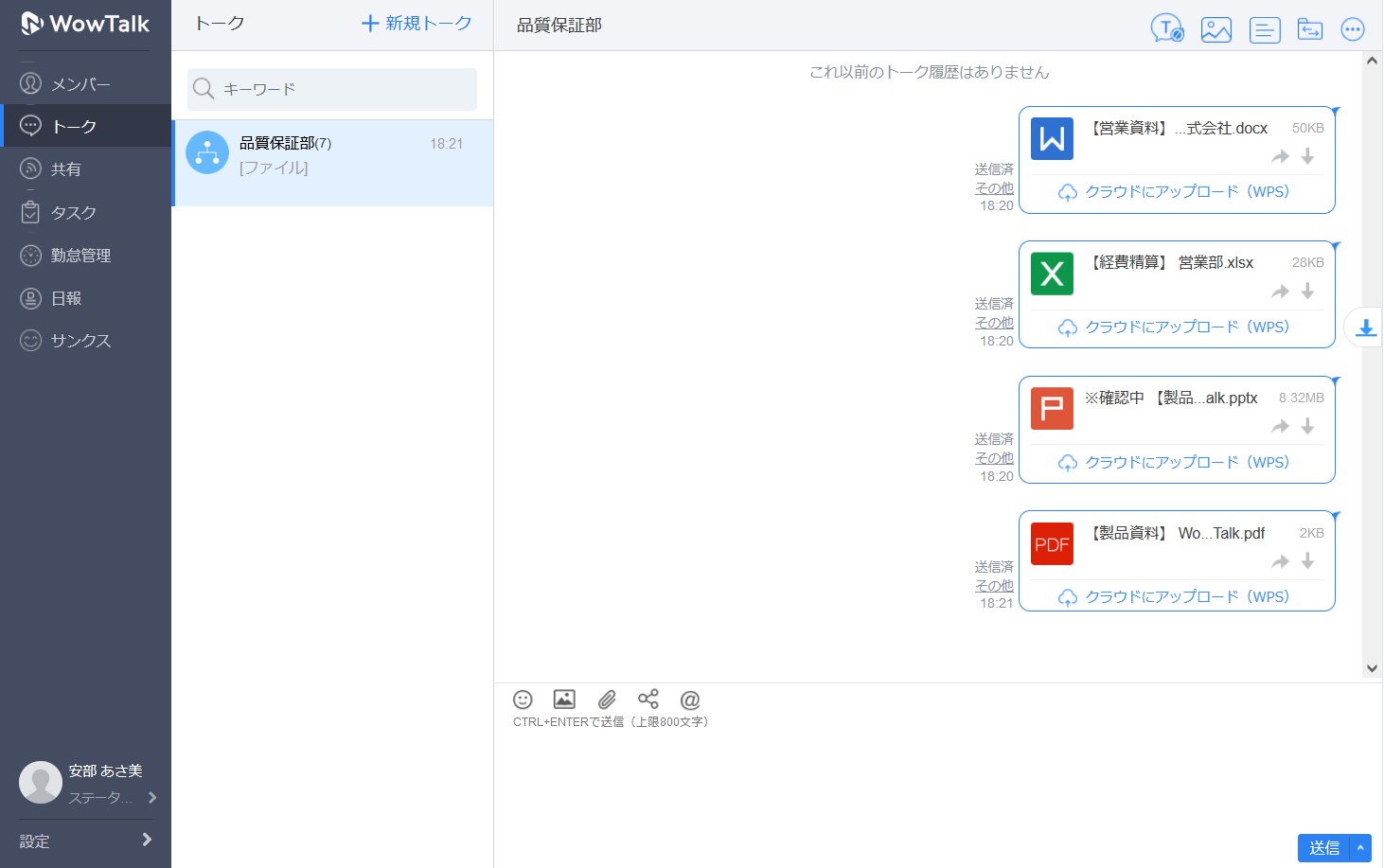
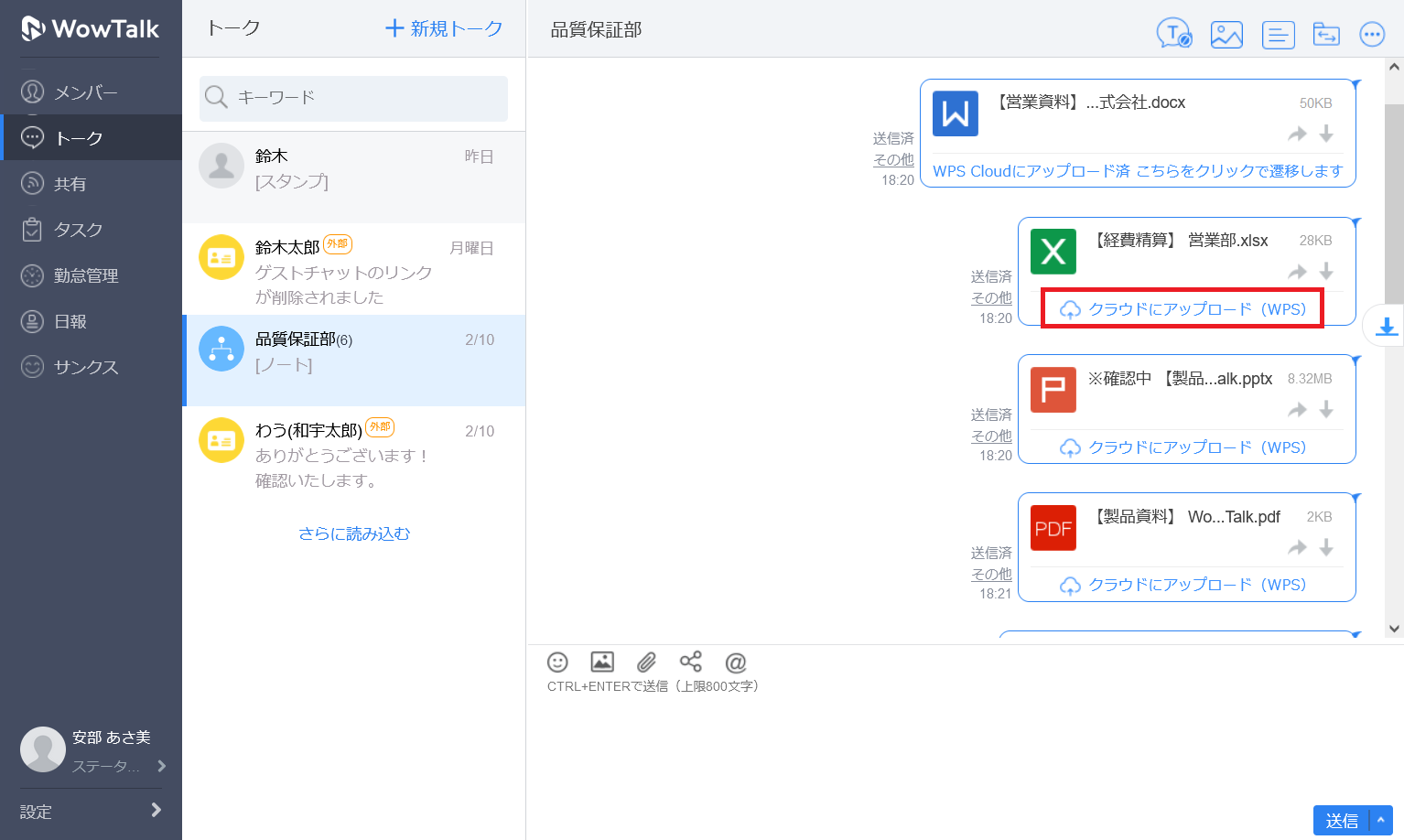
クラウドにアップロードする
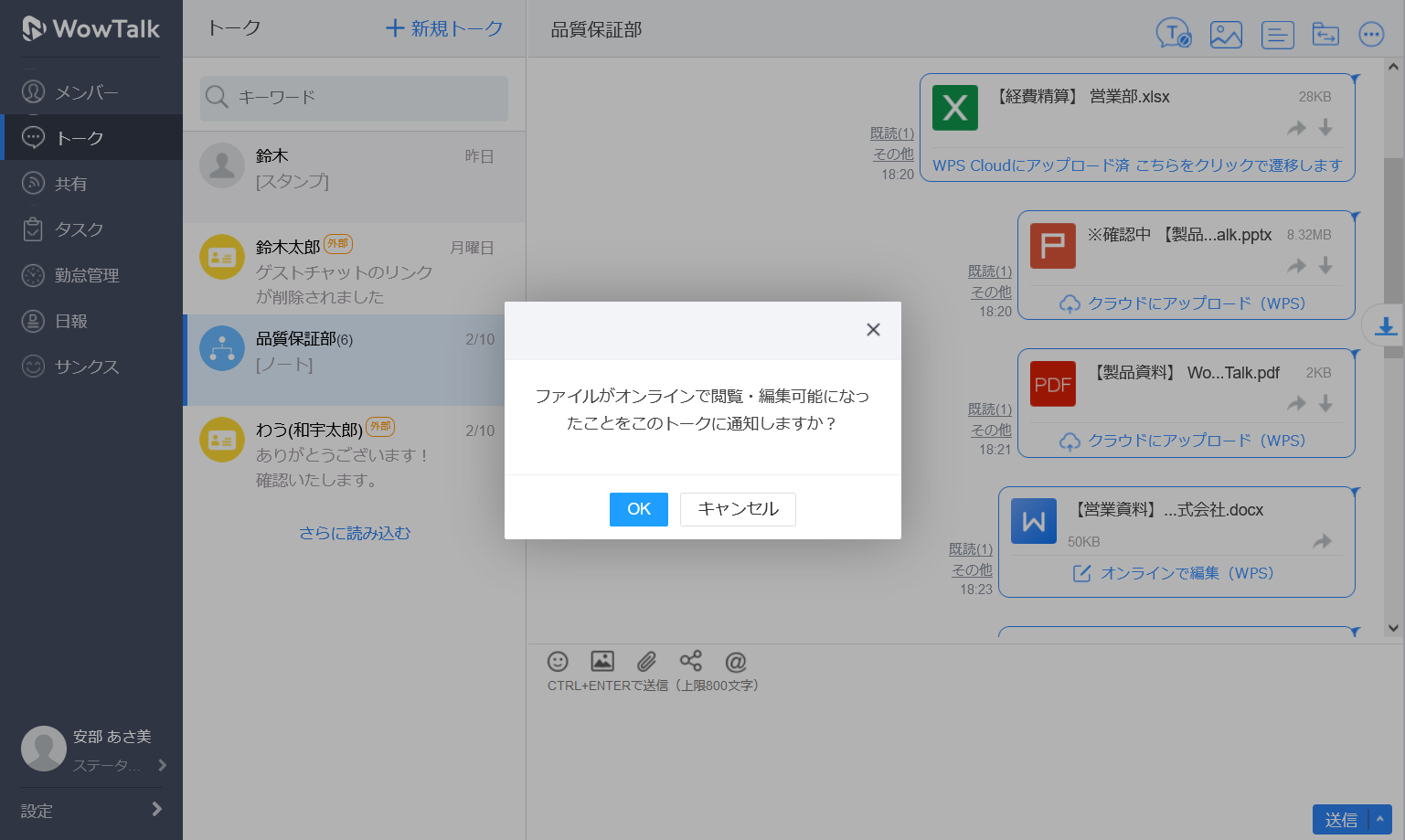
ファイル送信時に「ファイルを現在のトークに送信」を選択したファイルには「クラウドにアップロード(WPS)」が表示されます。
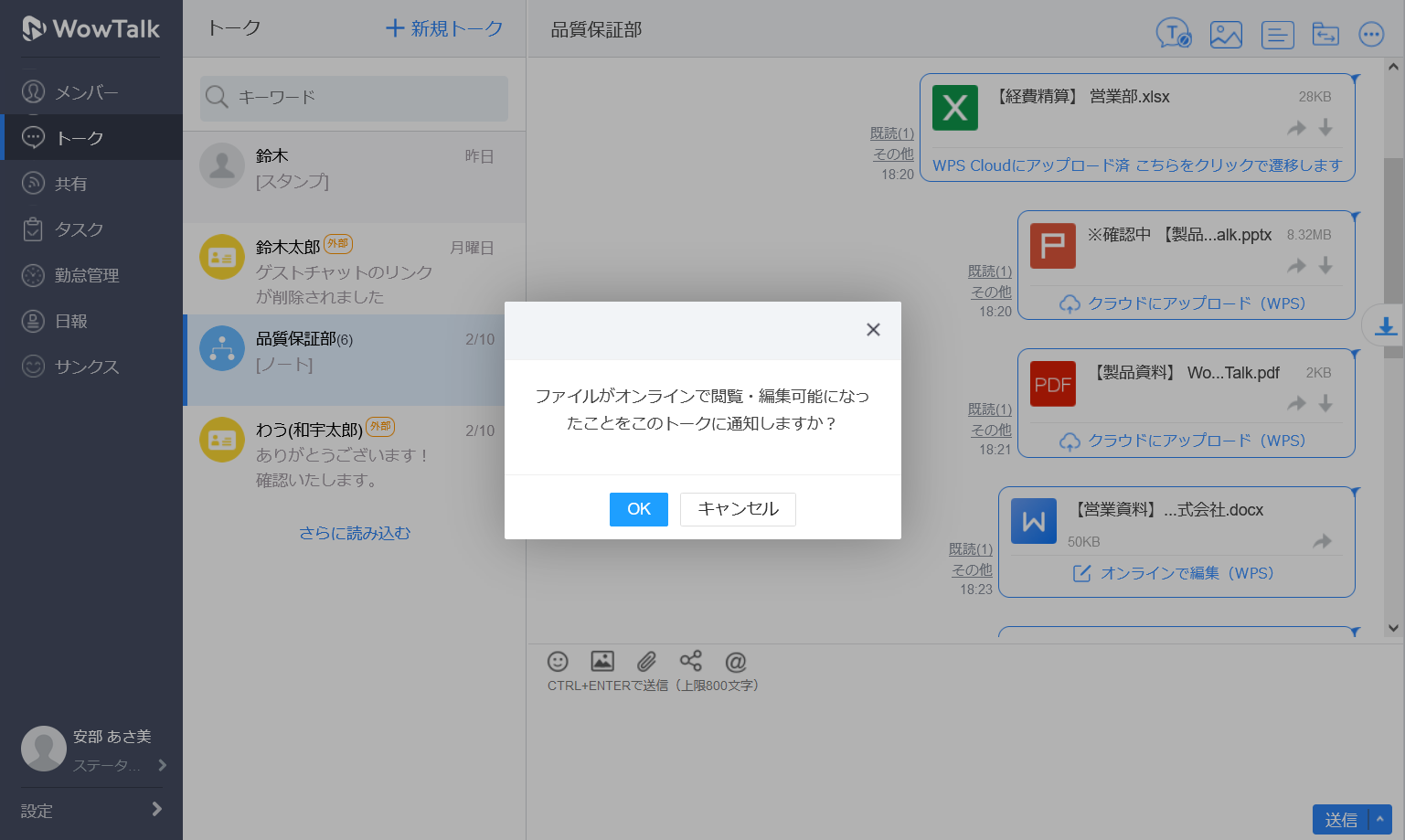
「クラウドにアップロード(WPS)」を押すと、ファイルをWPS Cloudにアップロードすることができます。
「ファイルがオンラインで閲覧・編集可能になったことをこのトークに通知しますか?」のダイアログについて
- 「OK」を選択した場合:
クラウドにアップロードされたファイルがトークルームにメッセージとして送信されます。ファイル管理機能>WPSタブにファイルが追加されます。 - 「キャンセル」を選択した場合:
トークルームにメッセージが送信されません。ファイル管理機能>WPSタブにファイルが追加されます。
デフォルトのアップロード先を設定する
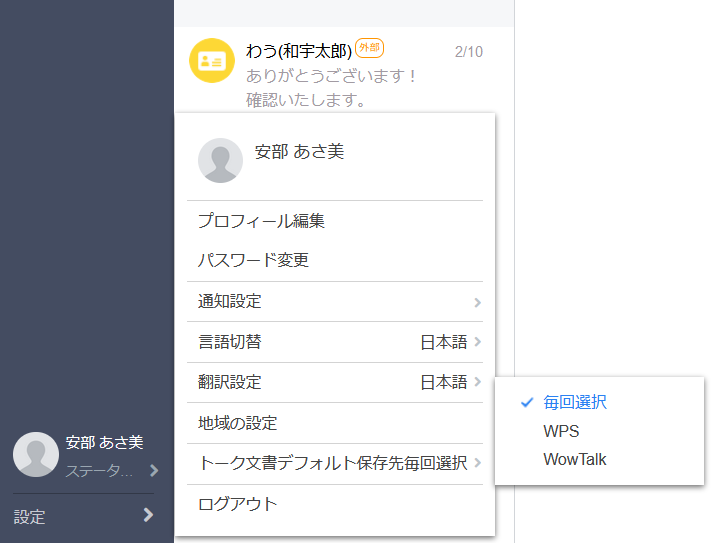
画面左下の「設定」>「トーク文書デフォルト保存先」よりデフォルトのアップロード先を設定できます。
WPSまたはWowTalkを選択した場合、設定後はトークでのファイル送信時にアップロード先を選択するダイアログが表示されないようになります。
- 毎回選択:
トークでのファイル送信時にアップロード先を選択します。 - WPS:
トークでのファイル送信時にWPS Cloudへアップロードし、オンラインで編集可能な状態で送信します。 - WowTalk:
トークでのファイル送信時にWowTalkへアップロードします。