優先確認通知機能とは
管理者からの通知を、ユーザーがアプリを起動した時に優先的に表示させる機能です。
この機能は、ユーザーが確認ボタンを押さない限り、先に進めない仕様になっています。
対象は全社員のみならず、特定の部署への送信も可能です。
また、送信メンバーと既読・未読のメンバーの一覧をcsvでダウンロードすることができます。
通知の作成手順
優先確認通知の作成手順は以下です。
- 管理画面にログインをします。
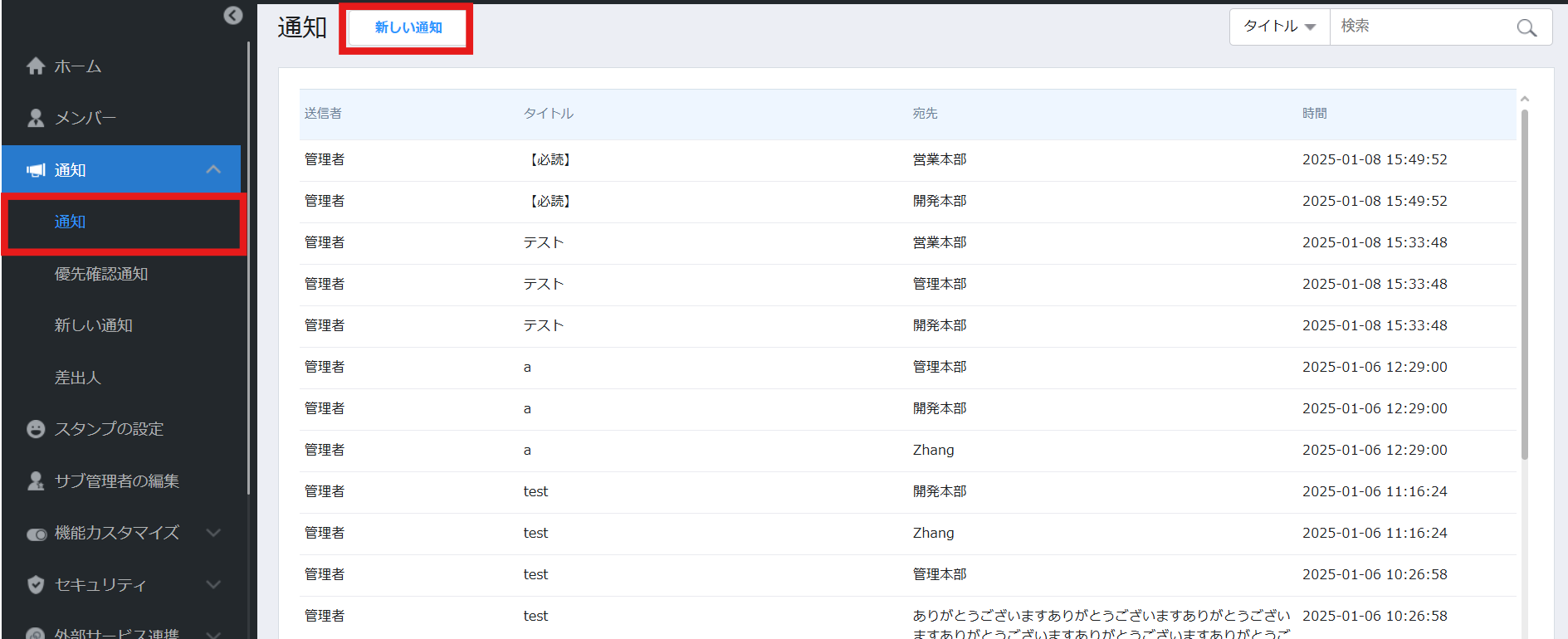
- 左メニューから > 「通知」 > 「優先確認通知」を開きます。
(「通知」「優先確認通知」「新しい通知」のどれを選んでも、「新しい通知」へ遷移することが可能です。) - 「新しい通知」 をクリックします。
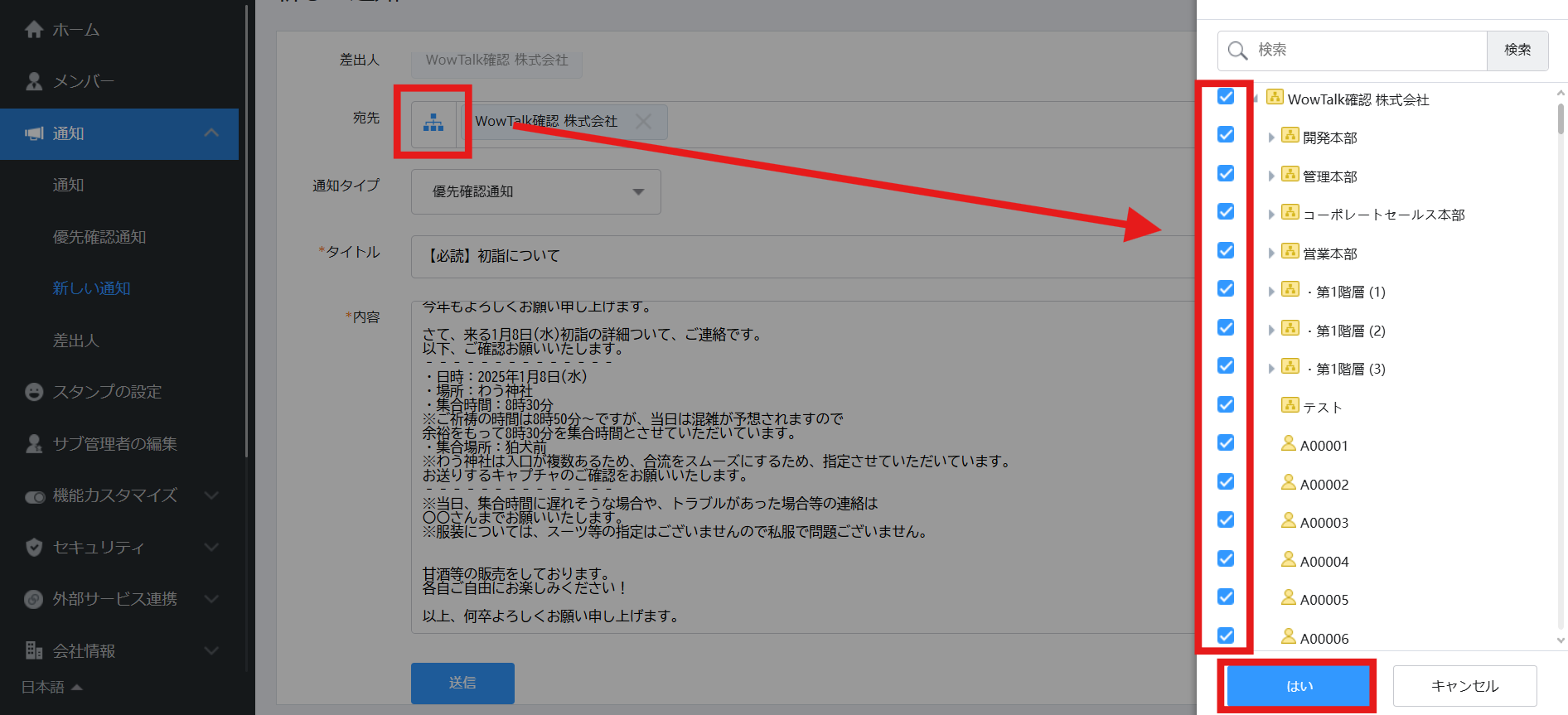
- 「宛先」 を設定します。(すべてのメンバーや部署を選択できます。)
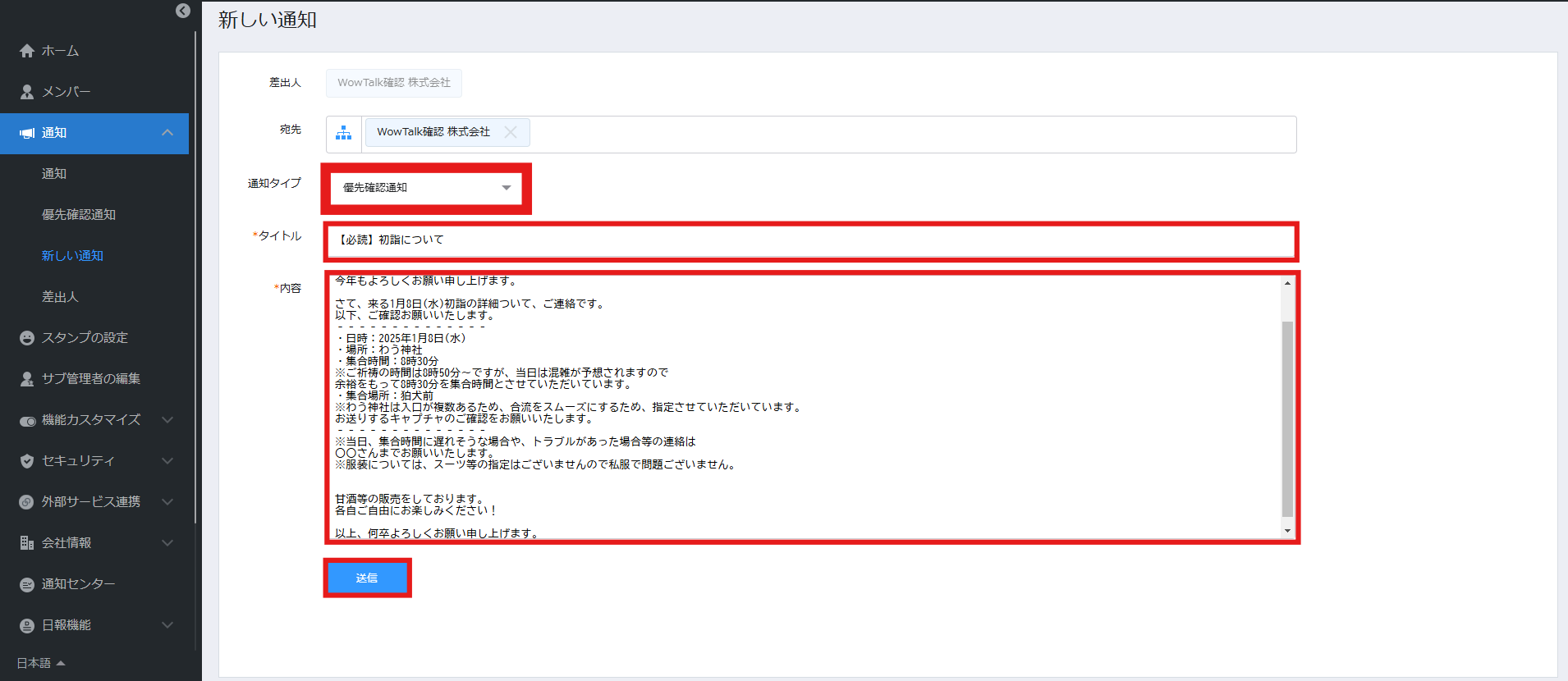
- 通知タイプを 「優先確認通知」 にします。
- 「タイトル」と「内容」を入力し、「送信」ボタンをクリックします。
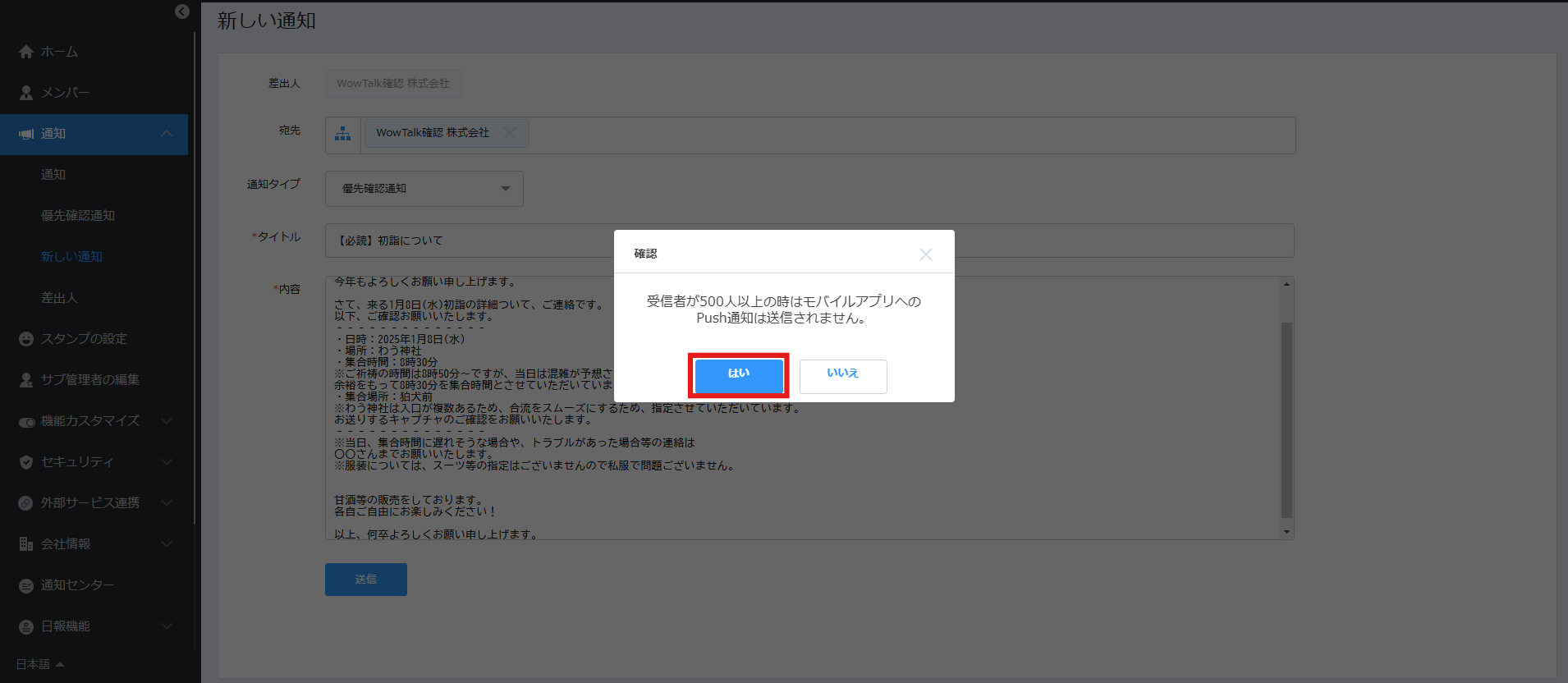
- 送信ボタンを押すと、すぐに送信されますので送信前に作成した内容をご確認ください。
- 受信者が500人以上の時はモバイルアプリへリアルタイムでのプッシュ通知は送信されません。
既読状況の確認
通知を送ったユーザーの未読・既読状況を確認することができます。
- 管理画面にログインをします。
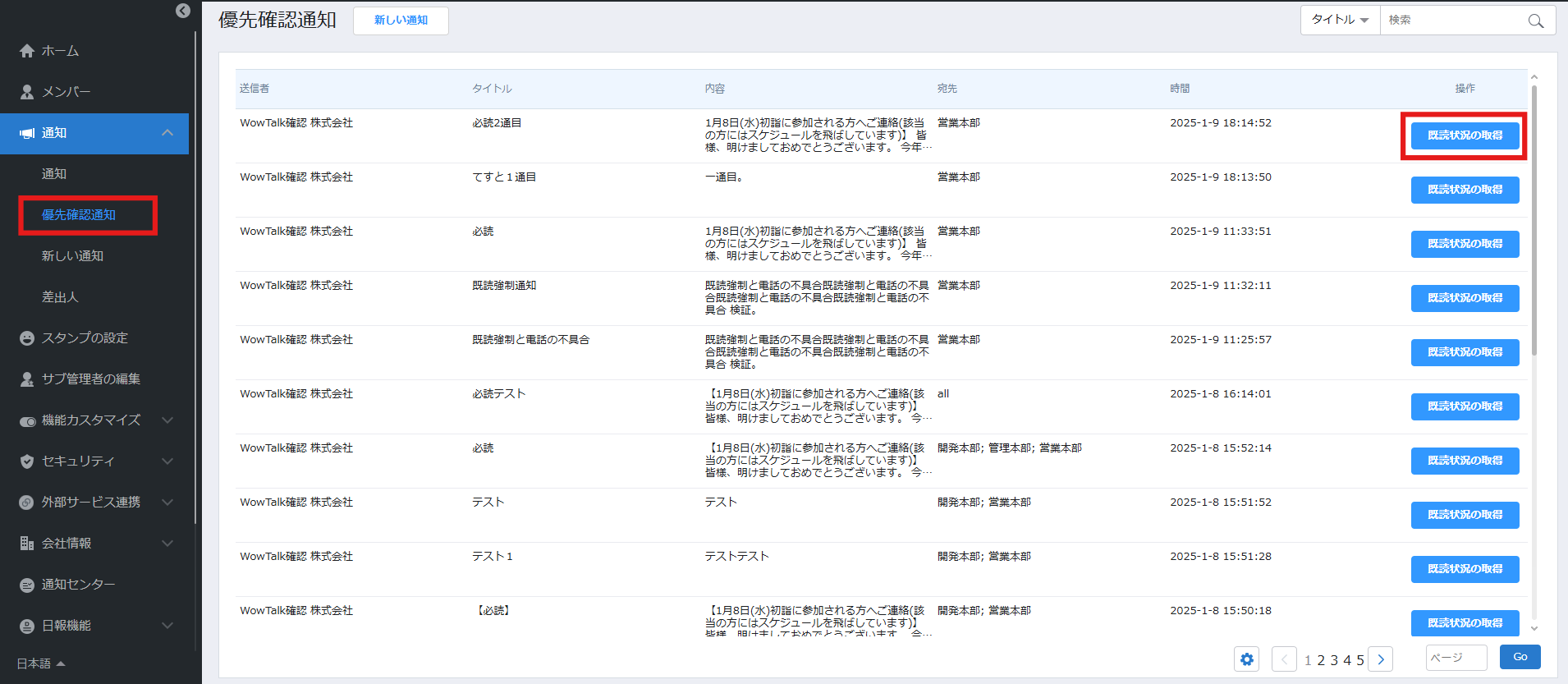
- 左メニューから > 「通知」 > 「優先確認通知」を開きます。
- 「既読状況の取得」をクリックします。
既読状況の確認
ダウンロードできる情報は以下です。
csv上部に表示
| 表示項目 | 詳細 |
|---|---|
| 送信日時 | 通知を送信した日時。 yyyy/mm/dd hh:mm形式で表示。 |
| ダウンロード日時 | csvをダウンロードした日時。 yyyy/mm/dd hh:mm形式で表示。 |
| 送信者 | 法人名 |
| タイトル | 通知のタイトル |
以下、送信済みユーザーリストとして表示
- ID
- ユーザ名
- 既読状態(既読or未読)
- 既読時刻(yyyy/mm/dd/ hh:mm)
通知の詳細確認・削除
送信した通知の内容の確認と、削除の方法です。
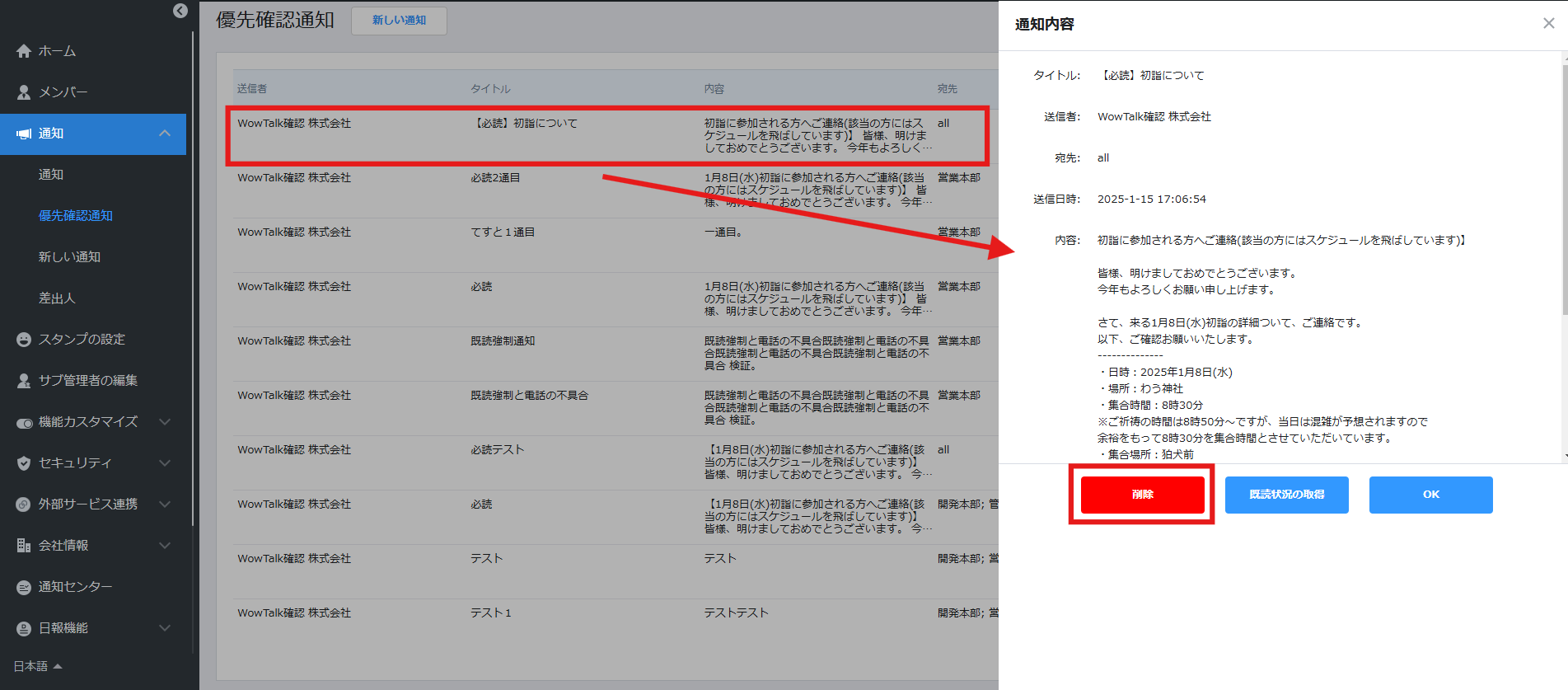
- 一度送信した通知は、ユーザー画面から削除されません。
- 「通知」 > 「優先確認通知」を開きます。
- 送信した任意の通知をクリックします。
- 右側からメニューが表示され、送信した通知を確認できます。
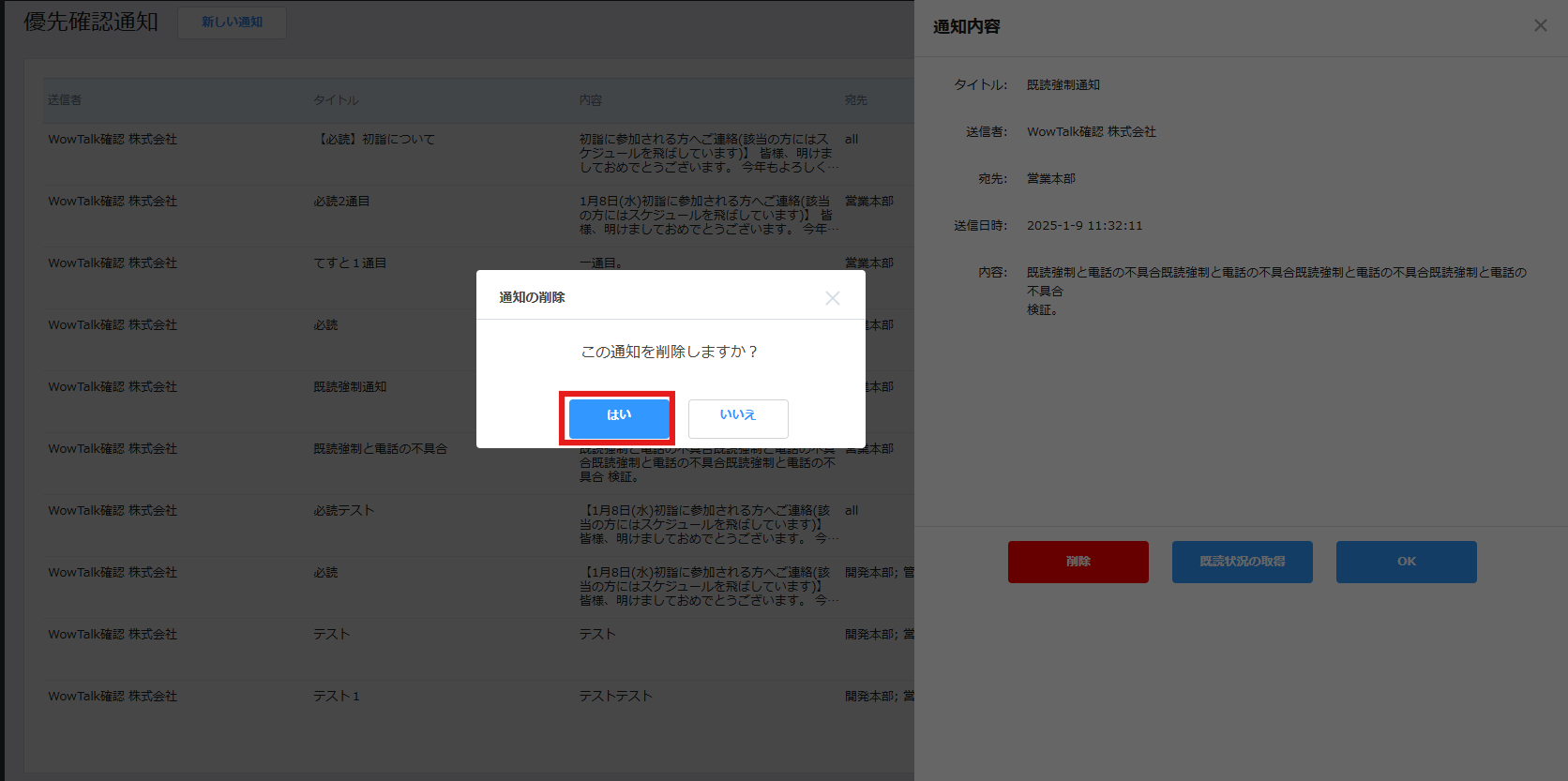
- 「削除」をクリックすることで削除が可能です。