


メンバーの表示
左のメニューより「メンバー」をクリックすると、画面上にメンバーリストが表示されます。
メンバーをクリックすることで、そのメンバーの情報が表示されます。この画面からは、そのメンバーへのトークの送信や投稿内容の確認が行えます。
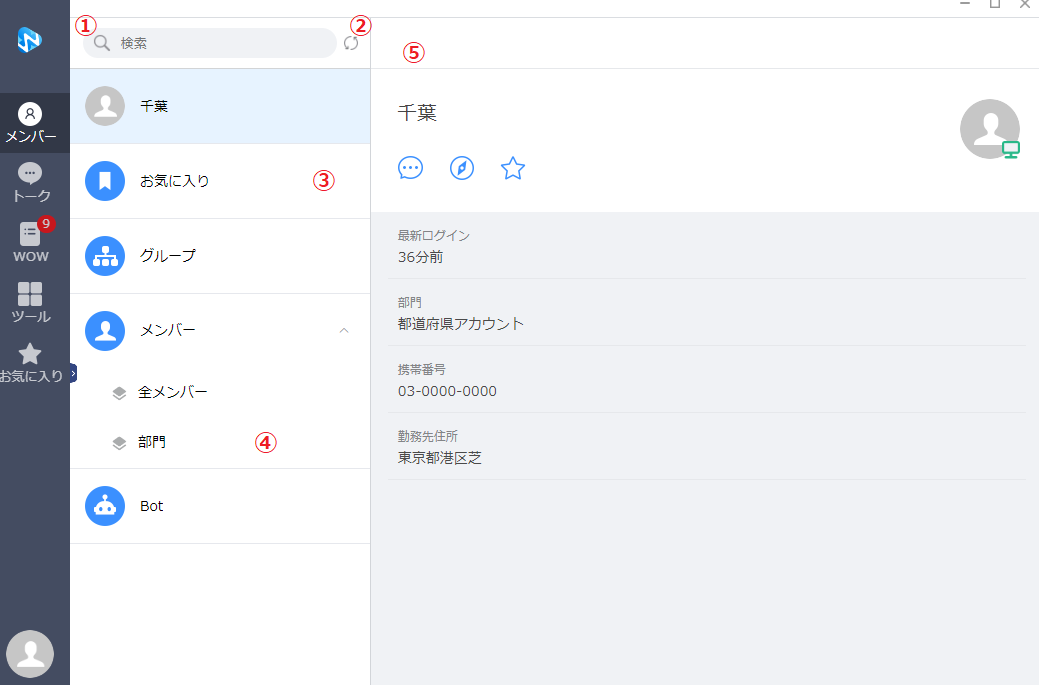
メンバー画面では下記の操作を行うことができます。
- メンバーの検索:閲覧範囲内のメンバーを検索します
- メンバーリストの更新:メンバーリストを更新します
- お気に入りメンバー一覧:お気に入りに設定したメンバー一覧を表示します
- 組織ツリーの表示:閲覧範囲の組織ツリーと、そこに所属するメンバーを表示します
- メンバーのプロフィールの表示:自分を含むのメンバーのプロフィールを確認します
メンバーのプロフィール画面ではお気に入りの設定や、対象のメンバーのトークルームへ直接遷移することもできます。
- メンバーの並び順はフリガナに入力されている文字のアルファベット順(A~Z)です。全角のひらがな・カタカナで入力している場合は、ローマ字の母音が対象になります。
- 例: ノグチは「N」ババは「B」 イトウやオオタニは「あ行扱いのため、A」です。
フリガナが設定されていない場合や「半角ひらカナ」や「漢字」で入力されている場合は「#」に含まれます。
グループの表示
メンバー画面表示時、「グループ」タブを選択すると自分が所属しているグループトーク一覧が確認できる他、新しくグループトークの作成を行うことができます。
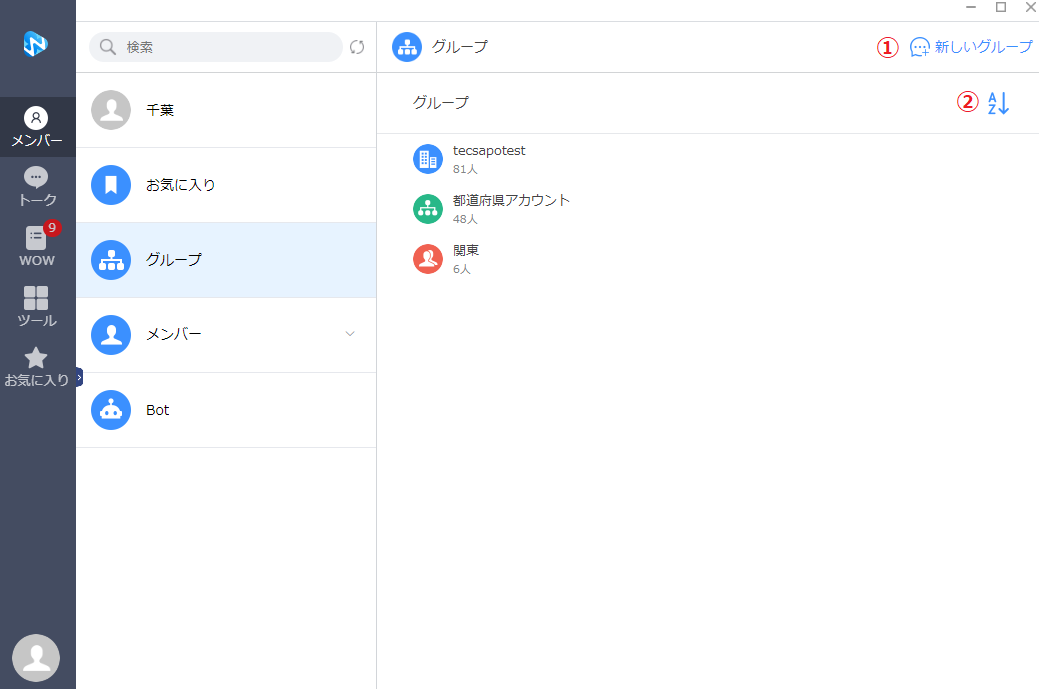
グループ画面では下記の操作を行うことができます。
- グループの検索:自分が所属するグループトークを検索します
- グループトークの作成:グループトークを作成します
- お気に入りに設定できるグループトークは部門グループのみです。