撮影した写真や端末内の画像をまとめ、名前をつけてアルバムとして保存することができ、過去に作 成したアルバムは一覧で表示できます。まとめて画像を管理したいときにお使いいただけます。
アルバムを作成する
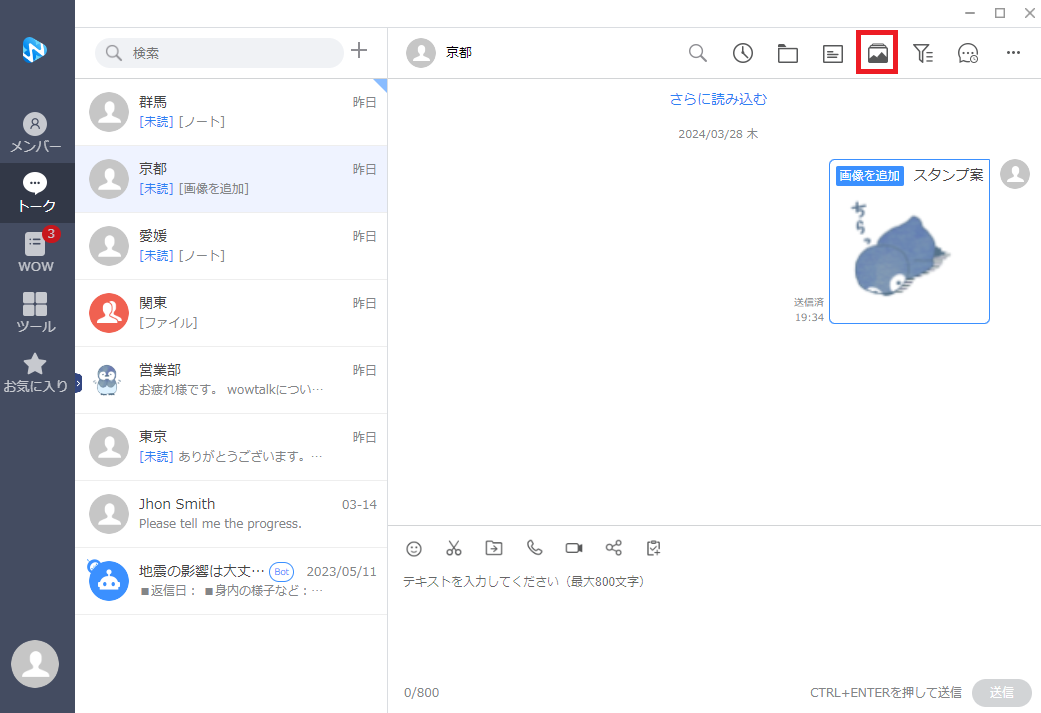
- トークルームの右上の「
 」アイコンをクリックします。
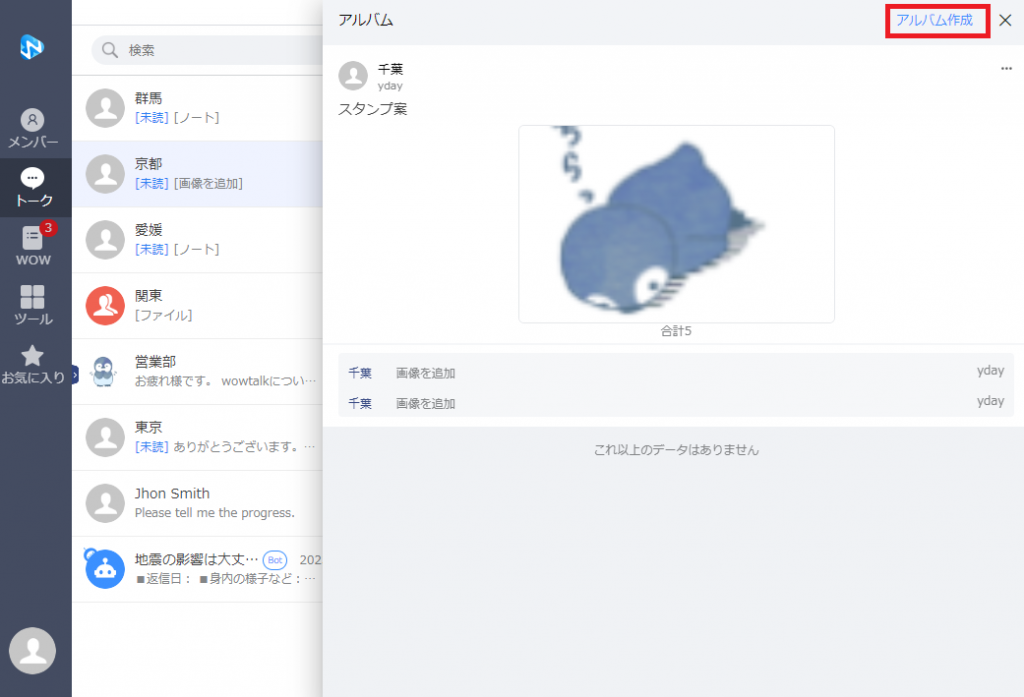
 - アルバム一覧画面の「アルバム作成」をクリックします。
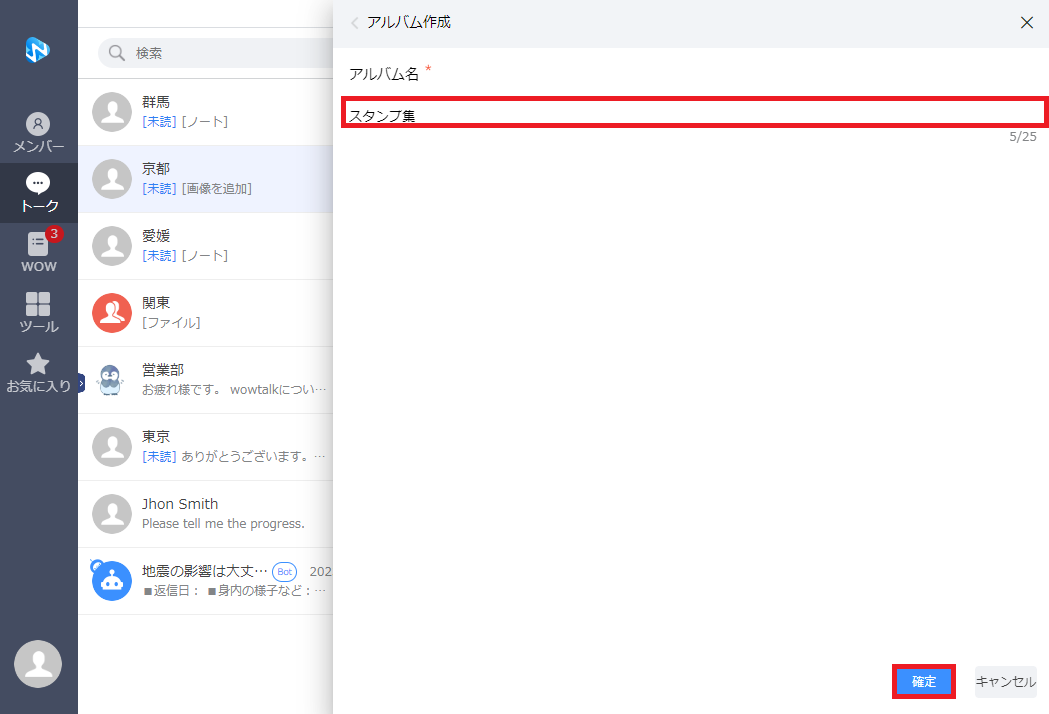
- アルバム作成画面の「アルバム名入力欄」に任意のアルバム名を入力し OK をクリックします。初期値は「新しいアルバム」と入力されています。
アルバム名を変更する
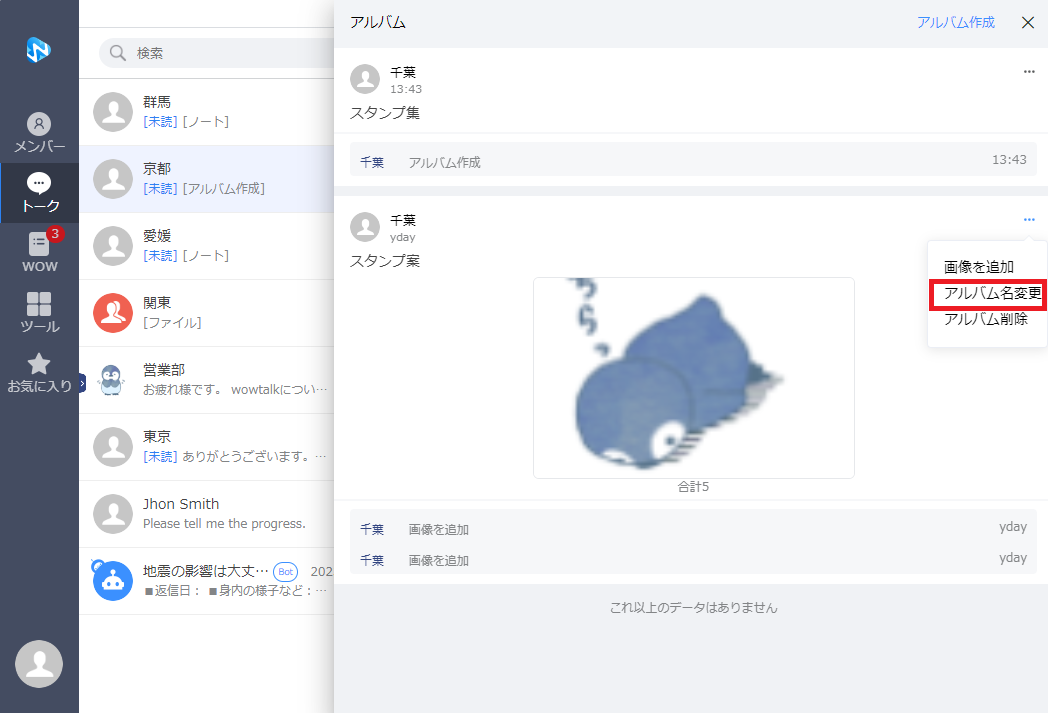
- アルバム一覧画面でアルバム名を変更したいアルバム右上の「…」にマウスカーソルをあてます。
- 「アルバム名変更」をクリックします。
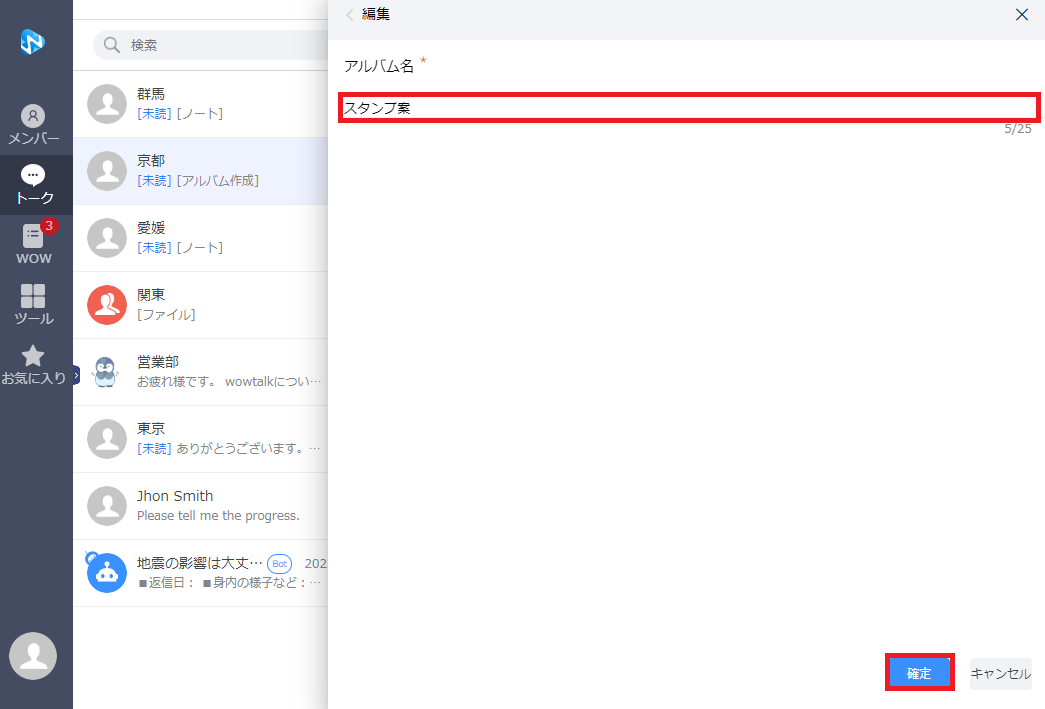
- アルバム名変更欄に変更したい名前を入力し「確定」をクリックします。
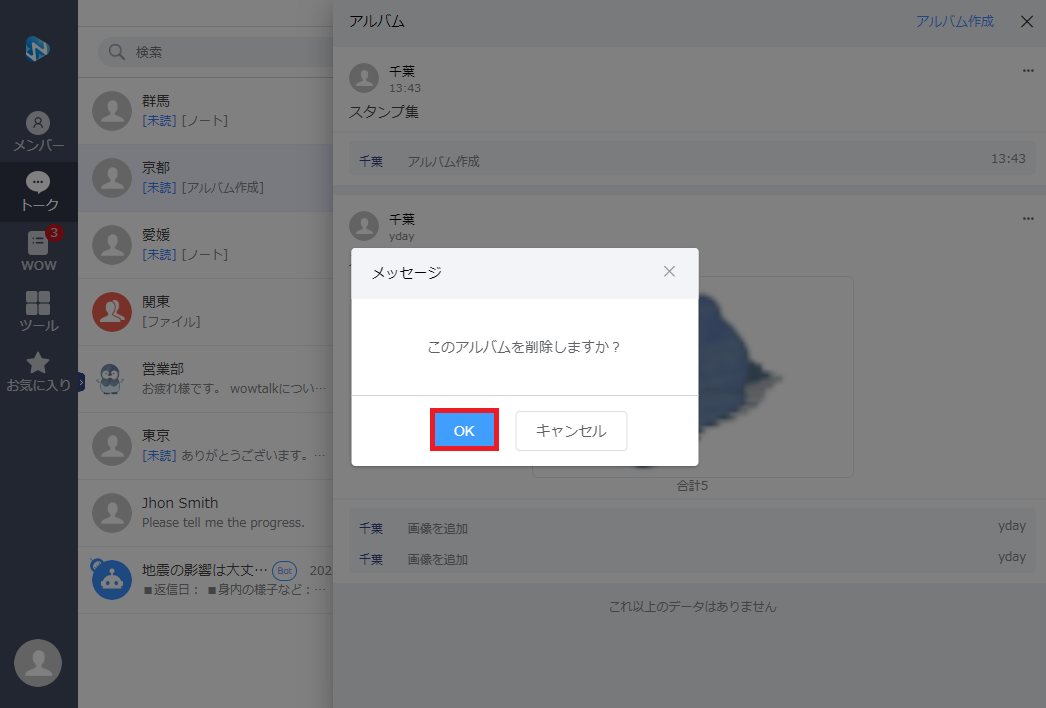
アルバムを削除する
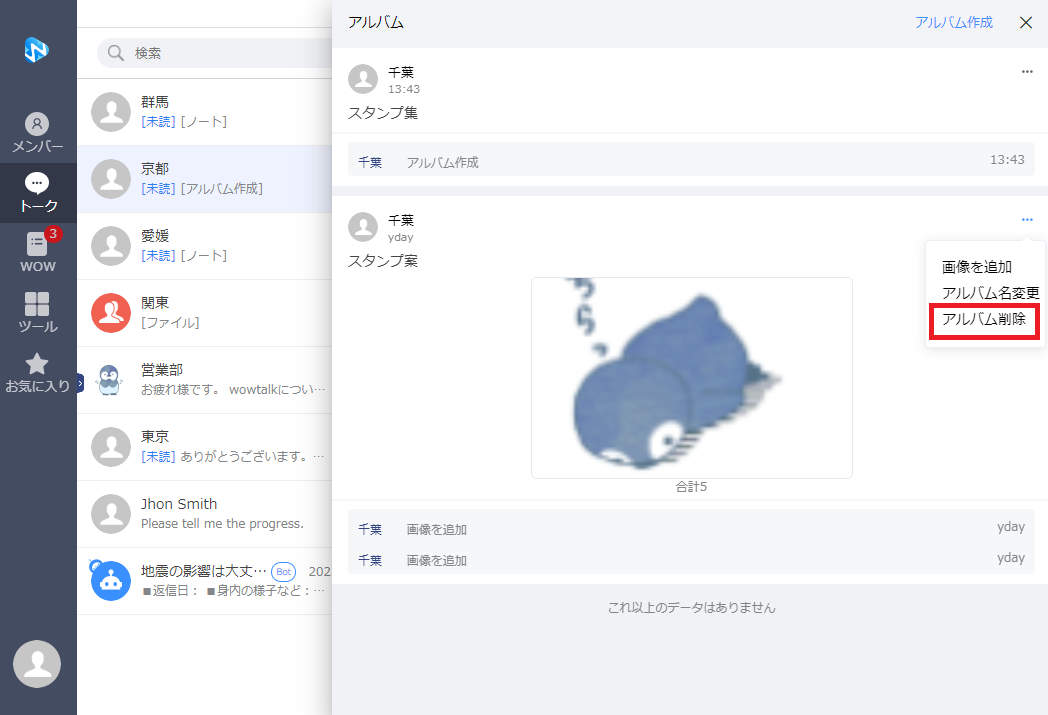
- アルバム一覧画面で削除したいアルバム右の「…」にマウスカーソルをあてます。
- 「アルバム削除」をクリックします。
- アルバム削除確認画面で「OK」をクリックします。
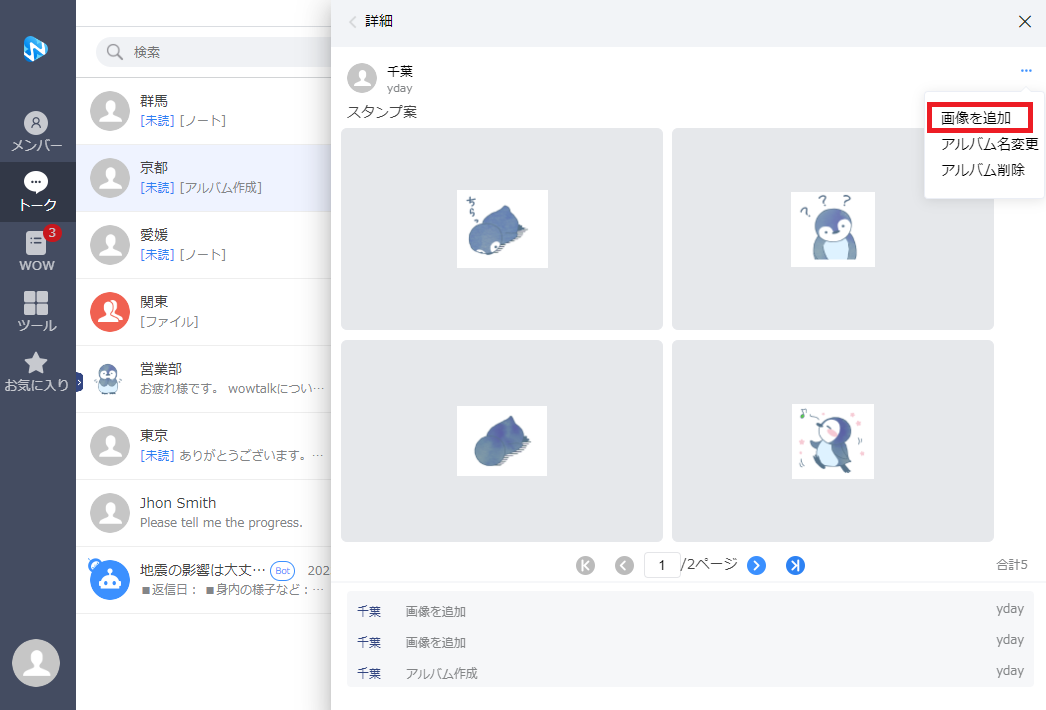
アルバムに画像を追加する
- アルバム一覧画面のアルバム画像またはトークルームのアルバムのメッセージをクリックします。
- アルバム右の「…」>「画像を追加」をクリックします。
- アルバムに追加したい画像を選択します。
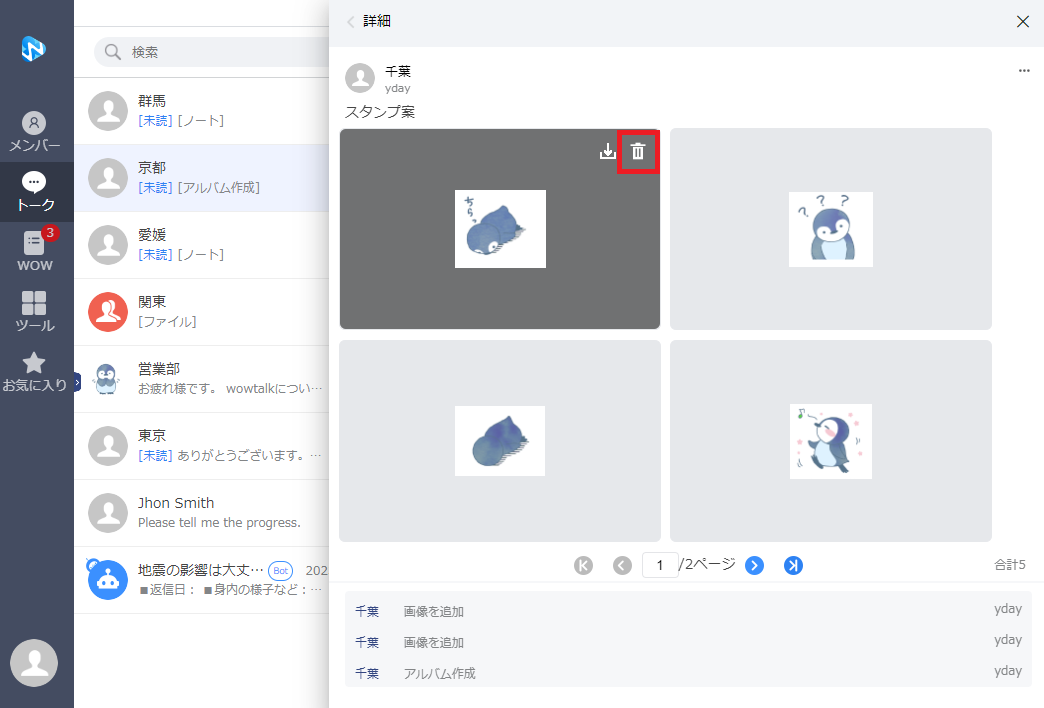
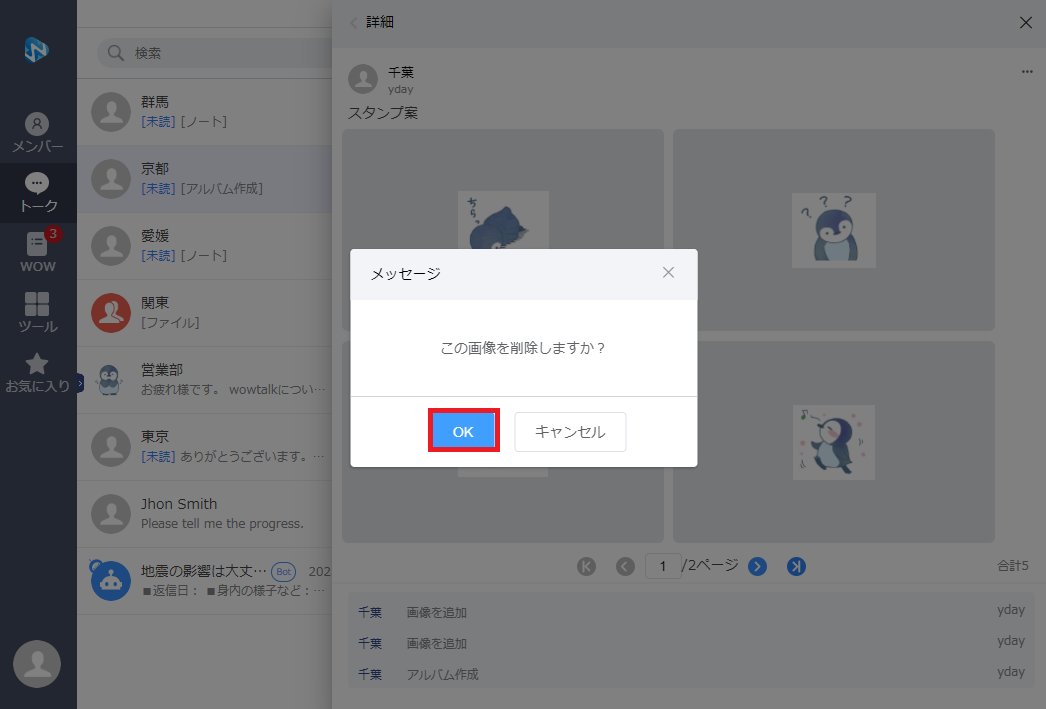
アルバムから画像を削除する
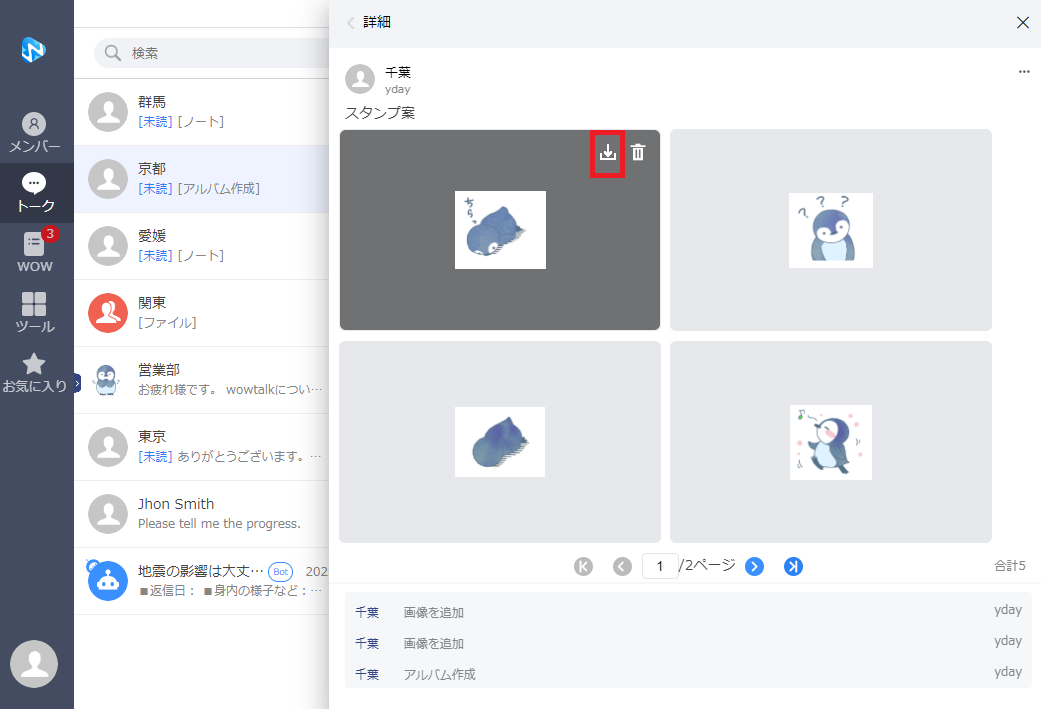
- アルバム画像一覧画面で削除したい画像にマウスカーソルをあて、「
 」ボタンをクリックしま す。
 - アルバム画像削除確認画面で「OK」をクリックします。
アルバムから画像を保存する
アルバム画像一覧画面で保存したい画像にマウスカーソルをあて、「 」>「OK」をクリックすると、画像を保存することができます。
アルバムの画像を閲覧する
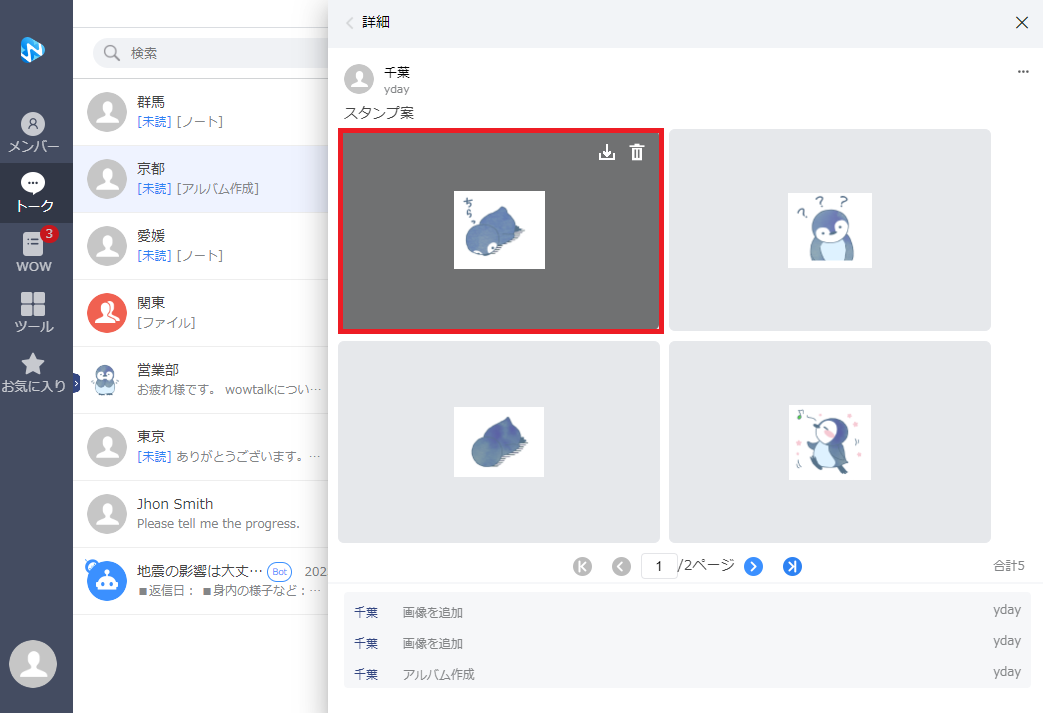
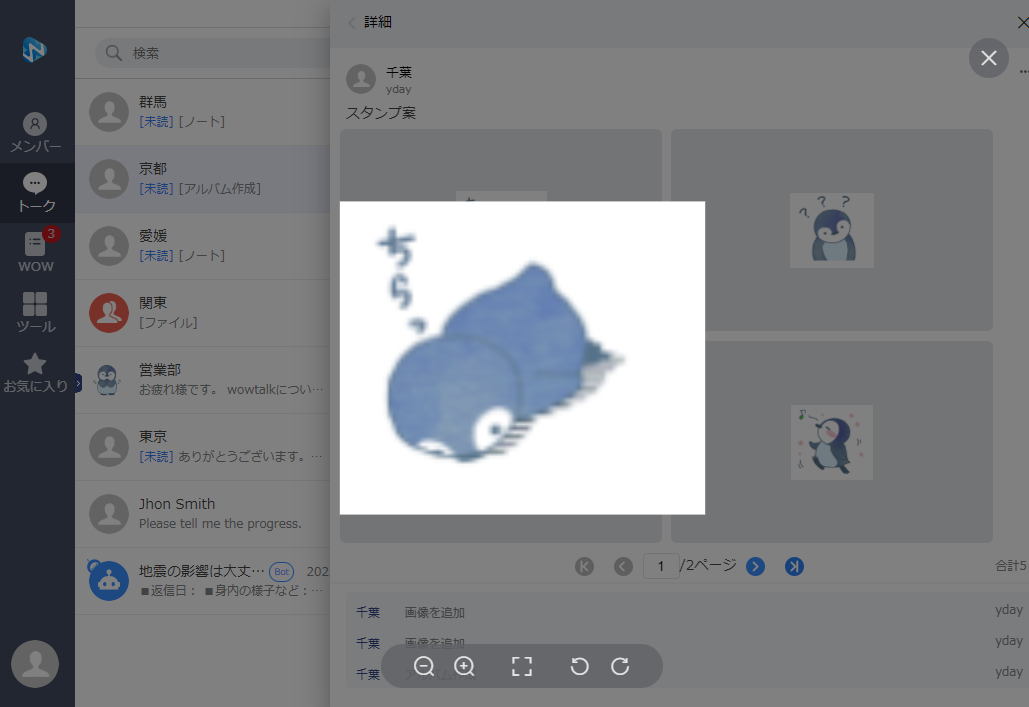
- アルバム画像一覧画面で閲覧したい画像をクリックします。
- アルバム画像閲覧画面の「<」で前の画像、「>」で次の画像に移動します。
- 画像の外部のグレーアウトした部分をクリックするとアルバム画像閲覧画面を閉じることができます。
アルバム内の画像を一括でDL・削除する
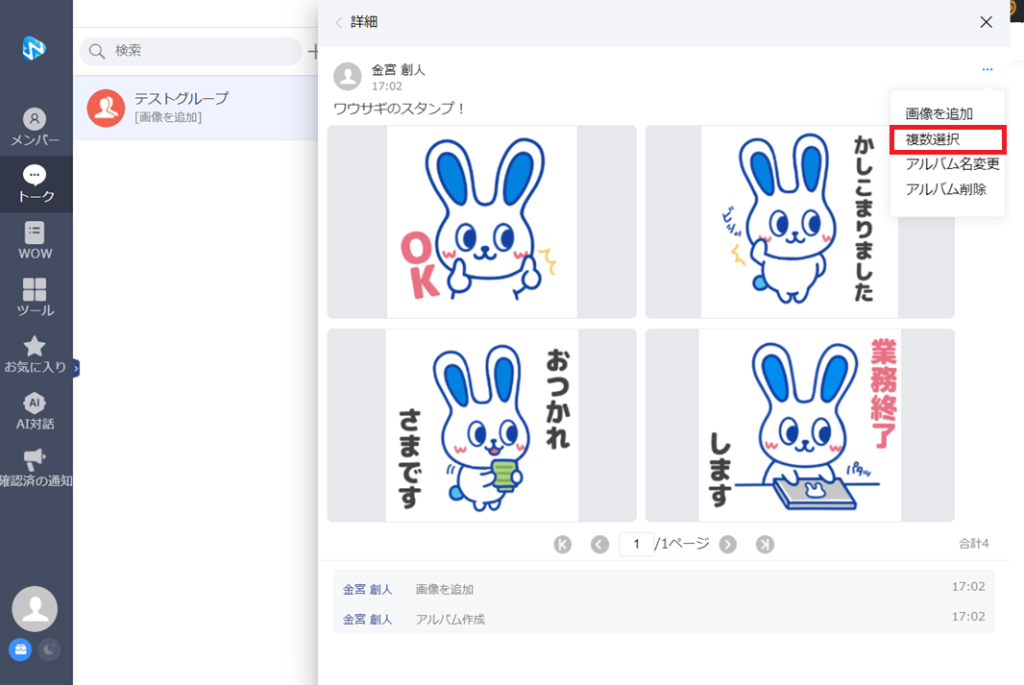
- アルバム一覧から、操作を行いたいアルバムを選びます
- 選択後、画面右上の3点リーダーにカーソルを乗せると表示される「複数選択」をクリック
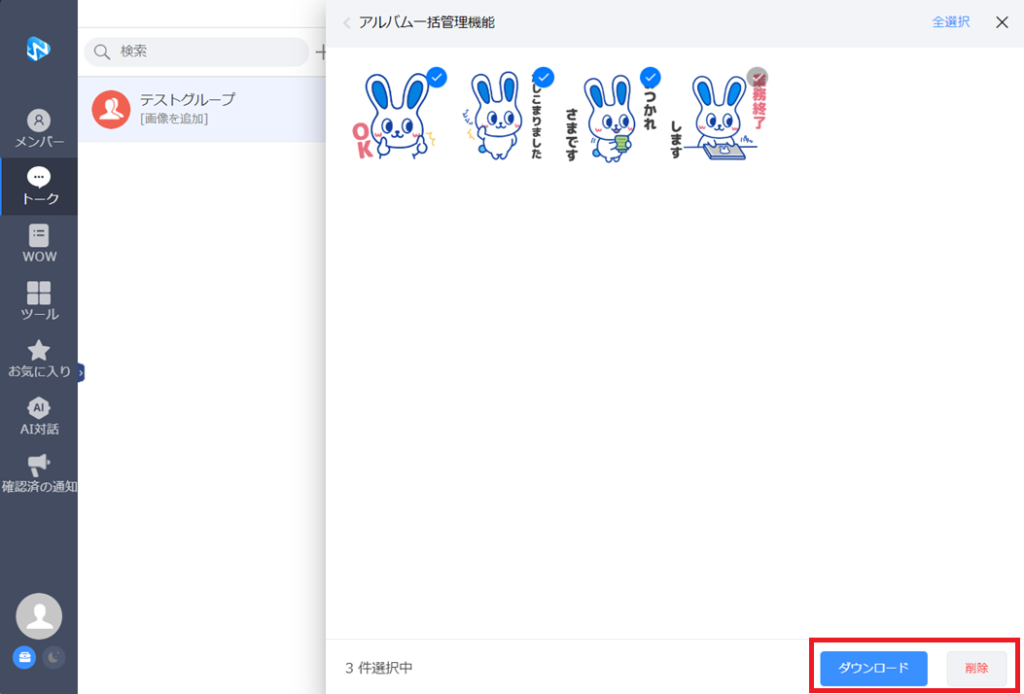
- 該当アルバム内の名刺がスクロール式に表示されますので
お好みで各画像右上をクリックしてチェックマークを付けます。 - 画面右下の「ダウンロード」「削除」から行いたい操作を選択してください
- ダウンロードを押すと即時実行されます。
削除は「削除してよろしいですか」とワンクッション挟みます
- ダウンロードを押すと即時実行されます。