災害通知リスト
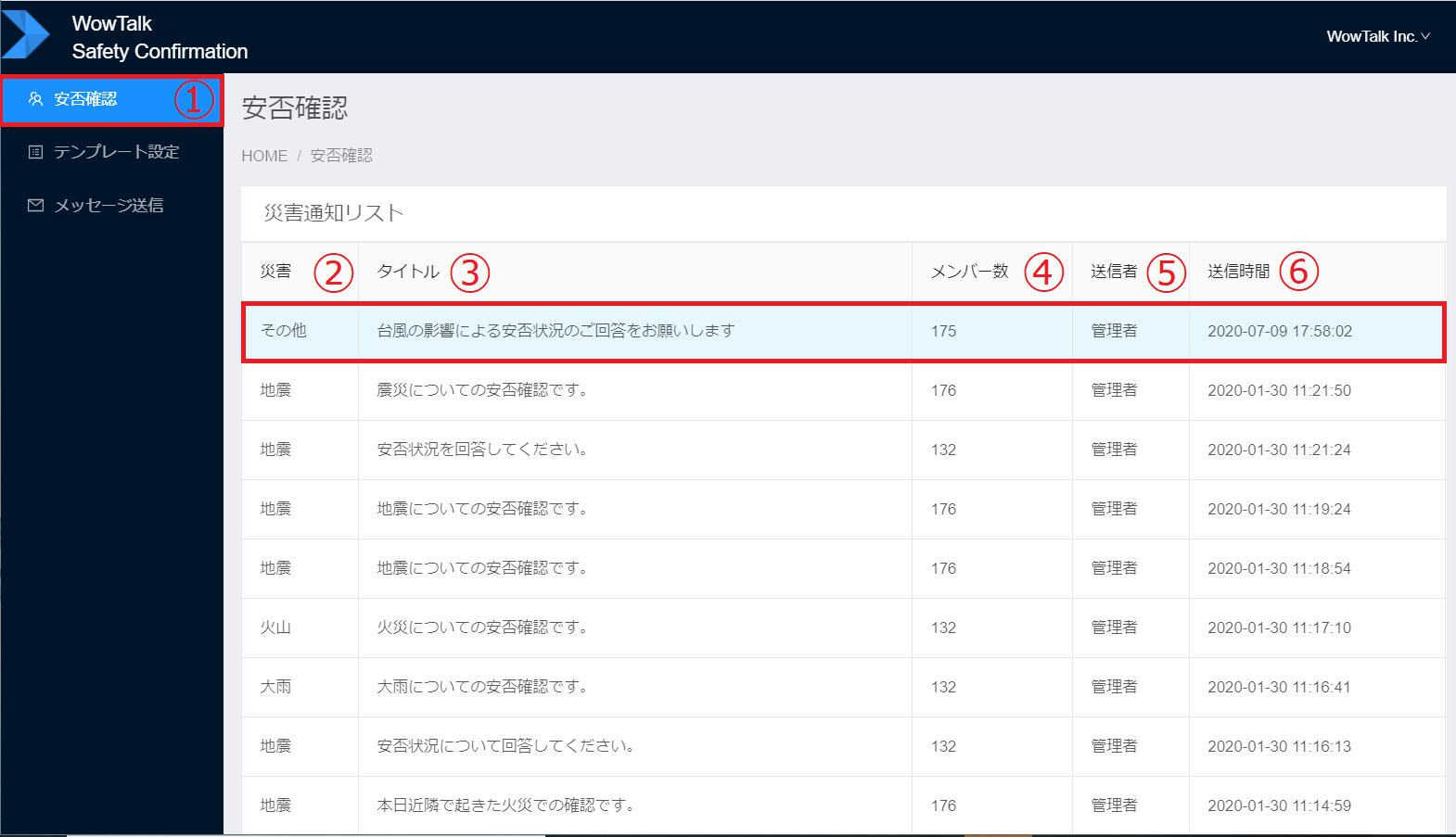
管理者(もしくはサブ管理者)により送信された安否確認メッセージは、メインメニュー「安否確認」の「災害通知リスト」により送信履歴の一覧を確認できます。
- メインメニュー「安否確認」:災害通知リストを表示します。
- 災害:災害の種別を表示します。
- タイトル:安否確認メッセージのタイトルを表示します。
- メンバー数:安否確認メッセージの送信先の人数を表示します。
- 送信者:安否確認メッセージを送信した管理者もしくはサブ管理者名を表示します。
- 送信時間:安否確認メッセージを送信した時刻を表示します。
安否の回答状況一覧
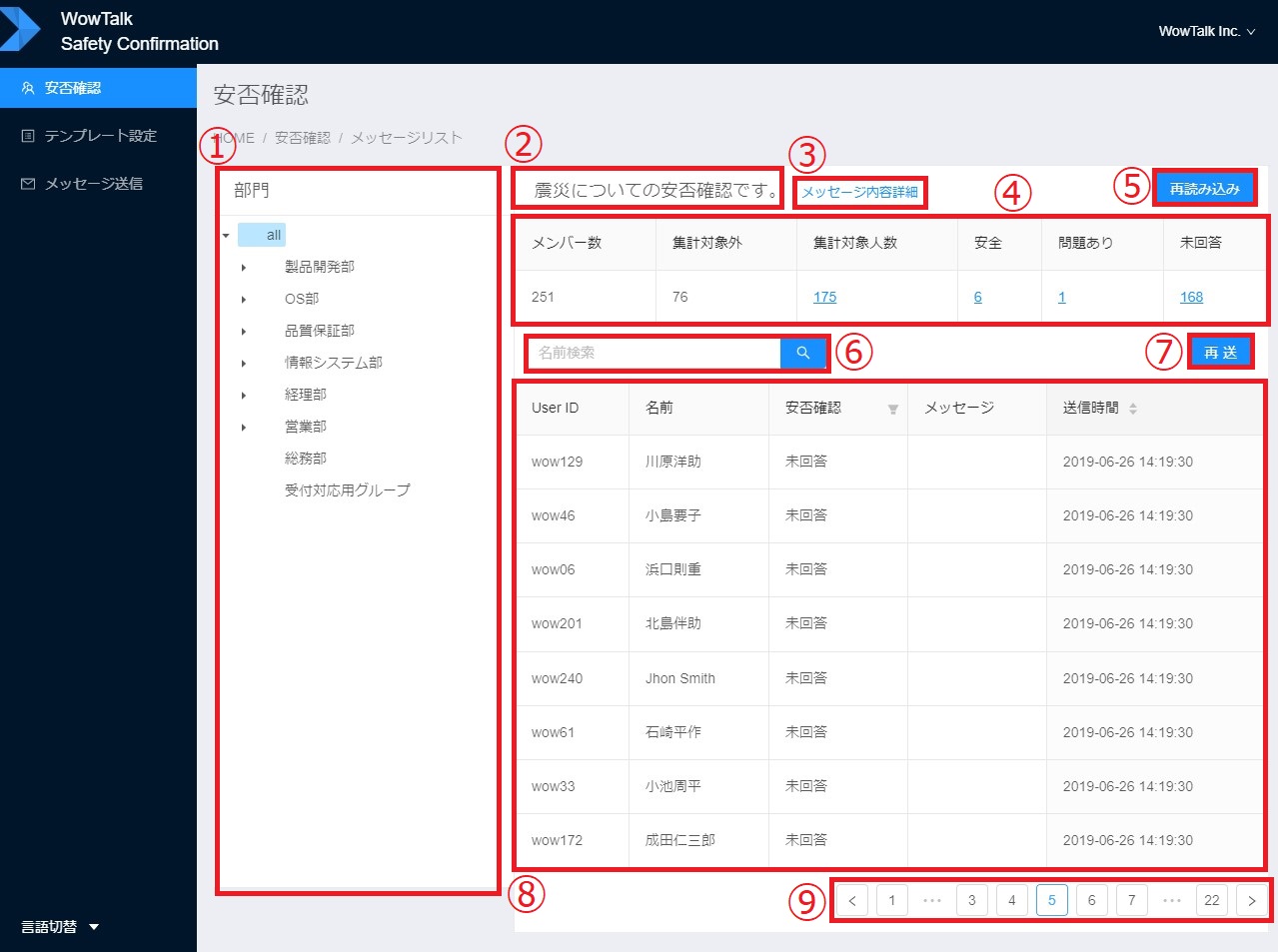
メインメニュー「安否確認」より、「災害通知リスト」内にて選択したリストの詳細な回答状況を確認することができます。
- 部門ツリー:部門構造をツリーで表示しており、部門ごとの回答状況を確認できます。
- 安否確認通知のタイトル:安否確認メッセージ送信時のタイトルが表示されます。
- メッセージ内容詳細:送信した安否確認メッセージの内容を表示します。「閉じる」ボタンでダイアログを閉じます。
- 回答集計結果:安否を確認したユーザーの回答状況を表示します。集計対象人数・安全・問題あり・未回答の数字のリンクを選択することでそれぞれの区分のユーザーを確認することができます。
- 再読込ボタン:回答状況を再取得し、最新の状況を表示します。
- 名前検索ボックス:ユーザーを名前で検索します。
- 再送ボタン:未回答のユーザーのみ安否確認メッセージを再送します。回答済みのユーザーへは安否確認メッセージは再送されません。
- 回答メッセージリスト:ユーザーの安否状況の回答とメッセージを表示します。
- ページネーション:1ページ当たり8名ずつ回答状況を表示します。「>」で次の8名、「<」で前の8名を表示します。
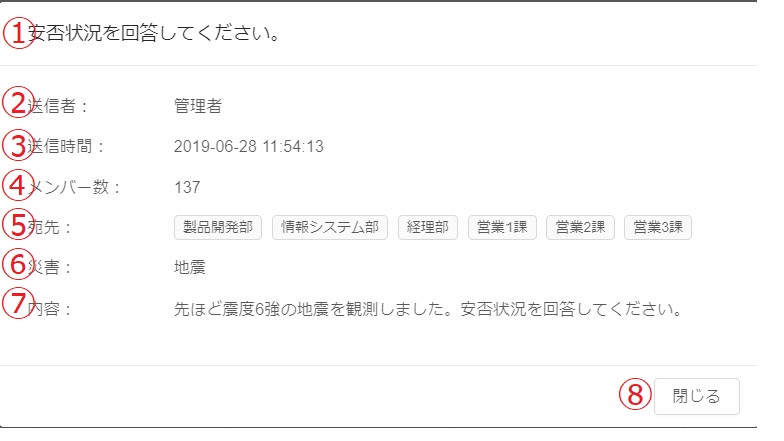
メッセージ内容詳細
- タイトル:管理者(もしくはサブ管理者)が送信した安否確認メッセージのタイトルを表示します。
- 送信者:安否確認メッセージを送信した管理者もしくはサブ管理者名を表示します。
- 送信時間:安否確認メッセージを送信した時刻を表示します。
- メンバー数:安否確認メッセージが送信されたユーザーの数を表示します。
- 宛先:安否確認メッセージの宛先である部門を表示します。
- 災害:災害の種別を表示します。
- 内容:安否確認メッセージの内容を表示します。
- 閉じるボタン:安否確認メッセージ内容詳細を閉じます。
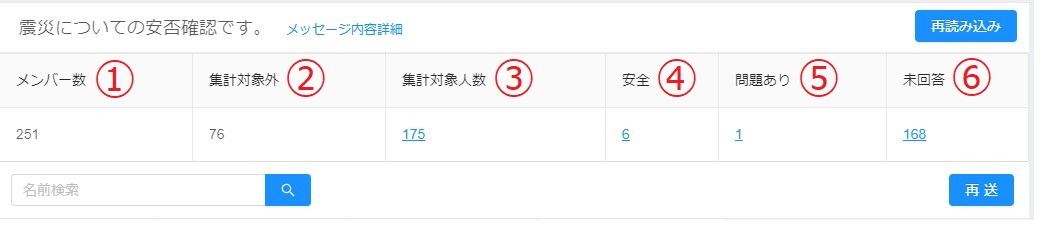
回答集計結果
- メンバー数:管理者が管理する全てのユーザーの数を表示します。
- 集計対象外:安否確認メッセージ送信の対象ではなかったユーザーの数を表示します。
- 集計対象人数:安否確認メッセージ送信の対象になったユーザーの数を表示します。
- 安全:送信された安否確認メッセージに「安全です」と回答したユーザーの数を表示します。
- 問題あり:送信された安否確認メッセージに「問題あり」と回答したユーザーの数を表示します。
- 未回答:送信された安否確認メッセージに「未回答」のユーザーの数を表示します。
- 「集計対象人数」・「安全です」・「問題あり」・「未回答」の数字のリンクを選択するとそれぞれの区分のユーザーを確認することができます。
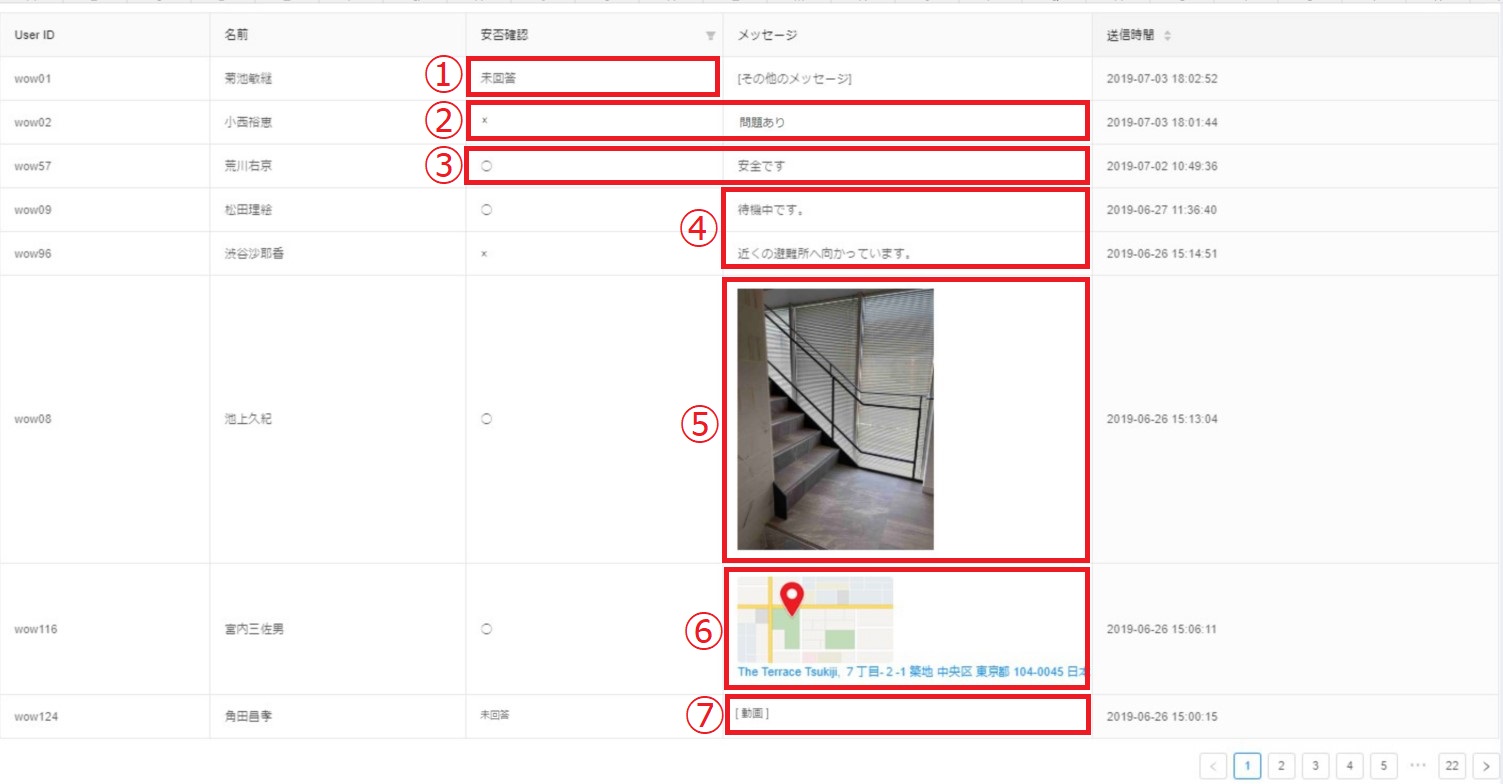
回答メッセージリスト
- 未回答:ユーザーが安否確認メッセージに「未回答」の場合に表示されます。
- 問題あり:ユーザーが安否確認メッセージに「問題あり」と回答した場合に表示されます。
- 安全です:ユーザーが安否確認メッセージに「安全です」と回答した場合に表示されます。
- テキスト:ユーザーが入力したテキストによるメッセージを表示します。
- 写真:ユーザーが送信した写真を表示します。
- 地図:ユーザーが送信した位置情報を表示します。位置情報のリンクを選択すると詳細な地図が表示されます。
- 動画:ユーザーが送信した動画を表示します。メッセージを選択し、「動画をダウンロード」することで動画を閲覧できます。
- スタンプ・音声メッセージ・シェア(共有・タスク)・ノートについてはユーザー側よりデータの送信はできますが管理者側でデータを表示することはできません。
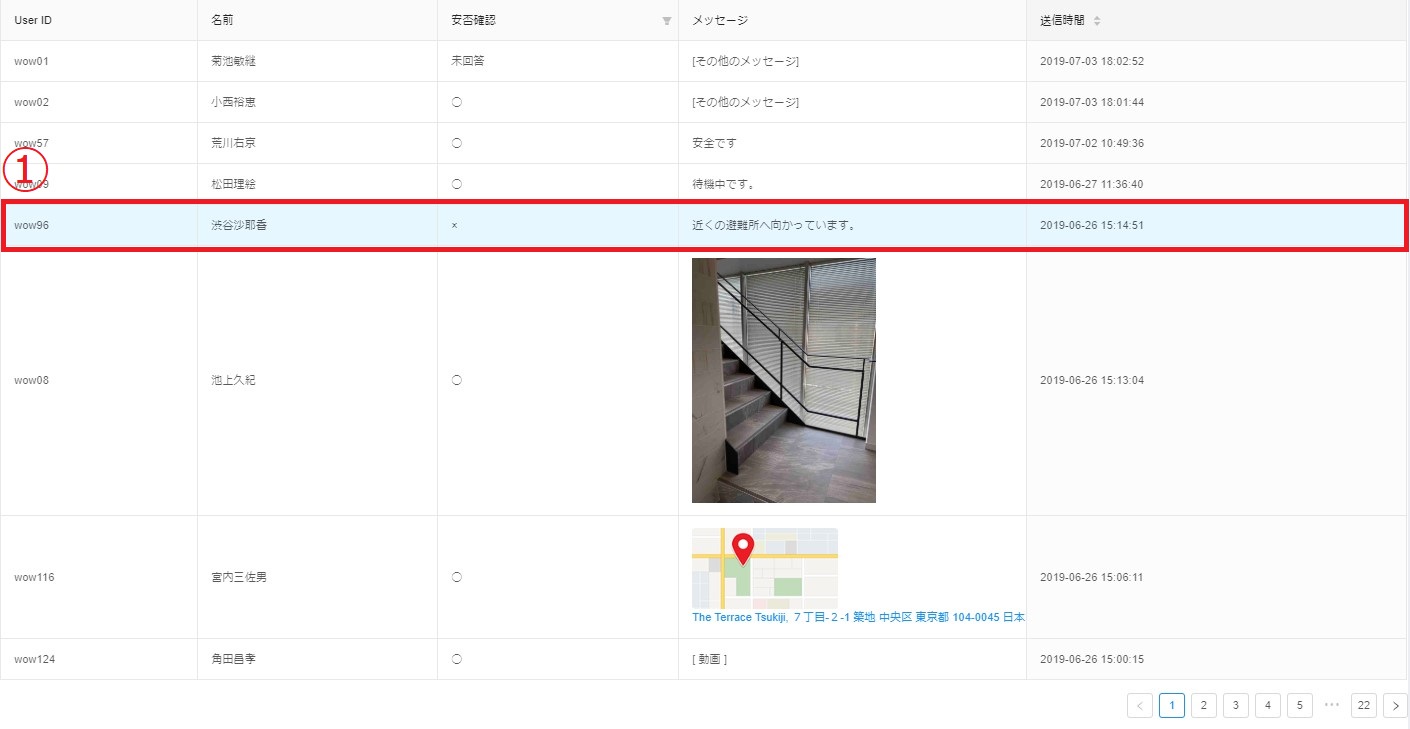
回答メッセージリスト詳細
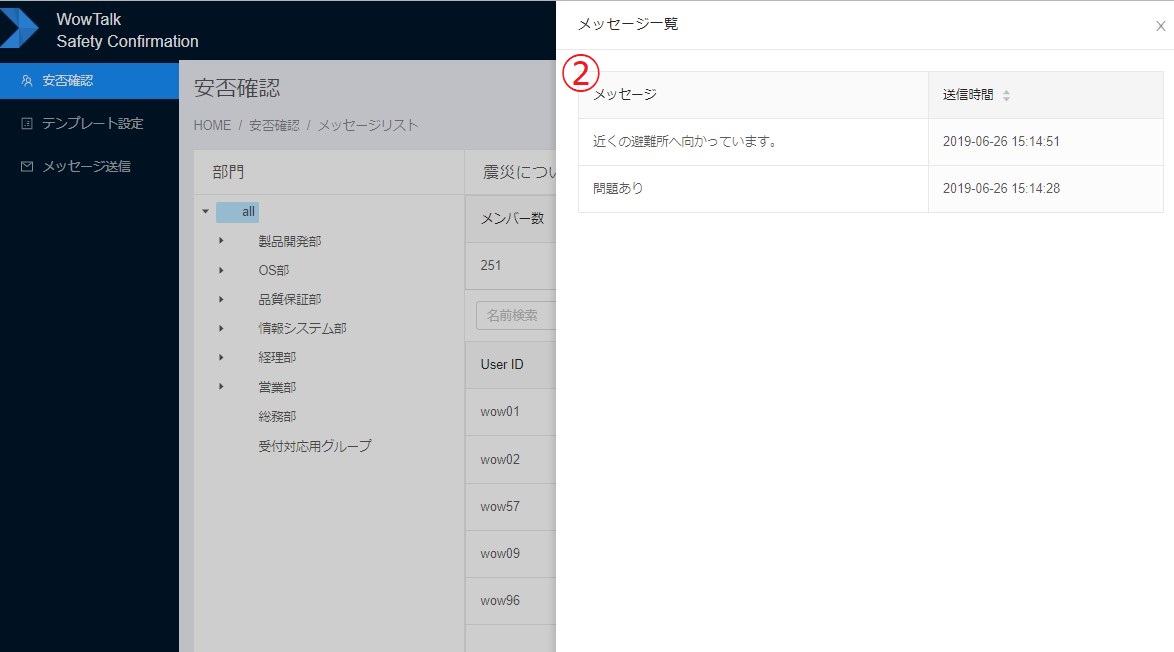
- 回答メッセージリスト:リスト部分にカーソルを当てると青色に変化します。リストを選択するとユーザーが回答した「メッセージの一覧」を表示します。
- メッセージ一覧:ユーザーが回答した安否状況(問題あり/安全です)・テキスト・写真・地図・動画を一覧で表示します。
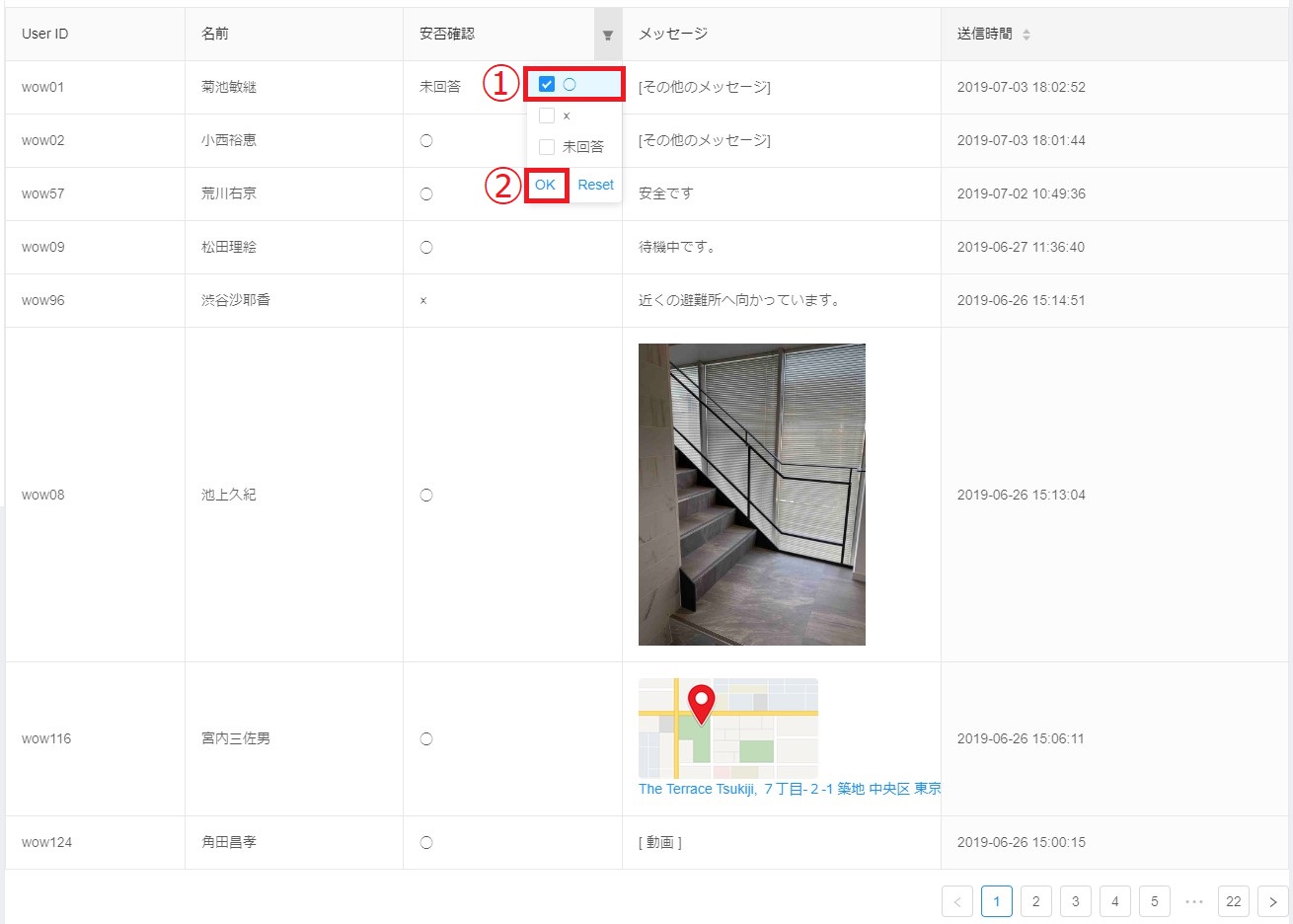
メッセージリストの「安否確認」横のセレクターより安否状況の絞り込みができます。
- フィルターより「○(安全です)」「×(問題あり)」「未回答」のいずれかのフィルターを設定します。
- OKボタンを押下します。
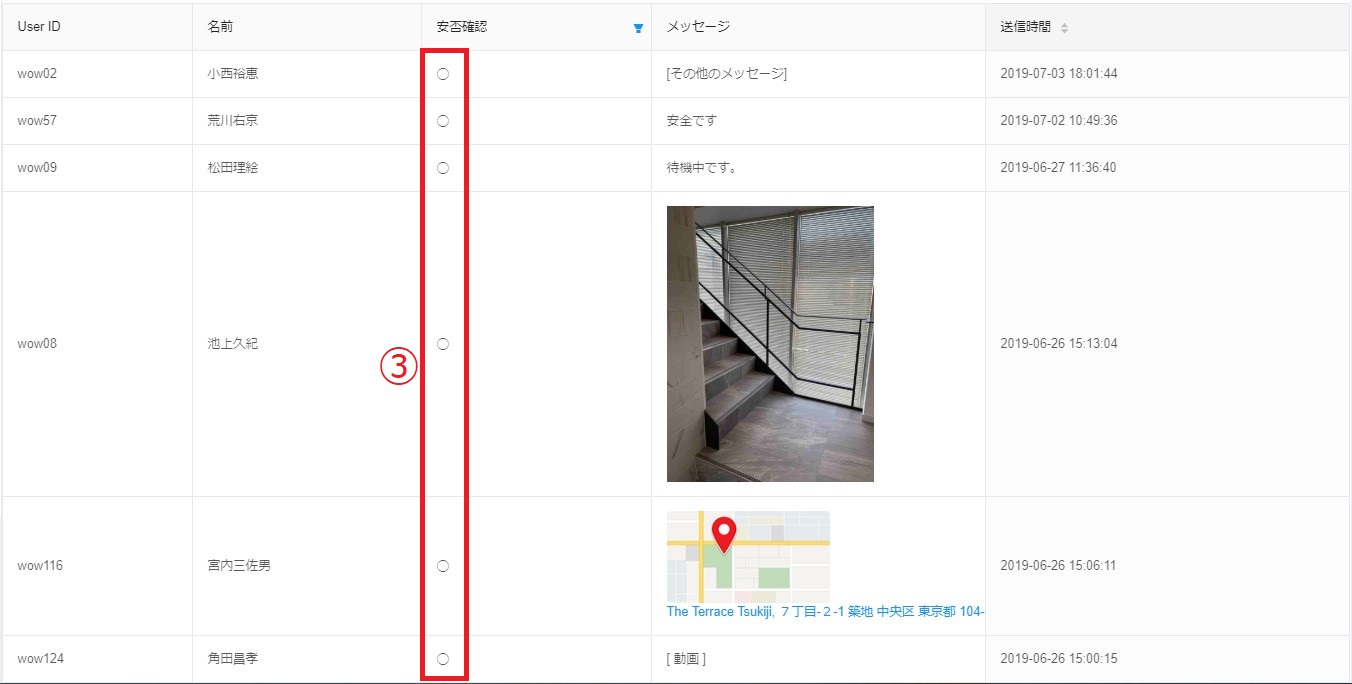
- フィルターの設定と一致する回答メッセージリストを表示します。