

1. ログインできない
ID(法人ID、ユーザーID)、もしくはパスワードを忘れてしまった。
パスワードを忘れた場合はWeb及び、アプリ版ログイン画面より再発行頂けます。
(アカウント情報に「メールアドレス」が登録されており、且つ「法人ID」と「ユーザーID」を覚えている必要があります)
【ご対応方法】
ログイン画面下方の「ログインできないときはこちら」または、「パスワードを再設定する」>「法人ID」と「ユーザーID」を入力>「送信」>届いたメール内のリンクからパスワード再設定を行ってください。
アプリ(iOS版,Android版)
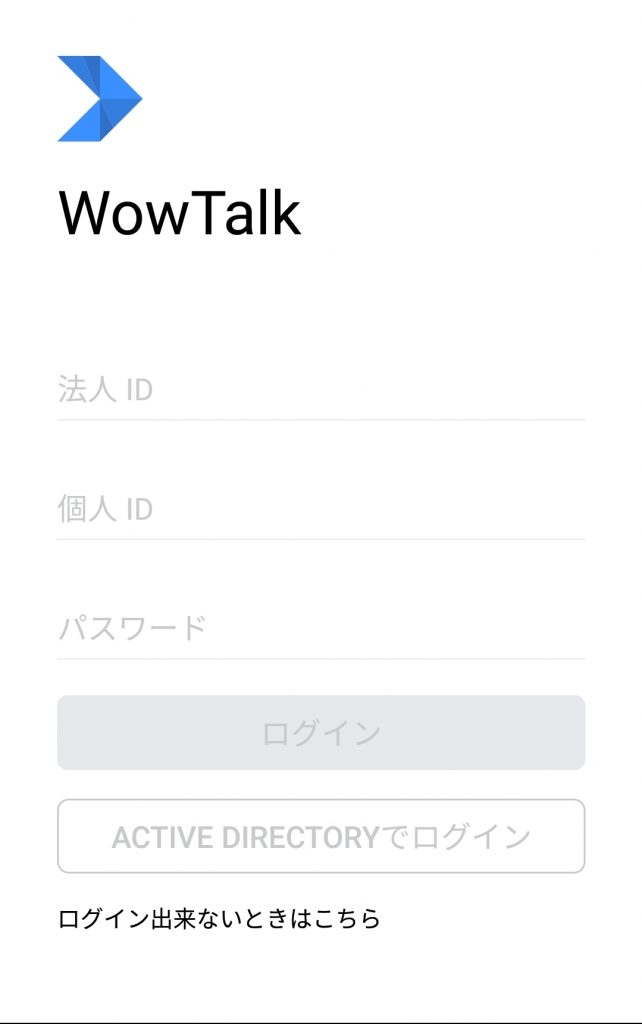
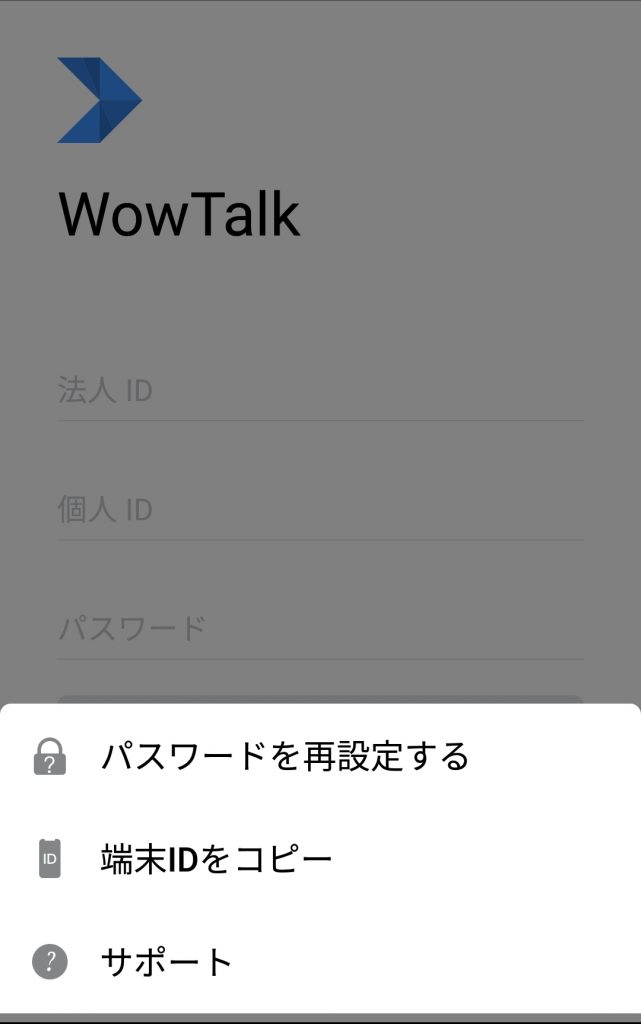
※法人ID、ユーザーIDも忘れてしまった場合は、ご利用頂いている会社内WowTalk管理者へお問い合わせ頂き、パスワードの再発行とIDの確認をご依頼ください。
「承認に失敗しました」「IDまたはパスワードが正しくありません。IDまたはパスワードが不明な場合は、管理者へご連絡ください」と表示される。
アカウント情報入力後にこのメッセージが出た場合は、キーボードの設定などが影響し、ご入力いただいた内容と相違する文字が入力されている場合や、予測変換などで、余計な「文字・記号・スペース」などが入力されている可能性がございます。
【ご対応方法】
「端末内のメモアプリ」などに「ID、パスワード」を直接ご入力いただき、「右クリックでコピー」>アカウント入力欄へ「右クリックで貼り付け」をお試しください。
「アカウント認証エラー改めてログインしてください」と表示される。
本メッセージは、該当アカウントが削除された場合に出るエラーメッセージです。
【ご対応方法】
管理者様にご自身のIDが削除されていないか、ご確認をお願い致します。
「管理者によって制限されています」と表示される。
アカウント情報入力後に、「管理者」を含むメッセージが表示された場合、管理者側から何らかの制限がかかっております。詳しくは以下の①~⑤をご確認ください。
⇒ログインしようとしているアカウント情報に「端末ID」が登録されていない為、該当の端末でのご利用が許可されていません。
⇒ログインしようとしているアカウント情報にPCアプリの「PC端末ID」が登録されていない為、該当の端末でのご利用が許可されていません。
⇒ログインしようとしているアカウント情報に「グローバルIPアドレス」が登録されていない為、該当の端末でのご利用が許可されていません。
⇒全体の設定で「iOS」か「Android」端末のどちらかのみが利用可に設定されている為、該当の端末でのご利用が許可されていません。
【ご対応方法】
管理者様にご自身のIDが削除されていないか、ご確認をお願い致します。
2.通知が来ない(iOS、Android版)
【確認事項】
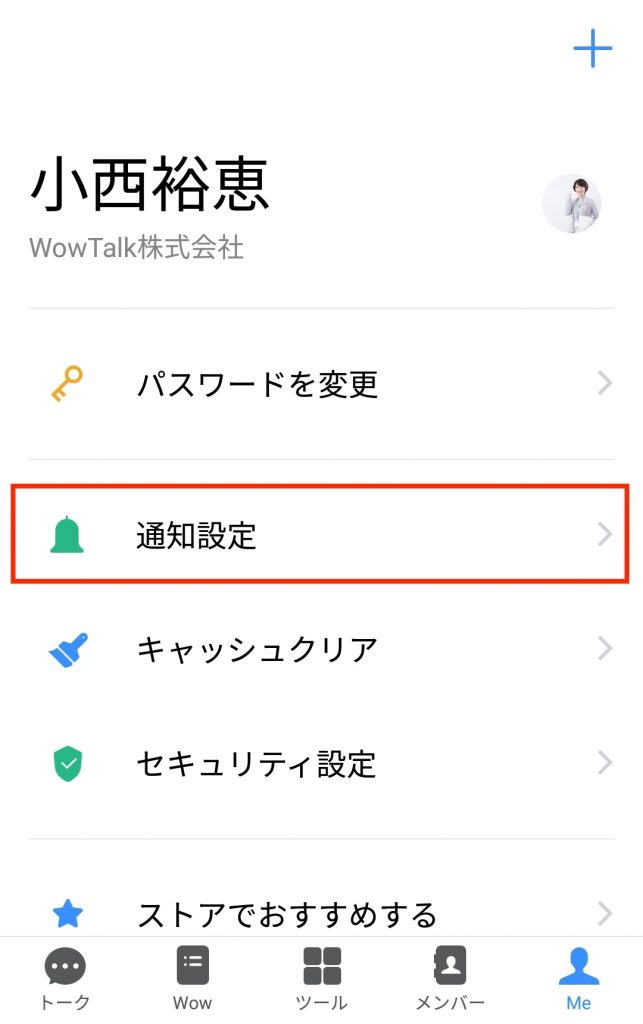
⇒画面右下の「Me」>「通知設定」より通知させたい機能をオンにしてください。
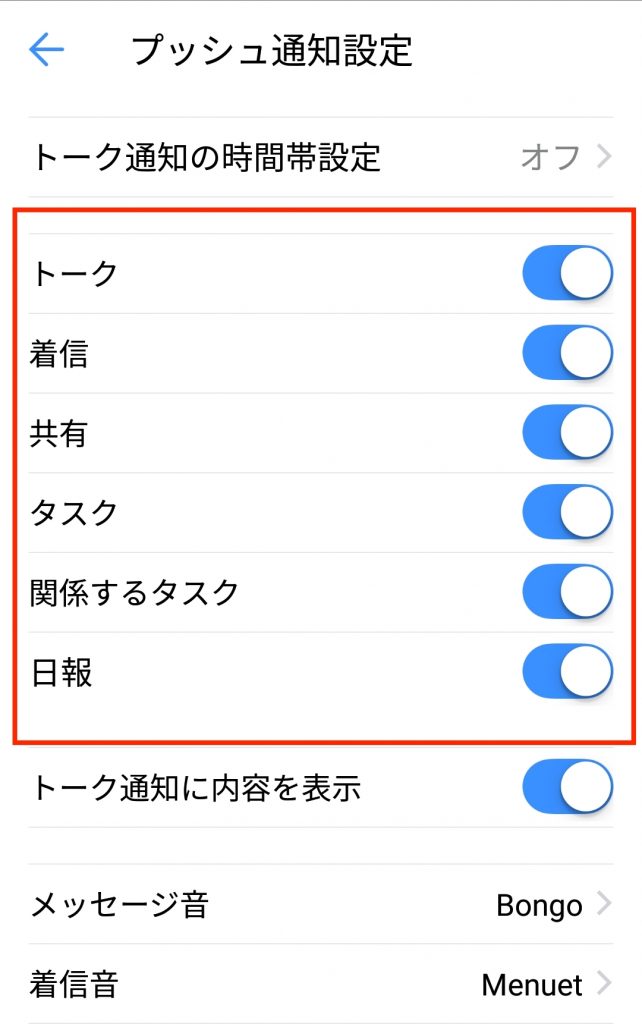
⇒画面右下の「Me」>「通知設定」>「トークの時間帯設定」を「オフ」に設定してください。
※デフォルトは「オフ」です。「オン」になっている場合、指定した時間帯にしか通知が届きません。
⇒iOS、Androidの「端末側の通知設定」を「オン」にしてください。
「キャリアネットワーク」と「Wi-Fi」の切り替えをお試しください。
その他の原因で通知が来ない場合
以下の①~④の操作を、それぞれお試しください。
- 一旦ログアウトし、再ログインをお試しください。
- 現在起動しているWowtalkアプリを強制終了してください。
- 端末の電源を切り再起動アプリ、OSが最新ではない場合はアップロードをお願い致します。
- アプリの再インストールをお試しください。
3.既読がつかない
以下の可能性が考えられます。
それぞれ、操作をお試しください。
【確認事項】
⇒管理者へお問い合わせください。
⇒「Wi-Fi」と「キャリアネットワーク」を切り替えてみる。
その他の原因の場合
以下の①~④の操作を、それぞれお試しください。
- タスクを切り、アプリを再起動する。
- 端末の再起動
- アプリを削除し、再インストール
4.トークの取り消し、削除について
詳しくは以下のURLをご覧ください。
5.初期設定で何をやればよいか分からない(管理者)
詳しくはWowTalk管理者向けスタートアップガイドをご覧ください。
6.インポート機能を利用して部門を登録したい
インポート機能を利用すると、複数人のメンバーの「部門」を一括で登録、編集をすることができます。
部門の記入にはルールがございまして、部門間の区切りの記号によって登録の内容が変わってきます。
「/(スラッシュ)」の後ろに記入した部門は子部門扱いになります。
「部門名/部門名」のように入力することで部門の上下関係(階層)を設定することができます。
「, (カンマ)」の後ろに記入した部門は別部門扱いになります。
「部門名 1,部門名 2」のように入力することで、該当のユーザーを複数の部門に登録できます。
以下の例1のように、部門を入力しインポートした場合、図1のような構造になります。
例1: A/B/C,D/E,A/F
今回、例で所属している部門はC・E・Fの三か所です。
図1
     親    子   孫
全社―――A――――B―――C
    |  |
    |  |―――F
    |
    ―D――――E
※所属させる親部門は必ず記載してください。
親部門を入力せずに子部門を入力した場合、AとDと同じ階層に、新たな親部門としてのCが作成されてしまいますのでご注意ください。
例2: A/B,C,D/E,A/F
今回、例で所属している部門はC・E・Fの三か所です。
図2
     親    子
全社―――A――――B
    |  |
    |  |―――F
    |
    ―D――――E
    |
    ―C
7.PDF等のドキュメントファイルが見れなくなった(Android)
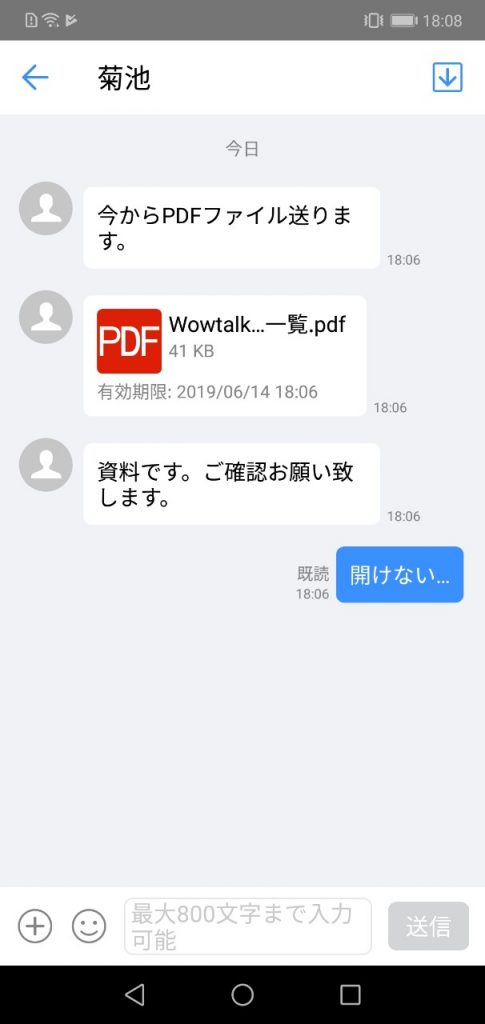
PDF等のドキュメントファイルがAndroid版で読み込み中のまま開けなくなってしまった場合、ドキュメントファイル閲覧専用アプリ(King Soft Office=KSO)でエラーが起っている可能性がございます。
※WowTalkアプリ(Android版)は、管理画面の機能カスタマイズで「アプリ内マルチメディアファイル(画像、動画、ファイル)のダウンロード、アルバムアプリ等からの利用(Android版/iOS版のみ有効)」が「禁止」の設定になっている場合、ドキュメントファイルを閲覧する為の専用アプリ(King Soft Office)をダウンロードし、そちらから開いて頂く必要がございます。
以下の手順で改善する場合がございますので、ご参考にお試しください。
1
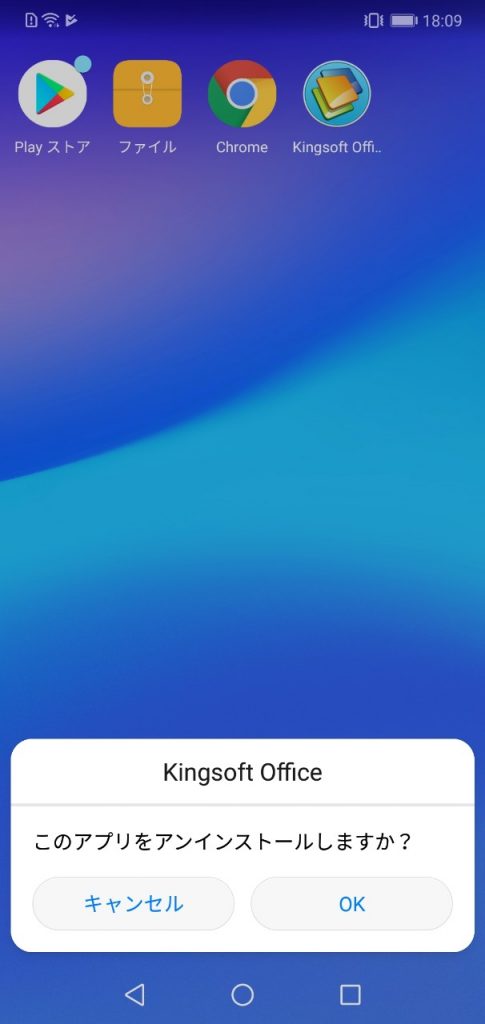
既に端末に入っているKSO(kingsoft office)をアンインストール。
2
再度PDF(該当のドキュメントファイル)をタップし、KSOをダウンロードしますとPDFが開けるようになります。
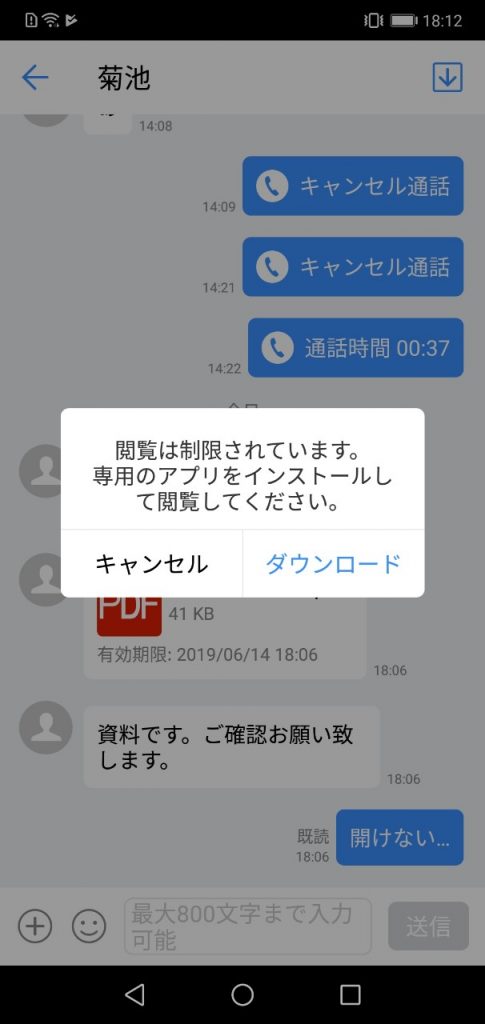
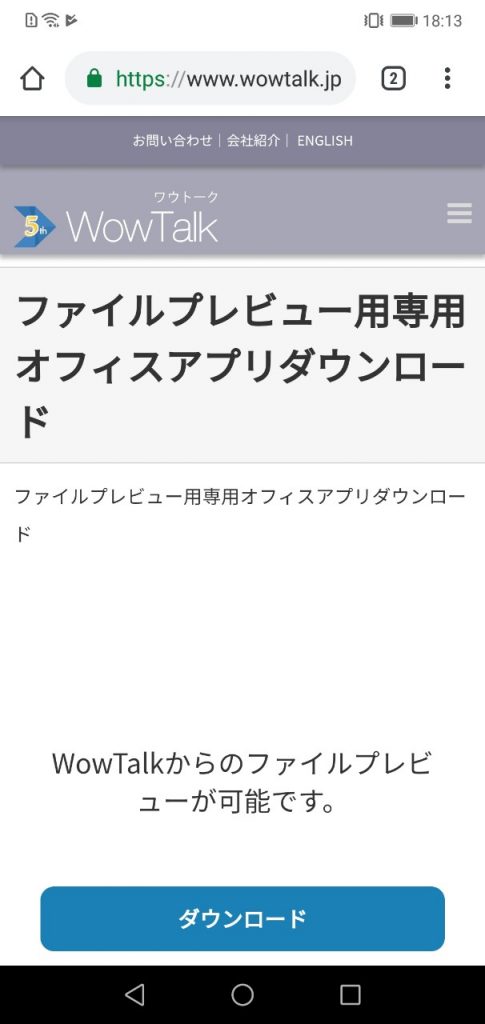
※KSOをダウンロード後に、PDFが開けずKSOをダウンロードするような案内がループしてしまう場合、端末の内部ストレージの「ダウンロード」からKSOをインストールしてください。ただし、内部ストレージは端末によって場所が異なる為、端末のメーカー様や販売店様にご確認くださいませ。
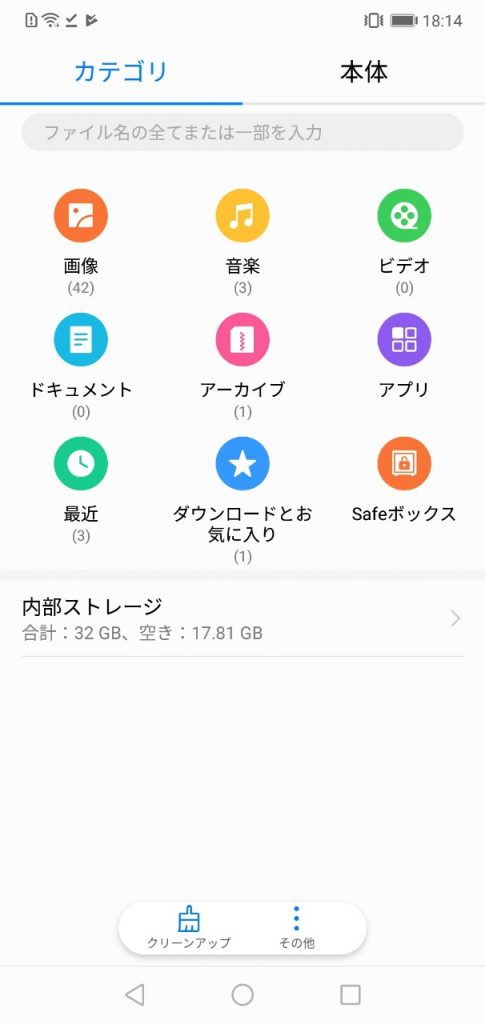
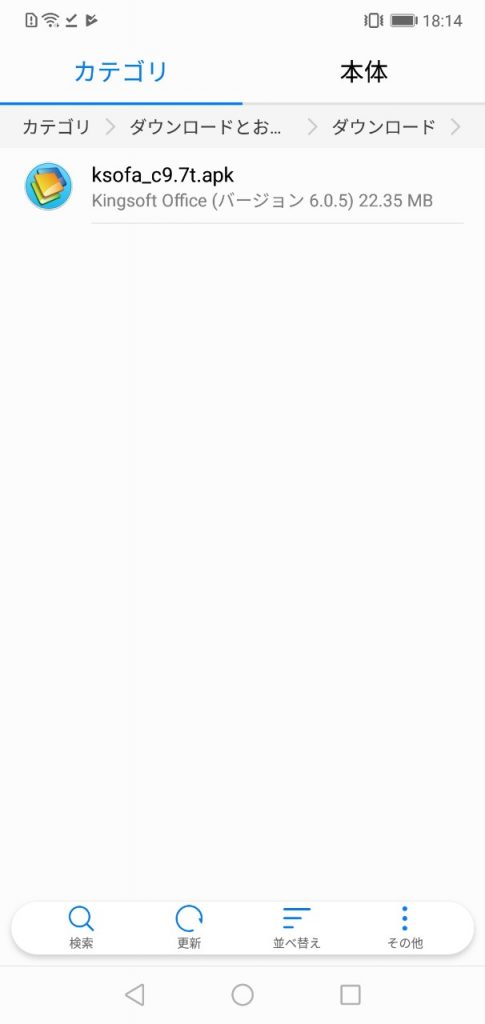
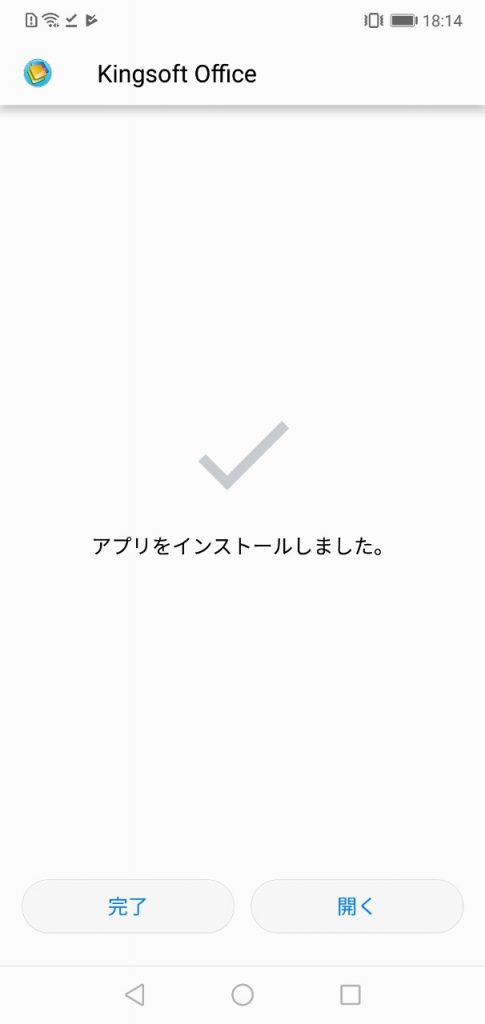
※インストールの際に「権限がありません」という旨の警告が表示される場合がございます。
「不明なアプリ」としてインストールできない場合がございますので、「設定」>「アプリ」>「KSO」のアプリ情報から「不明なアプリのインストール」を「許可」にしてください。
8.ローカルのWowTalkファイルの削除方法
PCダウンロード版のWowTalkをアンインストール&再インストールして頂く際に、ローカルのWowTalkファイルが削除されない場合がございます。
※再インストールで不具合を改善させる場合、古いWowTalkファイルがローカルに残っていると再インストールをしても不具合解消されません。
以下の手順でローカルのWowTalkファイルを削除してください。
1
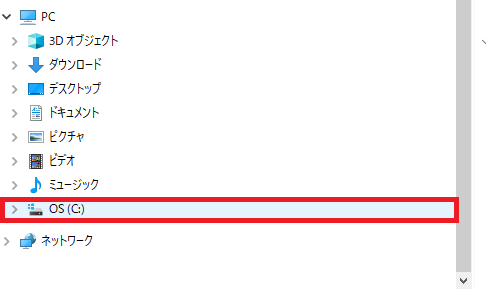
エクスプローラーより、「OS(C:)」を選択。
2
「ユーザー」を選択。

3
「ユーザー名(利用中のPCのアカウント名)」を選択。

4
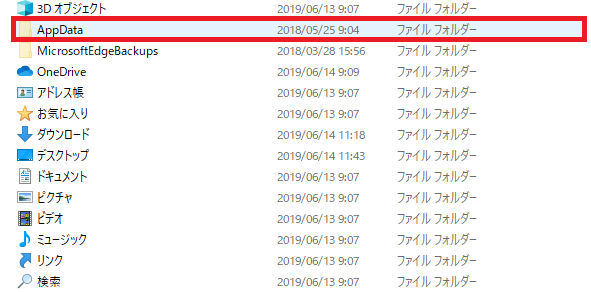
「App Data」を選択。
5
「Local」を選択。

5
「WowTalk」ファイルを削除します。

※「App Data」は「隠しフォルダ」ですので、タブの「表示」に「表示/非表示」があり、その中の「隠しファイル」チェックボックスにチェックを入れてください。

9.WowTalkのアイコンに通知バッチが付かない(Android・iOS)
WowTalkのアイコンに通知バッチが付かないのは、端末側の設定や仕様が影響しております。
iOS版・Android版で設定の仕方や、仕様が異なりますので、それぞれでご案内致します。
※WowTalkアプリ側に通知バッチの設定機能はございません。
iOS版
- 端末側の「設定(歯車マーク)」を選択し、「通知」>「WowTalk」の順でタップします。
-592x1024.png)
-588x1024.png)
-596x1024.png)
- 「バッジ」を「ON」にして頂きますとアイコンにバッジが付くようになります。
-598x1024.png)
Android版
※Android8以上で、「バッジ対応しているホームランチャー(ホームアプリ)」が設定されていることが前提でございます。
- ホーム画面の何もない所で長押しをして、「設定」をタップしてください。
-495x1024.jpg)
-485x1024.jpg)
- バッチアプリアイコンをタップし、「WowTalk」を「ON」にしてください。
-497x1024.jpg)
-500x1024.jpg)