1.ログイン
1.1 安否確認機能について
- ブラウザ「InternetExplorer」では安否確認管理者画面に非対応のためログインできません。
- ブラウザ「Microsoft_Edge」では下記のバージョン以降のご利用をお願いします。旧バージョンをご利用の場合、非対応のためログインできません。
Microsoft Edge 44.17763
Microsoft EdgeHTML 18.17763 - 安否確認メッセージが送信される際に安否確認メッセージのbotが作成されます。
- 本機能はご契約のプランにより、ご利用いただけない場合がございます。
- 本機能はiOS/AndroidにおけるWowTalkアプリのバージョン10.4以上からご利用いただけます。
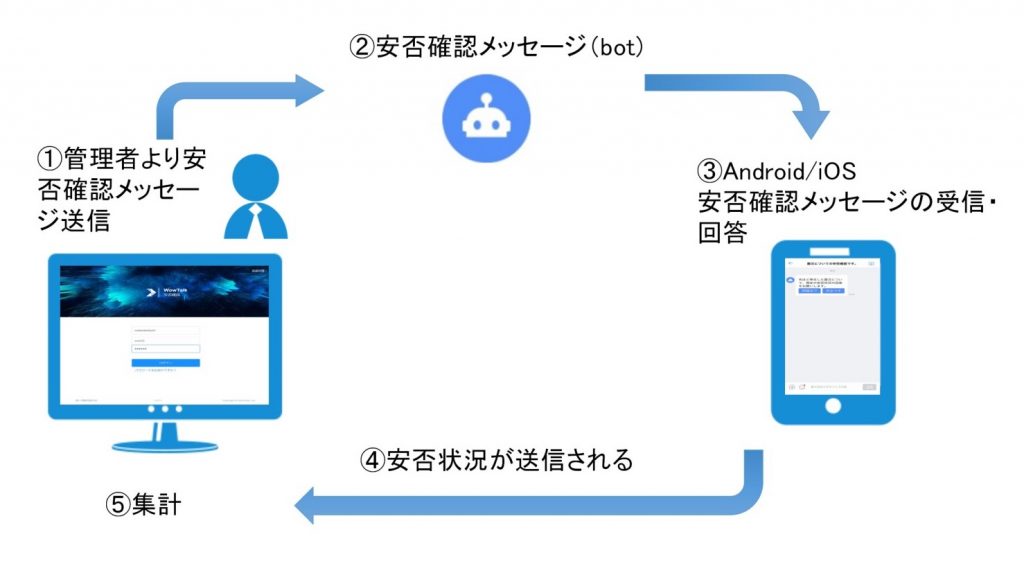
1.2 管理者によるログイン
安否確認管理者画面
下記URLから安否確認機能へログインします。
https://safety.wowtalkapi.com/
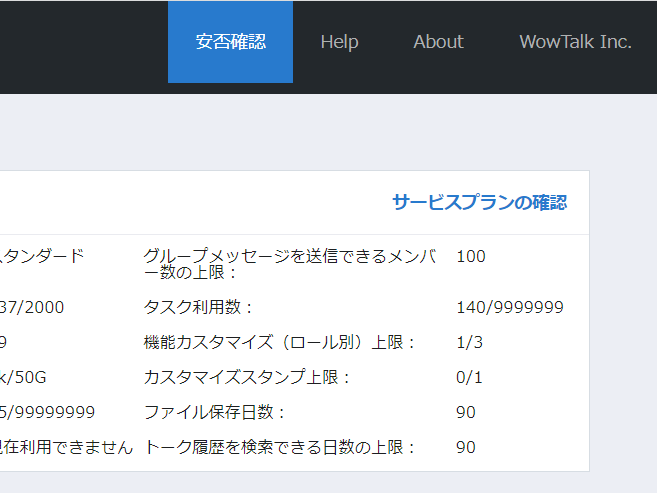
WowTalkの管理者向けWeb画面上部に配置されているボタン「安否確認」をクリックすることで、安否確認機能へのログインページに遷移することができます。
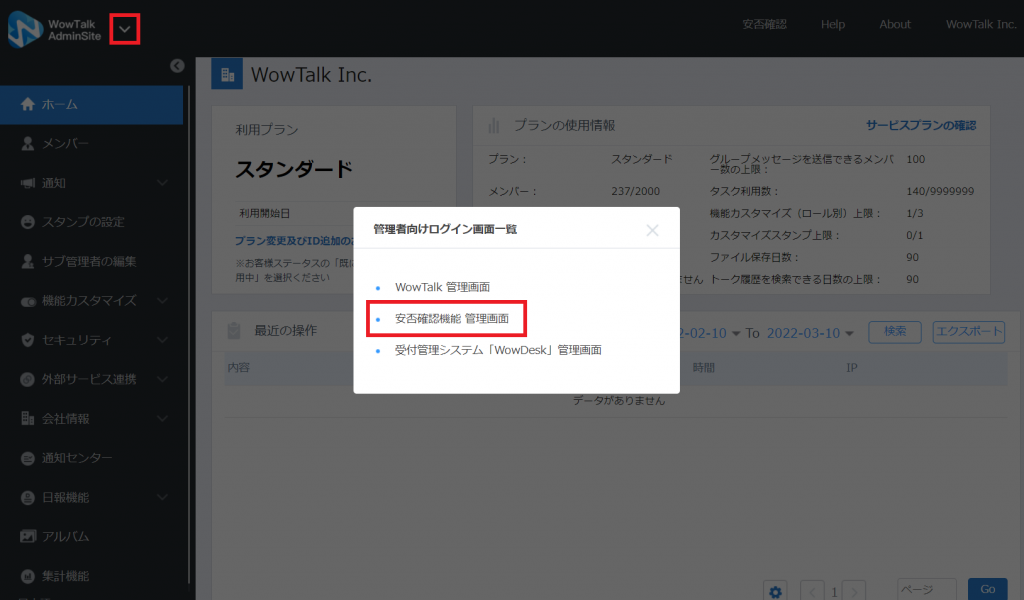
また管理者向けWeb画面左上からも安否確認機能へのログインページに遷移することができます。
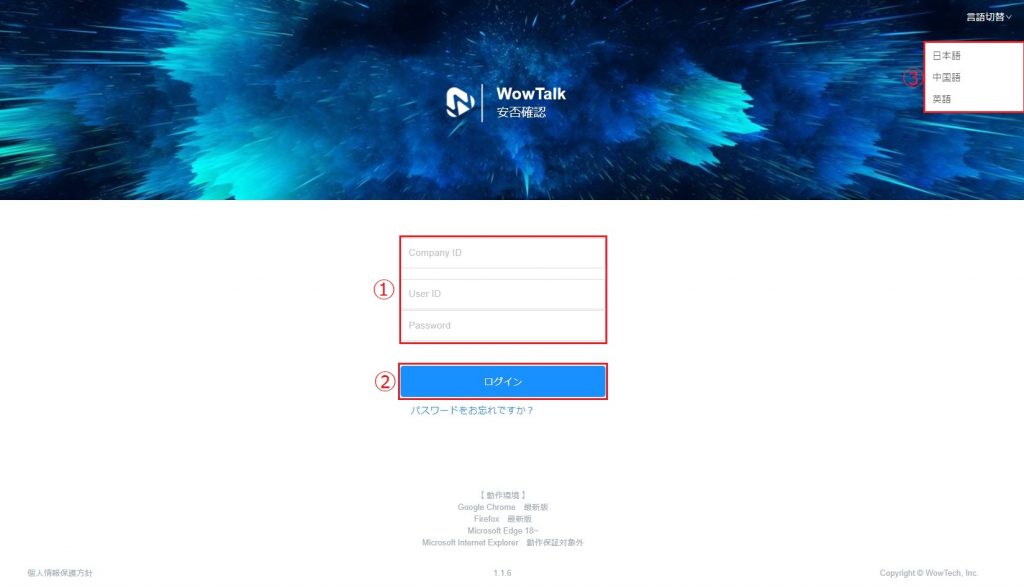
ログイン画面
画面内の項目を以下に解説します。
| ①ログイン情報入力欄 | 法人ID・ユーザーID・パスワードを入力します。 |
| ②パスワードを紛失リンク | パスワード忘れの際にパスワードを再発行します。 |
| ③言語切替プルダウン | 日本語・英語・中国語へ言語切替できます。 |
※パスワードの再設定の際は事前にアカウントにメールアドレスを設定する必要があります。
管理者でのログイン手順
安否確認ログイン画面では「法人ID」「ユーザーID」「パスワード」を入力し「ログイン」ボタンをクリックすることでログインすることができます。
※管理者でログインする場合、法人ID・ユーザーIDは同じIDをご入力ください。
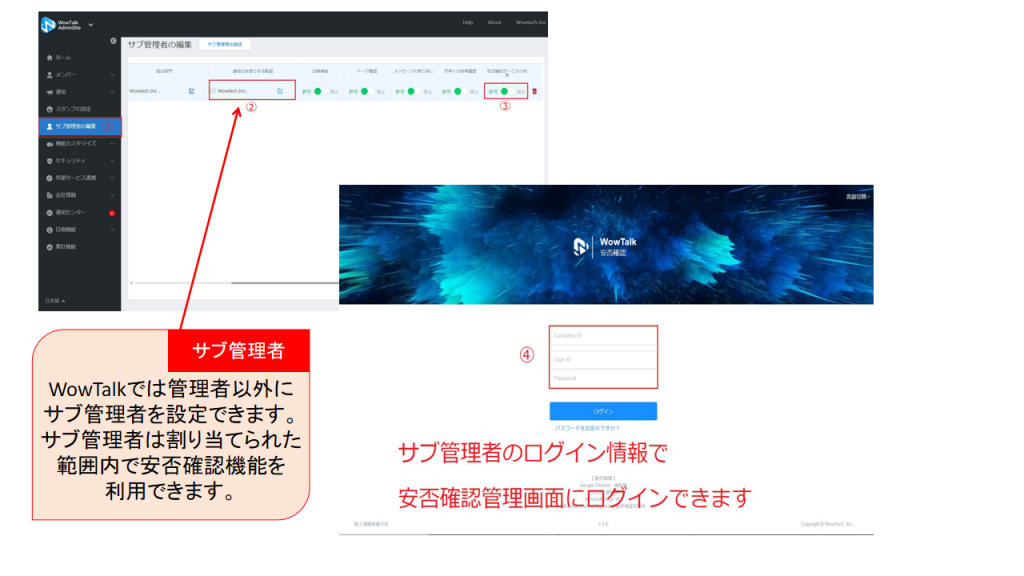
1.3 サブ管理者でのログイン
WowTalk管理者ページ(biz.wowtalk.org/admin)に管理者でログインします。事前にメンバーをサブ管理者に設定するようお願いします。
- メニューより「サブ管理者の編集」を選択します。
- サブ管理者の設定より「通知の送信できる範囲」に通知の送信先部門を選び、「確認」ボタンを押します。
- 「安否確認サービスの利用」の設定を「許可」に設定します。
- 安否確認管理者サイトを表示します。「法人ID」、サブ管理者の「ユーザーID」、サブ管理者の「パスワード」を入力しログインします。
※「通知の送信できる範囲」に設定されていない部門は、安否確認メッセージ送信時の「宛先」へ表示されません。
1.4 安否確認からのログアウト
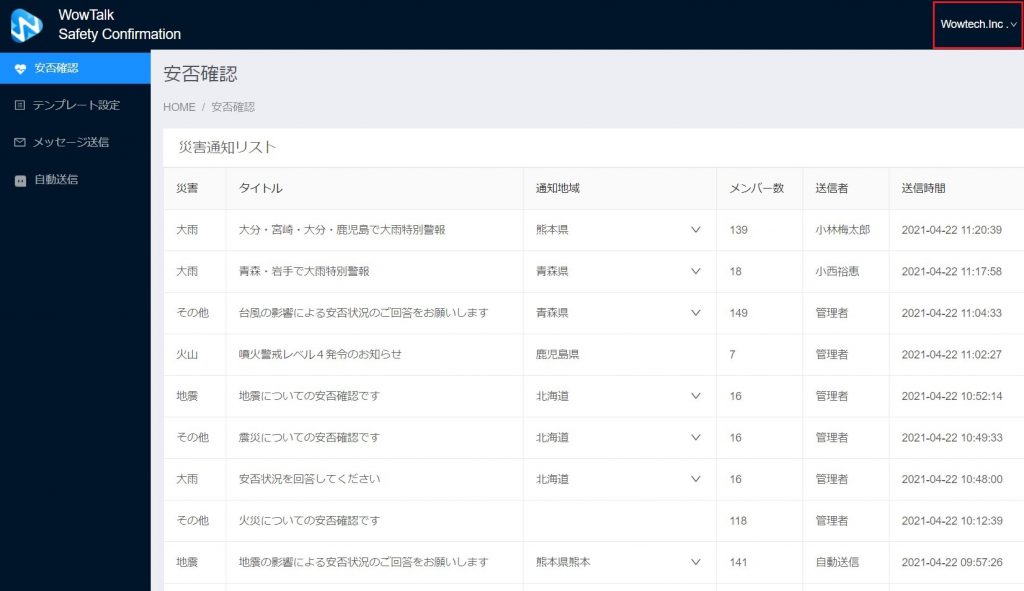
ログイン後、画面右上の会社名を選択し「ログアウト」ボタンを押すことでログアウトできます。
2.メッセージ送信
2.1 安否確認メッセージの送信画面
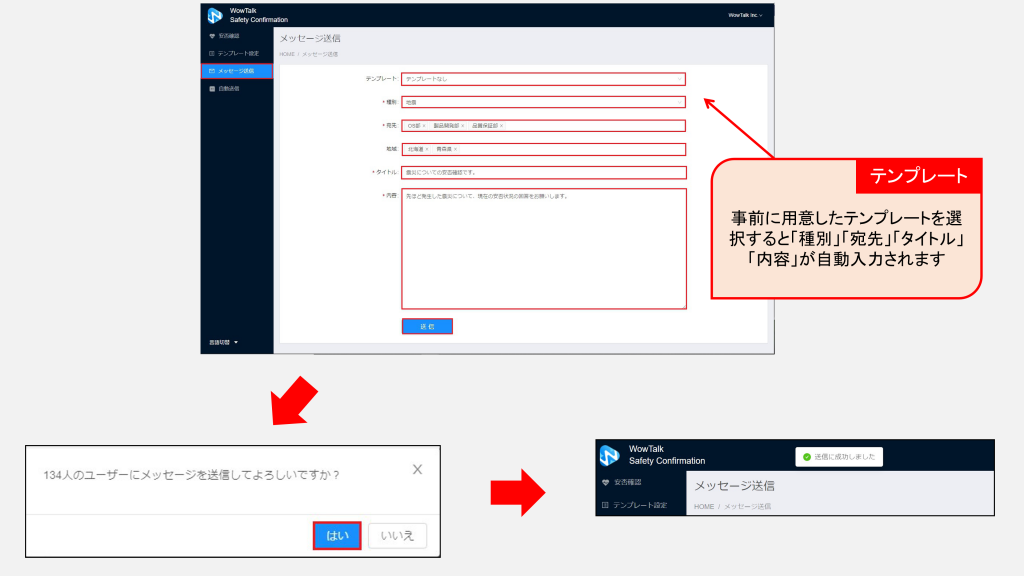
メインメニュー「メッセージ送信」より安否確認メッセージの作成・送信ができます。
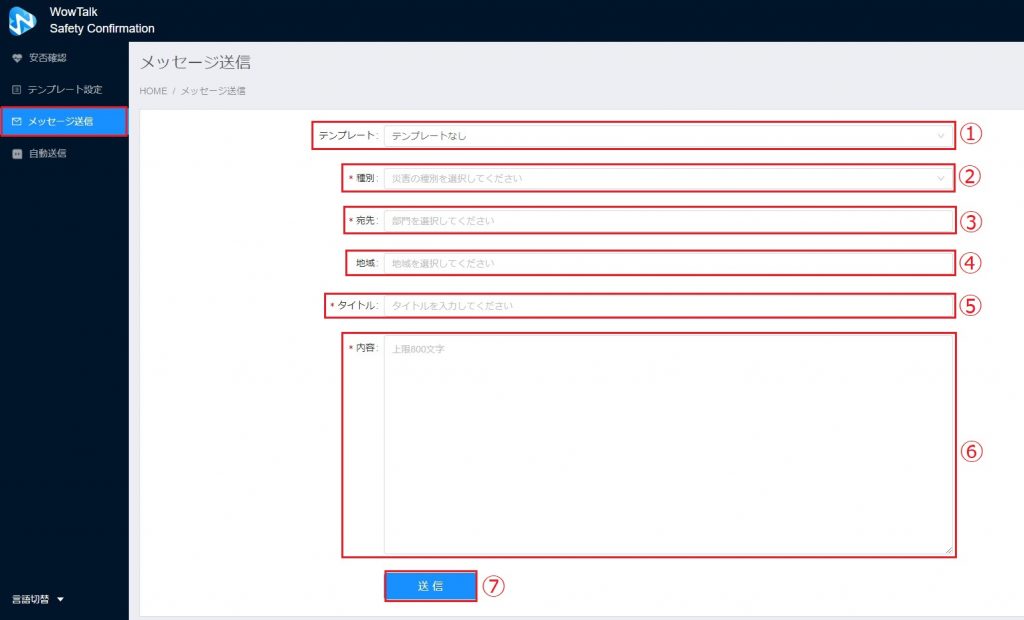
画面内の項目を以下に解説します。
| ①テンプレート | 事前に作成したテンプレートを使用するかどうか選択できます。 |
| ②種別 | 災害の種別を選択できます。 |
| ③宛先 | 宛先より安否確認メッセージの送信先の部門を選択できます。 サブ管理者の場合「通知の送信できる範囲」に設定された部門のみ宛先に表示されます。 |
| ④地域 | 安否確認メッセージの地域を入力できます。 |
| ⑤タイトル | 安否確認メッセージのタイトルを入力できます。 |
| ⑥内容 | 安否確認メッセージの内容を入力できます。 |
| ⑦送信ボタン | 安否確認メッセージを送信します。 |
2.2 安否確認メッセージの送信手順
- テンプレートより「テンプレートあり」もしくは「テンプレートなし」を選択します。
※「テンプレートあり」を選択した場合、手順6以降を実施してください。 - 種別へ災害種別を入力します。
- 宛先より安否確認メッセージの送信先の部門を選択します。
- タイトルへ安否確認メッセージのタイトルを入力します(上限30文字)。
- 内容へ安否確認メッセージの内容を入力します(上限800文字)。
- 送信ボタンを押下します。
- 送信確認ダイアログが表示されます。「はい」を選択します。
- 送信完了のメッセージ「送信に成功しました」が表示されます。
※サブ管理者は「通知の送信できる範囲」に設定された部門にのみ、安否確認メッセージを送信することができます。
2.4 安否確認メッセージの受信と回答(Android/iOS版)
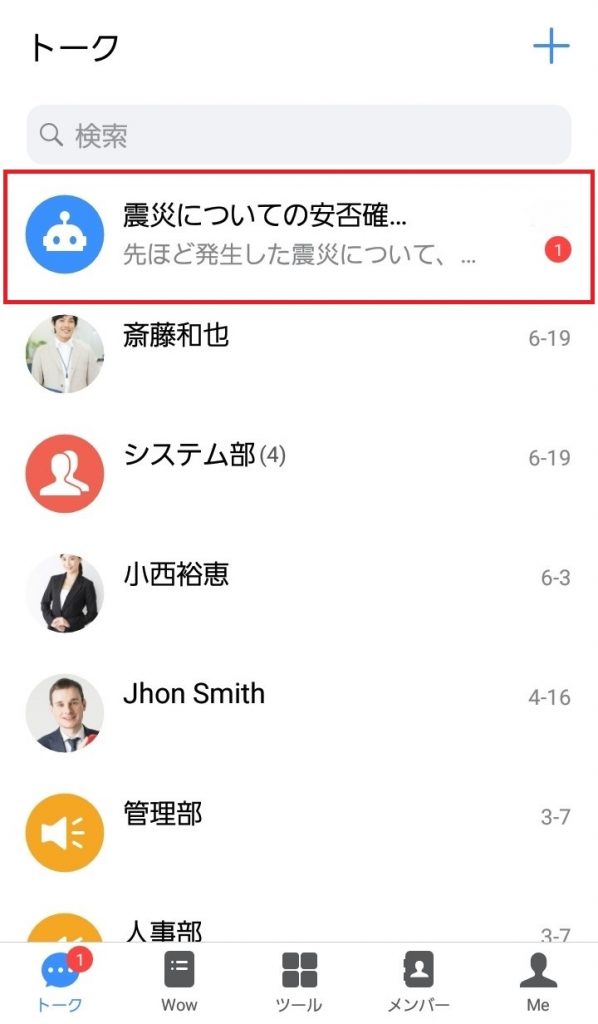
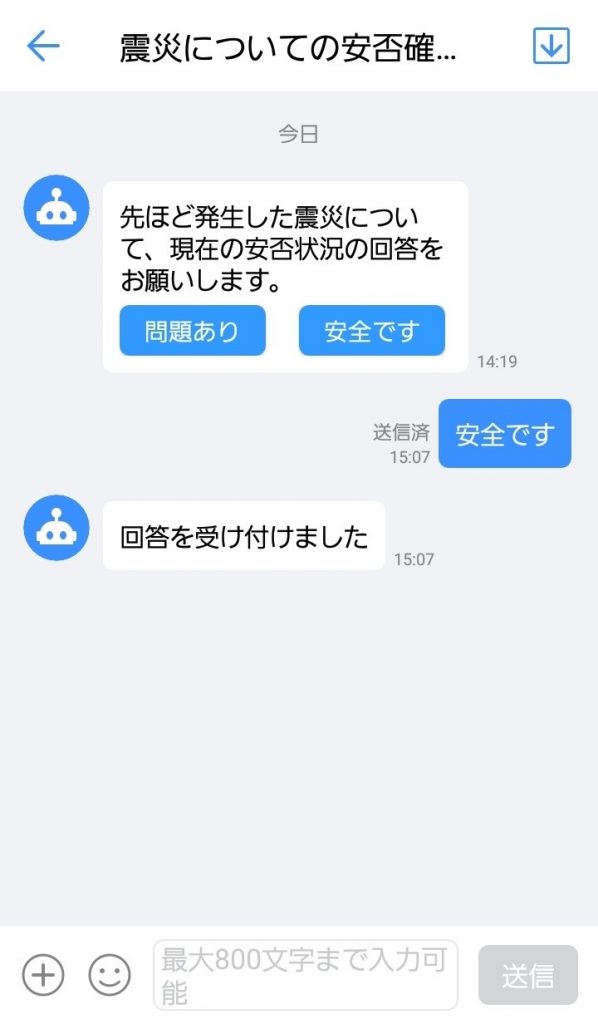
Android/iOSより安否確認通知を受け取った場合、下記の通りに安否確認メッセージが表示されます。
メンバーは「問題あり」または「安全です」のボタンを押すことで安否状況について回答ができます。
※「安全です」「問題あり」のボタンが表示されない場合は、WowTalkアプリバージョン10.4以上をご利用ください。
2.5 写真・地図・動画・テキストでのメッセージ送信
メンバーはテキストでのメッセージ送信および画面左下の「

」アイコンより写真・地図・動画でのメッセージ送信ができます。
メンバーは「問題あり」または「安全です」のボタンを押すことで安否状況について回答ができます。
- スタンプ・音声メッセージ・シェア(共有・タスク)・ノートについては、メンバー側からデータの送信はできますが管理者側でデータを表示することはできません。
- ファイルの送信は対応しておりません。
- iOSでは「画像」のカメラロールもしくは「カメラ」のビデオより動画の送信ができます。
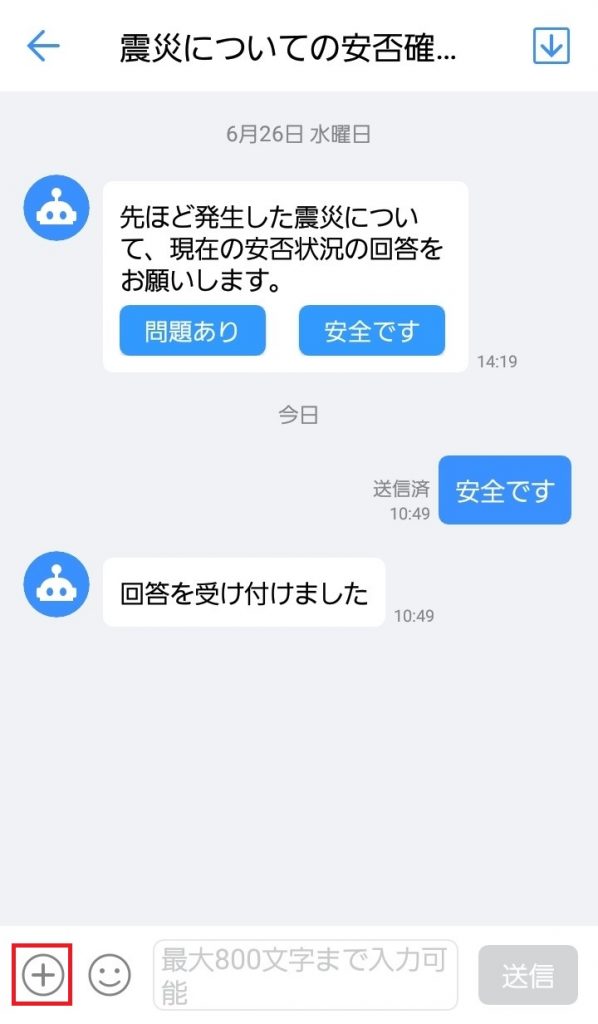
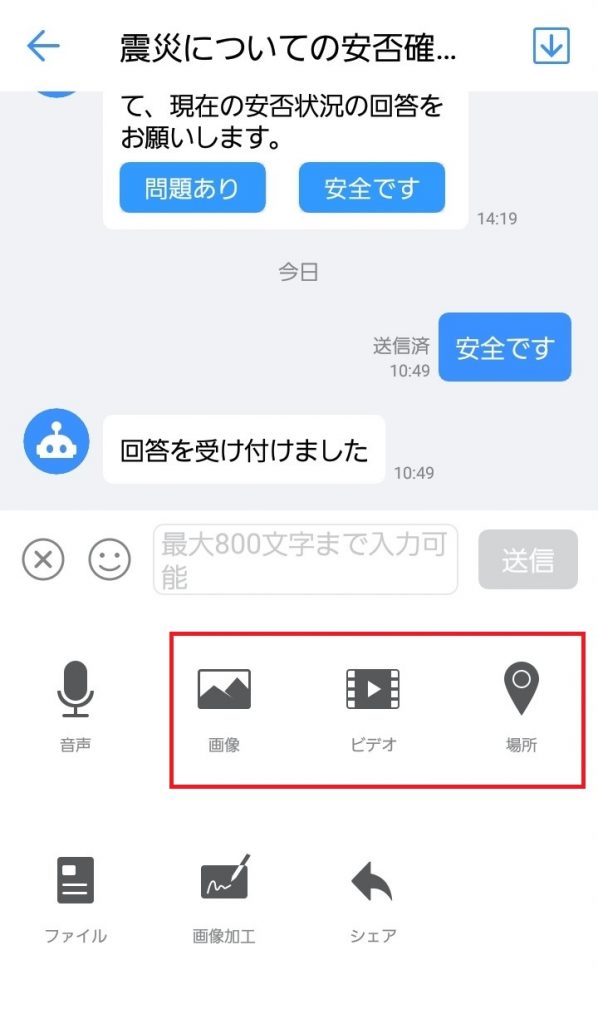
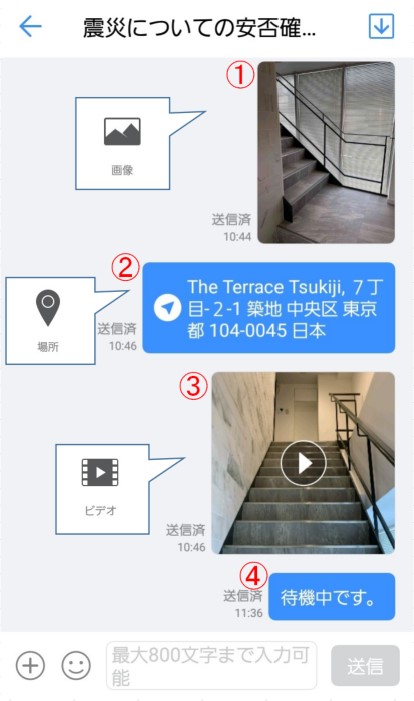
画面内の項目を以下に解説します。
| ①写真 | 写真の送信ができます。 |
| ②地図 | 位置情報の送信ができます。 |
| ③ビデオ | ビデオの送信ができます。 |
| ④テキスト | テキストによるメッセージの送信ができます。 |
2.6 安否確認メッセージの受信と回答(Web版)
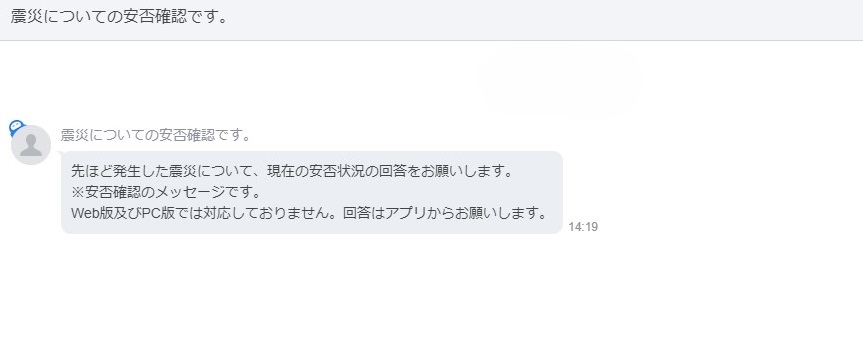
旧PC/WEB版では安否状況をボタンで回答することはできません。ボタンでの回答は新PC版/Android/iOSをご利用ください。
旧PC/WEB版ではテキストに「問題あり」もしくは「安全です」を直接入力する回答や、メッセージによる状況報告ができます。
3.安否状況の修正
3.1 災害通知リスト
管理者(またはサブ管理者)により送信された安否確認メッセージは、メインメニュー「安否確認」の「災害通知リスト」より送信履歴の一覧として確認できます。
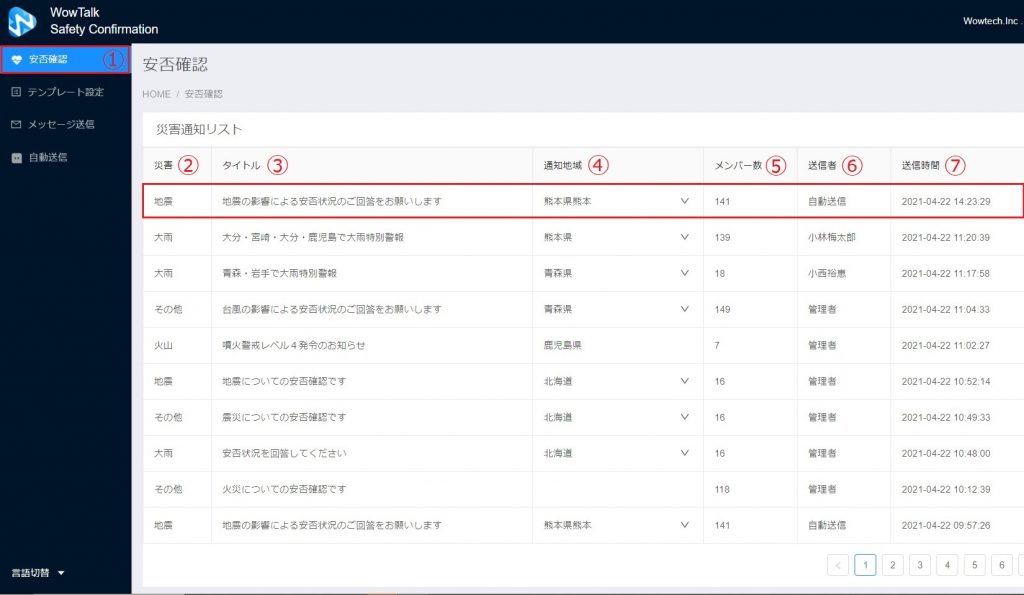
画面内の項目を以下に解説します。
| ①メインメニュー「安否確認」 | 災害通知リストを表示します。 |
| ②災害 | 災害の種別を表示します。 |
| ③タイトル | 安否確認メッセージのタイトルを表示します。 |
| ④通知地域 | 安否確認メッセージの通知地域を表示します。 |
| ⑤メンバー数 | 安否確認メッセージの送信先の人数を表示します。 |
| ⑥送信者 | 安否確認メッセージを送信した管理者もしくはサブ管理者名を表示します。 |
| ⑦送信時間 | 安否確認メッセージを送信した時刻を表示します。 |
災害通知リスト一覧の管理者・サブ管理者の表示の違いは以下となります。
※2021年5月の仕様変更により送信された安否確認メッセージは管理者・サブ管理者のどちらも災害通知リストから確認することができます。
※サブ管理者は管理者が送信したメッセージでは「通知の送信できる範囲」内のメンバーを確認することができます。
※サブ管理者は本人が送信した安否確認メッセージのみ確認することができます。他のサブ管理者が送信した安否確認メッセージを確認することはできません。
3.2 安否の回答状況一覧
メインメニュー「安否確認」より、「災害通知リスト」内にて選択した安否確認メッセージの詳細な回答状況を確認することができます。
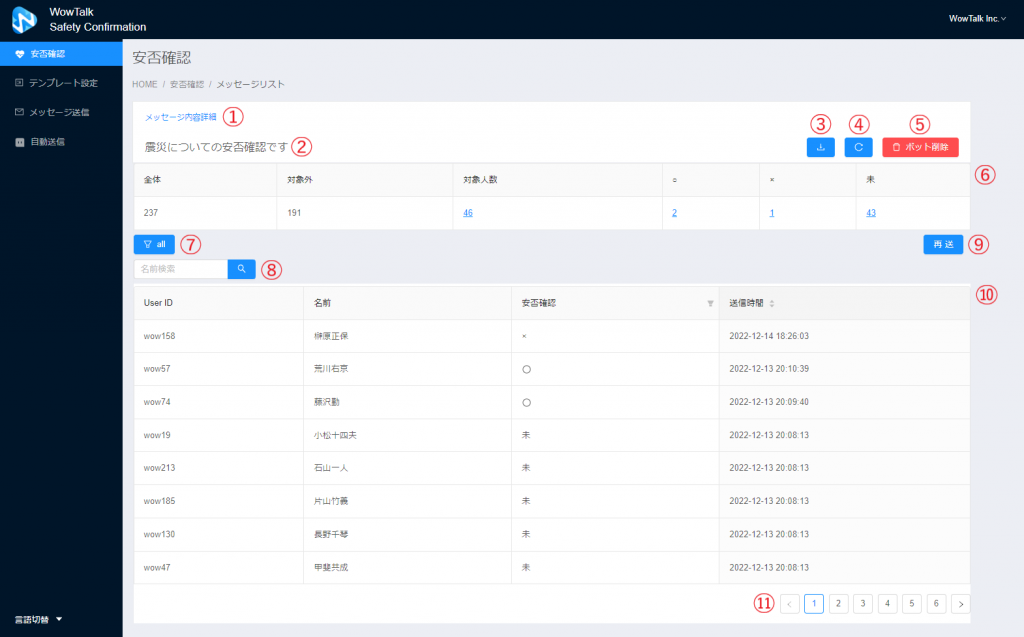
画面内の項目を以下に解説します。
| ①メッセージ内容詳細 | 送信した安否確認メッセージの内容を表示します。「閉じる」ボタンでダイアログを閉じます。 |
| ②安否確認通知のタイトル | 安否確認メッセージ送信時のタイトルが表示されます。 |
| ③エクスポートボタン | 全メンバーの集計結果をエクスポートします。 |
| ④再読み込みボタン | 回答状況を再取得し、最新の状況を表示します。 |
| ⑤ボット削除ボタン | 安否確認ボットを削除します。 |
| ⑥回答集計結果 | メンバーの回答状況を表示します。集計対象人数・安全・問題あり・未回答の数字のリンクを選択することで、それぞれの区分のメンバーを確認することができます。 |
| ⑦部門ツリー | 部門構造をツリーで表示しており、部門ごとの回答状況を確認できます。サブ管理者は「通知の送信できる範囲」に設定された部門のみ、部門ツリーで確認することができます。 |
| ⑧名前検索ボックス | メンバーを名前で検索します。 |
| ⑨再送ボタン | 未回答のメンバーへのみ安否確認メッセージを再送します。回答済みのメンバーへは安否確認メッセージは再送されません。 |
| ⑩回答メッセージリスト | メンバーの安否状況の回答とメッセージを表示します。 |
| ⑪ページネーション | 1ページ当たり8名ずつ回答状況を表示します。「>」で次の8名、「<」で前の8名を表示します。 |
3.3 メッセージ内容詳細
メッセージ内容詳細画面では、安否確認の際に送信したメッセージに関する情報を確認することができます。
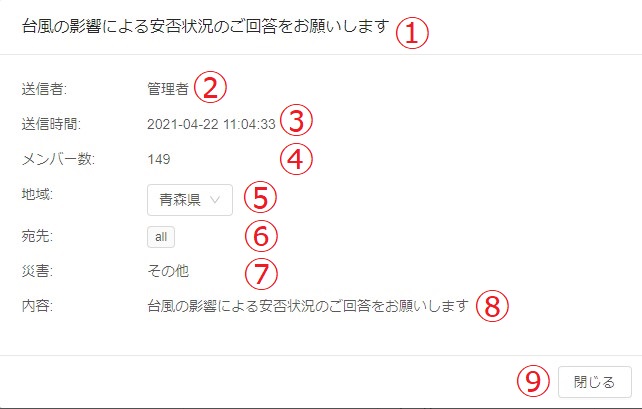
画面内の項目を以下に解説します。
| ①タイトル | 管理者またはサブ管理者が送信した安否確認メッセージのタイトルを表示します。 |
| ②送信者 | 安否確認メッセージを送信した管理者またはサブ管理者名を表示します。 |
| ③送信時間: | 安否確認メッセージを送信した時刻を表示します。 |
| ④メンバー数 | 安否確認メッセージが送信されたメンバーの数を表示します。 |
| ⑤地域 | 安否確認メッセージが送信された地域を表示します。 |
| ⑥宛先 | 安否確認メッセージの宛先である部門を表示します。 |
| ⑦災害 | 災害の種別を表示します。 |
| ⑧内容 | 安否確認メッセージの内容を表示します。 |
| ⑨閉じるボタン | 安否確認メッセージ内容詳細を閉じます。 |
3.4 回答集計結果
回答の集計結果画面では、安否確認メッセージに対する回答の集計結果を確認できます。
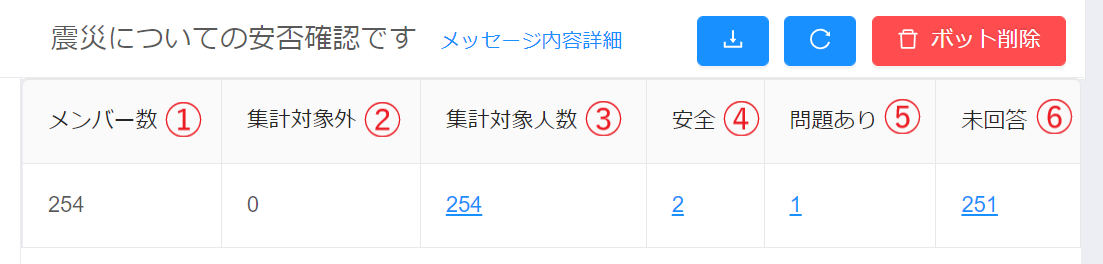
画面内の項目を以下に解説します。
| ①メンバー数 | 管理者が管理する全てのメンバーの数を表示します。 |
| ②集計対象外 | 安否確認メッセージ送信の対象ではなかったメンバーの数を表示します。 |
| ③集計対象人数 | 安否確認メッセージ送信の対象になったメンバーの数を表示します。 |
| ④安全 | 送信された安否確認メッセージに「安全です」と回答したメンバーの数を表示します。 |
| ⑤問題あり | 送信された安否確認メッセージに「問題あり」と回答したメンバーの数を表示します。 |
| ⑥未回答 | 送信された安否確認メッセージに「未回答」のメンバーの数を表示します。 |
※「集計対象人数」・「安全です」・「問題あり」・「未回答」の数字のリンクを選択するとそれぞれの区分のメンバーを確認することができます。
回答メッセージリスト
回答メッセージリスト画面ではメンバーが安否確認ボットに対して行った回答の内容を確認することができます。
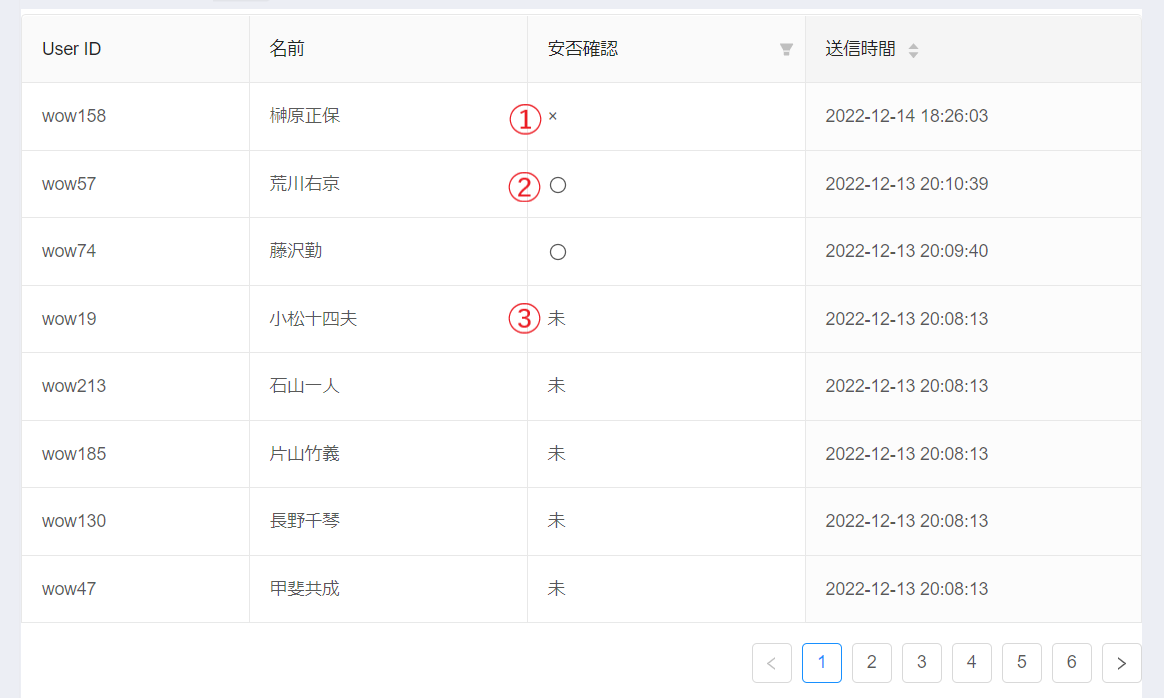
画面内の項目を以下に解説します。
| ①問題あり | メンバーが安否確認メッセージに「問題あり」と回答した場合に表示されます。 |
| ②安全です | メンバーが安否確認メッセージに「安全です」と回答した場合に表示されます。 |
| ③未回答 | メンバーが安否確認メッセージに「未回答」の場合に表示されます。 |
メッセージ一覧
回答メッセージリストにカーソルを当てると青色に変化します。リストを選択するとメンバーが回答したメッセージの一覧を表示します。
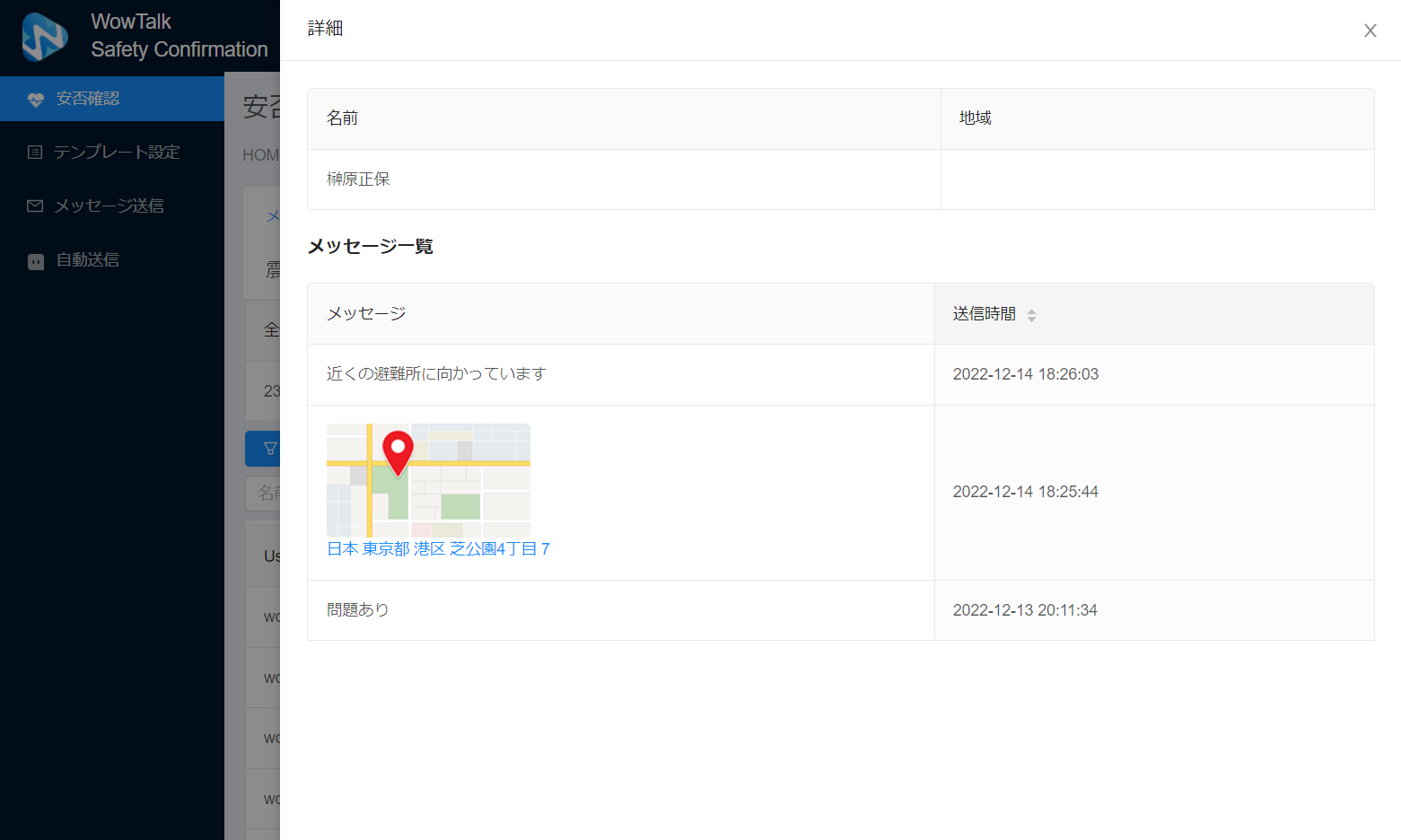
メッセージ一覧ではメンバーが回答した安否状況(問題あり/安全です)・テキスト・写真・地図・動画を確認することができます。
| 安否状況 | メンバーが安否確認メッセージに「問題あり/安全です」と回答した場合に表示されます。 |
| テキスト | メンバーが入力したテキストによるメッセージを表示します。 |
| 写真 | メンバーが送信した写真を表示します。 |
| 地図 | メンバーが送信した位置情報を表示します。位置情報のリンクを選択すると詳細な地図が表示されます。 |
| 動画 | メンバーが送信した動画を表示します。PCではメッセージを選択し「動画をダウンロード」することで動画を再生できます。 ※スマートフォンやタブレット端末では動画を再生/ダウンロードすることができません。 |
※スタンプ・音声メッセージ・シェア(共有・タスク)・ノートについては、メンバー側からデータの送信はできますが管理者側でデータを表示することはできません。
3.6安否状況の絞り込み
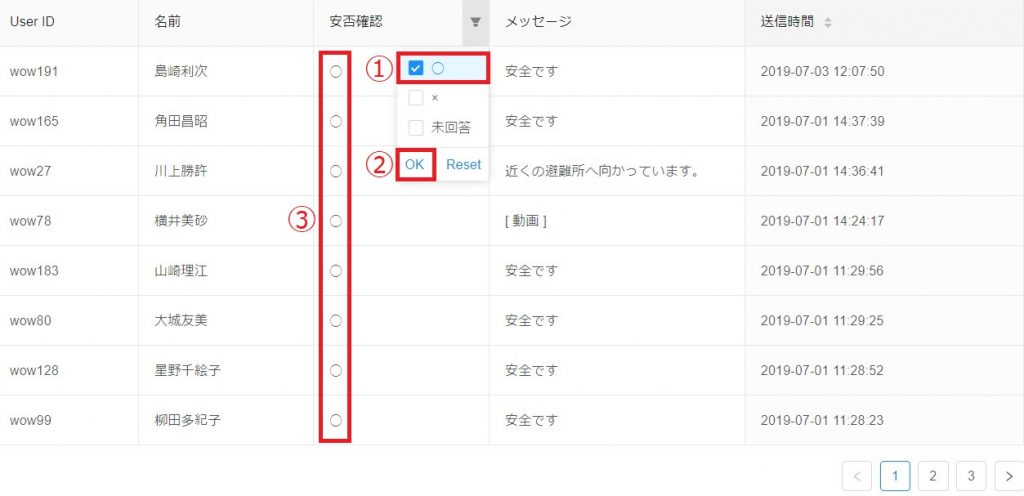
メッセージリストの「安否確認」横のセレクターより安否状況の絞り込みができます。
- フィルターより「○(安全です)」「×(問題あり)」「未回答」のいずれかのフィルターを設定します。
- OKボタンを押下します。
- フィルターの設定と一致する回答メッセージリストを表示します。
4.テンプレート送信
4.1 テンプレートの設定
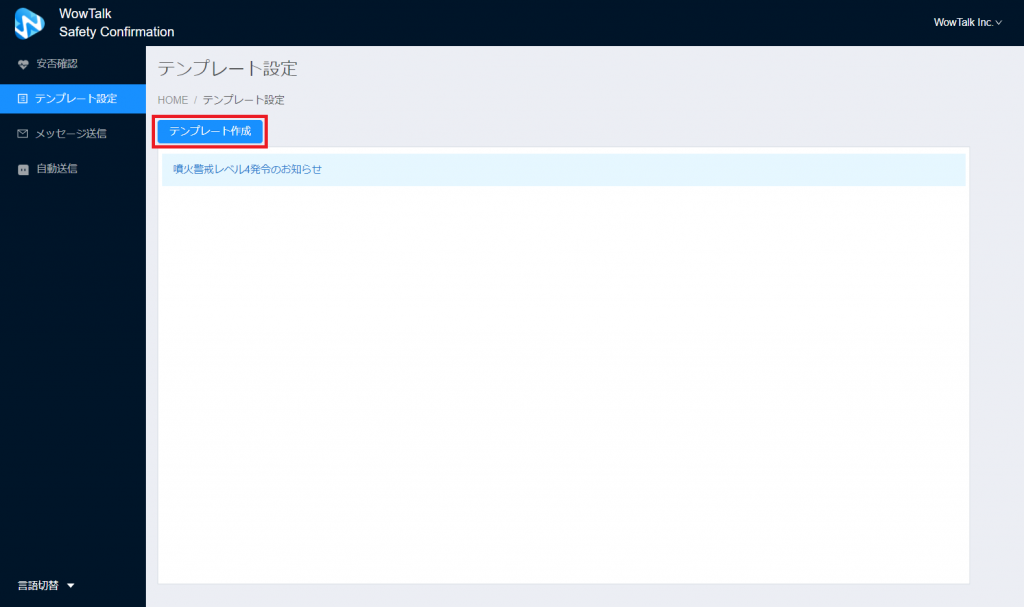
緊急時に送信する安否確認メッセージのテンプレートを事前に作成することができます。
メインメニュー「テンプレート設定」より「テンプレート作成」ボタンを選択し作成します。
管理者・サブ管理者が作成したテンプレートの表示の違いは以下となります。
- サブ管理者は本人が作成したテンプレートのみ確認できます。
- 2020年7月の仕様変更以前に作成されているテンプレートは管理者・サブ管理者どちらも確認することができます。
| 管理者が作成したテンプレート | サブ管理者が作成したテンプレート | |
| 管理者 | 確認できる | 確認できない |
| サブ管理者 | 確認できない | 確認できる |
4.2 テンプレートの作成
- 災害の種別を選択します。
- 安否確認メッセージの送信先の部門を宛先より選択します。
- 安否確認メッセージのタイトルを入力します。
- 安否確認メッセージの内容を入力します。
- 安否確認メッセージのテンプレートを作成します。
- 「作成」ボタン押下後、作成したテンプレートのタイトルがリストに表示されます。
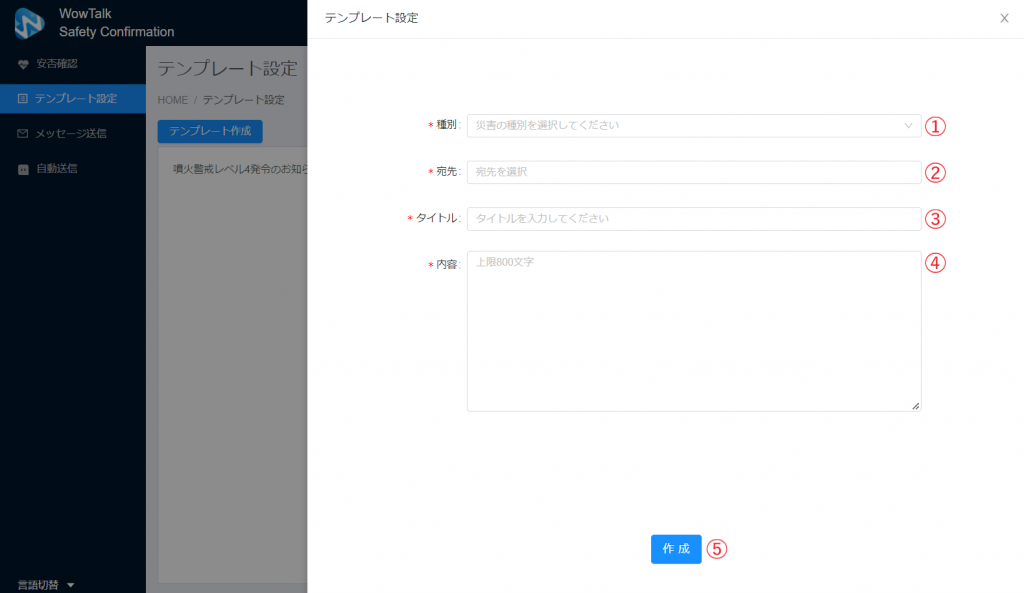
画面内の項目を以下に解説します。
| ①種別 | 災害の種別「地震」「大雨」「火山」「その他」を選択できます。 |
| ②宛先 | 安否確認メッセージの送信先の部門選択します。また選択した部門を表示します。 |
| ③タイトル | 安否確認メッセージのタイトルを入力します。(上限30文字) |
| ④内容 | 安否確認メッセージの内容を入力します。(上限800文字) |
| ⑤作成ボタン | 安否確認メッセージのテンプレートを作成します。 |
※テンプレートは最大20個まで登録ができます。
4.3 テンプレートの更新
- 内容を更新したい作成済みのテンプレートを選択します。
- テンプレートの内容を編集します。
- 「更新」ボタンを押下すると「更新に成功しました」と表示されます。
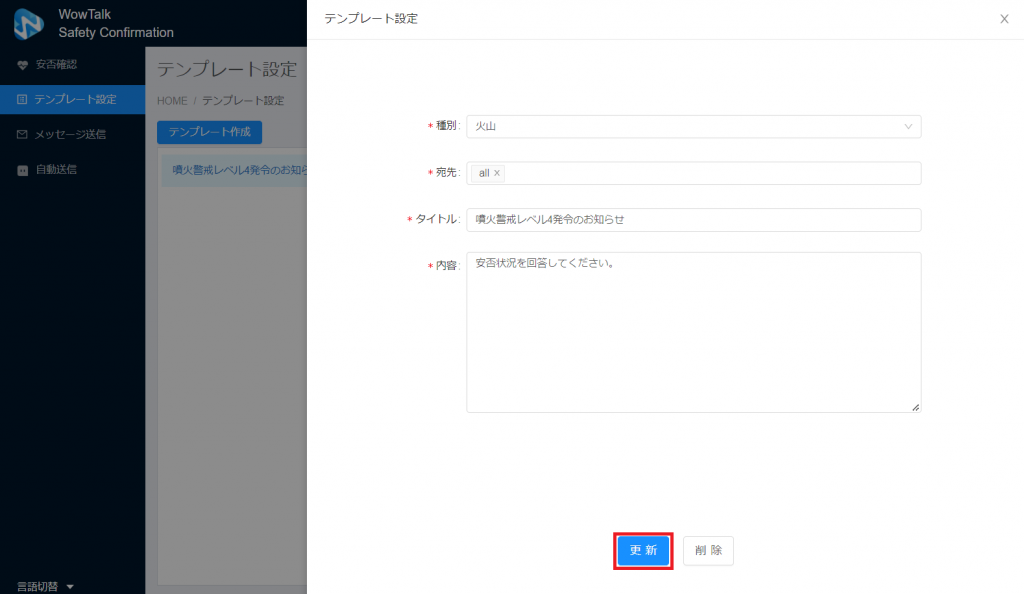
画面内の項目を以下に解説します。
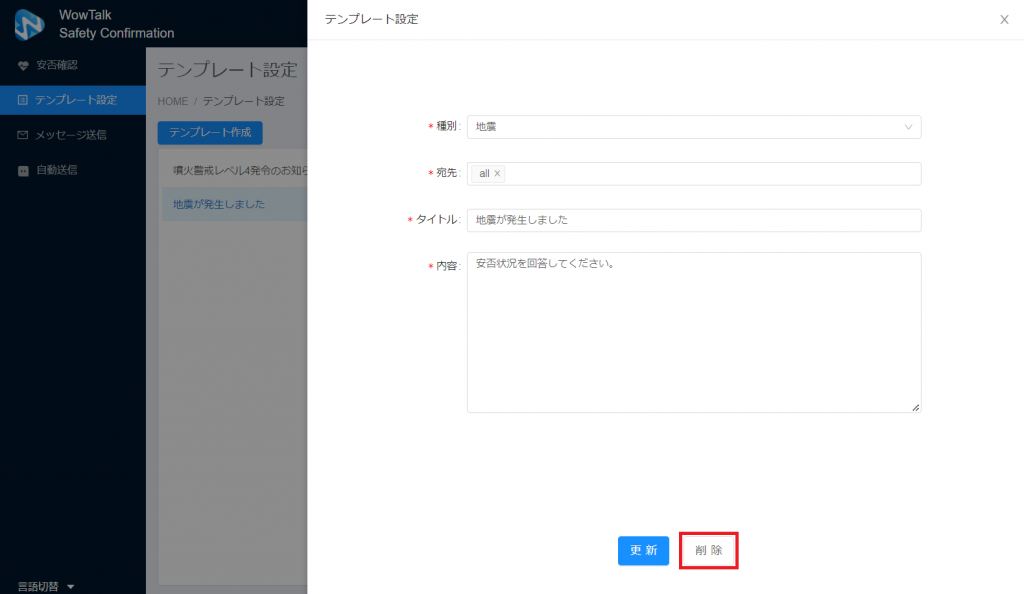
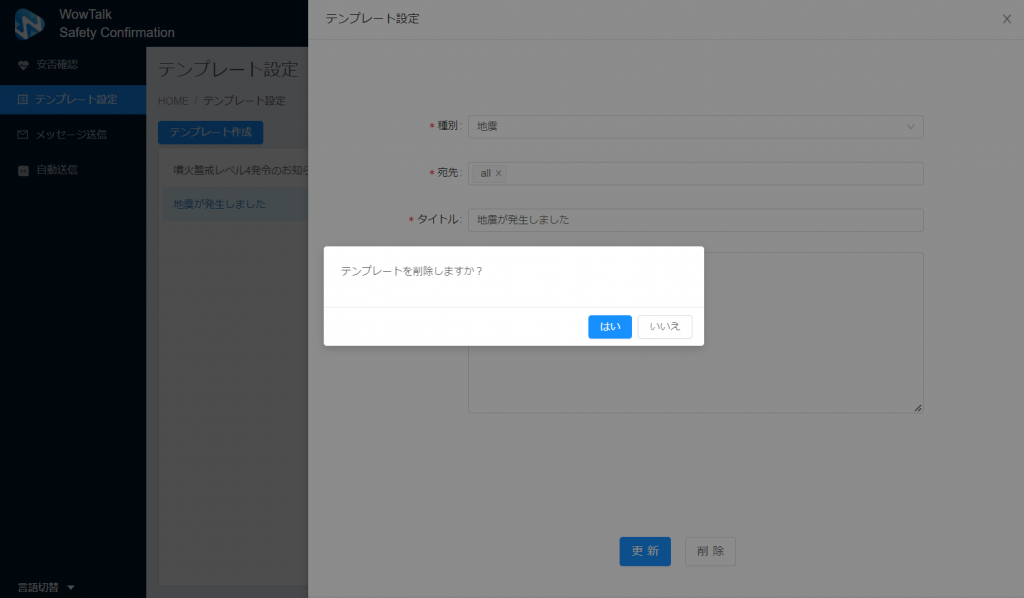
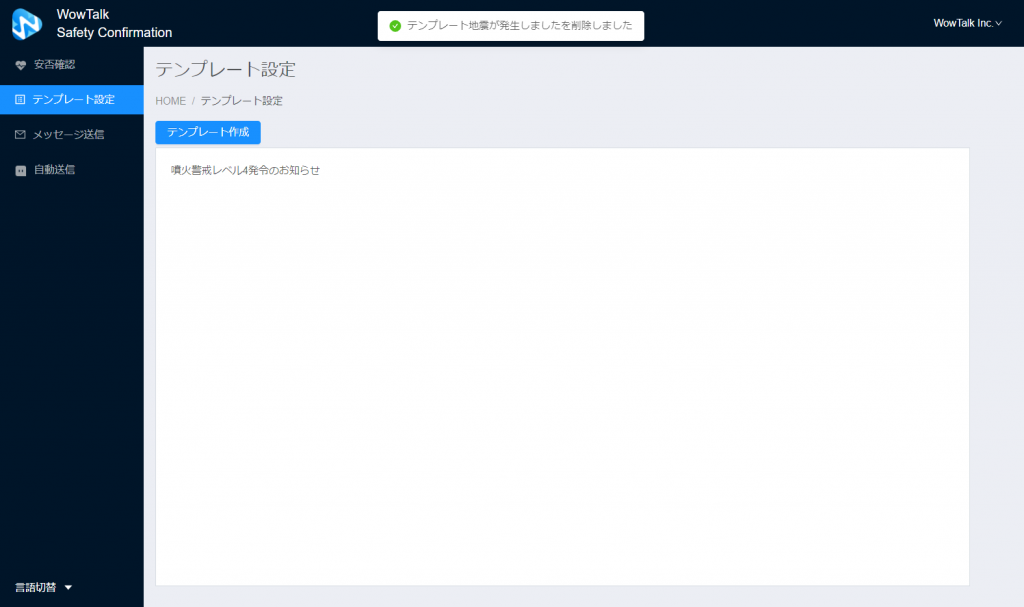
4.4 テンプレートの削除
- テンプレートの一覧より削除したい作成済みのテンプレートを選択します。
- 「削除」ボタンよりテンプレートを削除します。
- テンプレートを削除するかどうかの確認ダイアログが表示されます。「はい」を選択します。
- 「テンプレートXXXXを削除しました」と表示されテンプレートが削除されます。
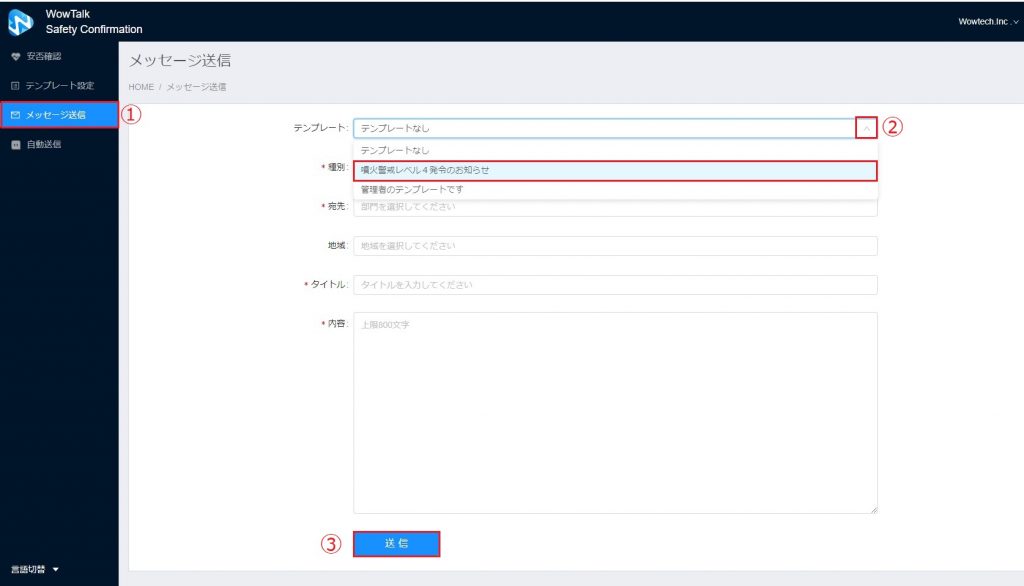
4.5 テンプレートを選択した安否確認メッセージの送信
- メインメニューの「メッセージ送信」より、メッセージ送信画面を選択します。
- 「テンプレート」のプルダウンより、事前に作成したテンプレートを選択します。
- テンプレート作成時の内容が入力されます。「送信」ボタンを押下し、メッセージの送信ができます。