


パーティション機能とは?
パーティション機能は、メンバー同士でコミュニケーションを図る上で、その範囲を管理者側から制限するWowTalk独自の機能です。
役職や店舗、その他セキュリティ上の都合で「(トーク可能な範囲を)分ける」必要がでてくる場合も考えられます。このような場合、パーティション機能を用いることでコミュニケーション範囲を調整することが可能となります。
1. パーティションのルール
- 同じ階層(兄弟関係)の部門が見られなくなる
- 直属は見られる(優先)
- 自分から見て上位下位部門は見れる
- 1~3のルールの中で最も重要なのが、「1. 同じ階層(兄弟関係)の部門が見れなくなる」です。しっかり分けられていない状態だとパーテーションが機能しません。
2. パーティション機能が「有効」の状態でのユーザー側の挙動
「■所属していない部門のメンバーとの連絡を禁止」が「有効」の状態
1.「直属する部門」及び「自分から見て上位下位の部門に所属するユーザー」以外はお互いに連絡がとれなくなり、連絡先にも表示されなくなります。
※既に個別にやり取りが発生していた場合は、そのトークの入力欄が無くなりトーク発信ができなくなります。
2.「全メンバー」(会社名のグループ)が利用できなくなります
- スマホアプリ:
グループの一覧から「全メンバー」(会社名のグループ)が表示されなくなります。 - PC版(Web、ダウンロード版):
「会社名のグループ」が表示されているが、入力欄が表示されなくなりトークの発信ができなくなります。
3.「部門グループ」と「任意グループ」について
- 部門グループ:
自分から見て直属していない上位の部門グループ内トークの閲覧は可能だが、入力欄が表示されなくなりトークの発信ができなくなります。 - 任意グループ:
そのグループ内でのみ所属していない部門のメンバーとトークが可能。(所属していないユーザー同士を認識できるユーザーがそれぞれのユーザーを招待する必要があります。)
「■グループ内であっても所属する部署の異なるメンバーの情報は表示しない。」が「有効」の状態
1.トーク
任意グループ内に「直属する部門」及び「自分から見て上位下位の部門に所属するユーザー」以外のユーザーがいた場合、該当するユーザーは「閲覧範囲外のユーザー」と表示され、プロフィール画像も表示されなくなる。
(そのユーザーをクリックやタップができない為、個別のトークに移ることもできません。)
2.共有
「所属していないユーザー同士を認識できるユーザー」が投稿した記事の公開範囲にいる記事への「いいね」や「コメント」も該当のユーザーは「閲覧範囲外のユーザー」と表示され、プロフィール画像も表示されなくなる。
(そのユーザーをクリックやタップができない為、個別のトークに移ることもできません。)
3.タスク
「所属していないユーザー同士を認識できるユーザー」が投稿したタスクへの「コメント」や、「担当者」「関係者」も、該当のユーザーは「閲覧範囲外のユーザー」と表示され、プロフィール画像も表示されなくなる。
(そのユーザーをクリックやタップができない為、個別のトークに移ることもできません。)
部門の組み方の事例
パーティションを前提とした部門の組み方についての「よくあるお問い合わせ」を元に事例を数例ご紹介致します。
- 今後も追加予定でございます。
①役員と社員を明確にわけて、特定の社員のみが役員と連絡を取れるようにしたい。
≪組み方≫
- 役員のみの部門と、社員のみの部門を用意します。
- 役員のみの部門に社員Aのみを入れる。(社員Aは社員の箱にも同時所属)
- 特定の社員=社員Aとします。
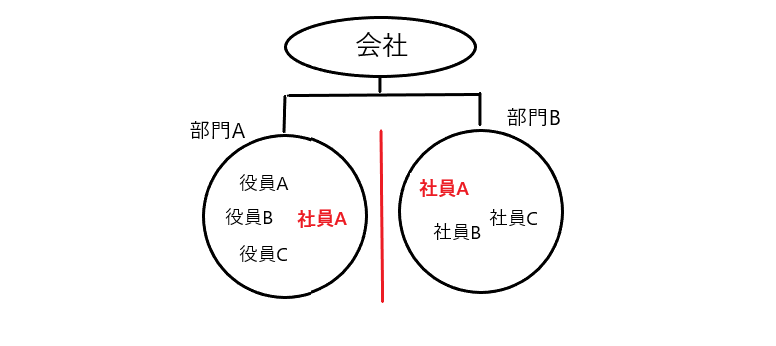
一括インポートの場合は、Excelの「部門」欄(J列)に以下のように記載
- 役員A ⇒ 部門A
- 役員B ⇒ 部門A
- 役員C ⇒ 部門A
- 社員A ⇒ 部門A,部門B
- 社員B ⇒ 部門B
- 社員C ⇒ 部門B
≪挙動≫
- 社員Aは誰とでもやり取りができます。
- 役員A、B、Cは役員同士と社員Aとしかやり取りができません。
- 社員B、Cは社員Aを含む社員同士とやり取りはできますが、役員とはやり取りできません。
≪Q&A≫
A、社員Aが役員Aと社員Bを招待しグループを作成すると、そのグループでのみやり取りが可能となります。
- そのグループから個別にグループを発生させることはできませんので、ご安心ください。
- もしお互いに誰かを認識できないようにされたい場合は、管理サイトの「■グループ内であっても所属する部署の異なるメンバーの情報は表示しない。」も「有効」にしてください。
②アルバイト同士にトークをさせたくないが、社員とアルバイトは連絡を取れるようにしたい。
≪組み方≫
- 社員を一番上の部門にのみ所属させます。
- 上記の社員が所属しているにグループの下に、アルバイトの名前ごとに部門作成し、それぞれ自分の名前の部門にアルバイトを所属させます。
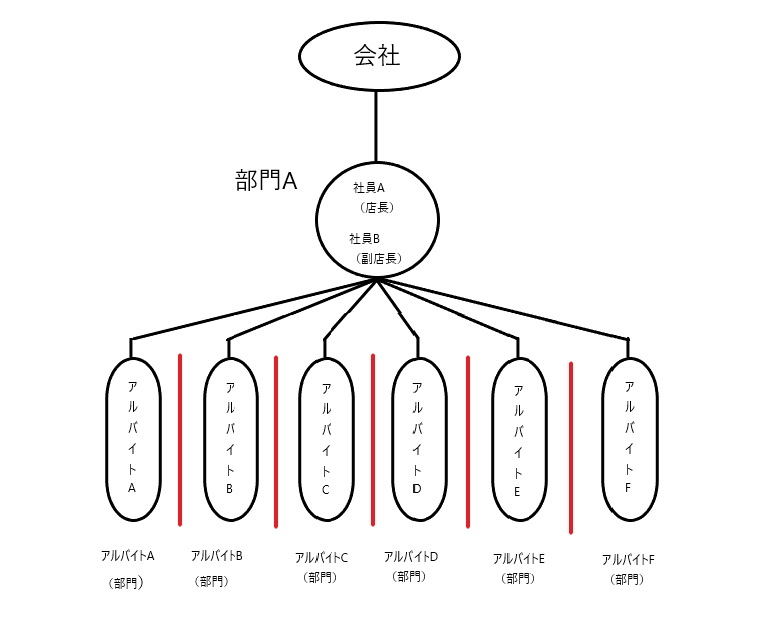
- 一括インポートの場合は、Excelの「部門」欄(J列)に以下のように記載
- 社員A ⇒ 部門A
- 社員B ⇒ 部門A
- アルバイトA ⇒ 部門A/アルバイトA
- アルバイトB ⇒ 部門A/アルバイトB
- アルバイトC ⇒ 部門A/アルバイトC
- アルバイトD ⇒ 部門A/アルバイトD
- アルバイトE ⇒ 部門A/アルバイトE
- アルバイトF ⇒ 部門A/アルバイトF
≪挙動≫
- 社員A、Bはすべてのメンバーとやり取りができます。
- アルバイトA~Fはお互いにやり取りできません。
- アルバイトA~Fは社員A、Bとしかやり取りができません。
≪Q&A≫
A、アルバイトリーダーを部門Aに所属させてください。
A、2つ方法があります。
- 1つ目⇒アルバイトリーダーをアルバイトA~Fの部門にそれぞれ所属させてください。。
- 2つ目⇒部門AとアルバイトA~Fの間に「部門A’」を新たに作成し、そこにアルバイトリーダーを所属させてください。

個人SNS間の業務連絡に危険性。安全に使えるビジネスチャットとは
現在、社内や取引先企業とのコミュニケーション手段として”チャットツール”を活用している企業が増えてきました。すでに”自社…