メンバー情報にdocomo IDを登録すると、メンバーはビジネスdアカウントを使用してWowTalkにログインすることができます。
※本機能はビジネスdアカウント連携機能をお申し込みの場合のみご利用いただくことができます。
メンバー作成時にdocomo IDを登録する
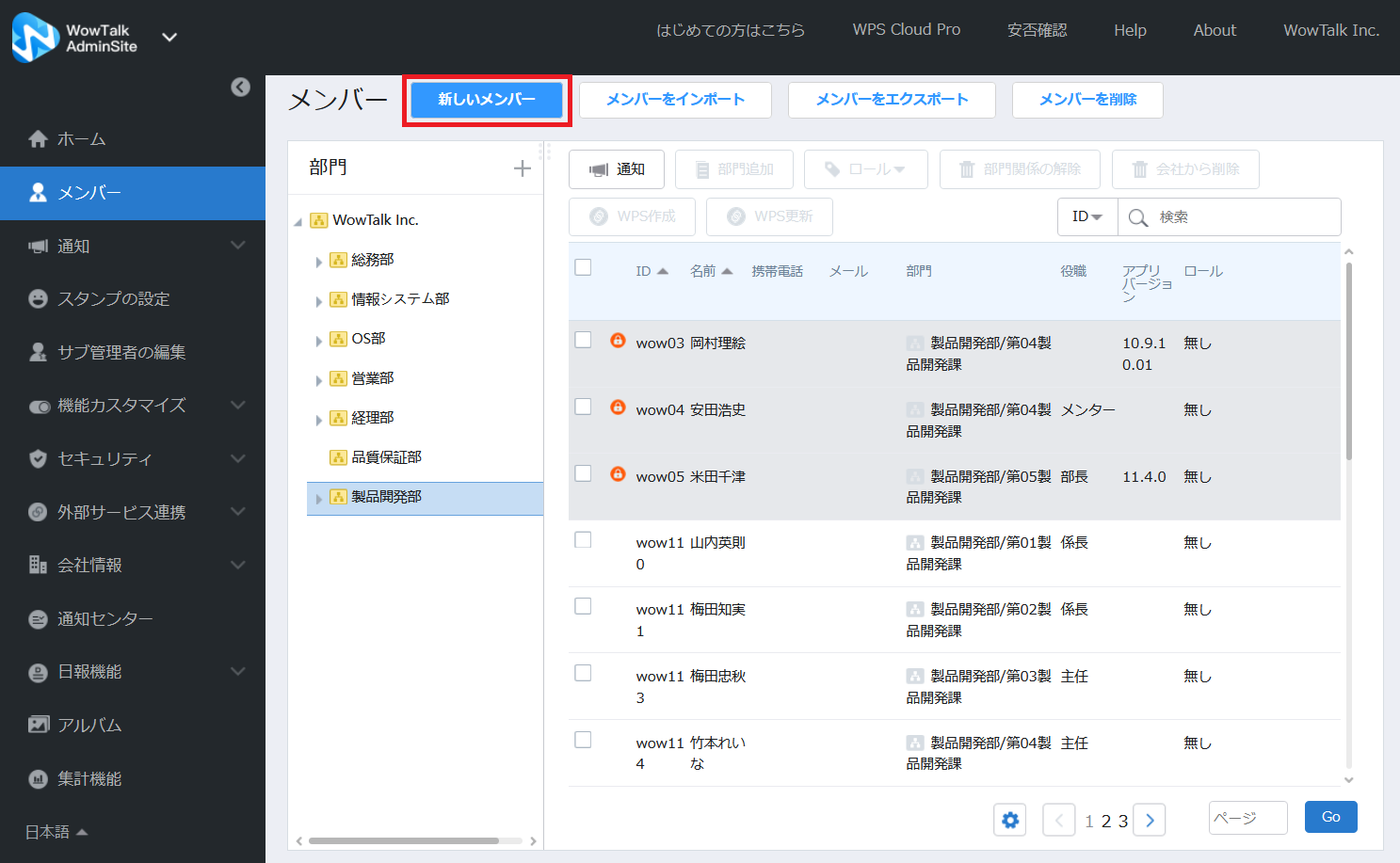
- メンバー画面を開きます。
- 「新しいメンバー」をクリックします。
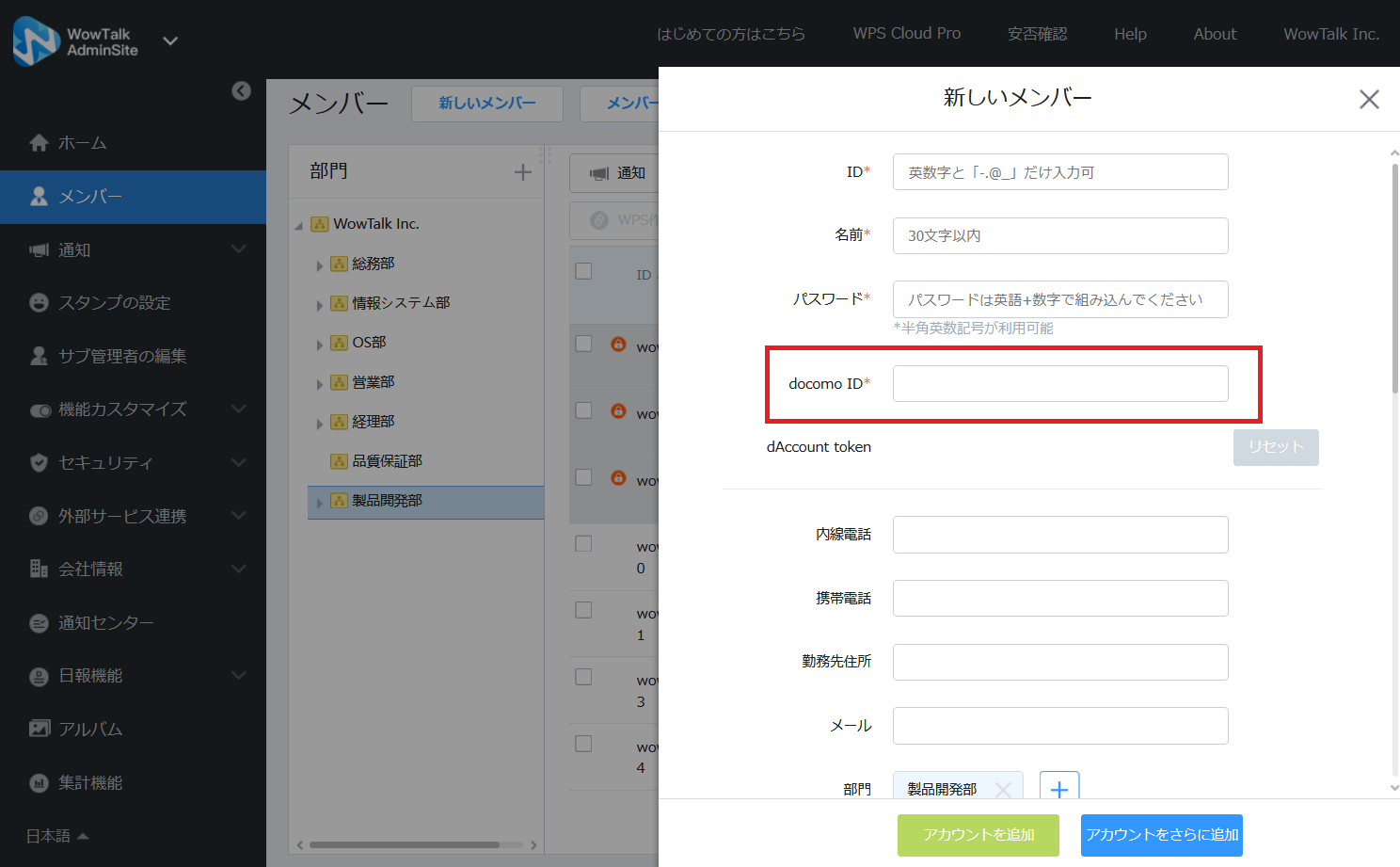
- メンバー情報の入力画面>「docomo ID」欄に登録するdocomo IDを入力し「アカウントを追加」ボタンを押すと、docomo IDを登録することができます。
- 「メンバーをインポート」より一括でdocomo IDを登録したメンバーを作成することも可能です。
作成済みのメンバーにdocomo IDを登録する/docomo IDを編集する
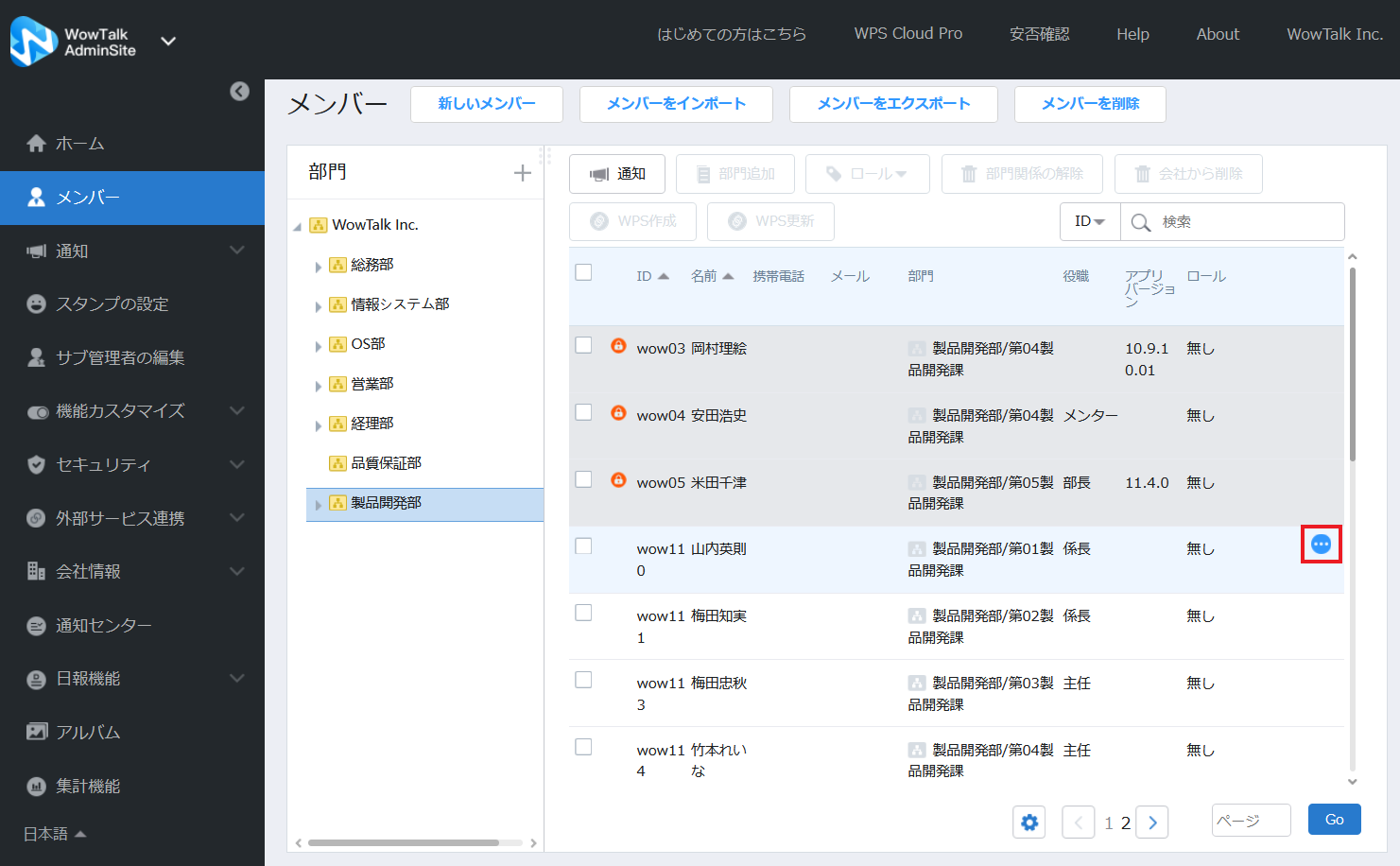
- メンバー画面よりdocomo IDを登録/編集するメンバーをクリックします。
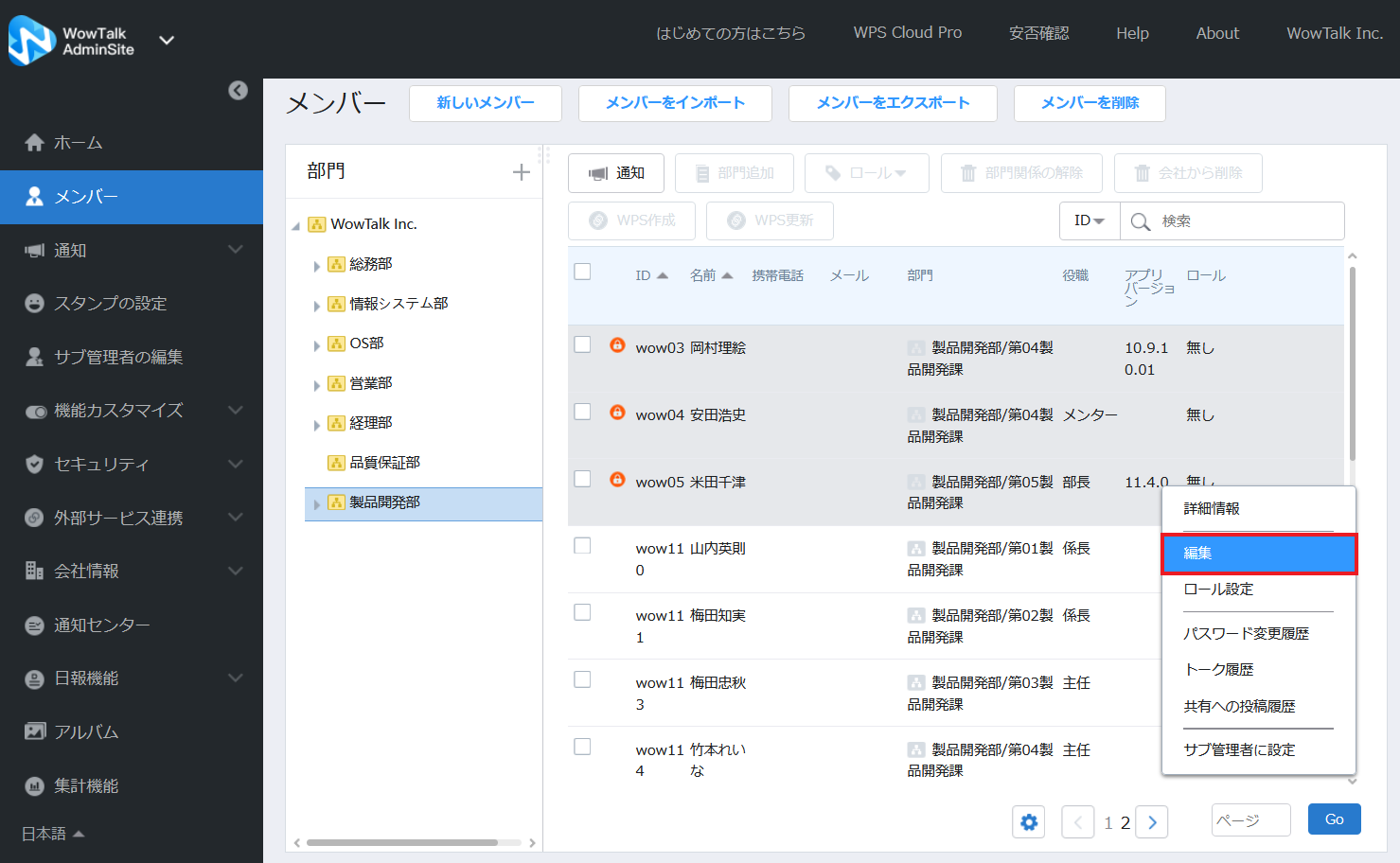
- 右側メニューアイコンをクリックするとメニューが表示されます。
- 「編集」をクリックします。
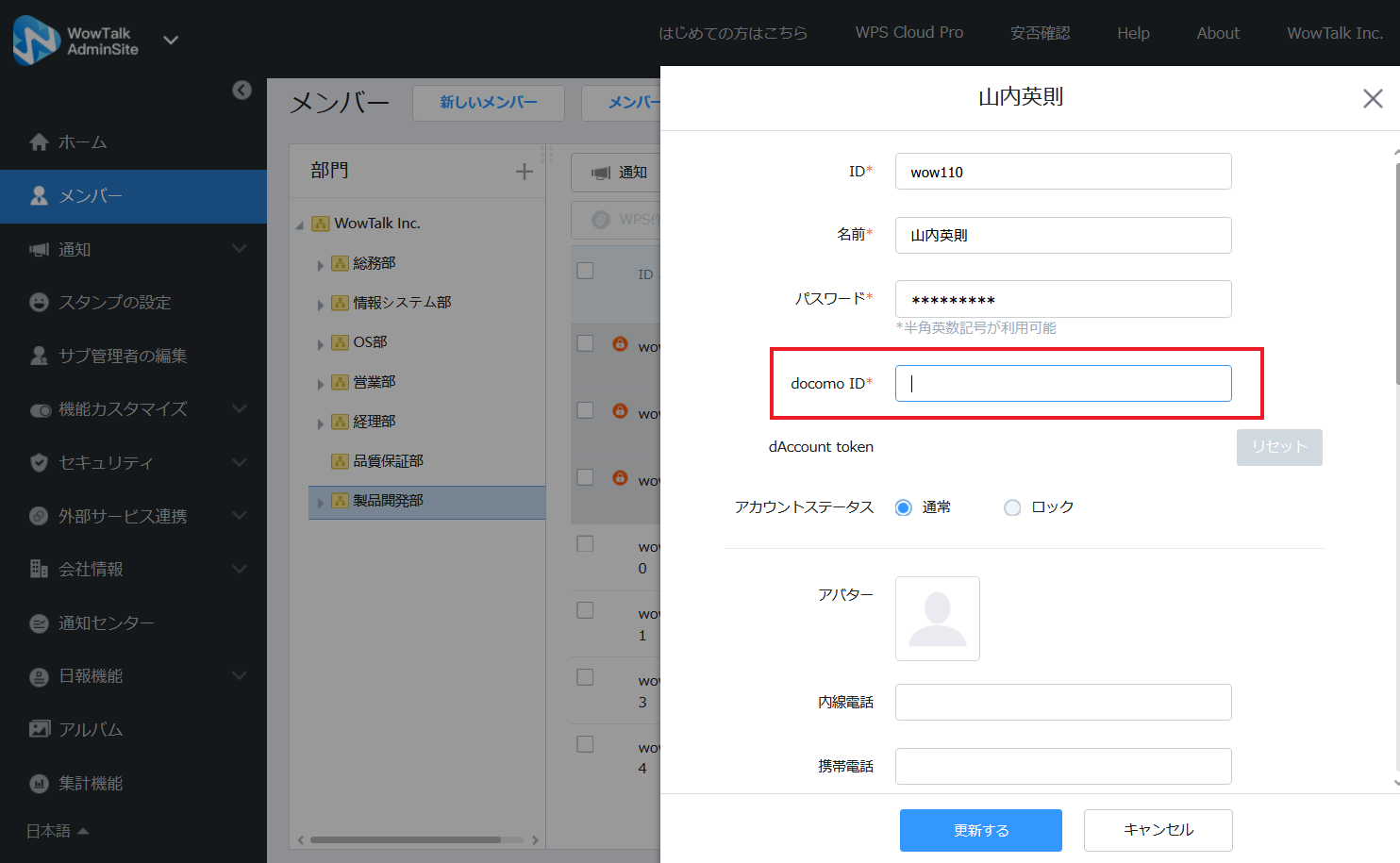
- メンバー情報の編集画面>「docomo ID」欄に登録するdocomo IDを入力し「更新する」ボタンを押すと、docomo IDを登録/編集することができます。
- 「メンバーをインポート」より一括でdocomo IDを登録/編集することも可能です。