撮影した写真や端末内の画像をまとめ、名前をつけてアルバムとして保存することができ、過去に作 成したアルバムは一覧で表示できます。まとめて画像を管理したいときにお使いいただけます。
アルバムを作成する
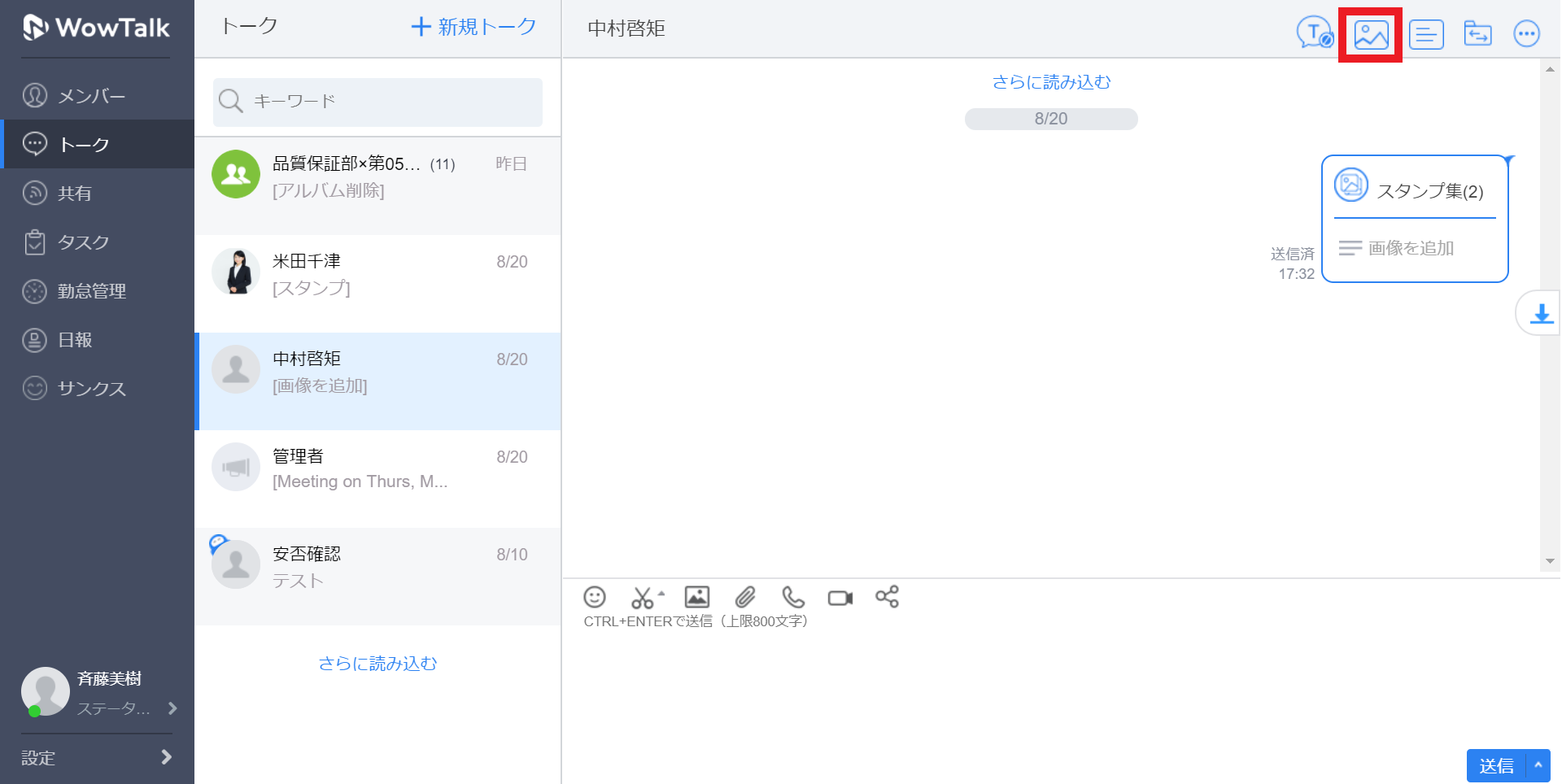
- トークルームの右上の「
 」アイコンをクリックします。
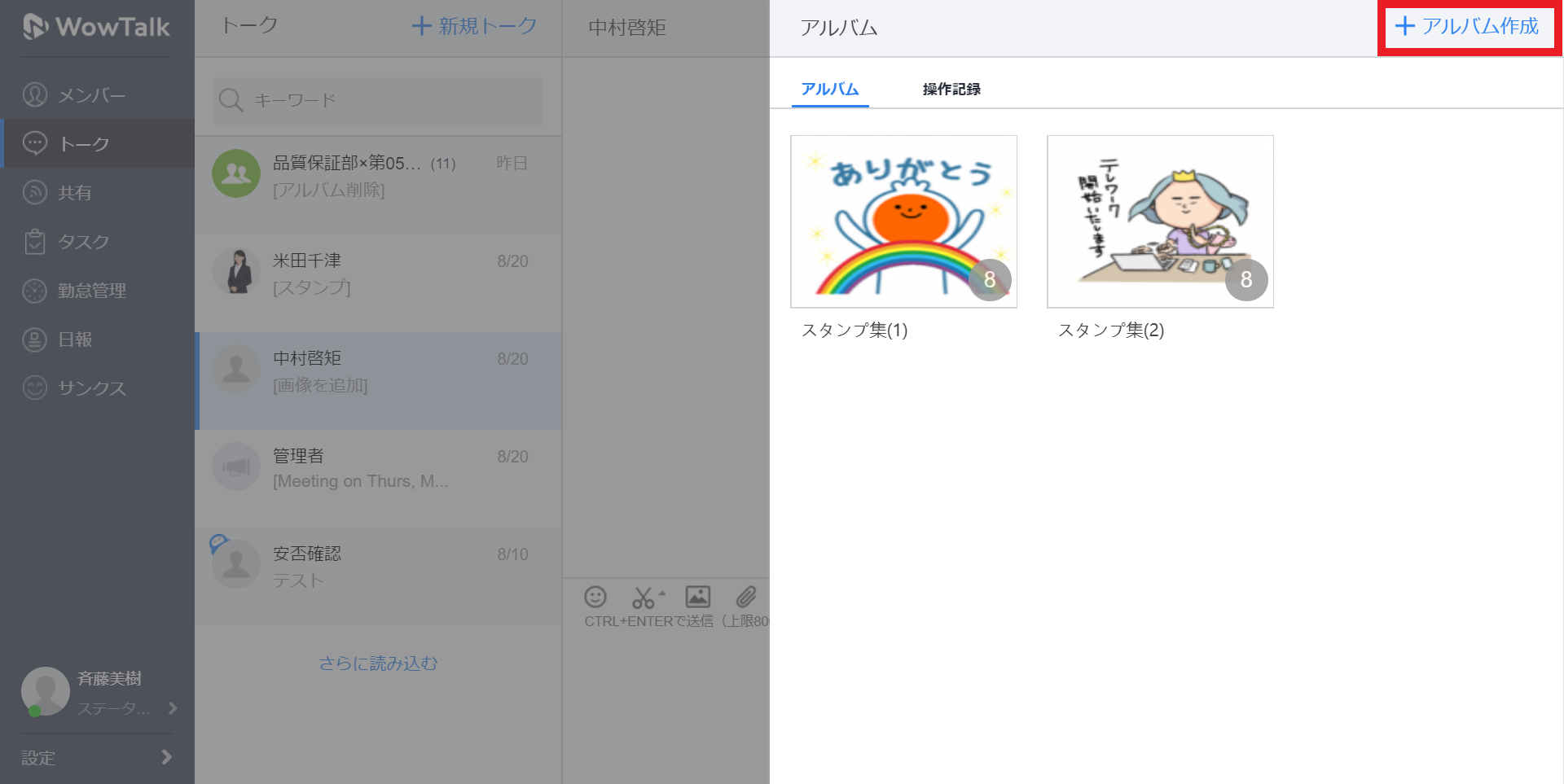
 - アルバム一覧画面の「+アルバム作成」をクリックします。
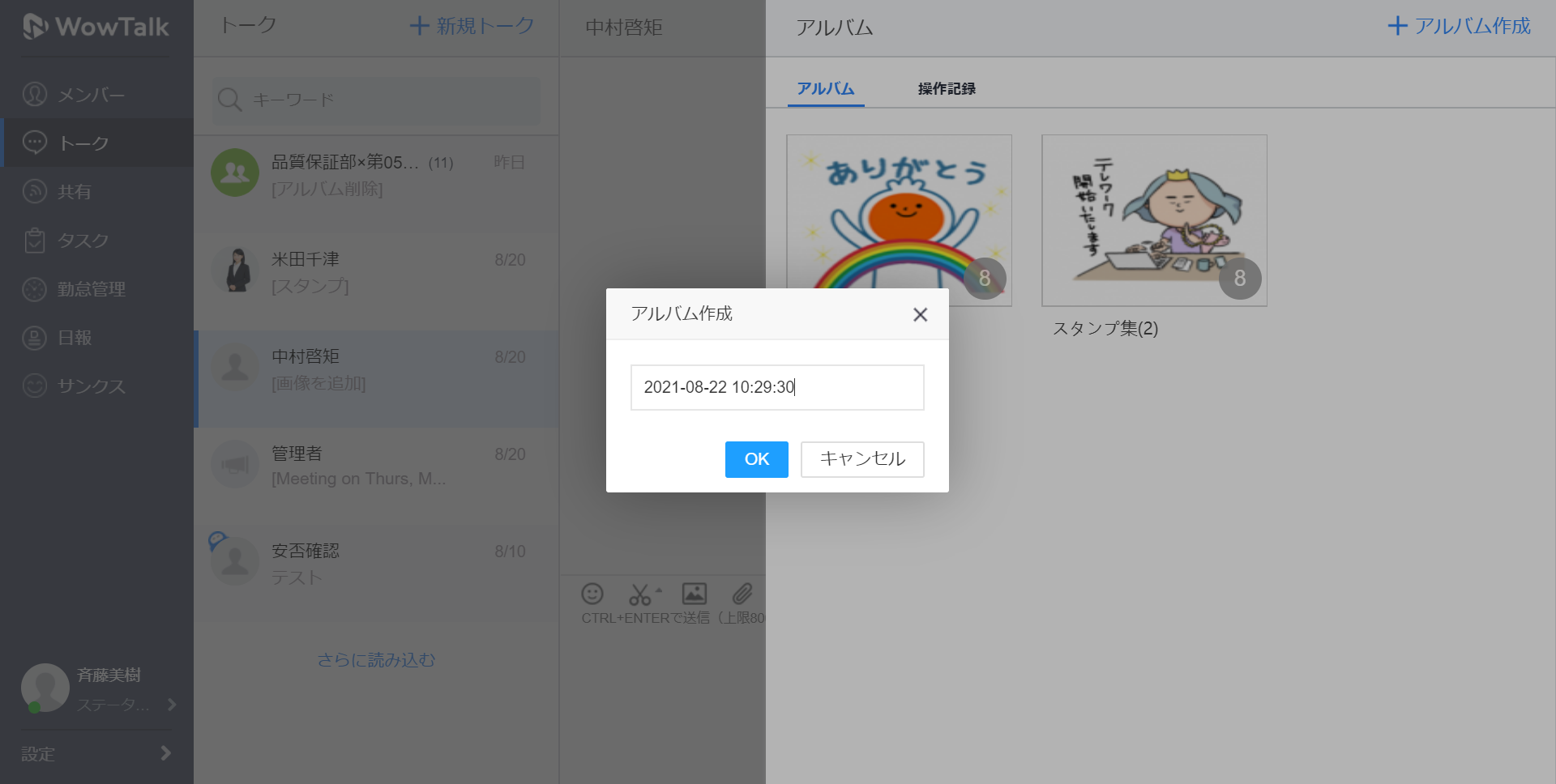
- アルバム作成画面の「アルバム名入力欄」に任意のアルバム名を入力し OK をクリックします。
アルバム名の初期値は「年-月-日 時:分:秒」の形式で入力されています。
アルバム名を変更する
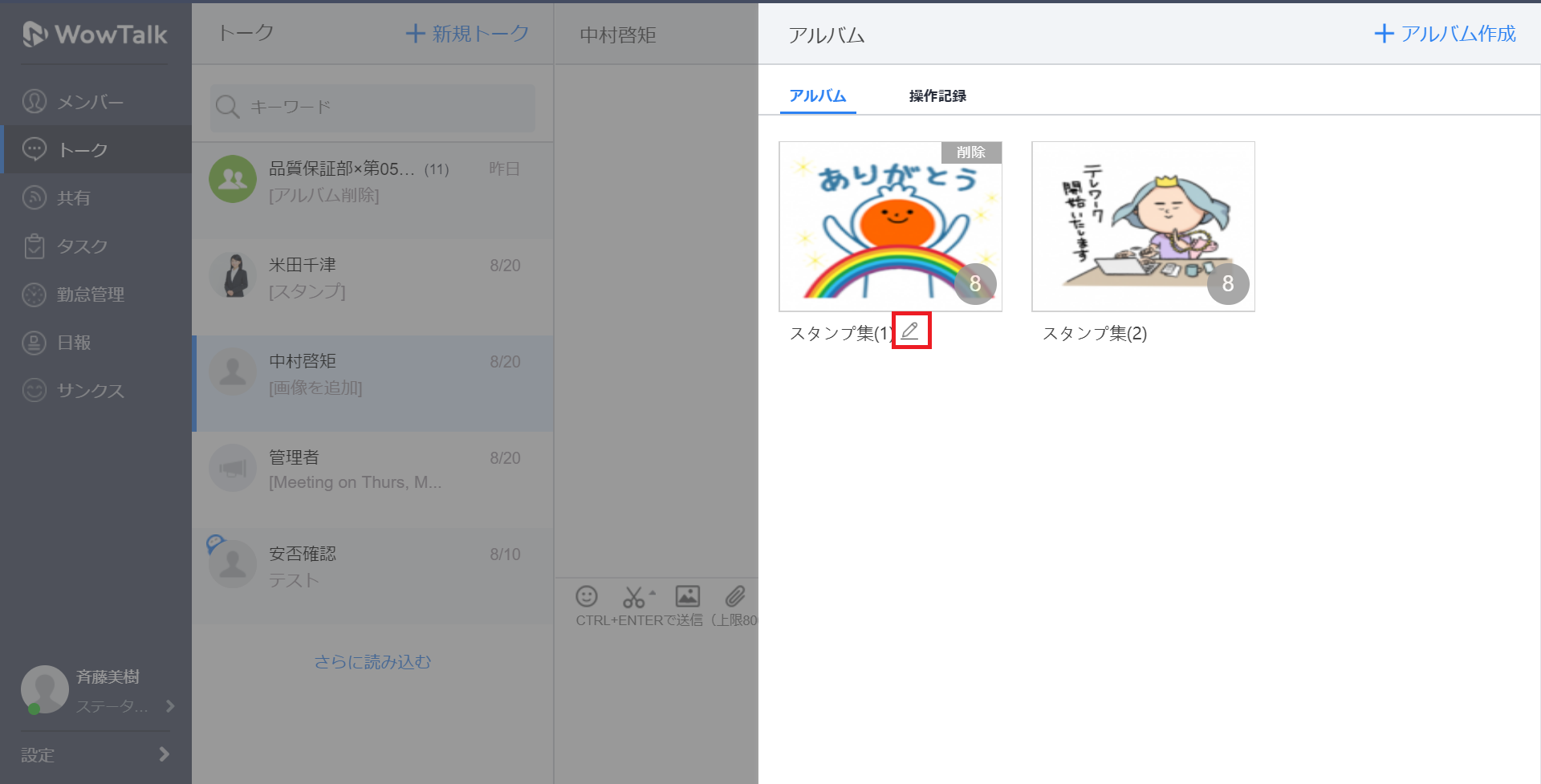
- アルバム一覧画面でアルバム名を変更したいアルバムのアルバム名にマウスカーソルをあてます。
- 「
 」アイコンをクリックします。
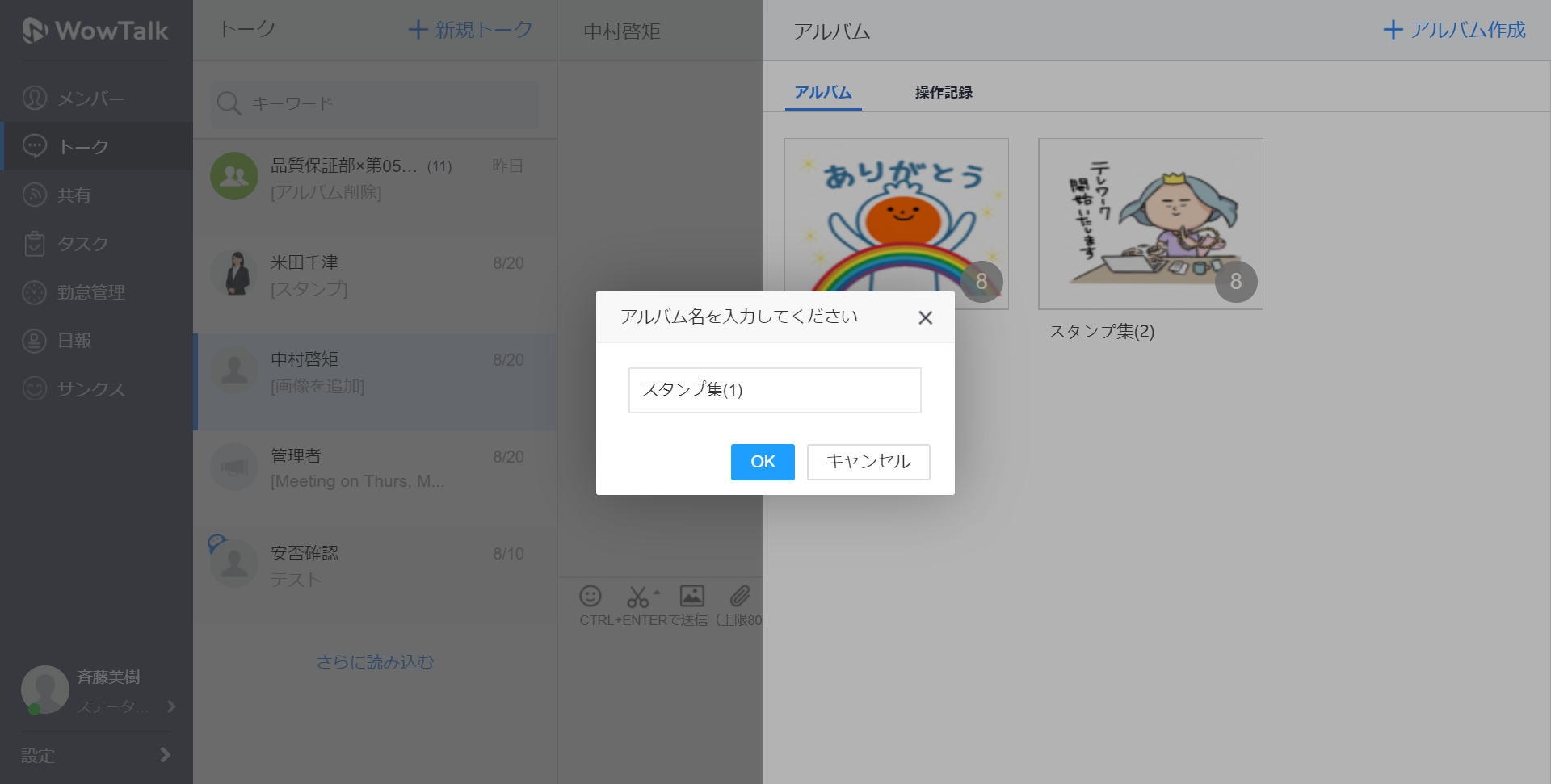
 - アルバム名変更欄に変更したい名前を入力し「OK」をクリックします。
アルバムを削除する
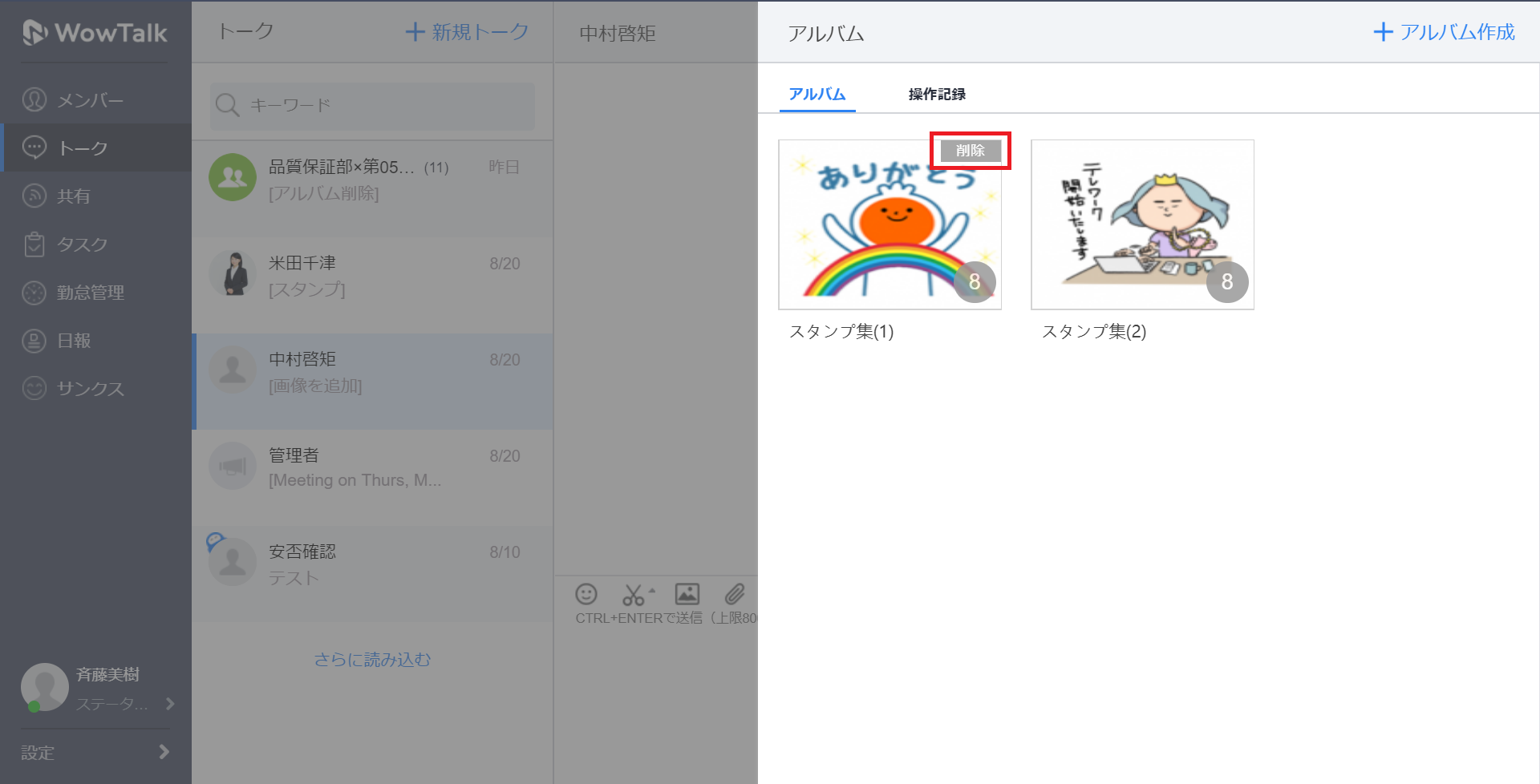
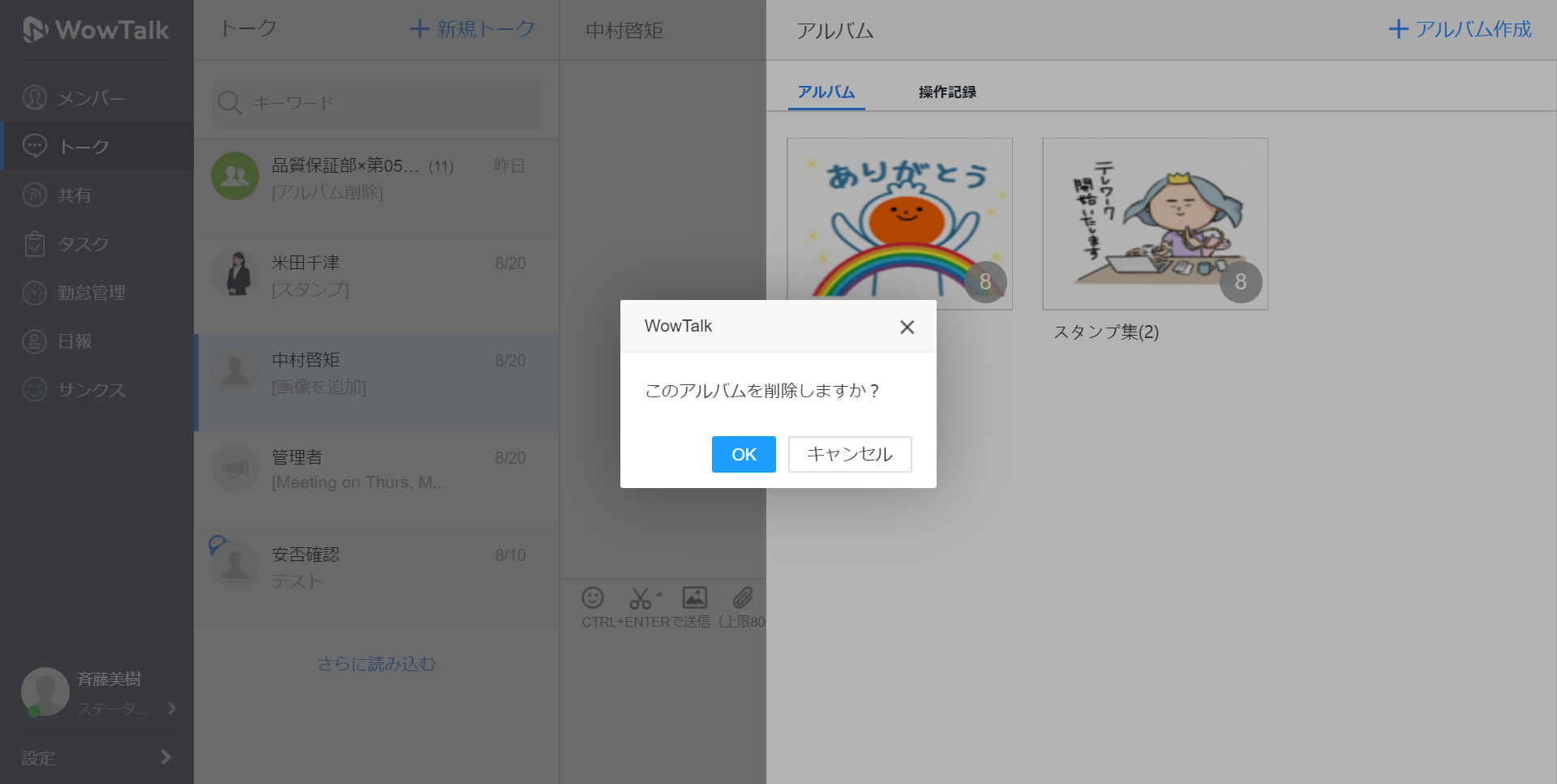
- アルバム一覧画面で削除したいアルバムにマウスカーソルをあてます。
- 「削除」ボタンをクリックします。
- アルバム削除確認画面で「OK」をクリックします。
アルバムに画像を追加する
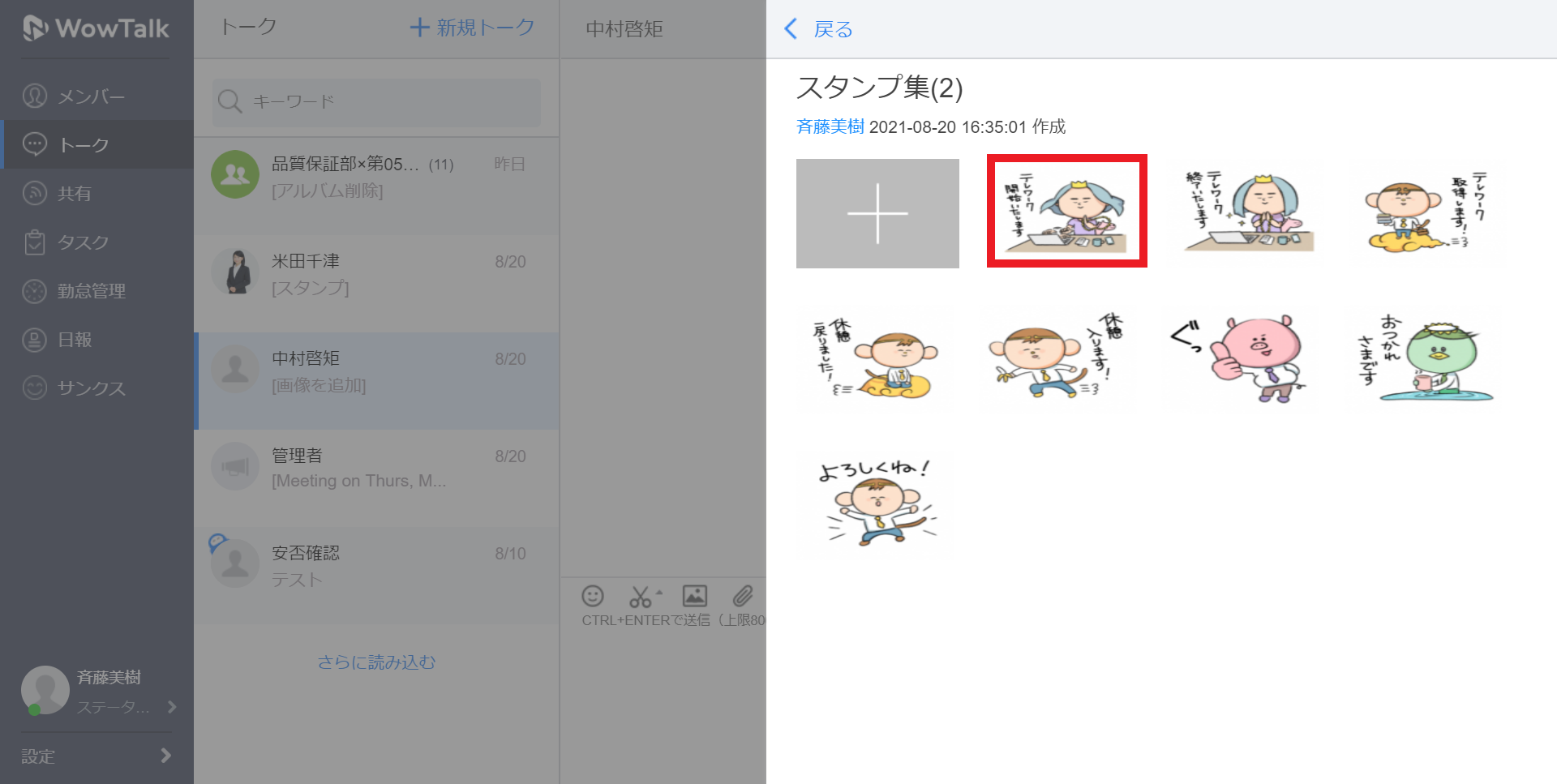
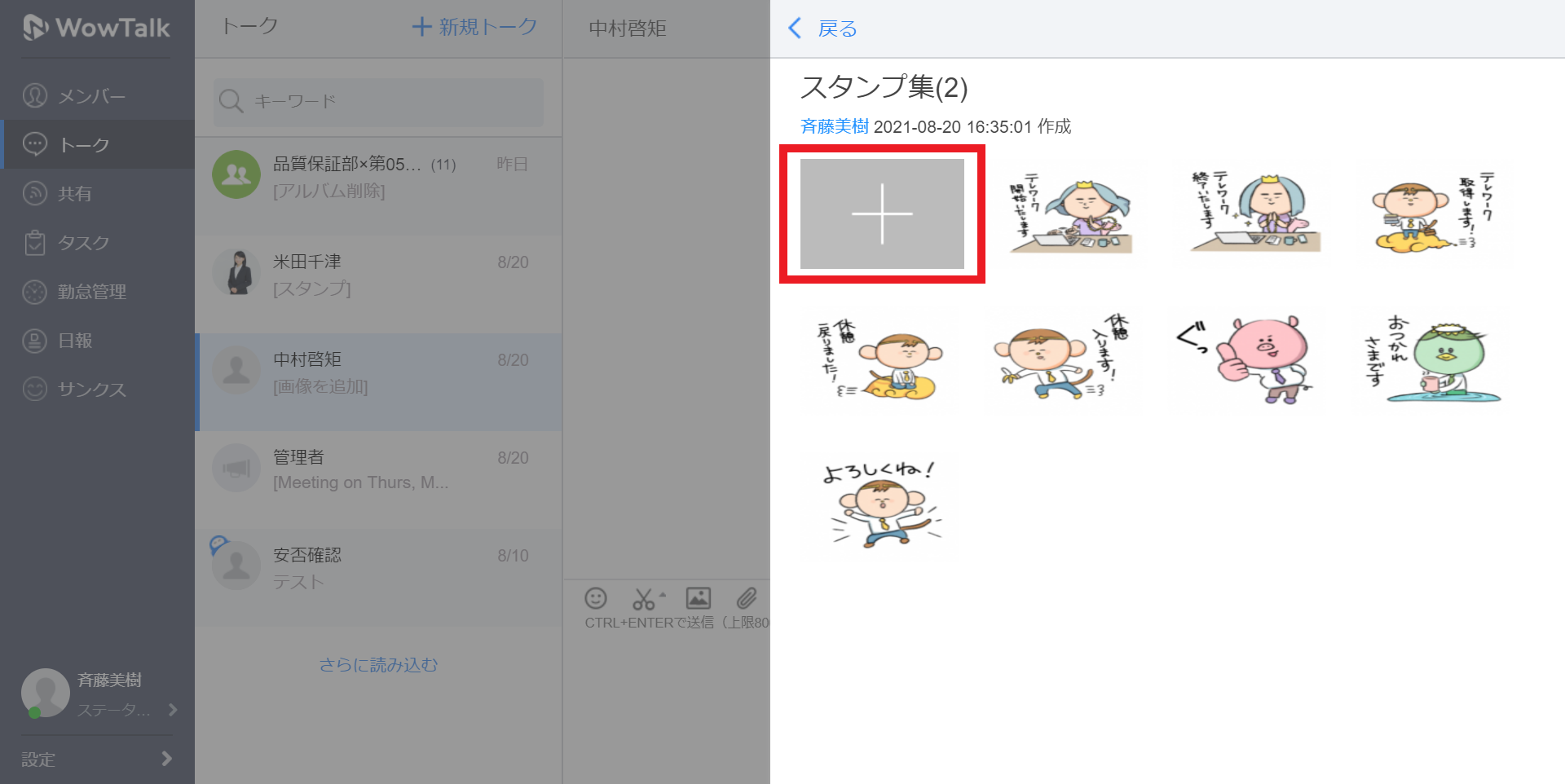
- アルバム一覧画面のアルバム画像またはトークルームのアルバムのメッセージをクリックします。
- アルバム画像一覧画面の赤枠で囲まれている部分をクリックします。
- アルバムに追加したい画像を選択します。
アルバムから画像を削除する
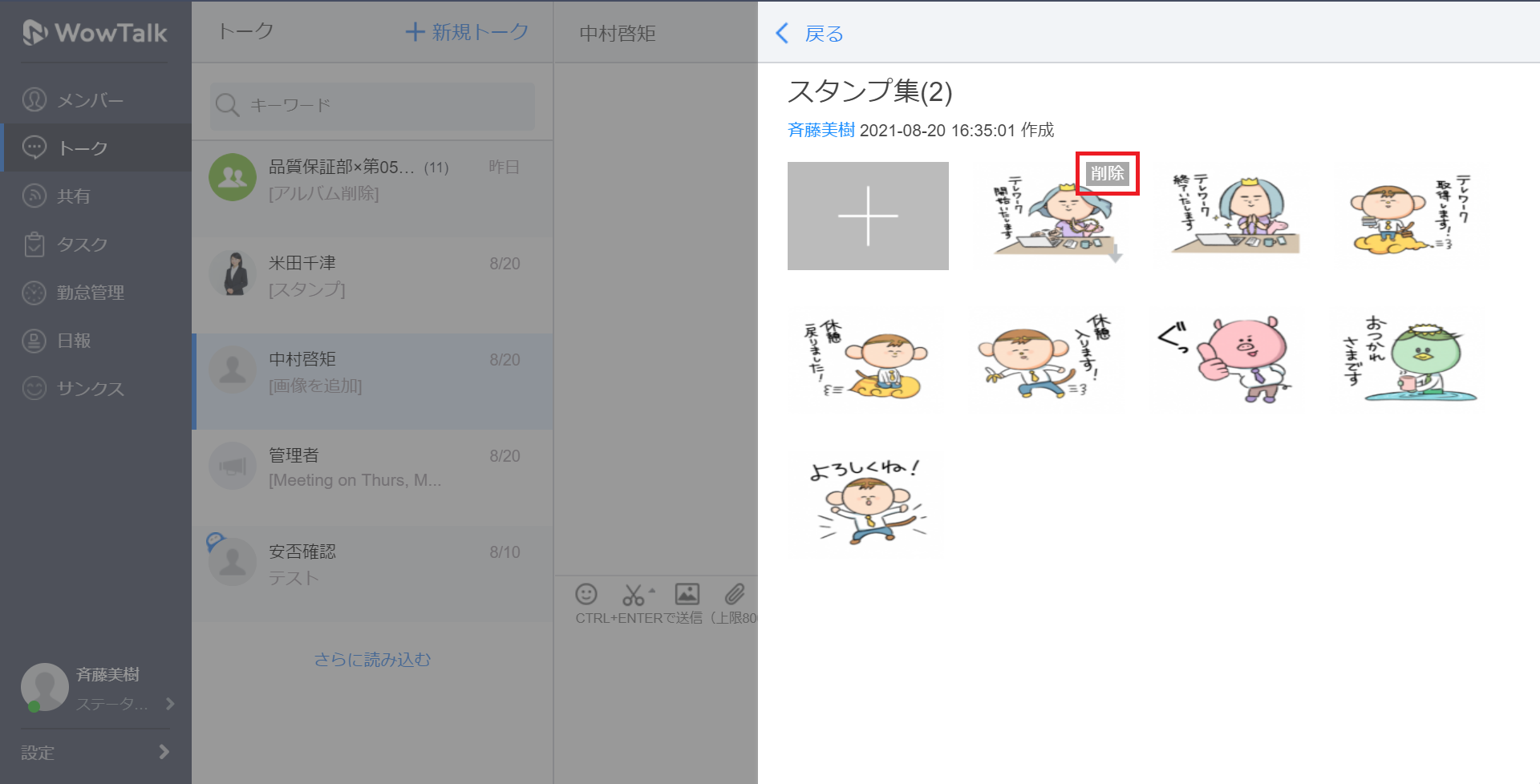
- アルバム画像一覧画面で削除したい画像にマウスカーソルをあて、「削除」ボタンをクリックしま す。
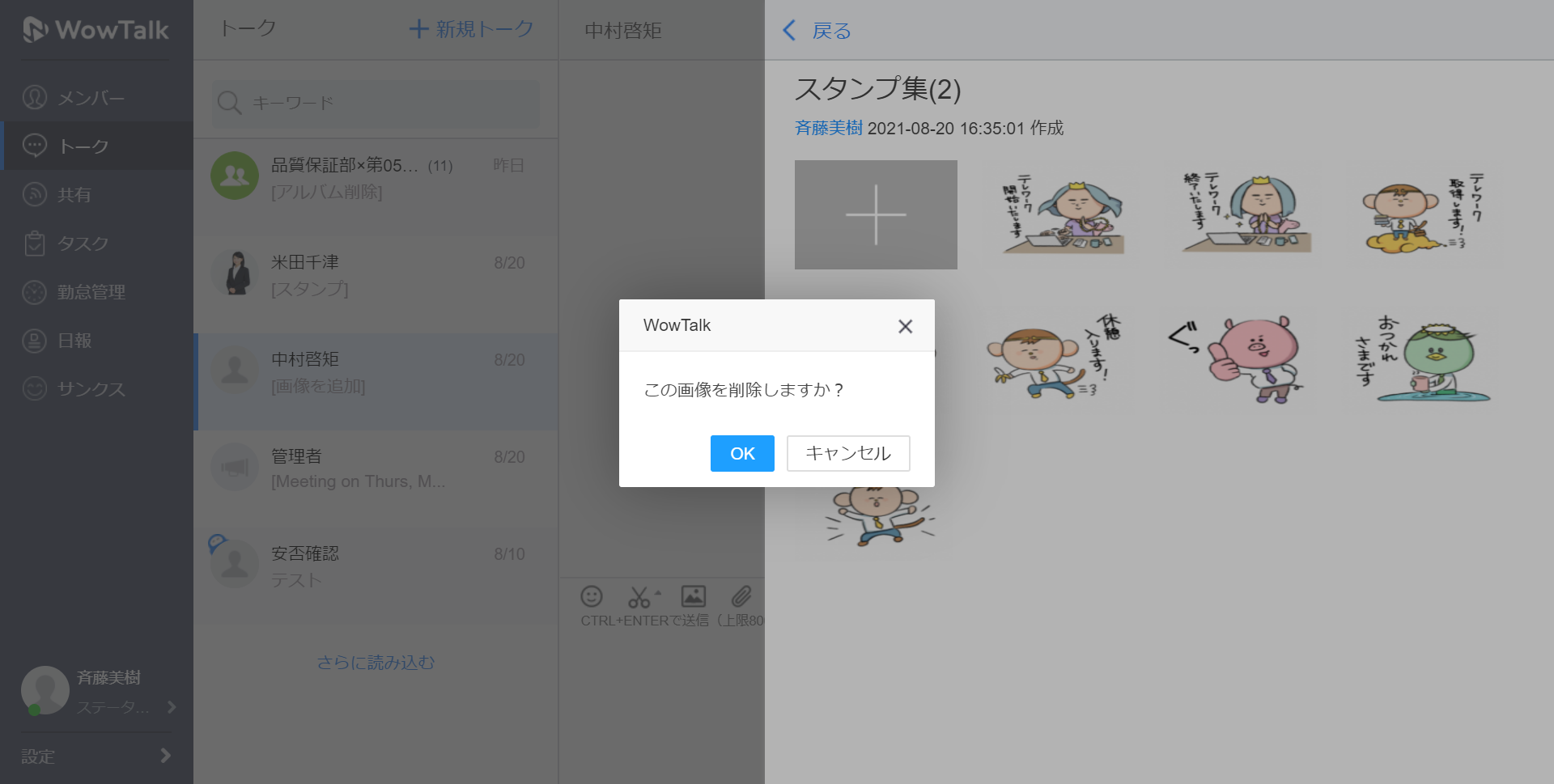
- アルバム画像削除確認画面で「OK」をクリックします。
アルバムから画像を保存する
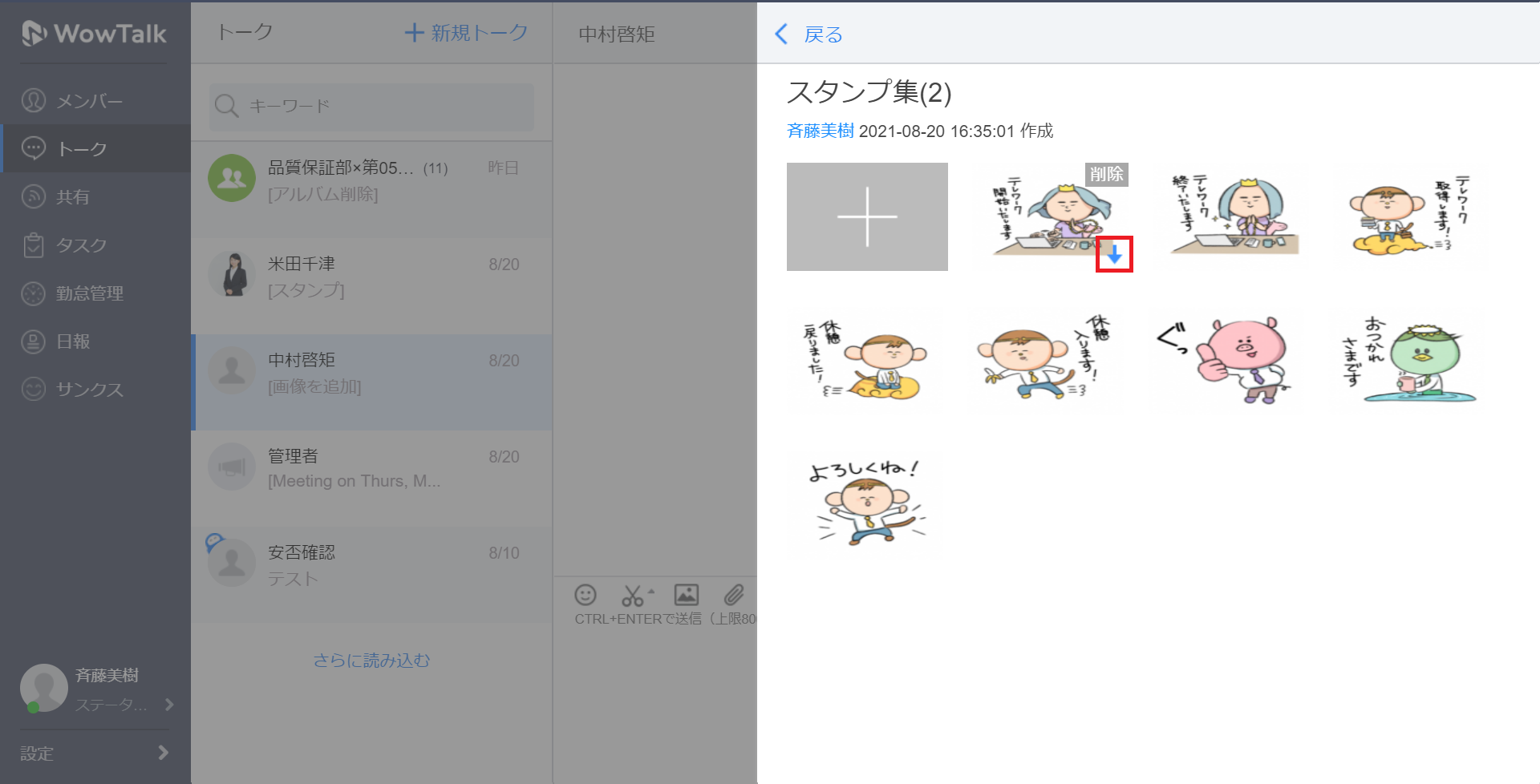
アルバム画像一覧画面で保存したい画像にマウスカーソルをあて、保存アイコンをクリックすると、画像を保存することができます。
アルバムの画像を閲覧する
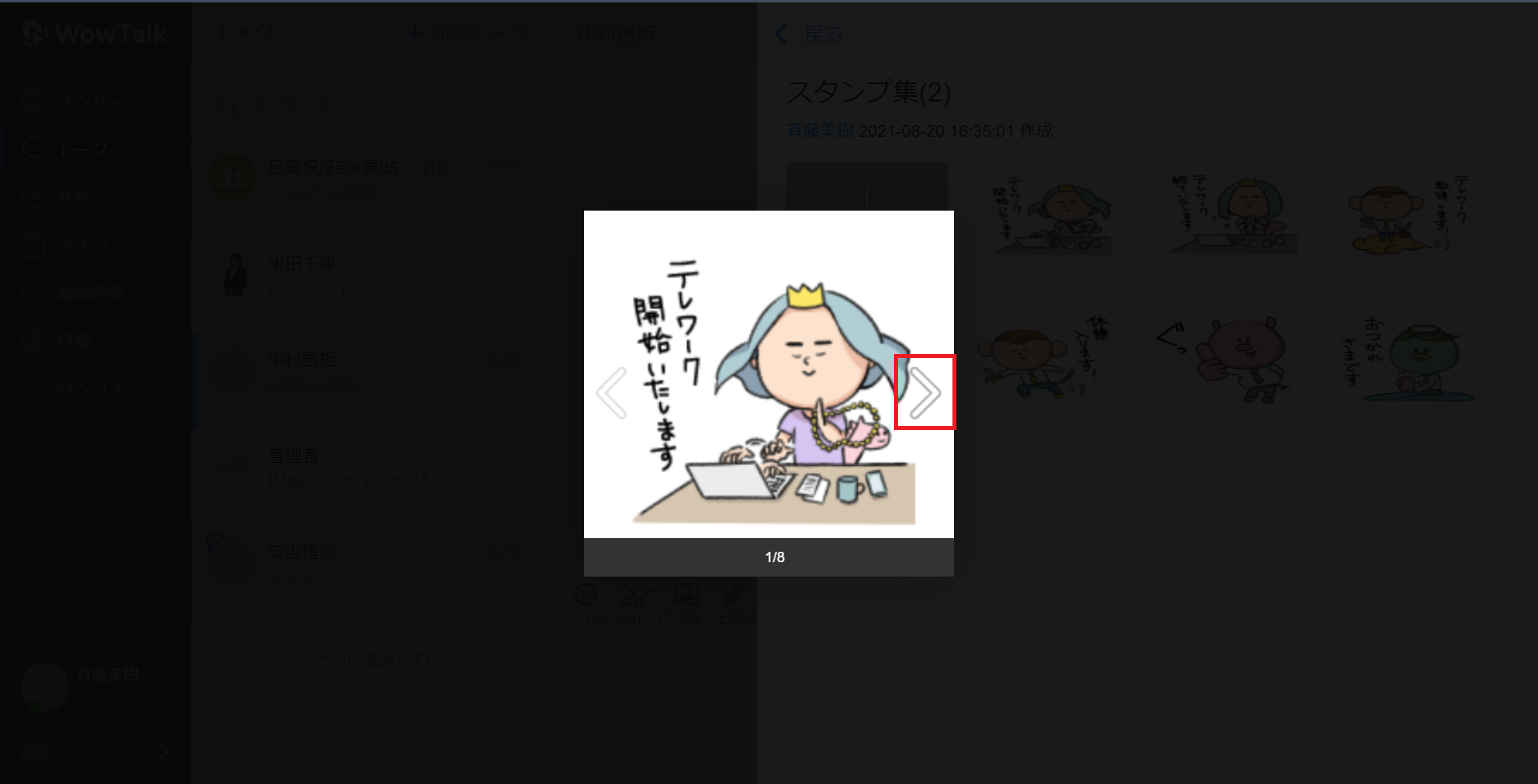
- アルバム画像一覧画面で閲覧したい画像をクリックします。
- アルバム画像閲覧画面の「<」で前の画像、「>」で次の画像に移動します。また、キーボードの 左キーで前の画像、右キーで次の画像に移動することもできます。
- 画像の外部の黒い部分をクリックするとアルバム画像閲覧画面を閉じることができます。