


日報の作成・編集
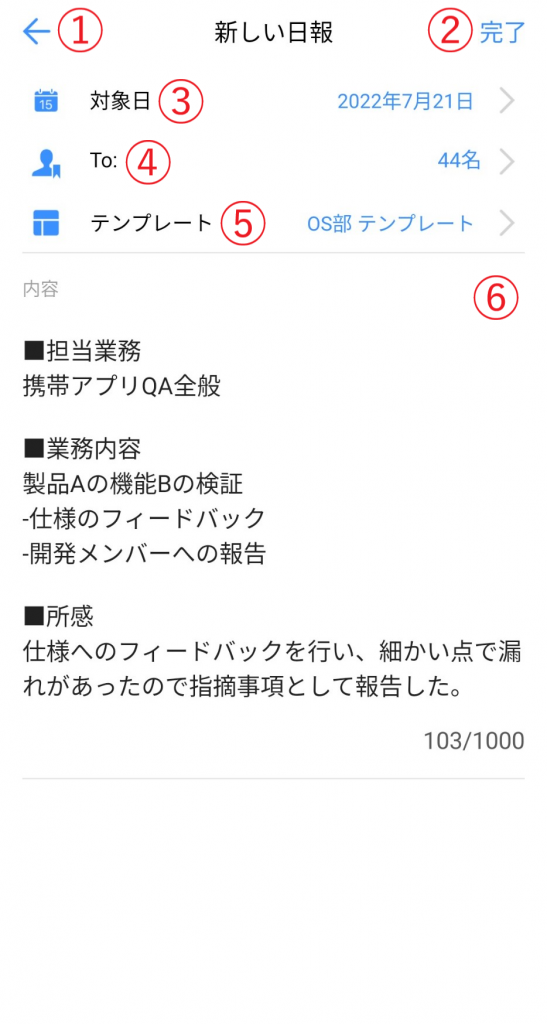
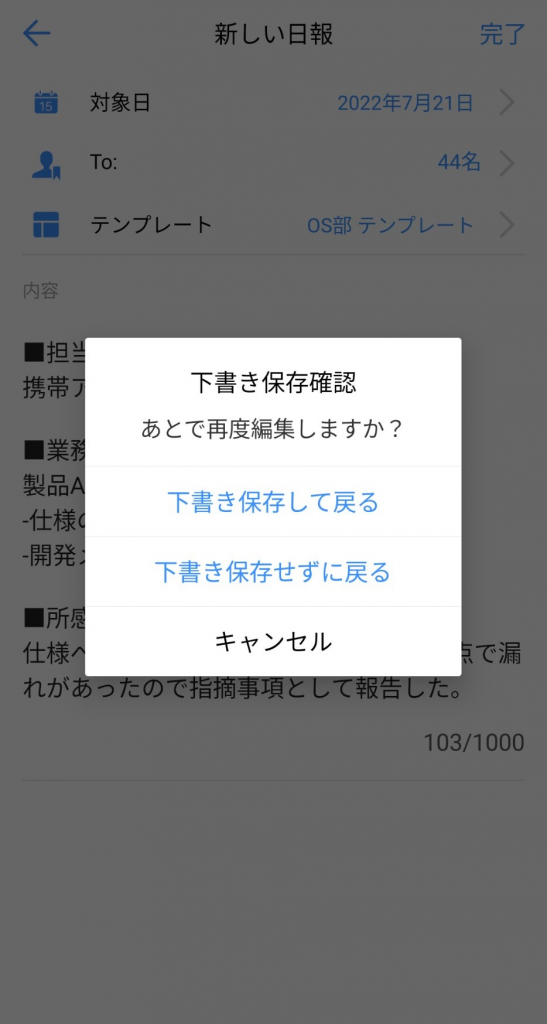
- 戻るボタン:内容が変更されている場合、下書きとして保存することができます。
- 完了ボタン:日報を提出します。
- 提出日:日報の提出日を設定します。初期値は作成日が設定されています。
- To:日報の宛先を選択します。
- テンプレート: テンプレートを選択します。選択するとテンプレート毎に設定されたフォーマットが内容に挿入されます。
- 内容:日報の詳細を入力します。
- テンプレートは管理者画面で設定できます。
- 同じ日付の日報は1つしか作成できません。複数作成しようとした場合、警告ダイアログが表示されます。
- すでに提出した日報を編集する場合、日報の確認状況がリセットされます。
- 日報の宛先は前回提出した日報の宛先が選択された状態で、新規作成画面に表示される仕様です。前回提出した日報の読み込みが終わらないうちに日報の作成ボタンを押した、または宛先が空欄の下書きがある場合、日報の宛先はリセットされます。
日報の詳細画面
日報詳細画面では日報の内容や、提出先のメンバーが確認したかなどの状況を確認できます
自分宛の日報 詳細画面
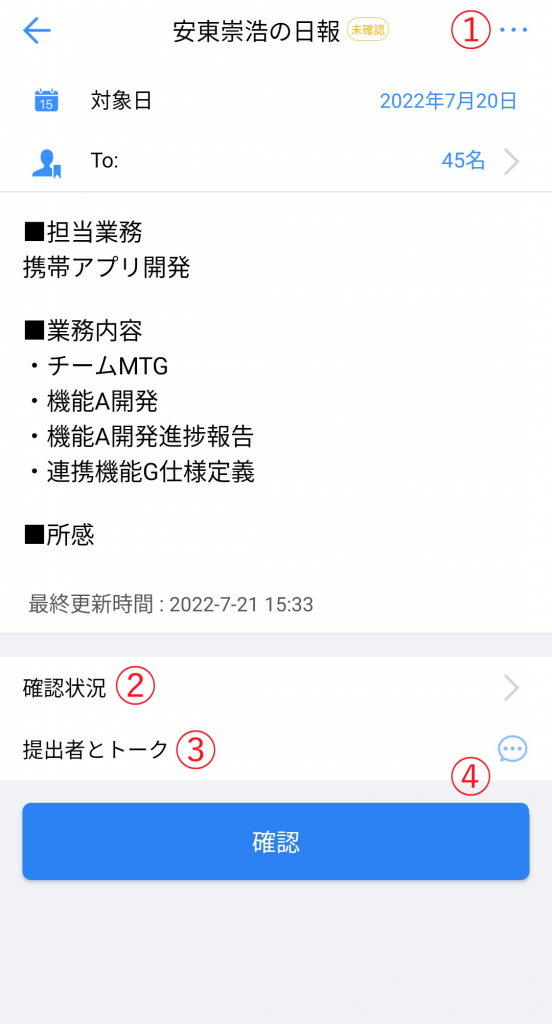
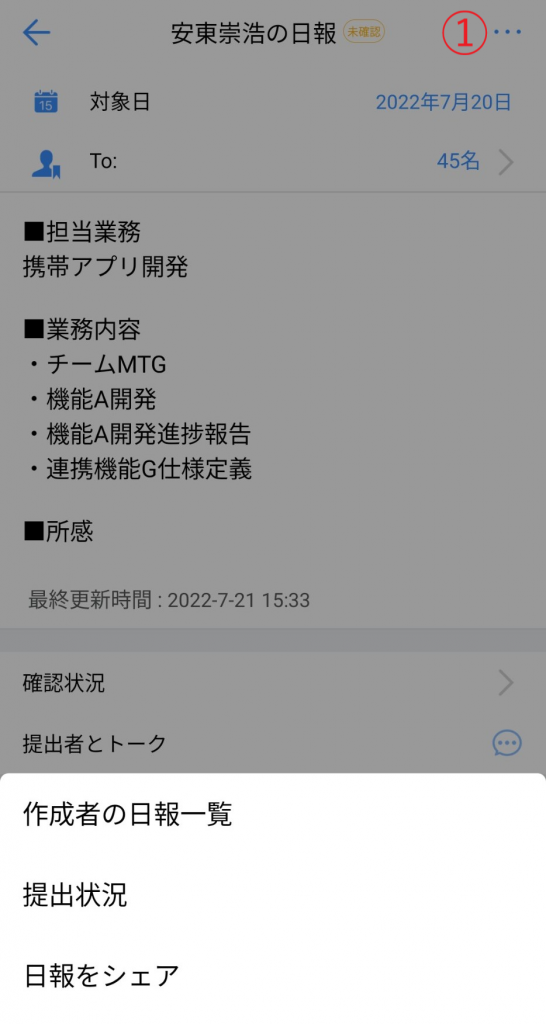

- メニューアイコン:右上に表示される「
 」をタップするとメニューが表示されます。
作成者の日報一覧:作成者の全ての日報を表示します。
提出状況:日報の提出状況画面に遷移します。
日報をシェア:日報をトークへ送信します。 - 確認状況:日報を確認済/未確認のメンバーを一覧で表示します
- 提出者とトーク:日報の提出者とのトークルームへ遷移します。
- 確認:未確認の日報を確認状態にします。確認済みの日報の場合は「未確認にする」が表示されます。
自分の日報 詳細画面
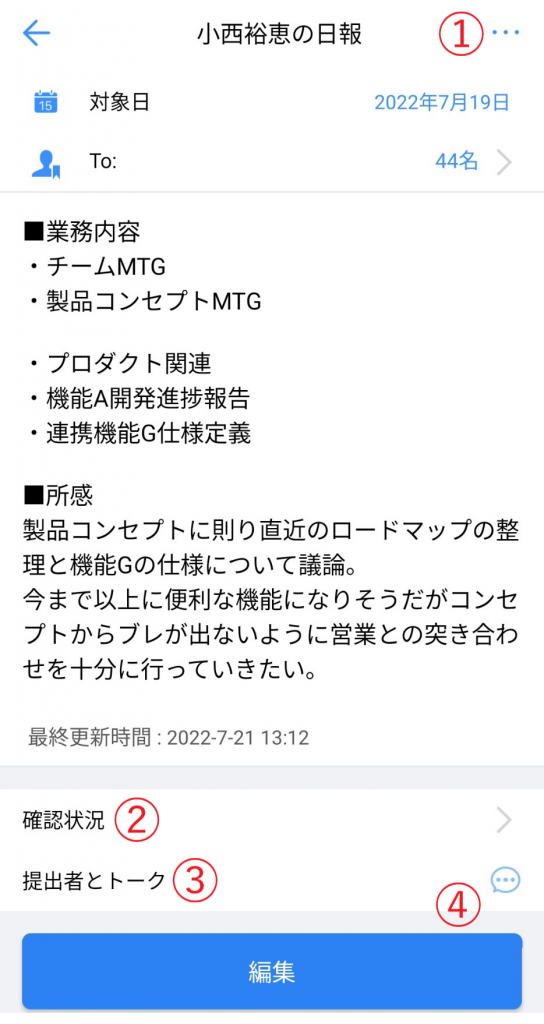
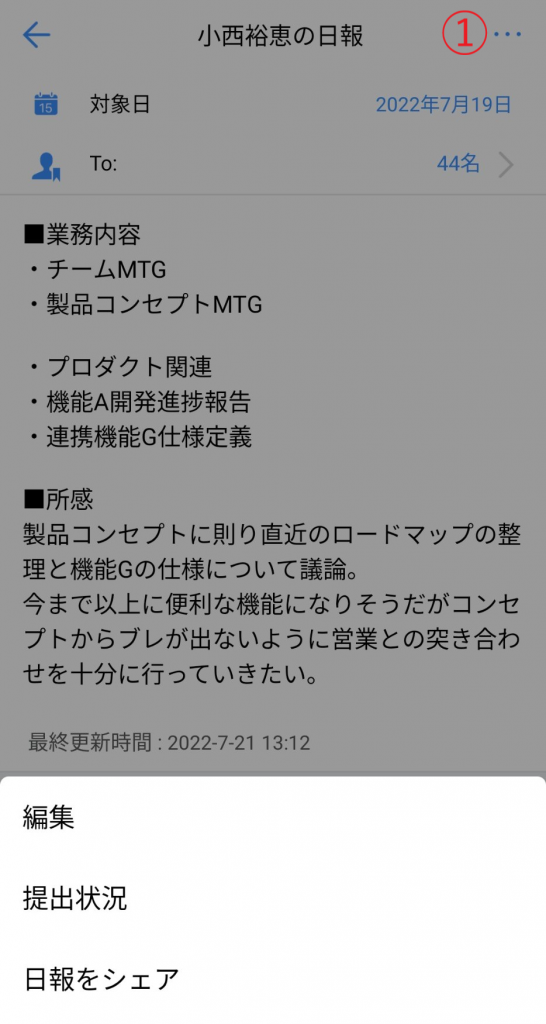
- メニューアイコン:右上に表示される「」をタップするとメニューが表示されます。
編集:日報の内容を編集します。提出済みの日報を編集した場合、日報の確認状況がリセットされます。
提出状況:日報の提出状況画面に遷移します。
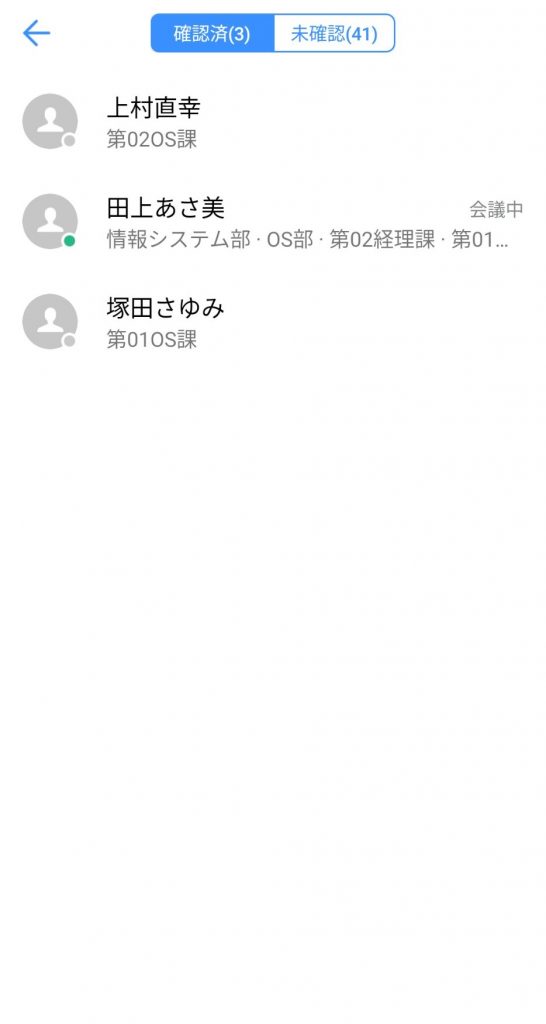
日報をシェア:日報をトークへ送信します。 - 確認状況:日報を確認済/未確認のメンバーを一覧で表示します。
- 提出者とトーク:自分のトークルームへ遷移します。
- 編集:日報の内容を編集します。提出済みの日報を編集した場合、日報の確認状況がリセットされます。