


トークの予約機能では、任意のトークの内容を指定した日時に対象者へ送信することができます。
- 本機能はご契約のプランにより、ご利用いただけない場合がございます。
- 本機能は現在WEBブラウザ版ではご利用いただけません。
- 本機能はiOS/AndroidにおけるWowTalkアプリのバージョン10.6以上からご利用いただけます。
トークの予約機能を開始する
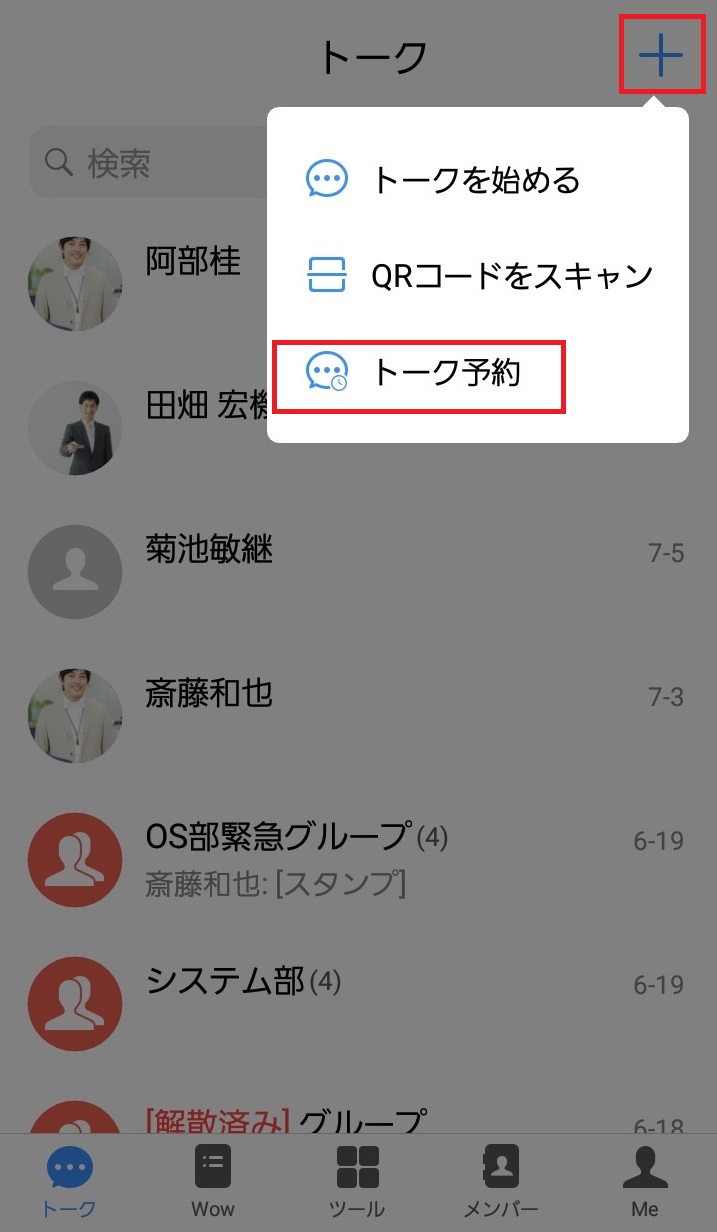
トークリスト画面の右上に表示される「 」ボタンより「トーク予約」を選択します。
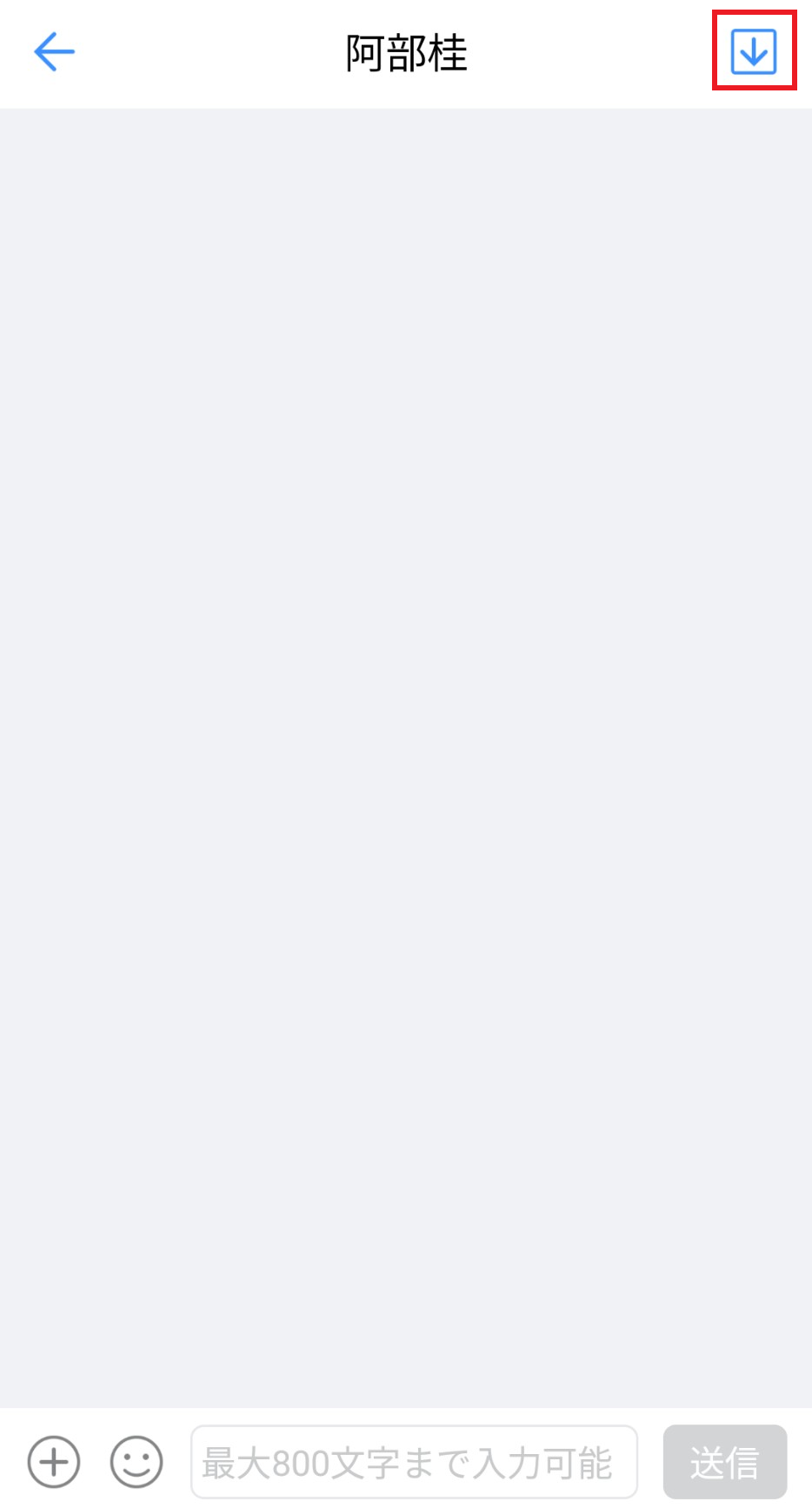
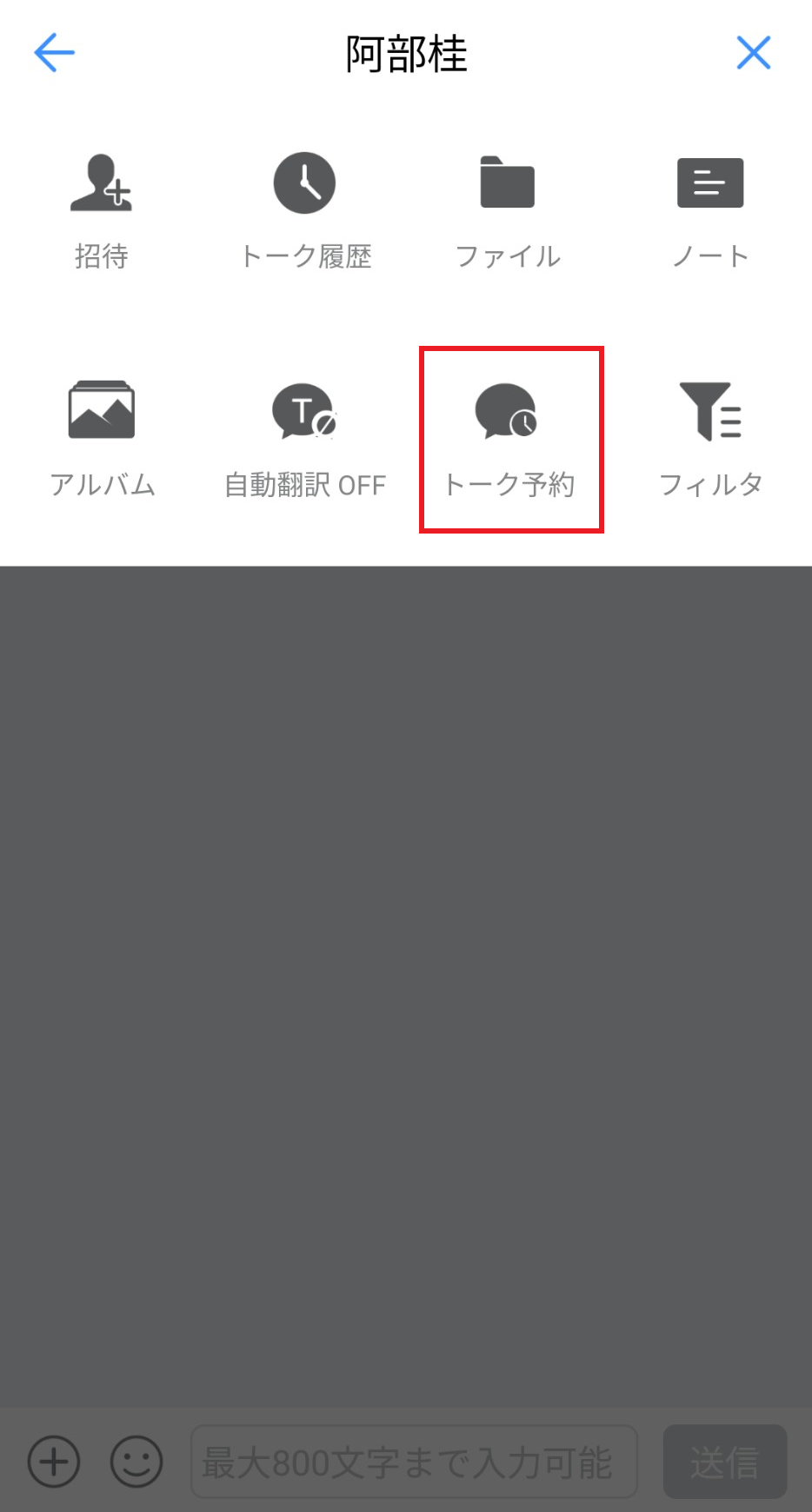
または、トーク画面で「 」を選択し「トーク予約」を選択します。
トーク画面より「トークの予約」を選択した場合、トーク対象が入力された状態で作成画面に遷移します。
トークの予約機能を利用する
トーク予約機能右上の「作成」より、メッセージを作成します。
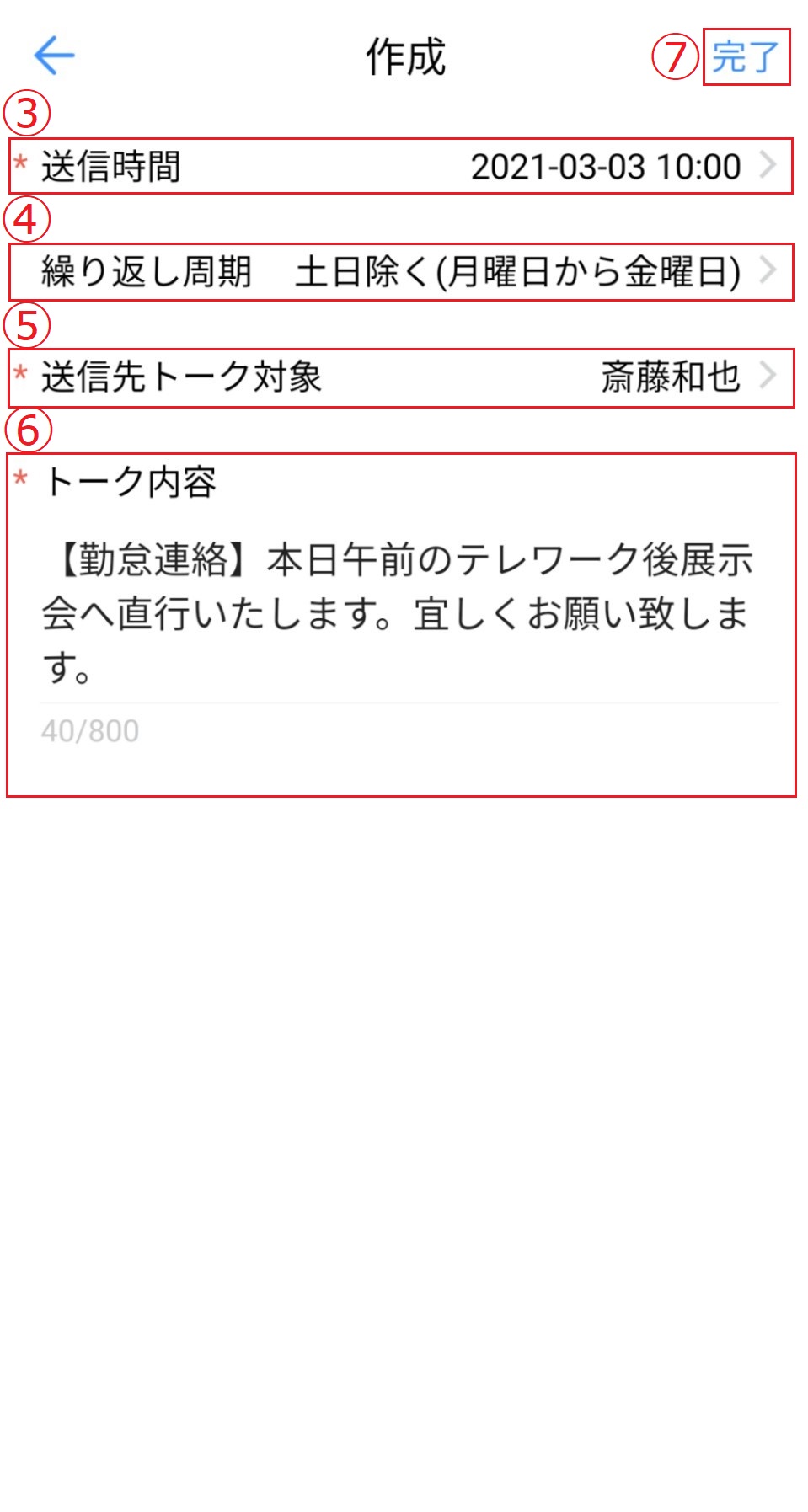
送信時間・送信先トーク対象・トーク内容を入力し「完了」ボタンを押すと
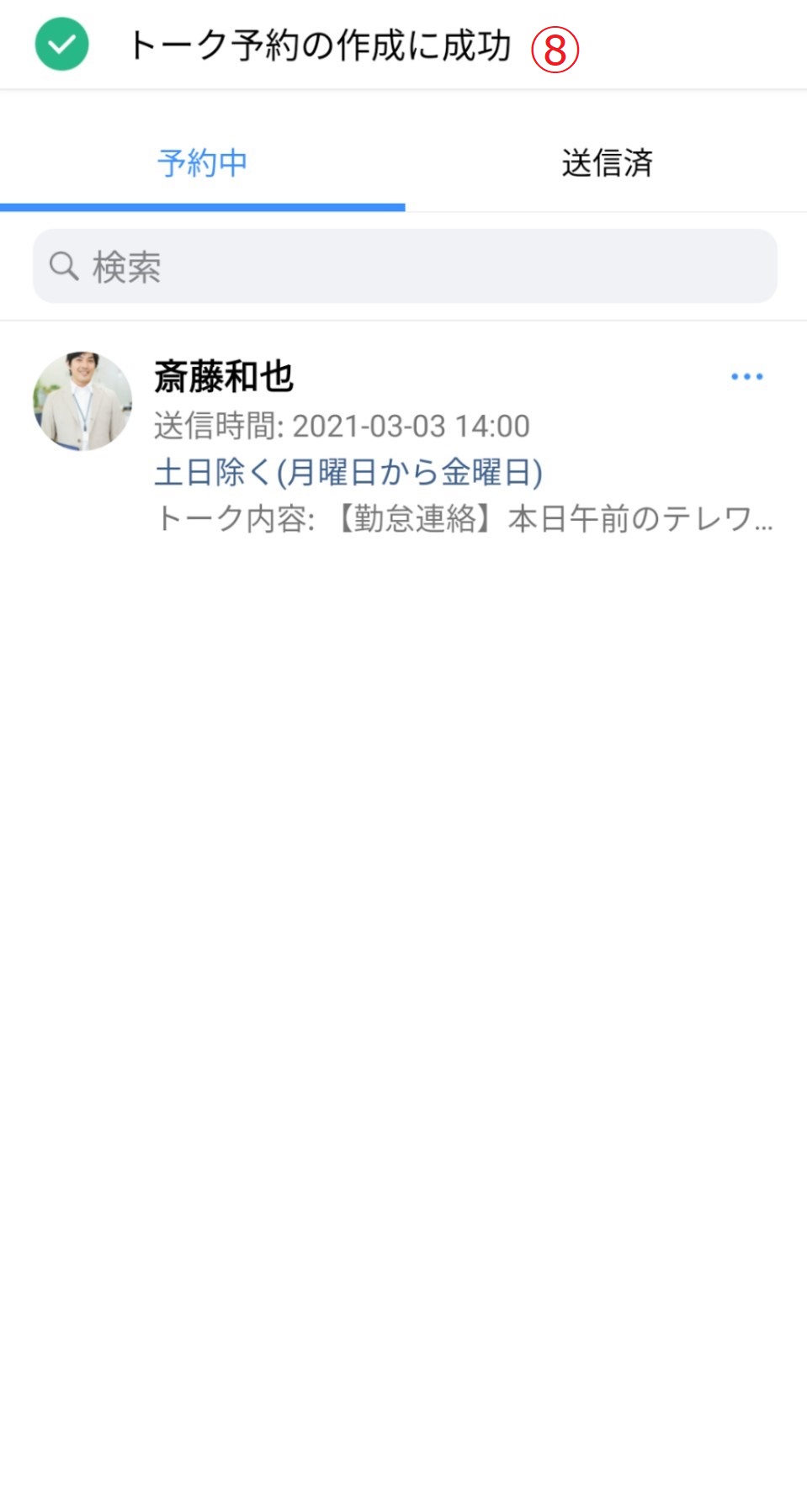
トークの予約を完了し、「トーク予約の作成に成功」の文言を確認できます。
- 同一の送信対象者へのトークの予約は5分以上の間隔をあける必要があります。
- トークの予約数の上限についてはご契約のプランによって異なります。
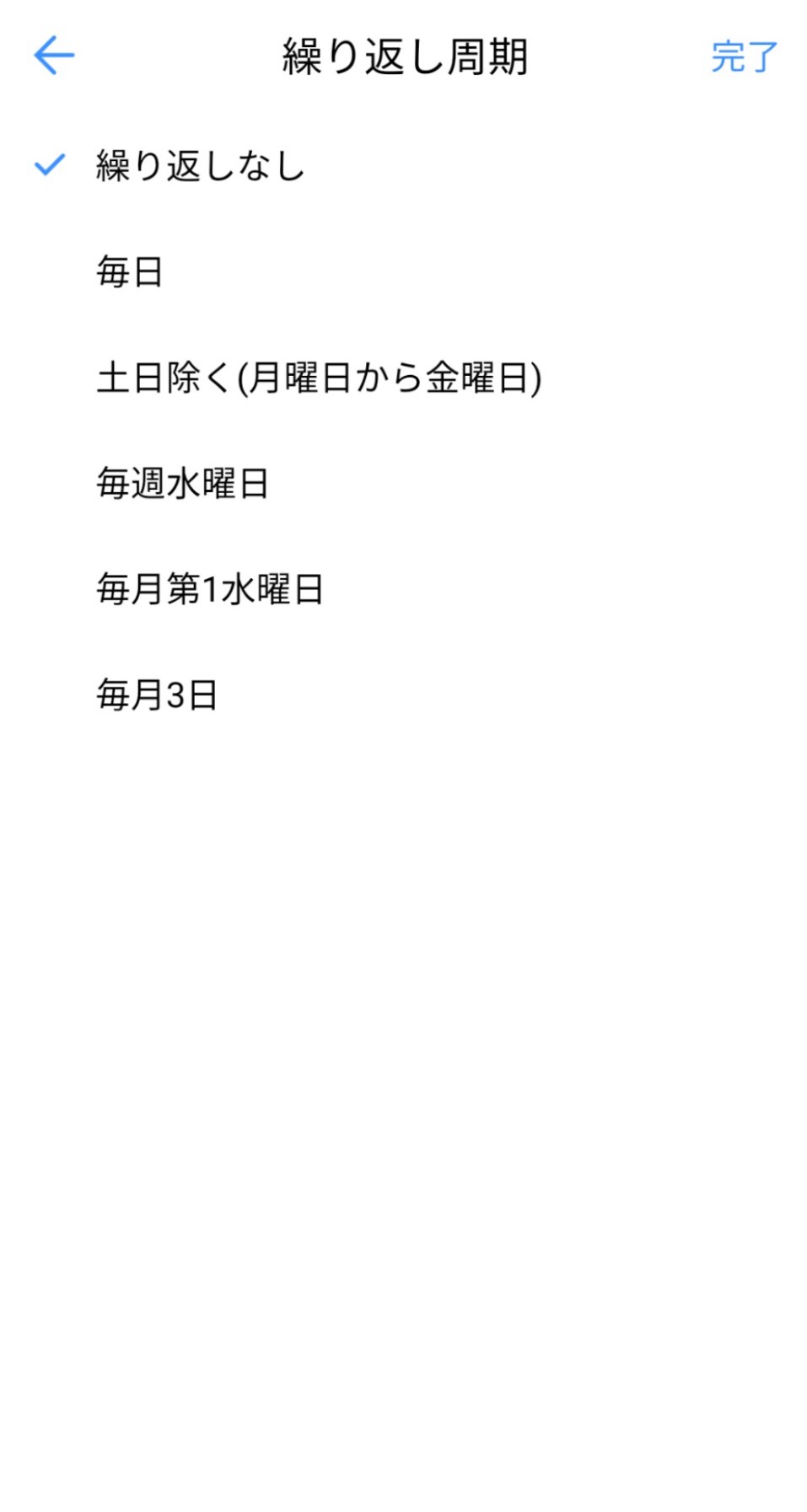
- iOS/AndroidにおけるWowTalkアプリのバージョン10.9.6以上から、トーク予約の繰り返し周期を選択できます。
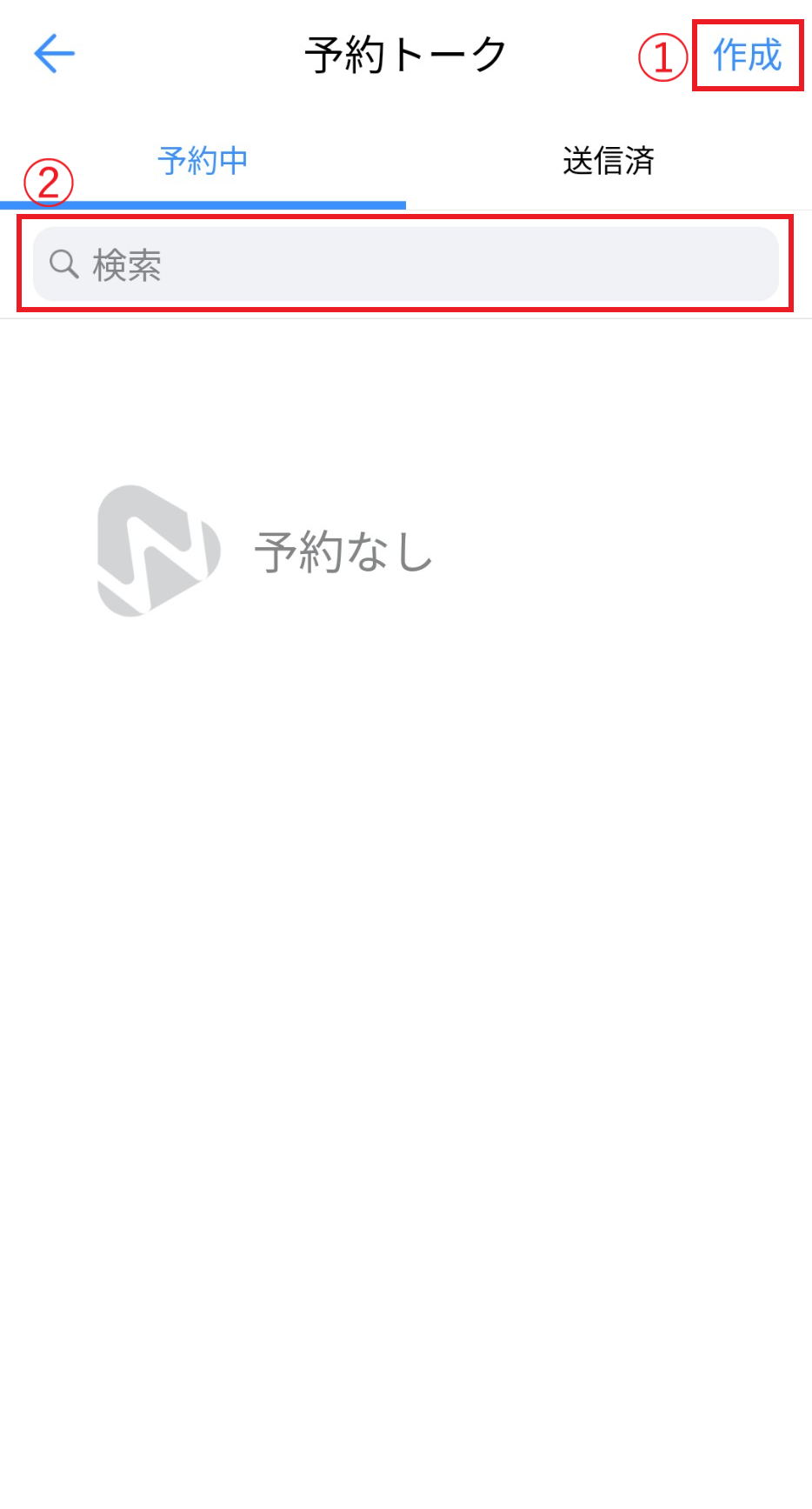
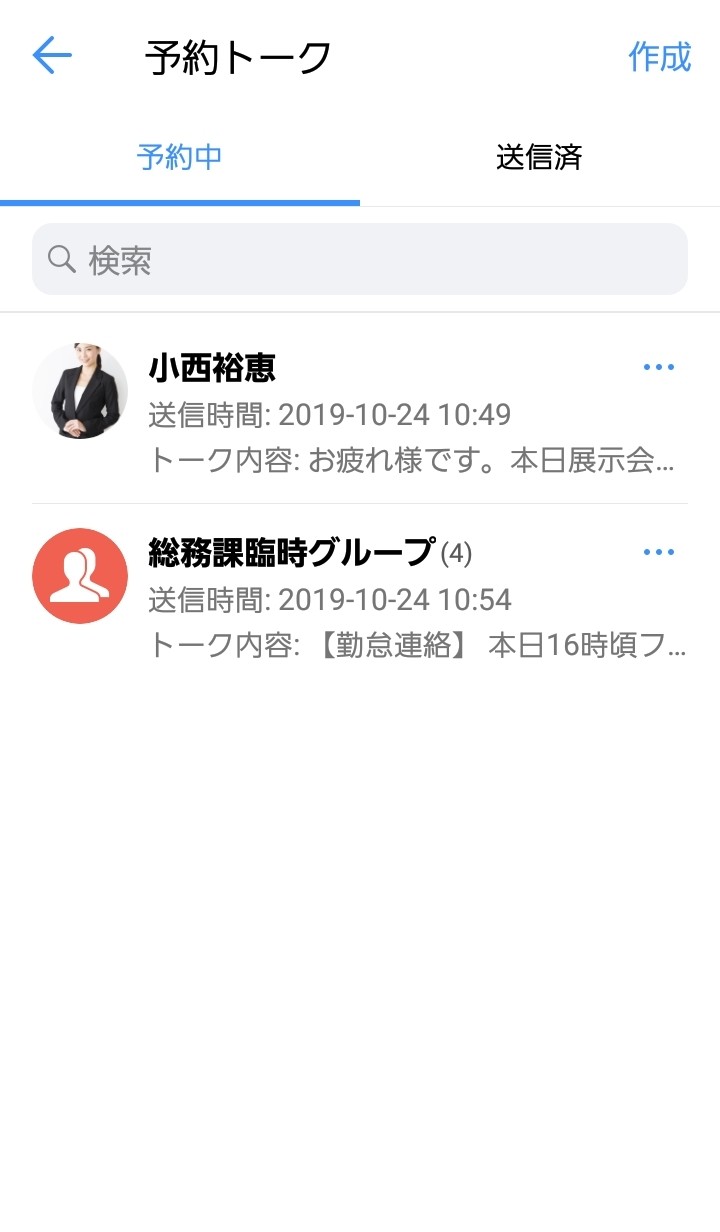
- 作成ボタン
ボタン押下後、トーク予約の入力を開始します。 - 検索欄
トークの検索ができます。 - 送信時間
トークの送信時間を選択できます。(5分先~1年以内の期間に限定されます。) - 繰り返し周期
毎日/土日除く/毎週〇曜日/毎月第〇曜日/毎月〇日の繰り返し周期を選択できます。 - 送信先トーク対象
トークの送信対象(個人・グループ)を選択できます。 - トーク内容
トークの内容を入力できます。 - 完了ボタン
トーク予約の入力を完了します。 - トーク予約完了メッセージ
トーク予約の完了後、メッセージが表示されます。
トークの予約機能の予約タブと送信済みタブ
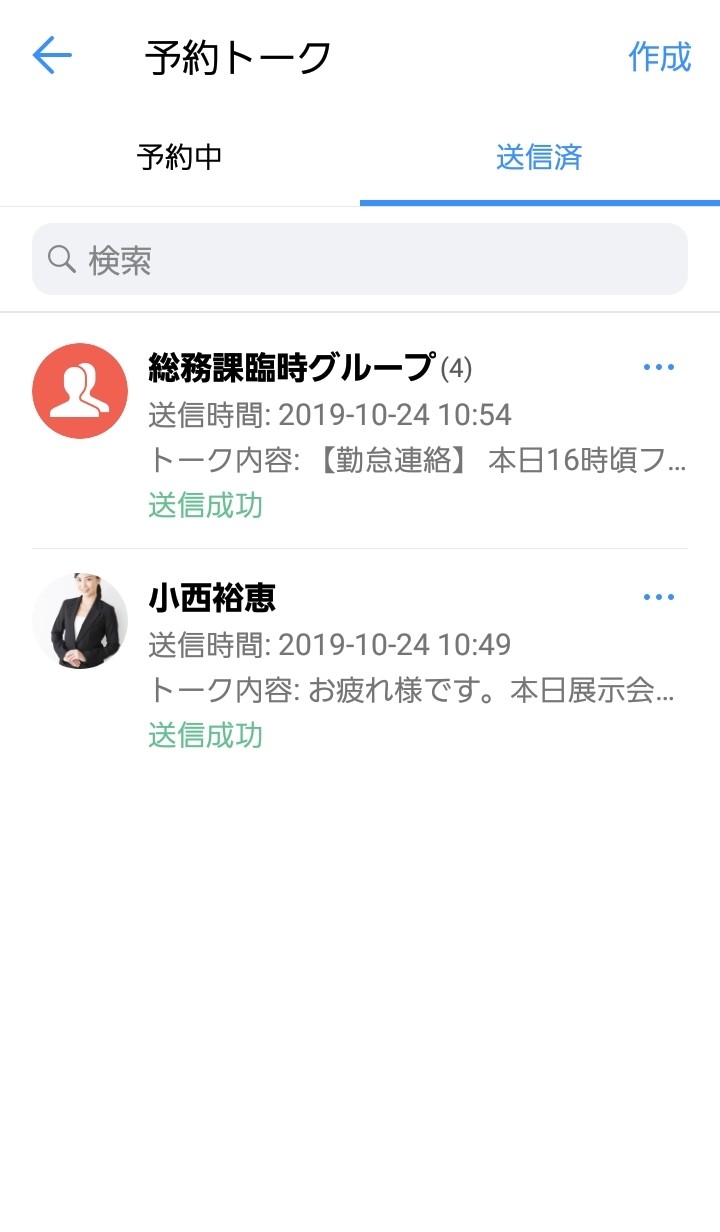
予約したトークは送信時間まで「予約中」タブ内で表示されます。
トークの送信時間になると予約トークは「送信済み」タブに表示されます。
「予約中」タブ内にあるトークは「・・・」メニューよりトークの編集・コピー・削除が可能です。
また、「送信済み」タブ内にあるトークは「・・・」メニューよりコピー・削除が可能です。
- 送信まで3分以内の予約トークは編集・削除することはできません。
- コピーを選択した場合、トーク予約内容をコピーした状態で新規予約画面へ遷移します。(送信時間は改めて入力する必要があります。)
見出しを入力
中見出しを入力
トーク予約の送信失敗時のエラーについて
トークの送信先のメンバーが削除されていたり送信先のグループが解散していた場合、
「送信済み」タブ内の予約トークにエラーメッセージが表示されます。
トークの送信に失敗した場合「」マークと「送信済み」タブ内に通知の赤いマークが表示されます。
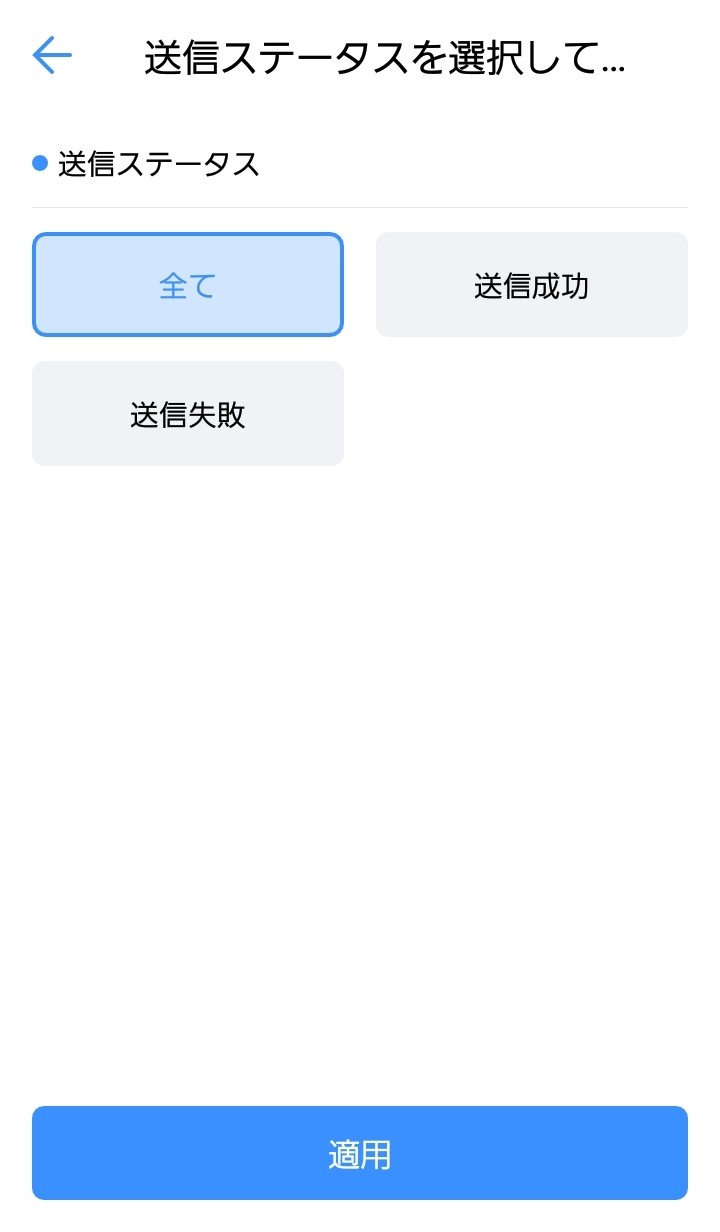
- 予約トークの送信成功・送信失敗についてはフィルターにより絞り込みをすることができます。(送信済みタブ→検索→フィルタ→送信ステータスより設定が可能です)
※予約トークの送信成功・送信失敗についてはフィルターにより絞り込みをすることができます。(送信済みタブ→検索→フィルタ→送信ステータスより設定が可能です)
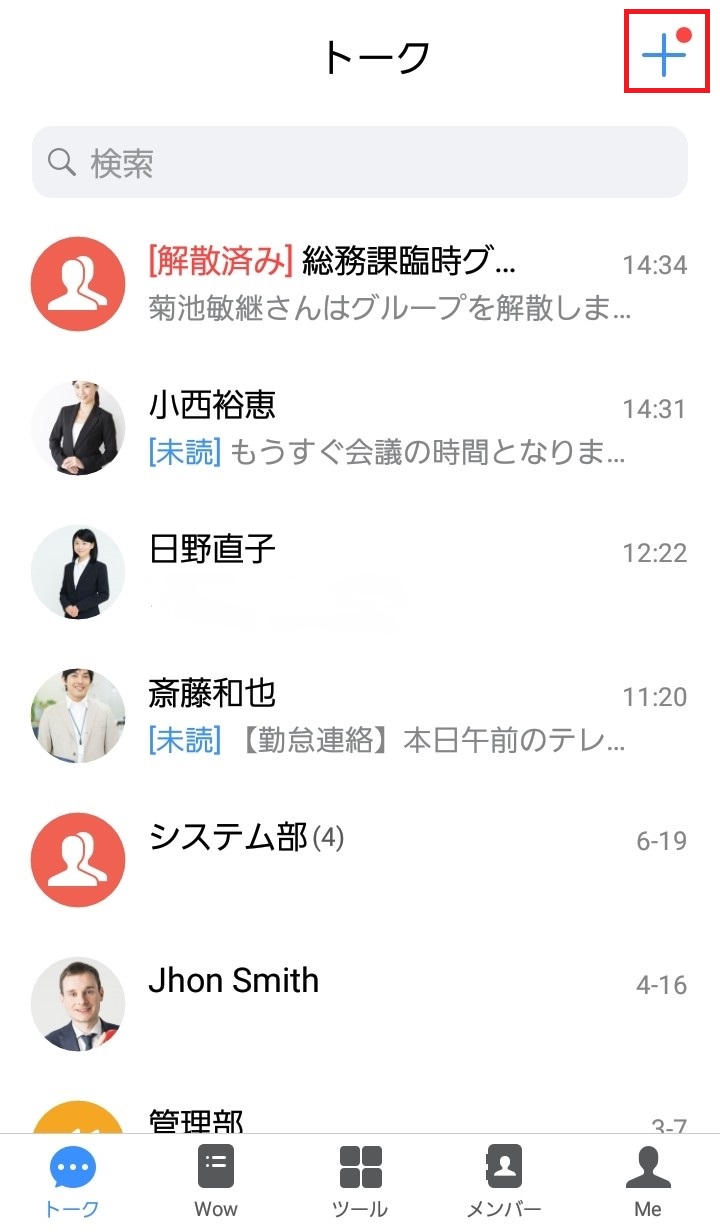
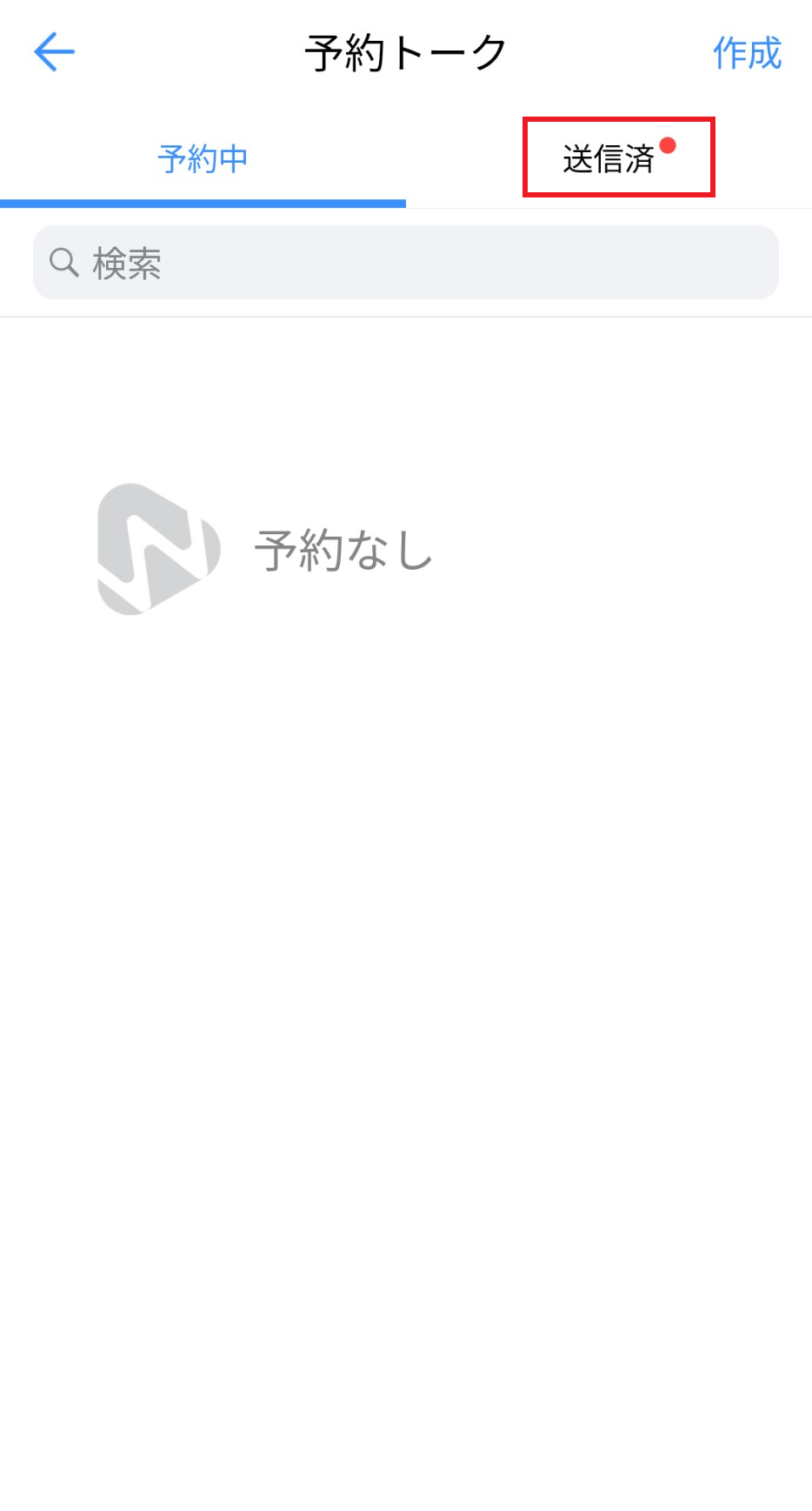
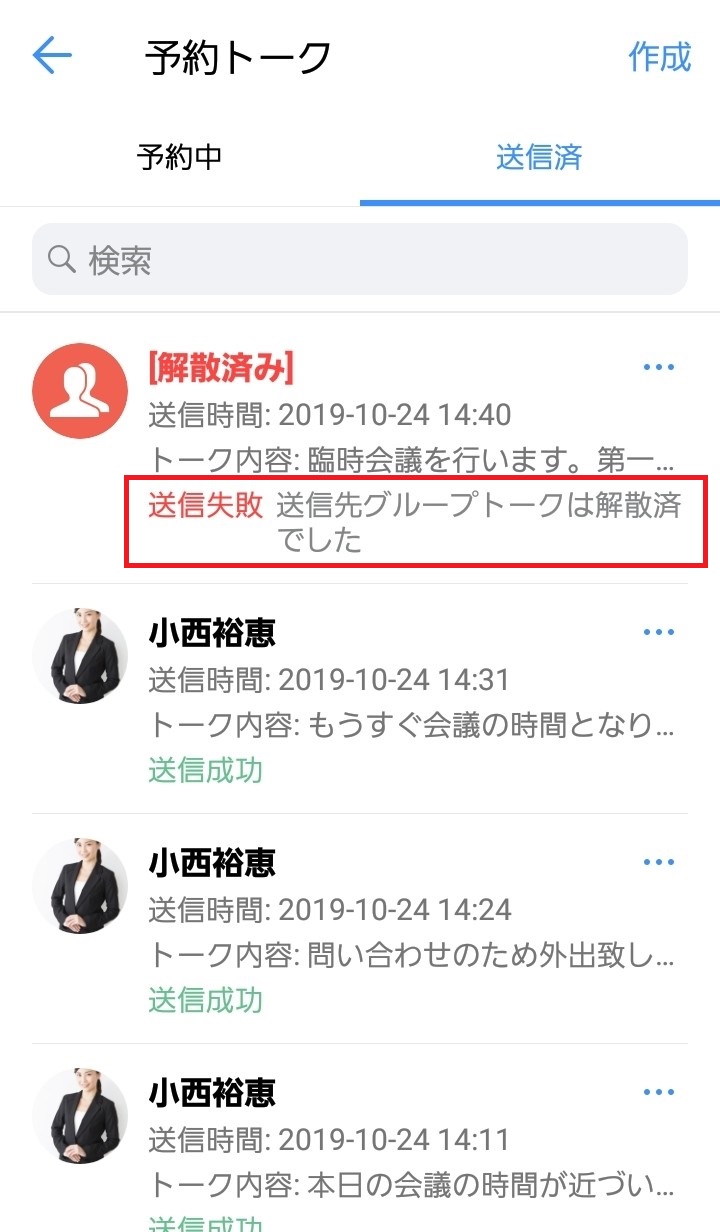
詳細なエラーメッセージは下記となります。
| 送信先メンバーが既に削除済み | 送信失敗:送信メンバーは削除済でした |
| 送信グループが解散済み | 送信失敗:送信先グループトークは解散済でした |
| すでにトークを退出済み | 送信失敗:送信先グループトークに未所属でした |
| 送信先がパーティションで閲覧範囲外 | 送信失敗:送信権限がありませんでした |
| 送信対象のグループに自分のみしか所属していない | 送信失敗:送信先グループトークには他のメンバーがいませんでした |
| 管理者でトークを禁止 | 送信失敗:管理者により制限されています |