


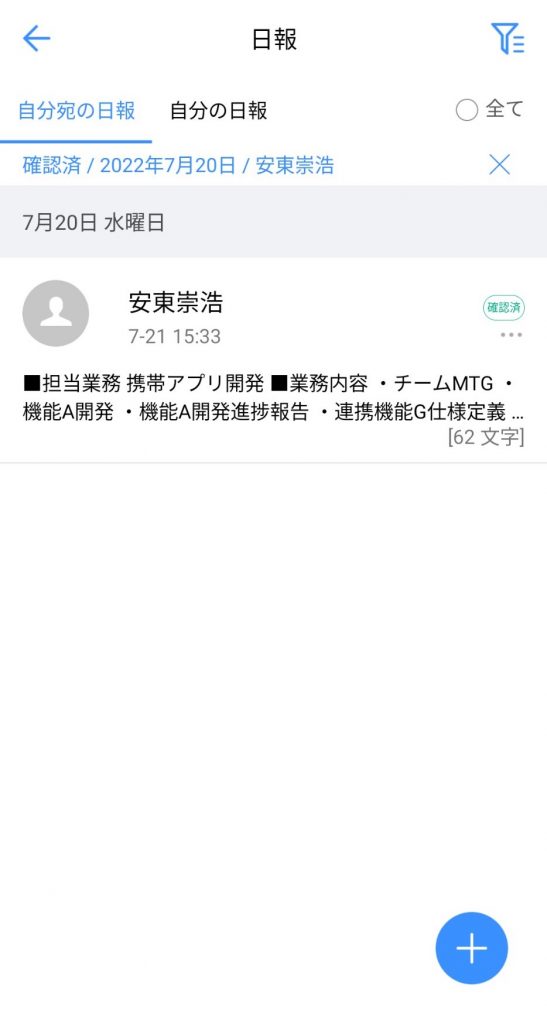
日報検索画面では、過去に提出された日報を日付や提出したメンバーで絞り込んで検索することができます。
自分宛の日報の検索
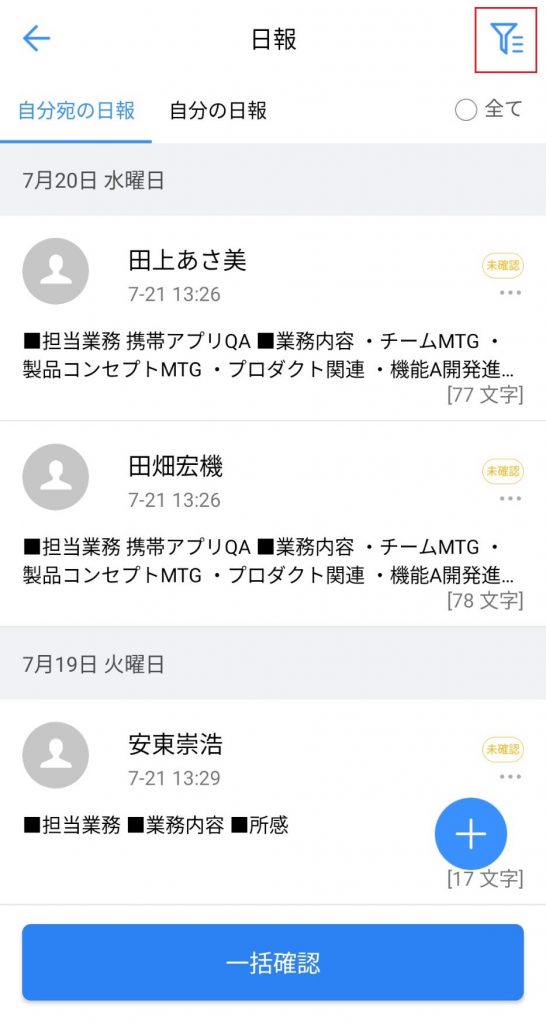
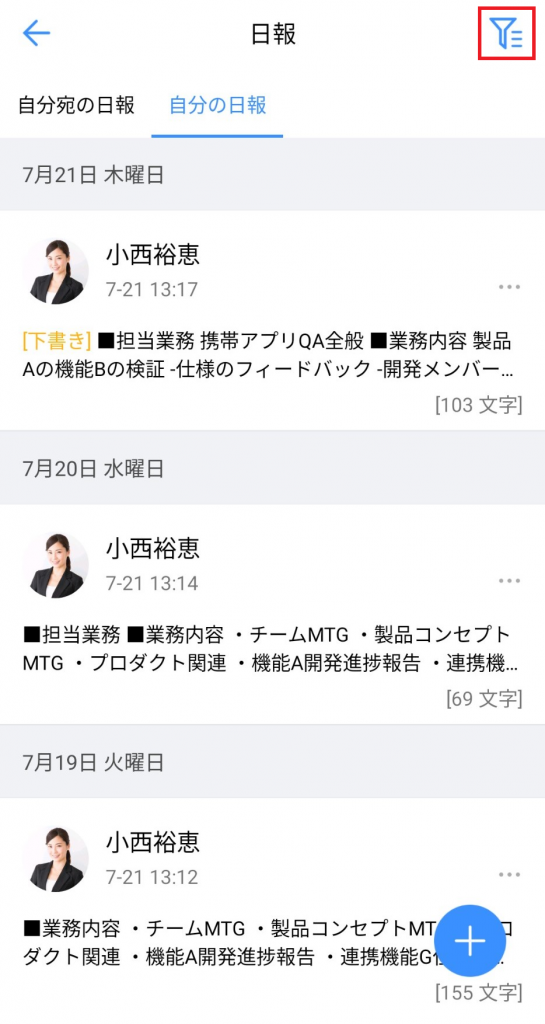
右上のフィルタアイコンをタップするとフィルタ条件選択画面が表示されます。
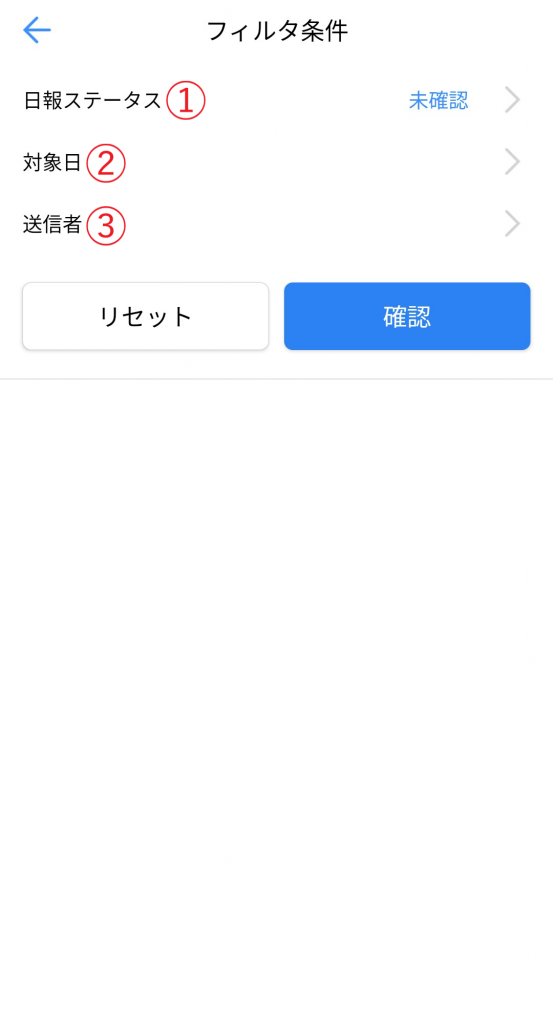
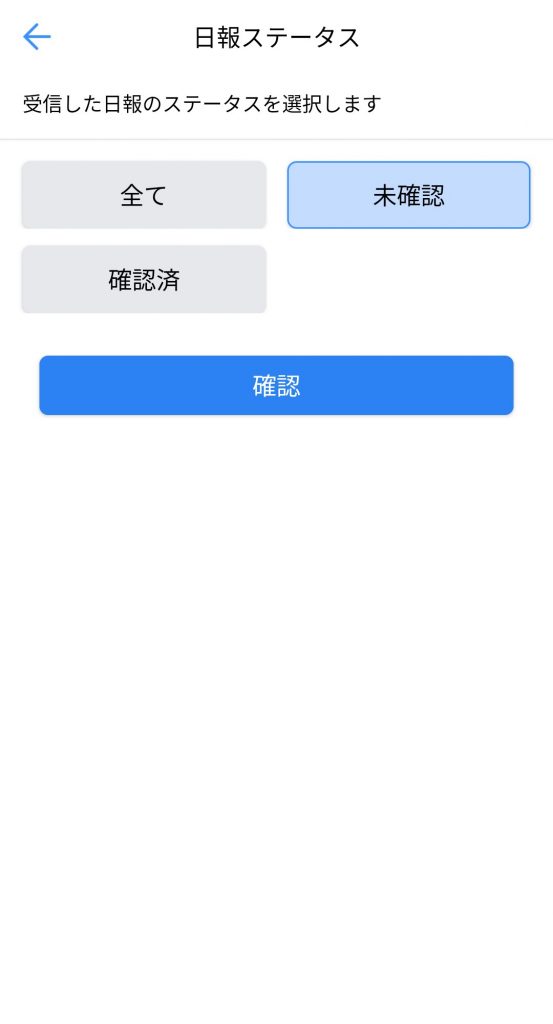
- 日報ステータス:受信した日報のステータスを「全て」「未確認」「確認済」から選択します。
- 対象日:日報の提出日を指定します。
- 送信者:日報を提出したメンバーを指定します。
※いずれかの条件が指定されていれば検索可能です。
自分の日報の検索
右上のフィルタアイコンをタップするとフィルタ条件選択画面が表示されます。
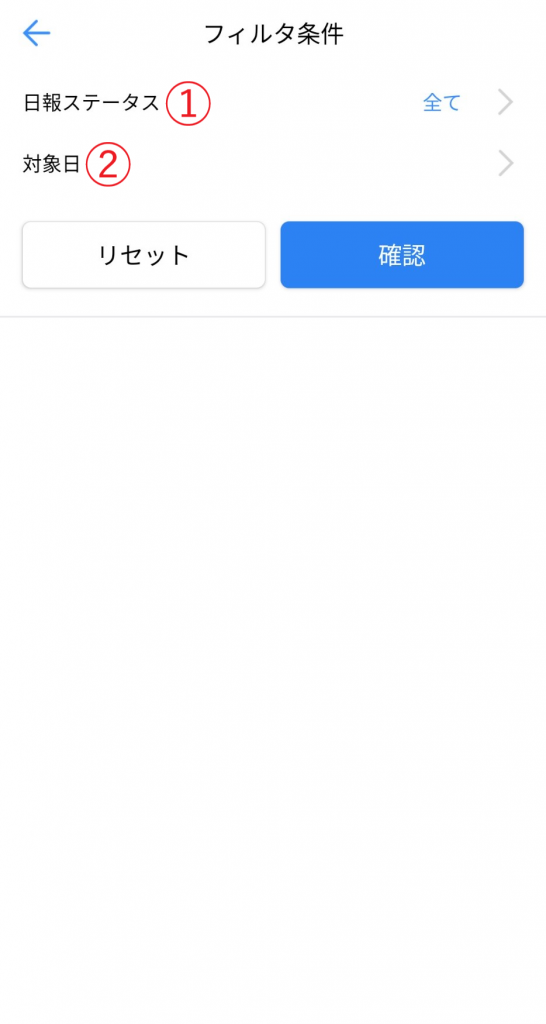
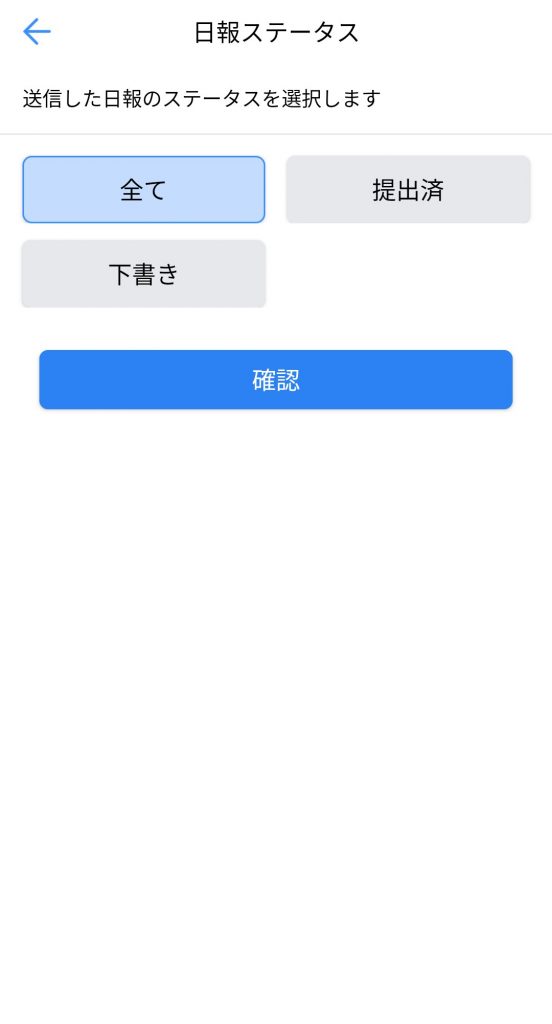
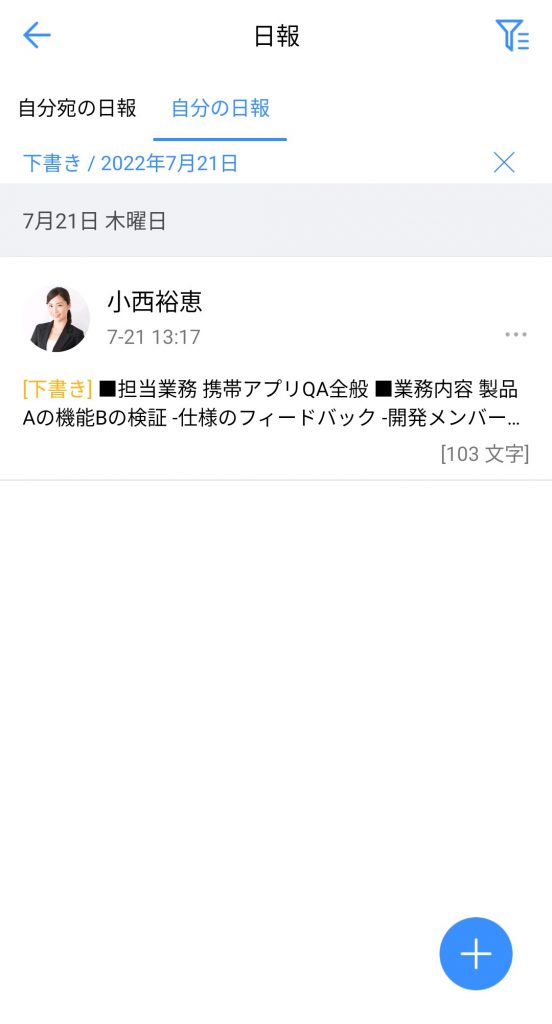
- 日報ステータス:送信した日報のステータスを「全て」「提出済み」「下書き」から選択します。
- 対象日:日報の提出日を指定します。
※いずれかの条件が指定されていれば検索可能です。
提出状況画面
メンバーの日報の提出状況を確認することができます。
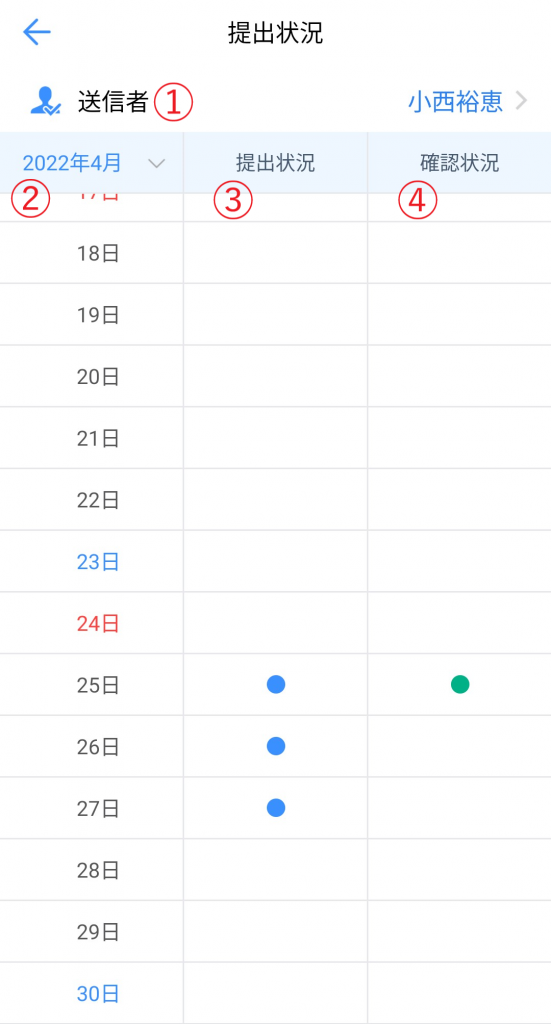
- 送信者: 提出状況を表示するメンバーを指定します。
- 表示対象月:提出状況を表示する月を選択します。
- 提出状況:提出状況のリストが表示されます(日付の色は土曜日が青、日曜日が赤で表示されます)。
- 確認状況:該当の日報の宛先に含まれている全てのメンバーが日報を「確認済」にした場合、緑色の〇が表示されます。
※提出されている日報は該当の日付の行をタップすることで日報の詳細を確認できます。