共有に記事を投稿する
- 画面下部のタブ内のWowボタン「
 」を押します。
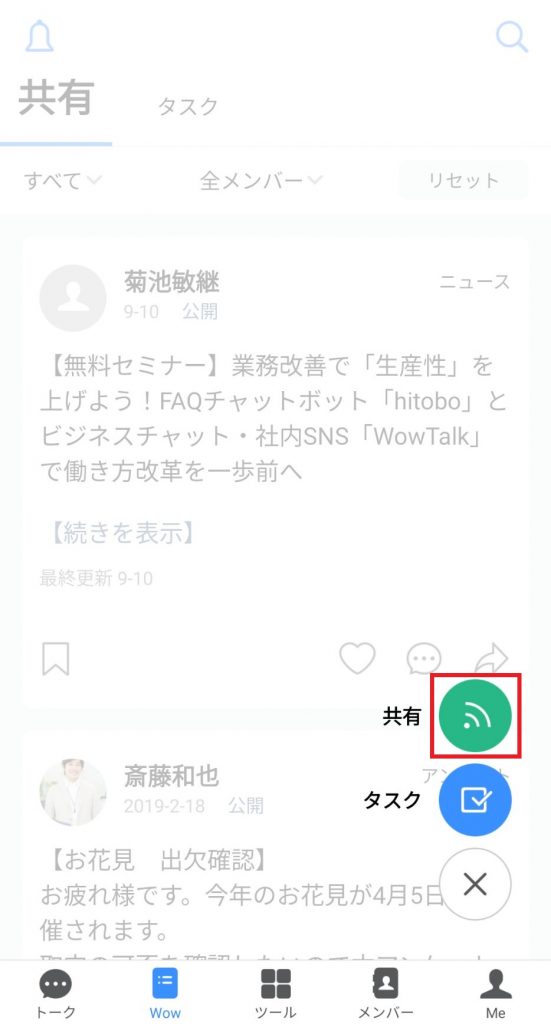
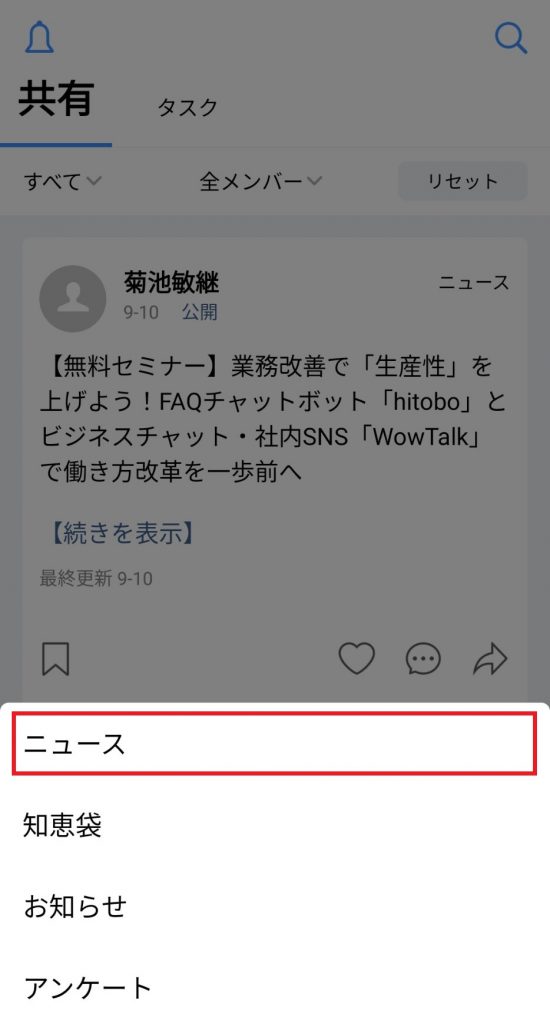
 - 画面の右下の「
 」ボタンをタップし、「
 」をタップします。
 - 投稿する記事のカテゴリを選択します。
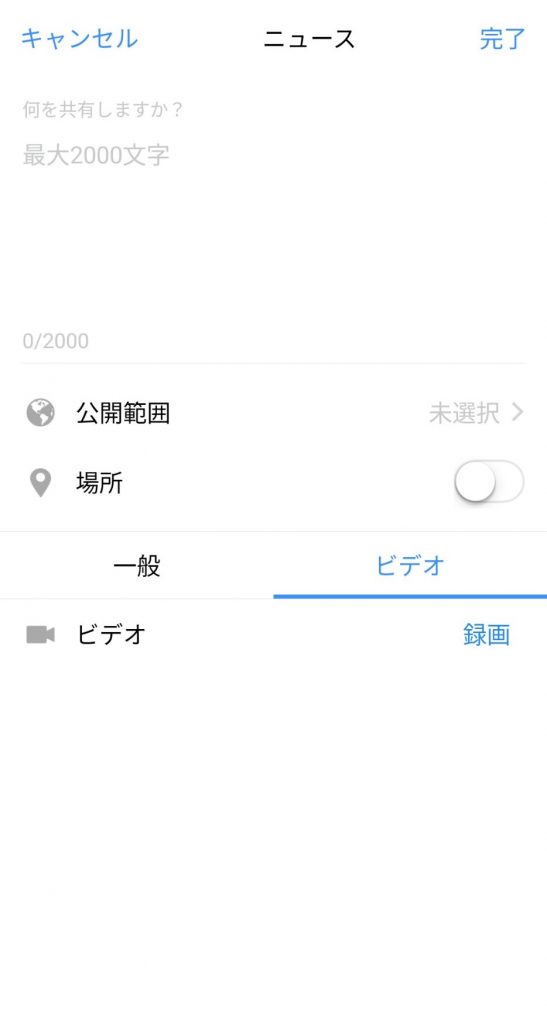
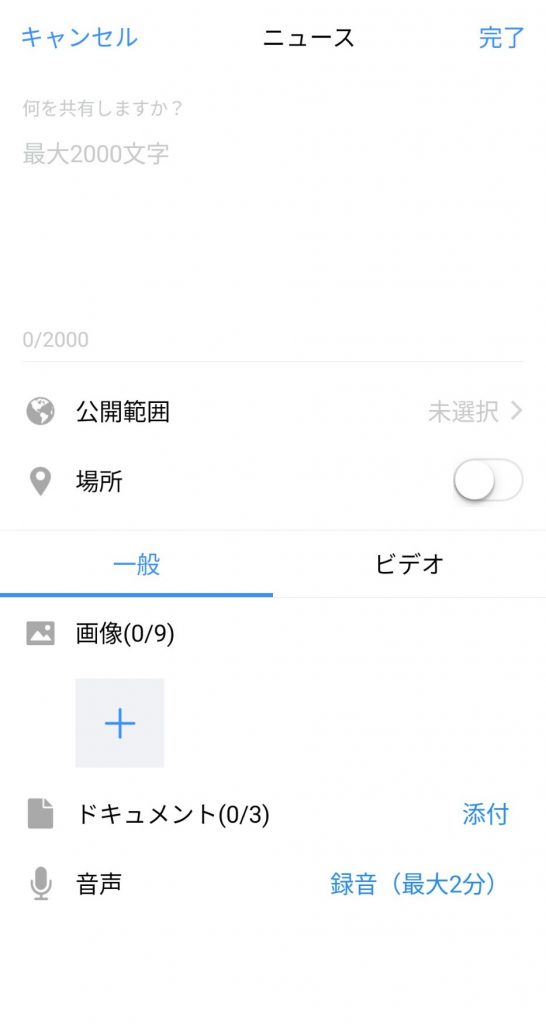
- 記事の内容を入力し「完了」ボタンをタップすることで記事が投稿されます。
※記事の公開範囲の設定は必須となります。
記事の最大文字数の拡張
記事の最大文字数の拡張(最大2000文字)はiOS/AndroidにおけるWowTalkアプリのバージョン11.6以上からご利用いただけます。
ドキュメントファイルを添付する
iOS版では「ファイル」、Android版では「ドキュメント」を選択し添付します。
※iOS版ではWowTalkアプリのバージョン11.9以上からご利用いただけます。
他のアプリケーションからWowTalkにファイルを受け渡す必要ことも可能です。
下記はGoogle Driveからファイルを送信するときの手順です。
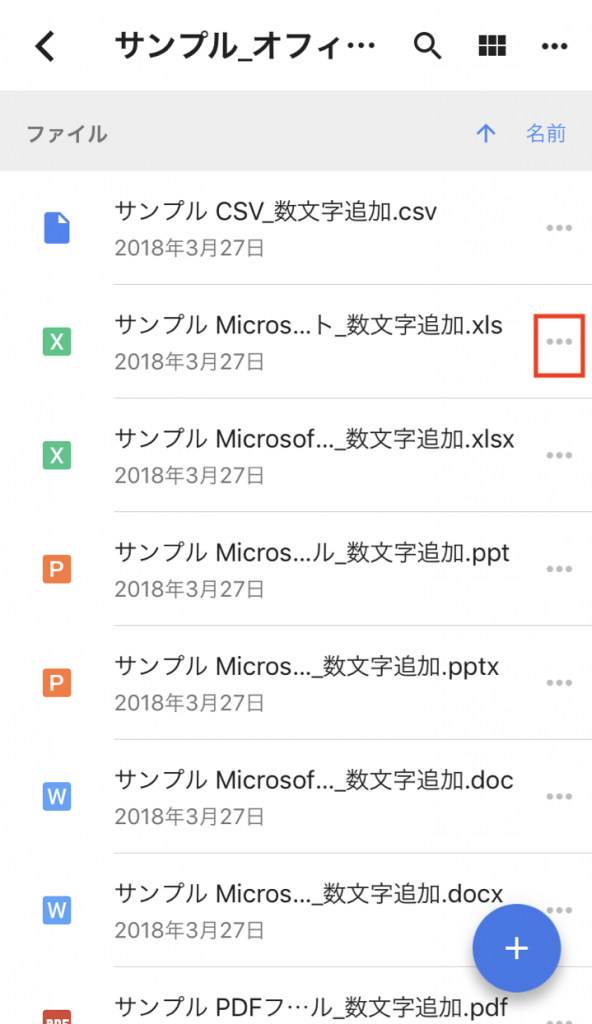
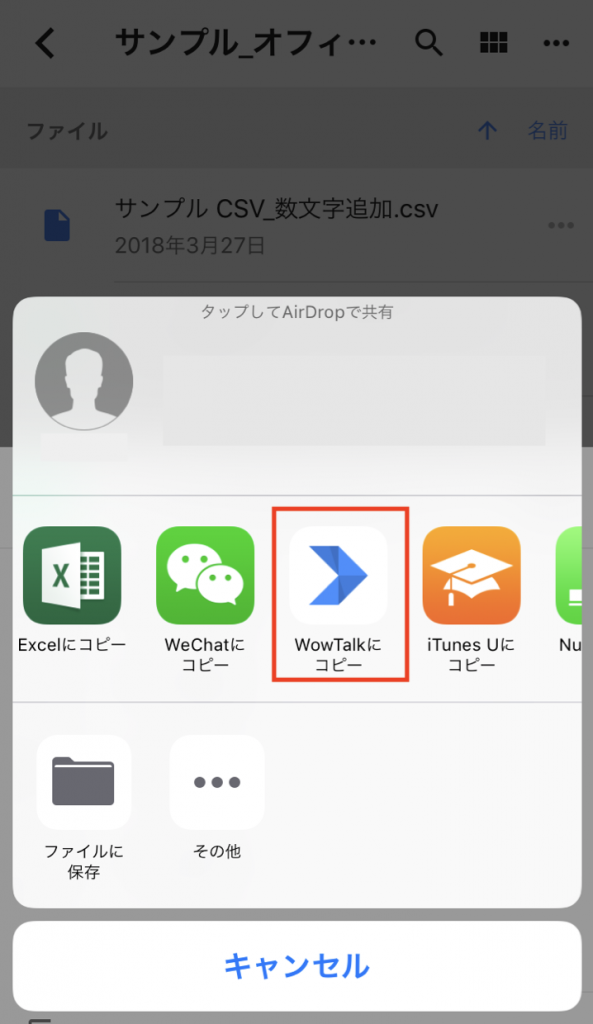

- GoogleDrive でファイルの詳細情報を表示します
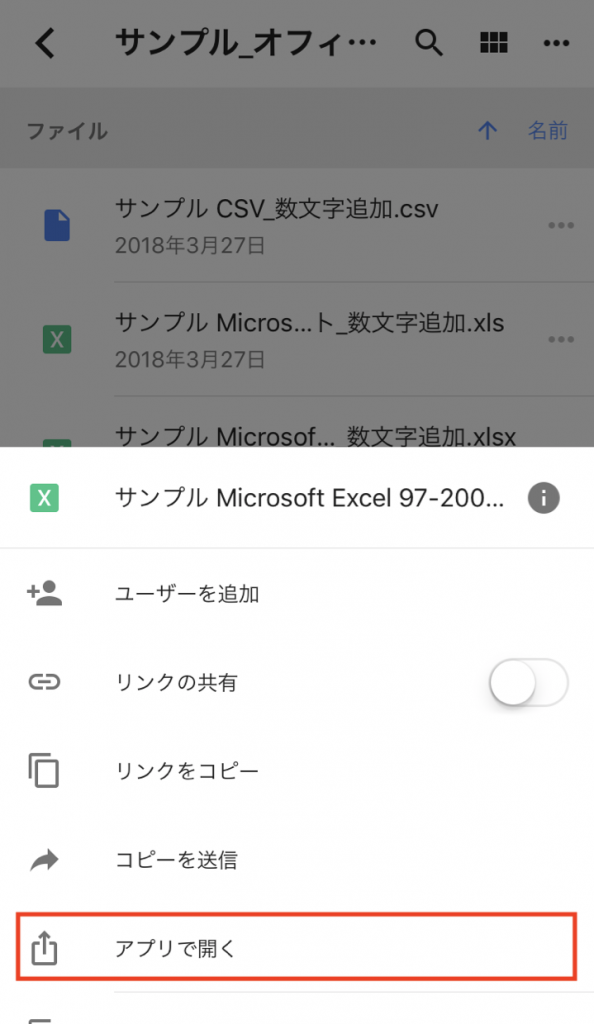
- ファイルの情報画面より「アプリで開く」を選択します。
- アプリの選択画面よりWowTalkを選択します。WowTalkが起動します。
- 「共有」を選択します。記事にファイルが添付されます。
- 他のアプリからもWowTalkにファイルを受け渡すことができます。
- 動画とドキュメントファイルを同じ記事に投稿することはできません。
すでに投稿した記事にファイルを添付する手順は以下の通りです。
- ファイルを添付したい記事の右上にある「…」をタップし「編集」を選択します。
- 記事の編集画面を開いたまま、添付したいファイルが保存されている他のアプリケーションを開きます。
- 添付したいファイルをWowTalkへ共有し、「共有へ送信」を選択すると記事にファイルを添付することができます。
記事に動画を添付する
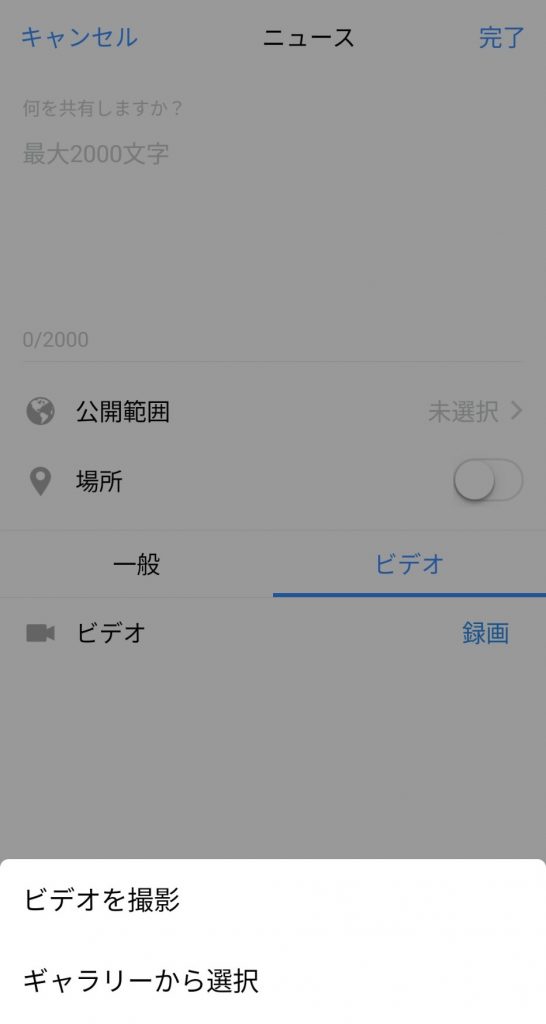
記事の投稿画面で「ビデオ」タブをタップし、「録画」>「ビデオを撮影」/「ギャラリーから選択」ボタンから動画ファイルを記事に添付することができます。
- 動画とドキュメントファイルを同じ記事に投稿することはできません。
- 「ビデオを撮影」を選択した場合、30秒まで録画可能です。
- 「ギャラリーから選択」の機能についてiOS版ではWowTalkアプリのバージョン11.9以上からご利用いただけます。