


WowTalk App版(iOS/ Android)でのログイン方法についてです。
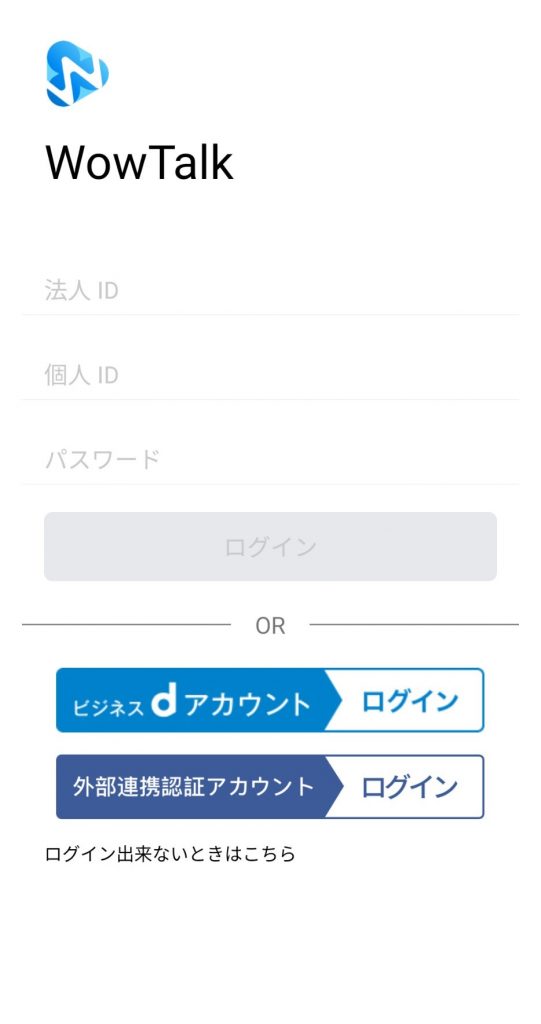
法人ID・個人ID・パスワードを入力してログインする
WowTalkを起動します。
初回起動時、ID、パスワードの入力画面になりますので、指定された情報を入力します。
ID、パスワードがご不明な場合は、管理者様にご確認ください。
- 「法人ID」法人、団体等、ご契約環境ごとに割り振られたIDです。
- 「個人ID」法人IDとは別にユーザーを示すIDです。
- 「パスワード」上記に紐づくパスワードを入力します。
- 「ログイン」ボタンを押します。
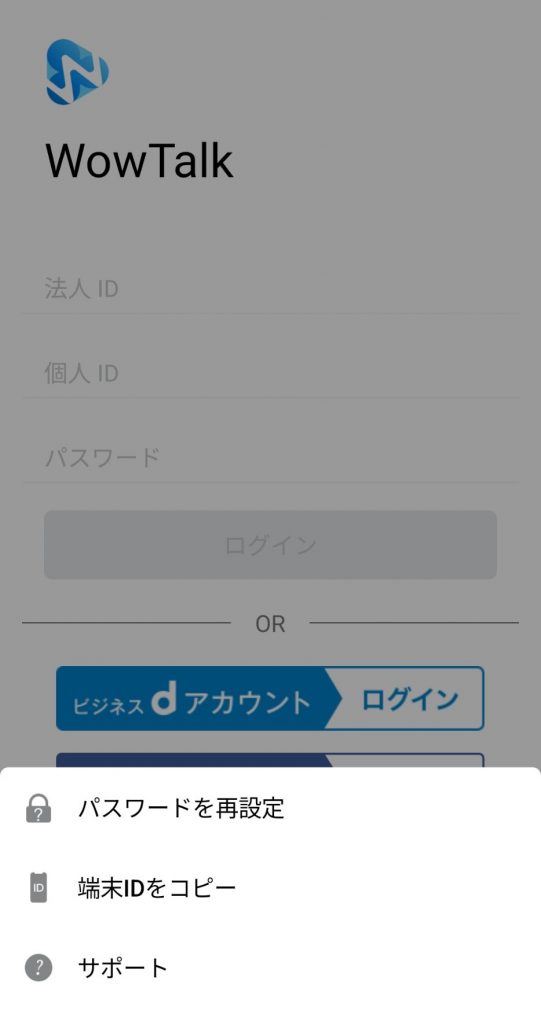
端末IDを確認する
WowTalkをログインする際、特定のデバイスからのログインを制限する機能があります。
管理者から端末IDの確認を依頼された場合、以下の方法で確認をします。
<ログイン後の場合>
- 下部の「Me」をタップ
- 「WowTalkについて」をタップ
- 「端末ID」のコピーをタップ
クリップボードにコピーされた端末IDを管理者へお伝え下さい。
パスワードを忘れた場合
パスワードを忘れた場合の設定方法は2パターンあります。
一つは、企業管理者に設定し直しを依頼する方法(この場合は、企業のご担当者様にお問合せください。)
もう一つは、ユーザー自身で変更する方法です。
ご自身で変更する場合は、メールアドレスが登録されていることが必須となります。
ログイン画面にて、以下の操作を行います。
- 下部の「ログイン出来ないときはこちら」をタップ
- 「パスワードを再設定」をタップ(アプリからウェブページに遷移します)
- 「法人ID」と「ユーザーID(個人IDと同一)」を入力
- 「送信」をタップ
- 設定したメールアドレスに、メールが届く
- 変更用のURLをクリックし、「新しいパスワード」を入力
※メールの送信には数分時間がかかる場合があります。