AIを使ったトーク
スマホアプリ版では以下3種類のAIトークとAIチャット履歴の確認ができます。
- AIとトークする(AIチャット)
- 自分だけ利用:登録文書とAIトーク
- チームで利用:登録文書でAIトーク
- AIチャットの「履歴」
- AI対話機能のご利用には、管理画面での「許可」が必要です。
1. AIとトークする(AIチャット)
AIが一般的な質問に回答する機能です。
- 特にファイル等を準備する必要なくご利用いただけます。
AIトークの手順
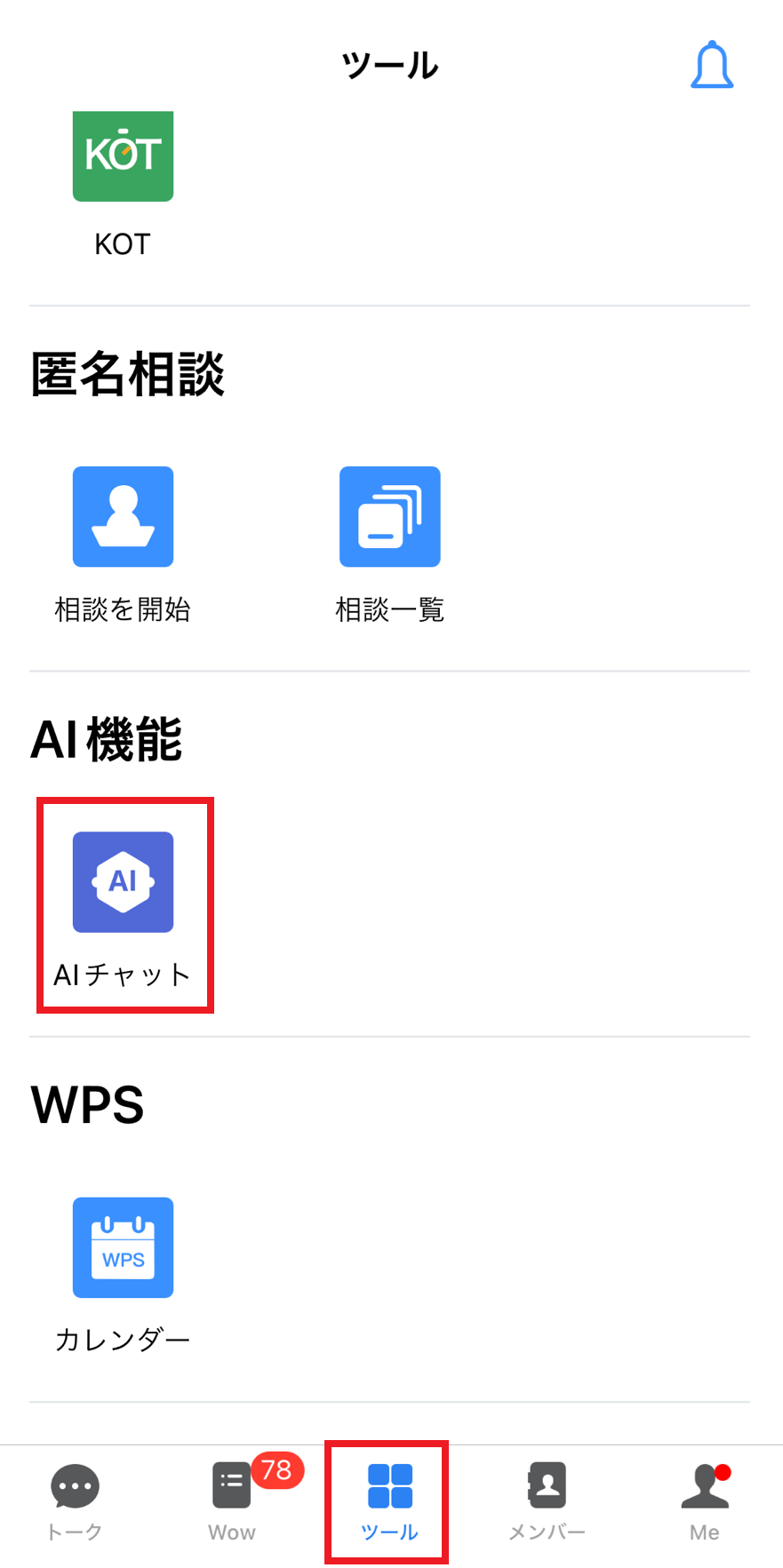
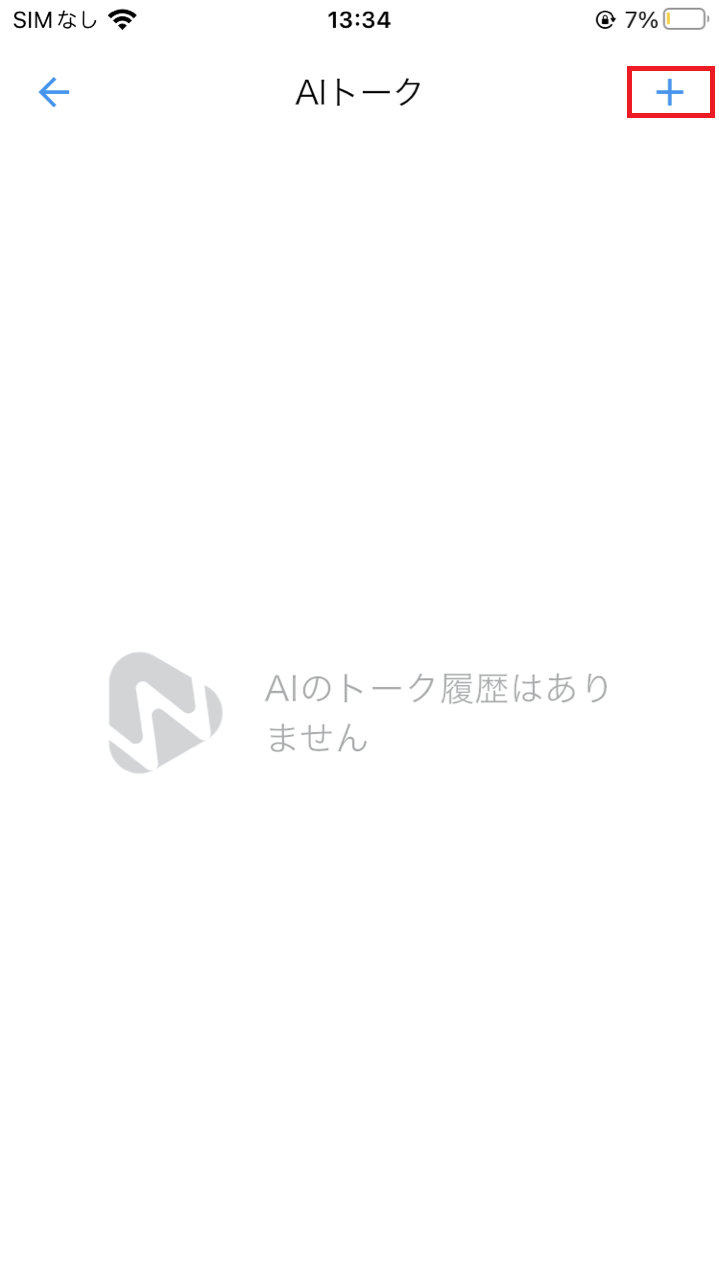
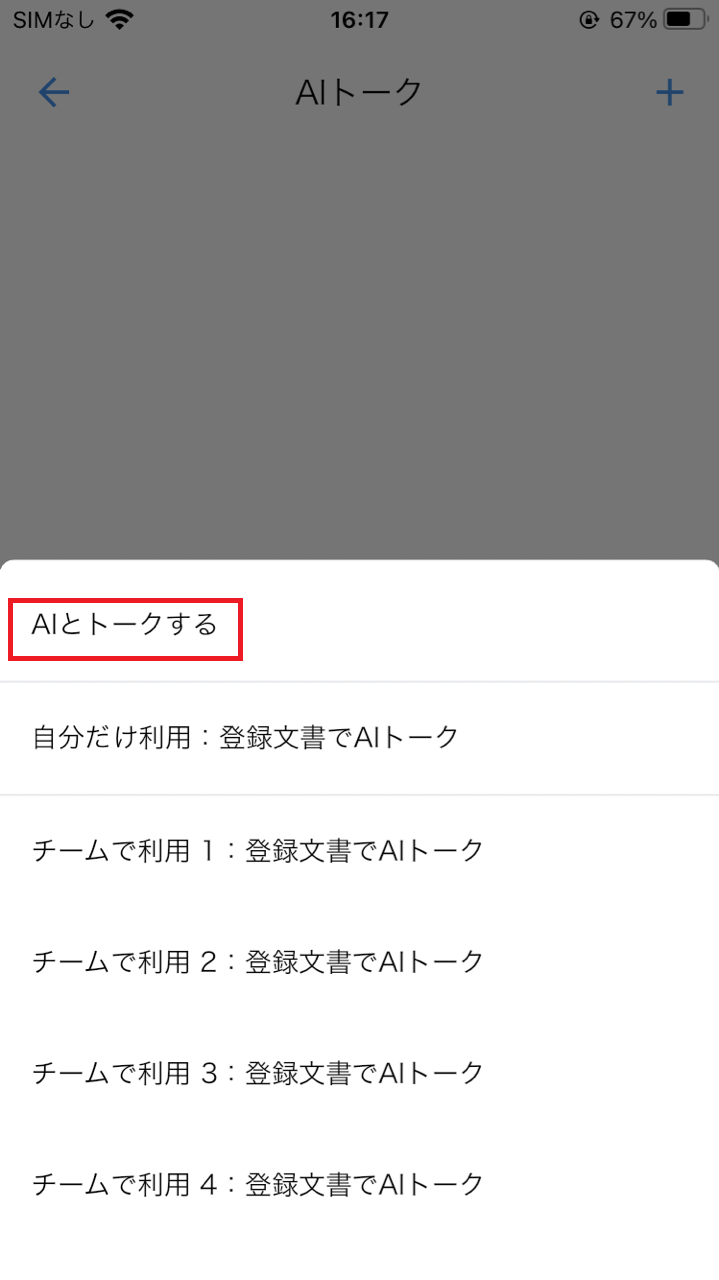
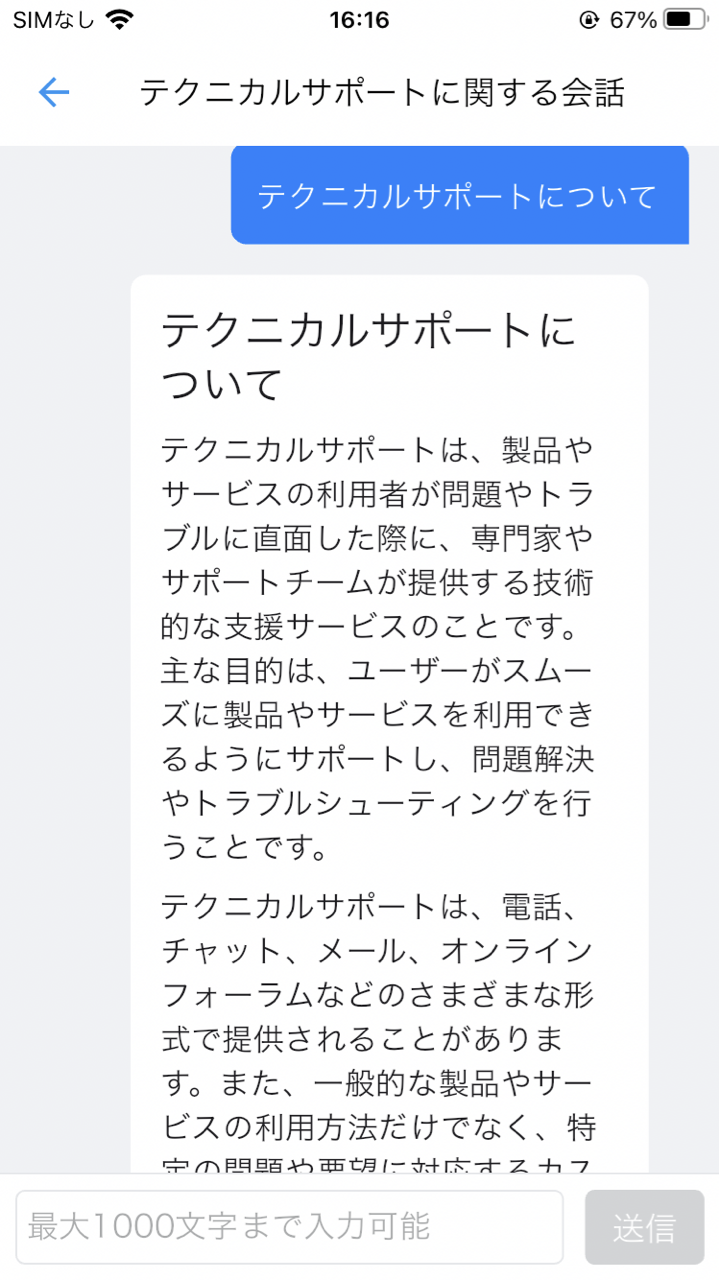
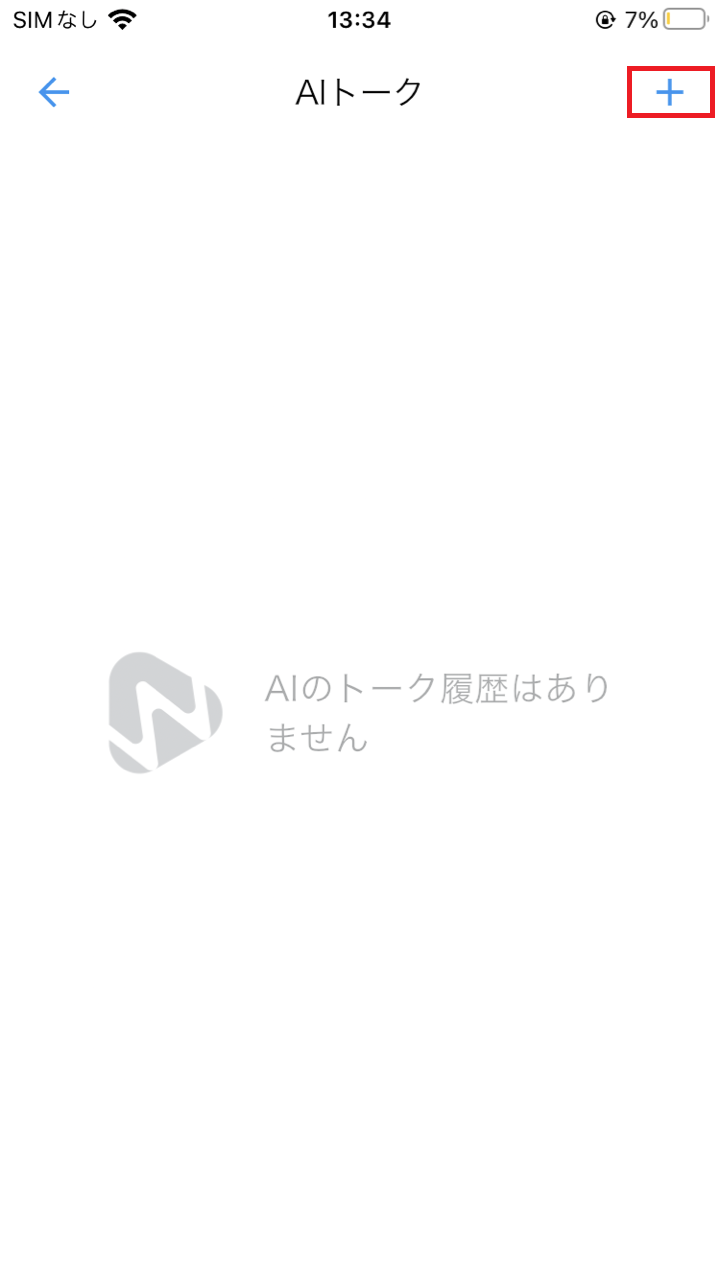
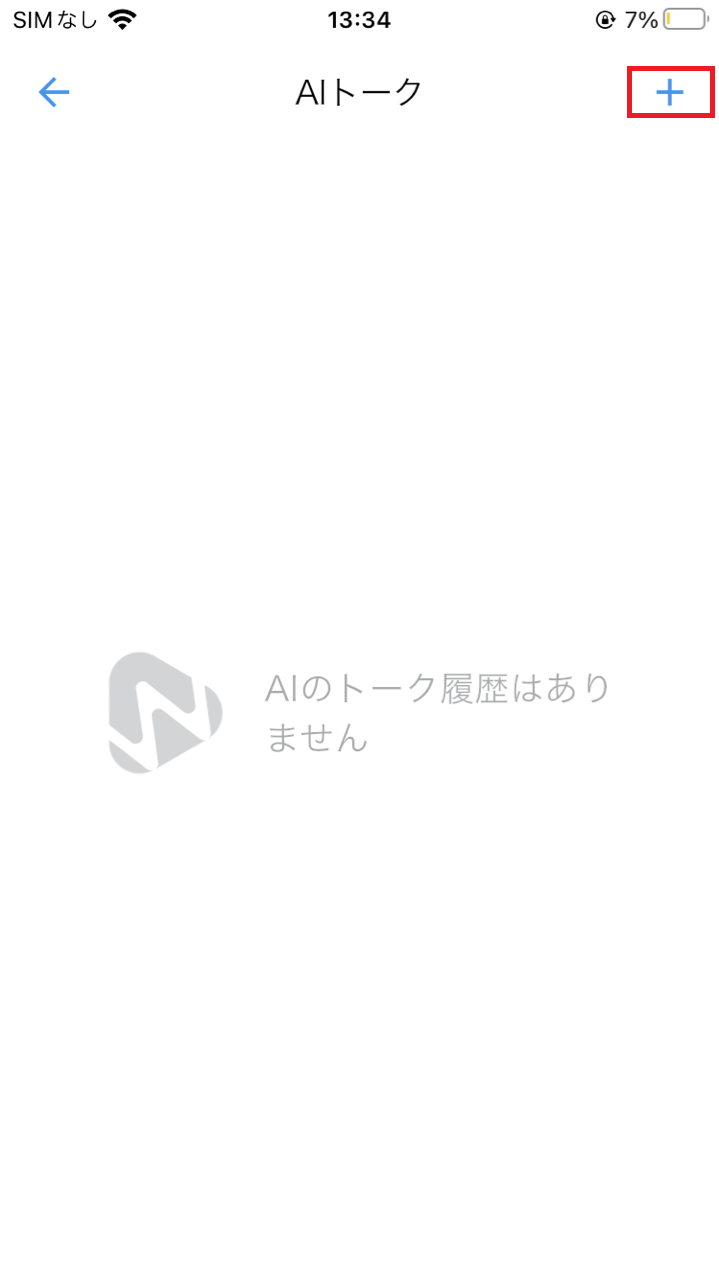
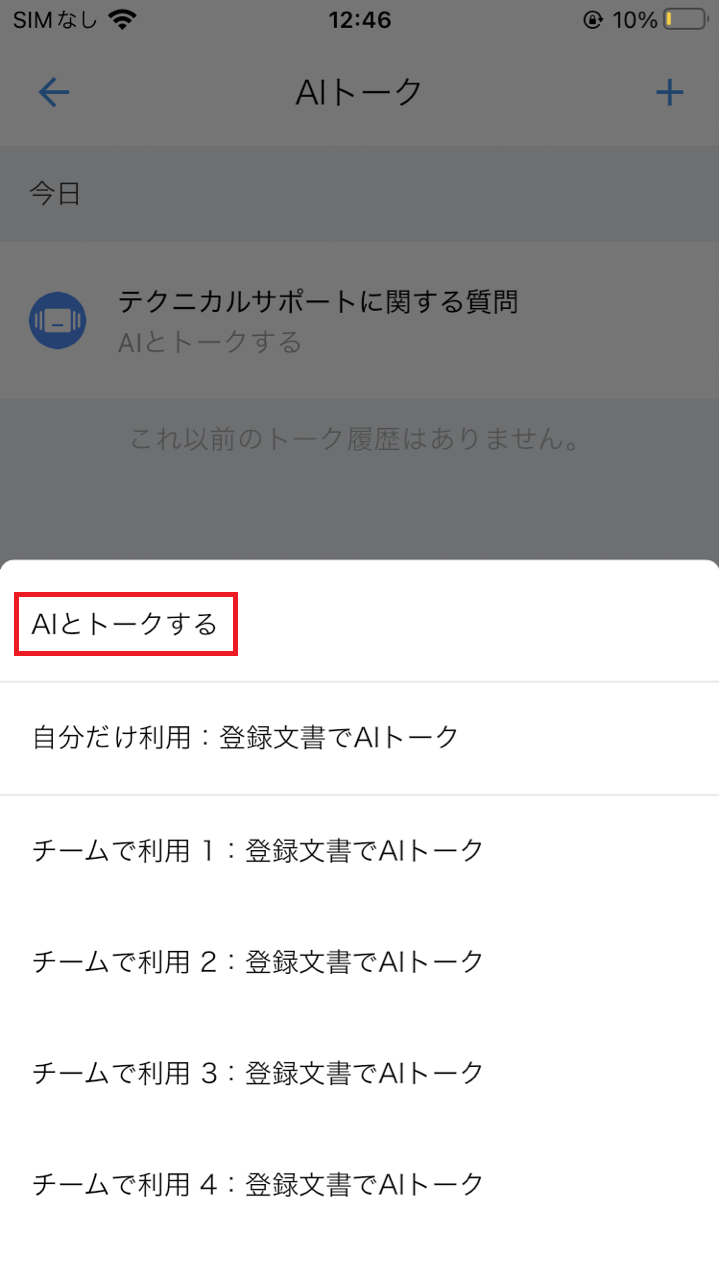
- 「ツール」>「AIチャット」>右上の「+」>「AIチャット」の順にタップします。
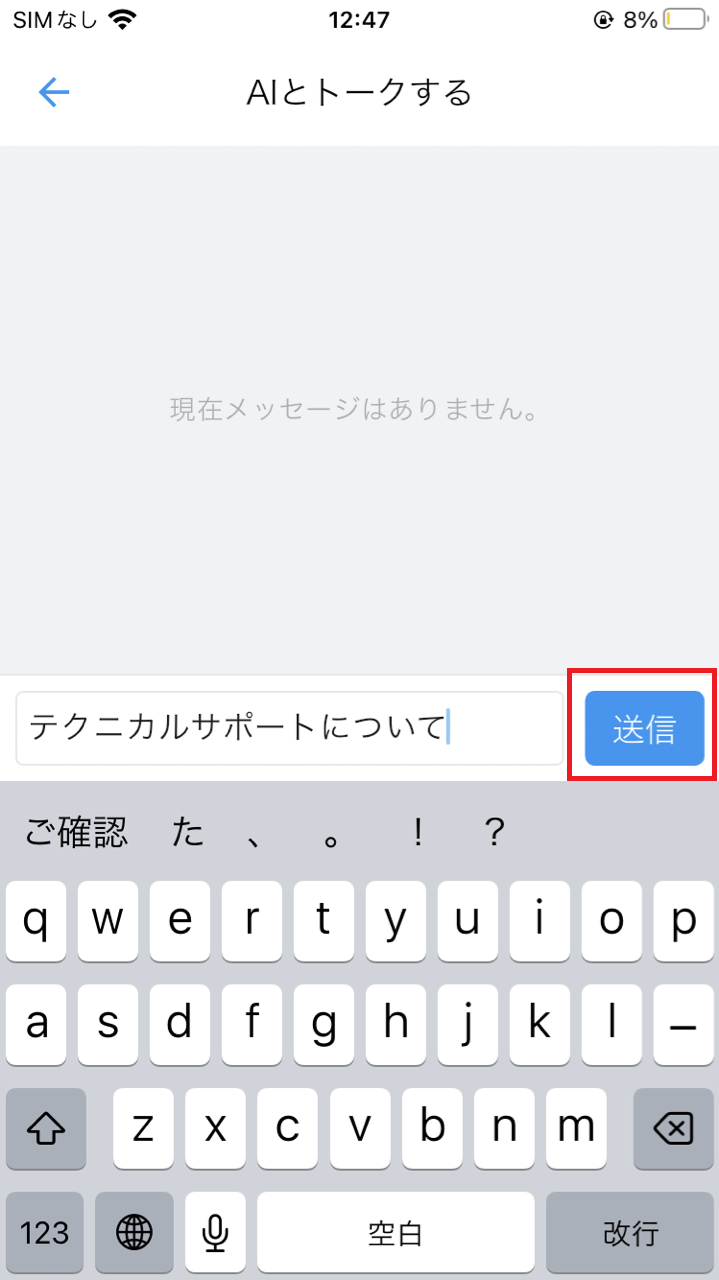
- 画面下方の入力ボックスに質問内容を入力します。
- 「送信」ボタンをタップすることで内容が送信され、回答が返ってきます。
2. 自分だけ利用:登録文書でAIトーク
自分でファイルを用意して、それを自分だけで利用する機能です。
- 登録できるファイルについて
- 最大20個まで
- 1ファイル当たり20MBまで
- 形式はpptx, docx, txt, pdfに対応
これらの制限については契約時に特別な条件を締結した場合はこの限りではございません。
ファイルの登録手順
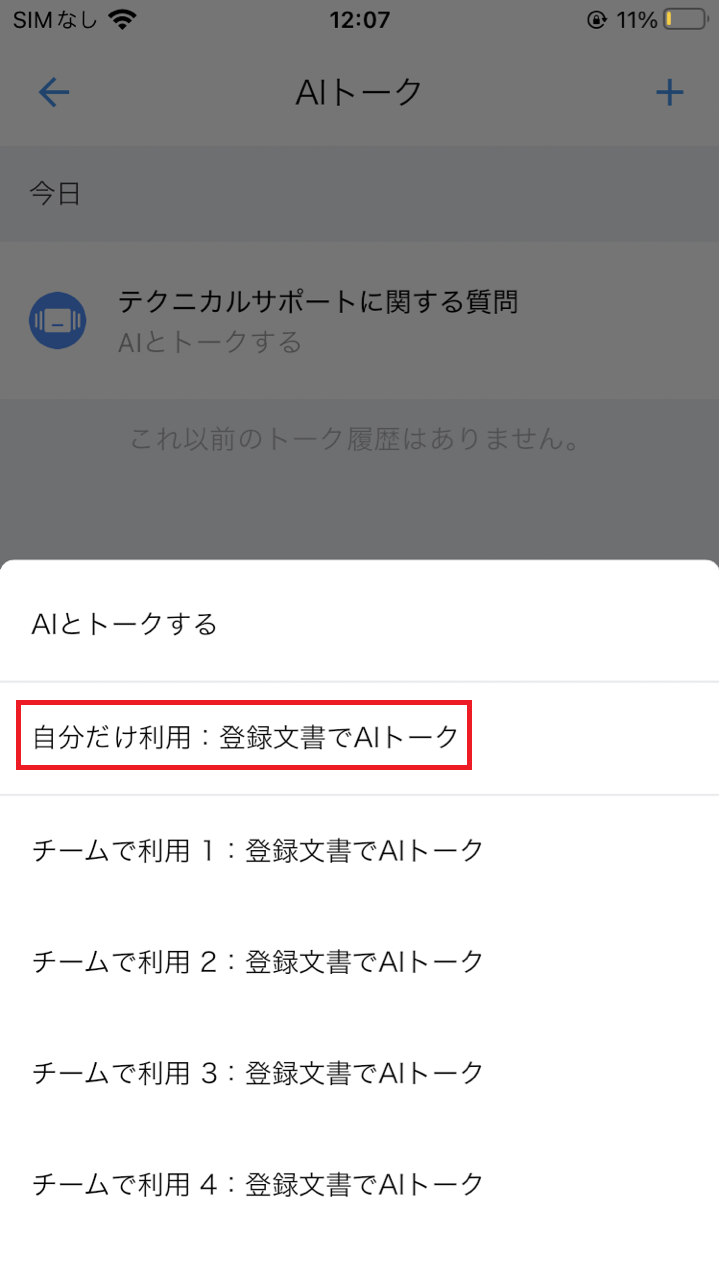
- 「ツール」>「AIチャット」>右上の「+」>「自分だけ利用:登録文書でAIトーク」の順にタップします。
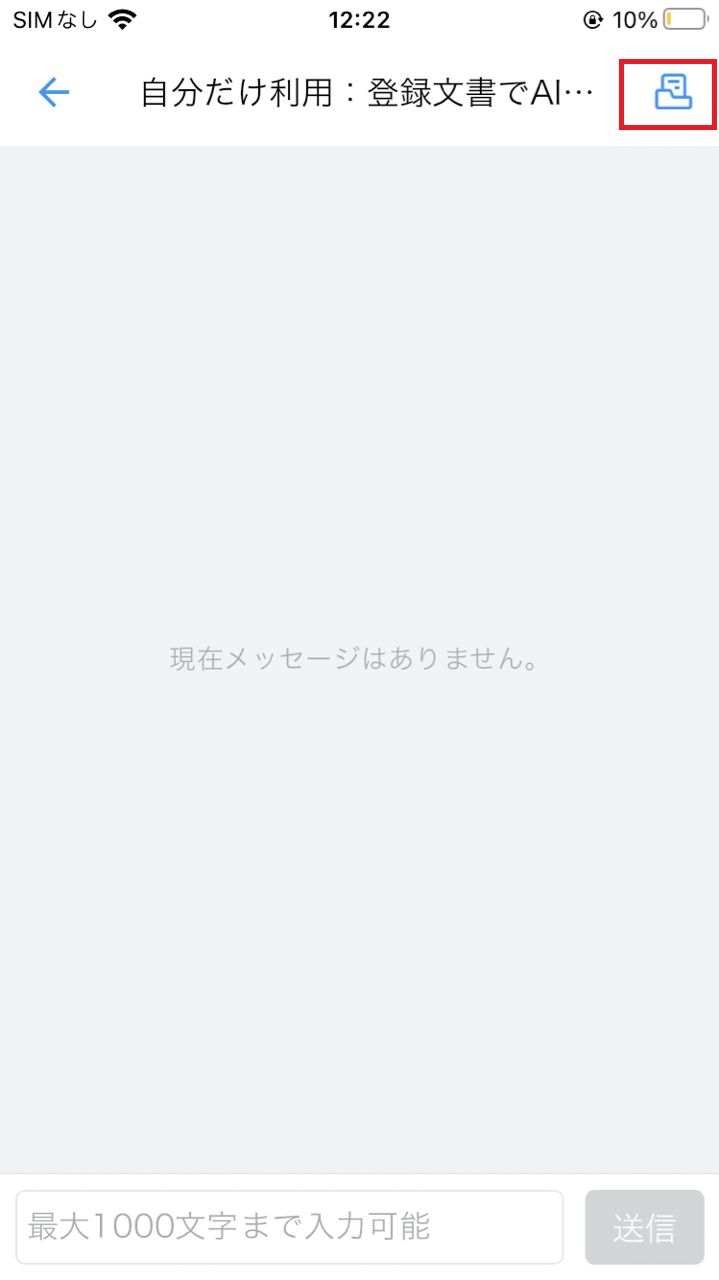
- 画面右上の「
 」ボタンをタップします。
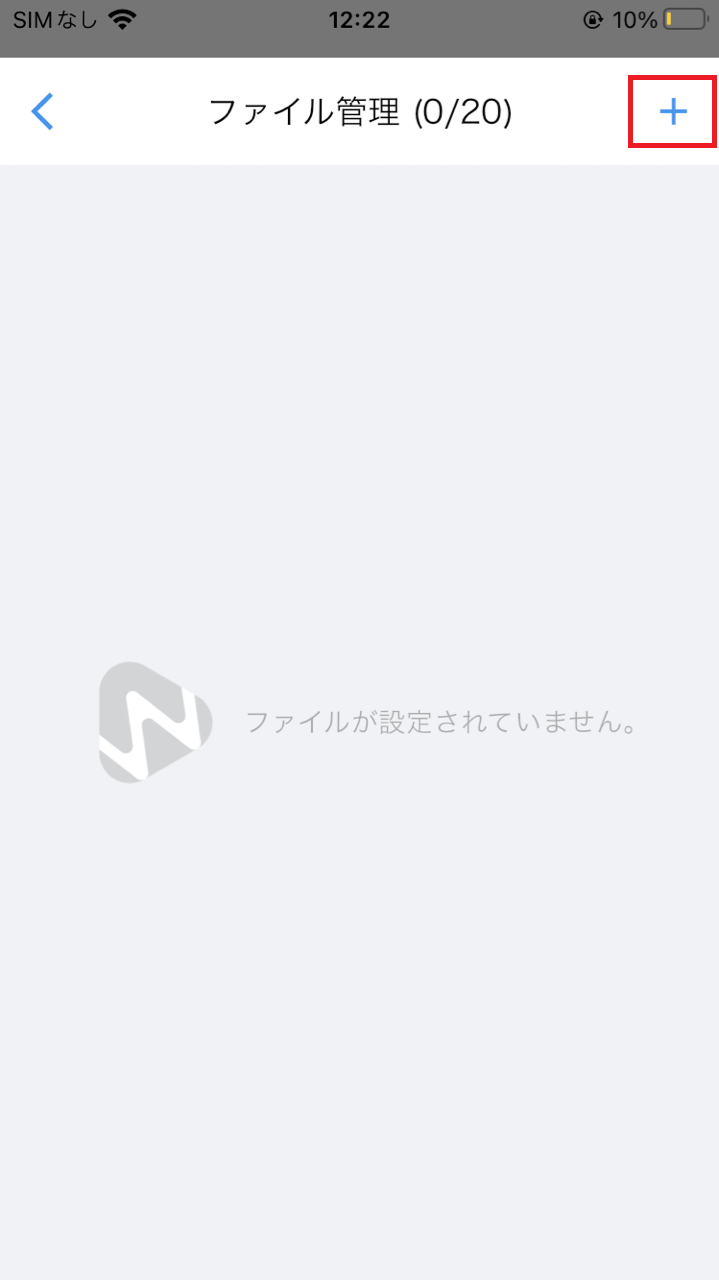
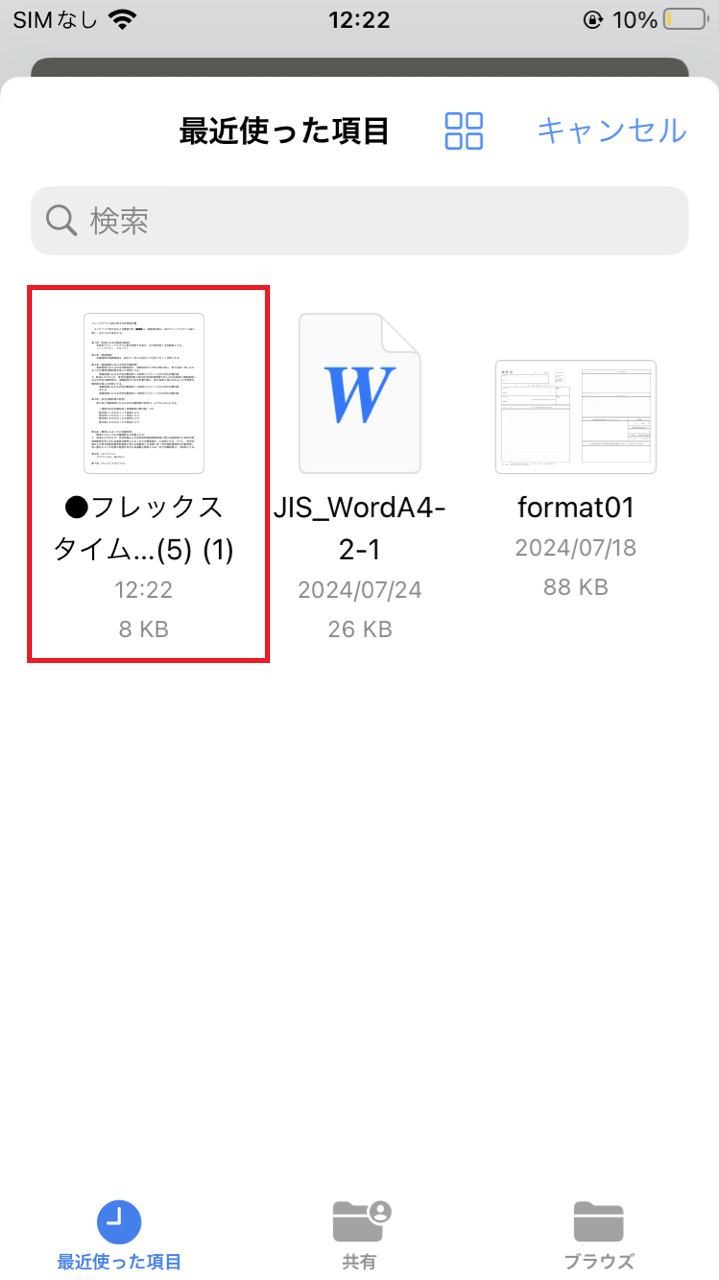
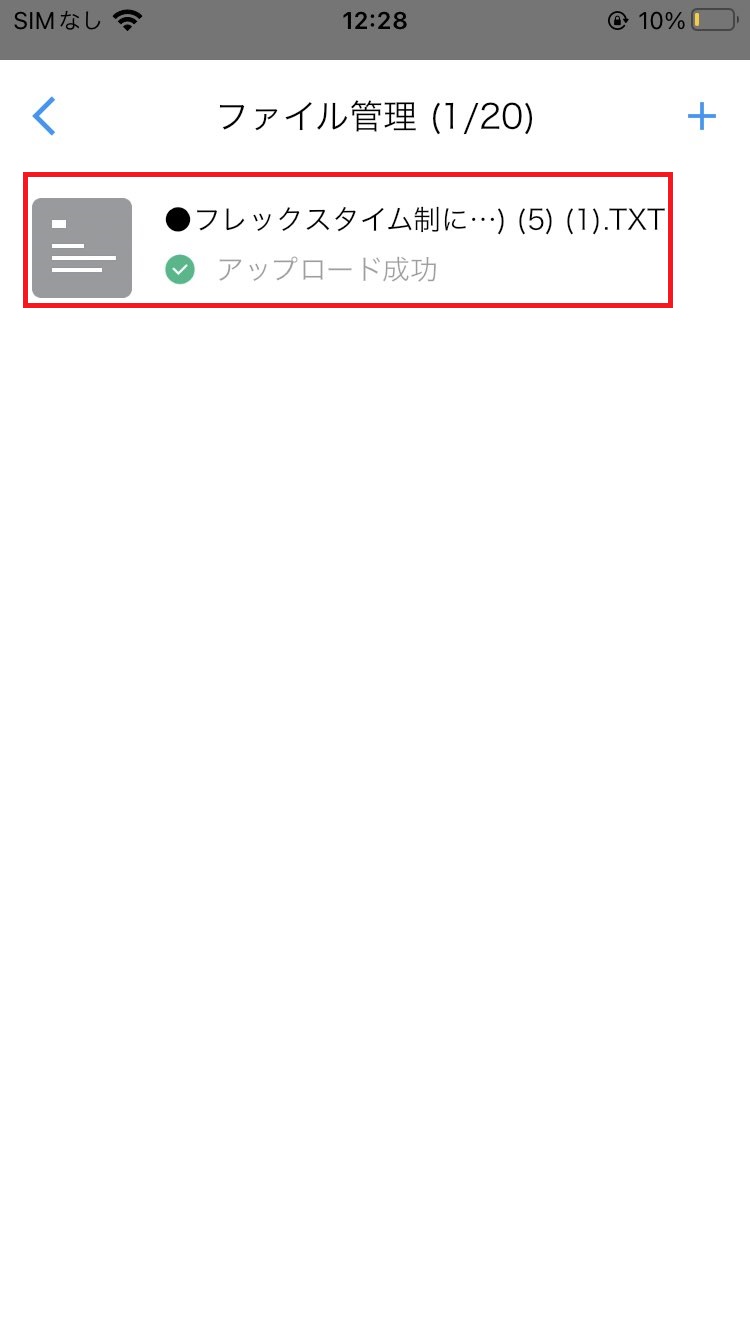
 - 画面右上の「+」ボタンをタップすると端末内のストレージにアクセスするので、登録したいファイルを選びタップすることで登録されます。
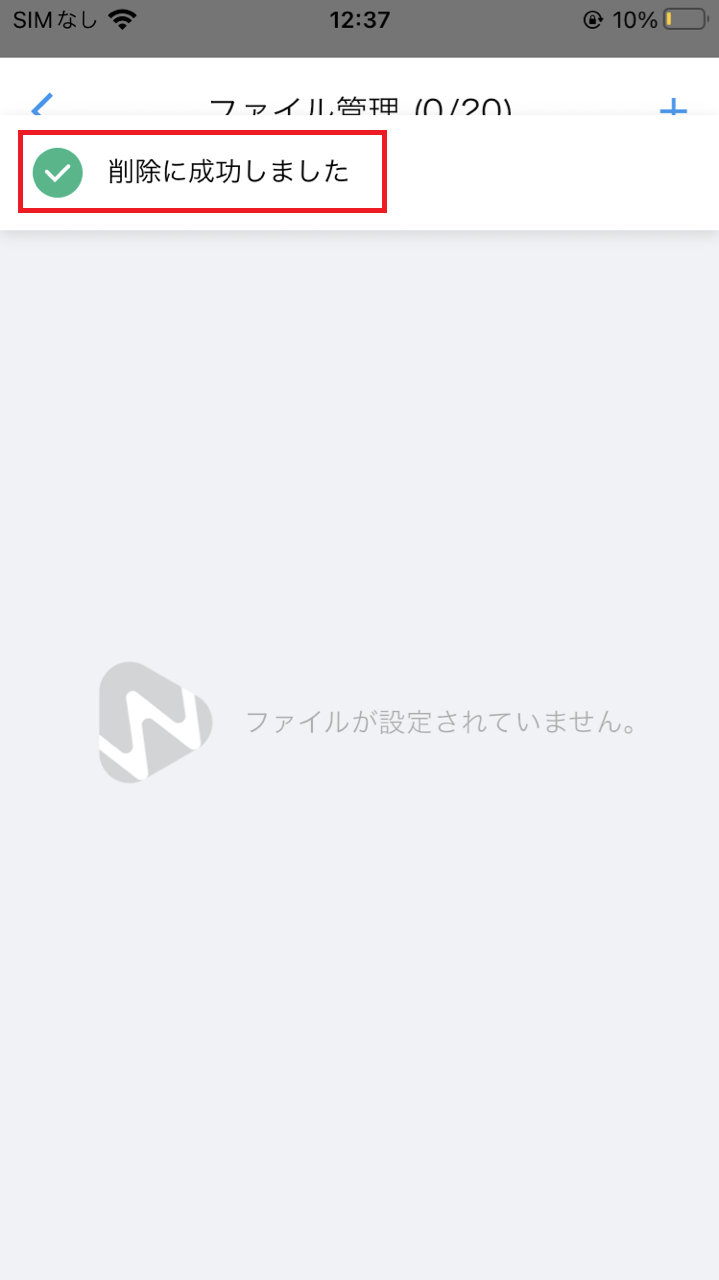
ファイルの削除
- 「ツール」>「AIチャット」>右上の「+」>「AIプライベートアシスタント」の順にタップします。
- 画面右上の「」ボタンをタップします。
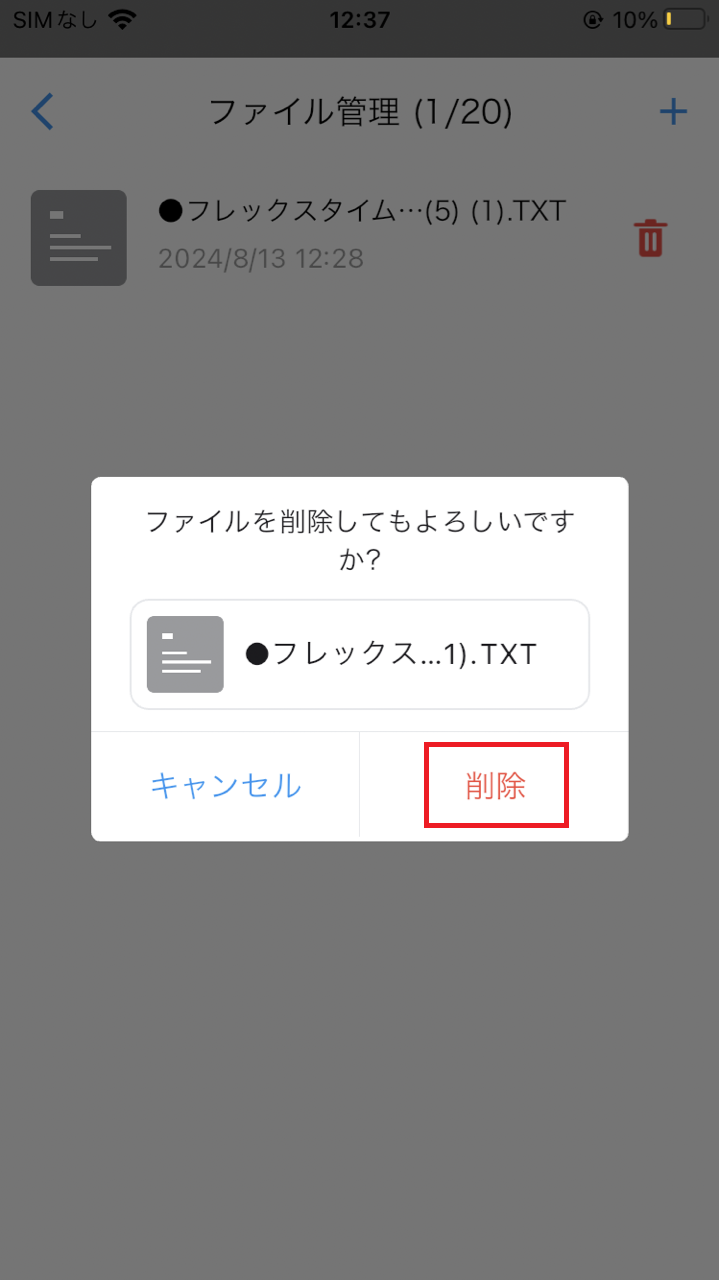
- 画面右上の「
 」ボタン>「削除」の順でをタップする登録されているファイルが削除されます。

AIトークの手順
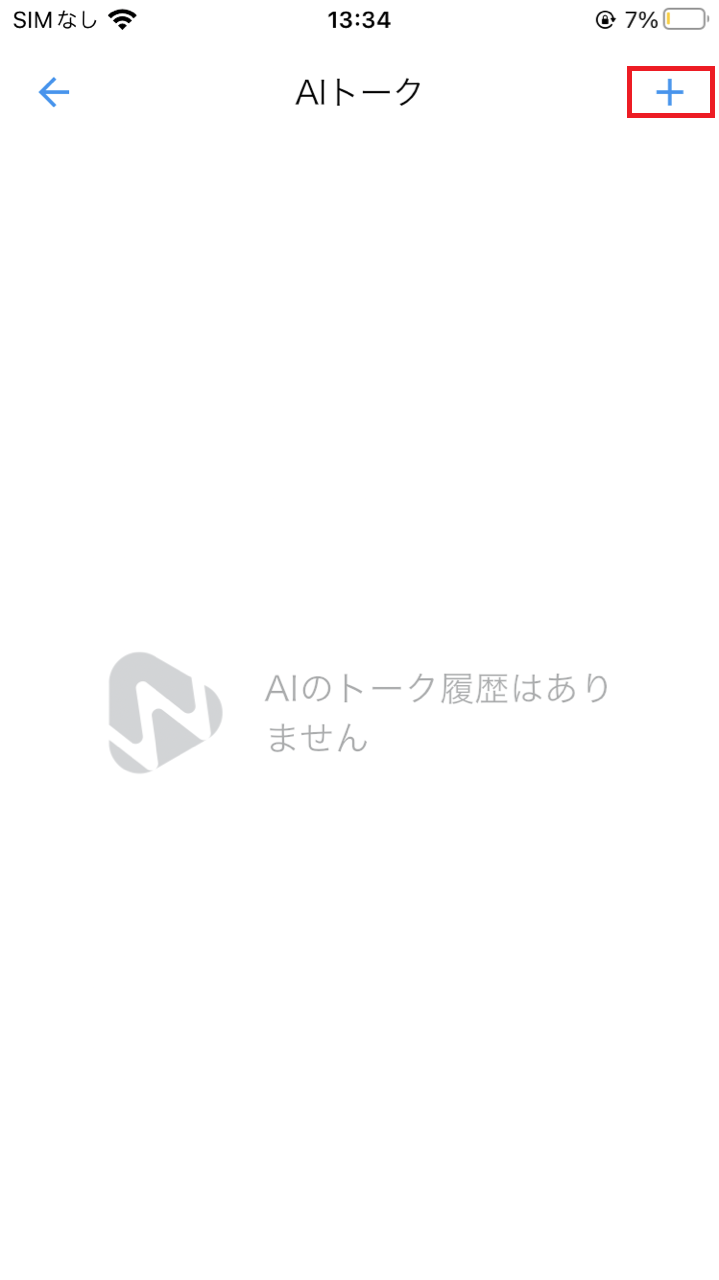
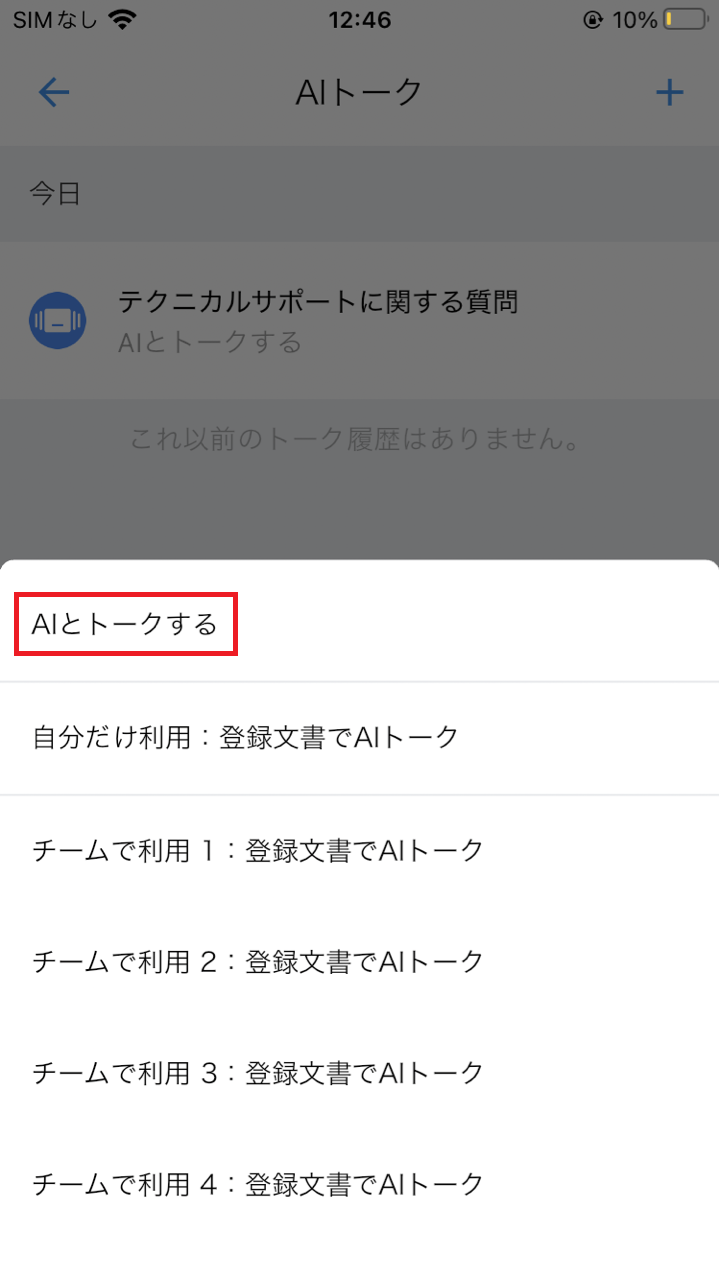
- 「ツール」>「AIトーク」>右上の「+」>「AIとトークする」の順にタップします。
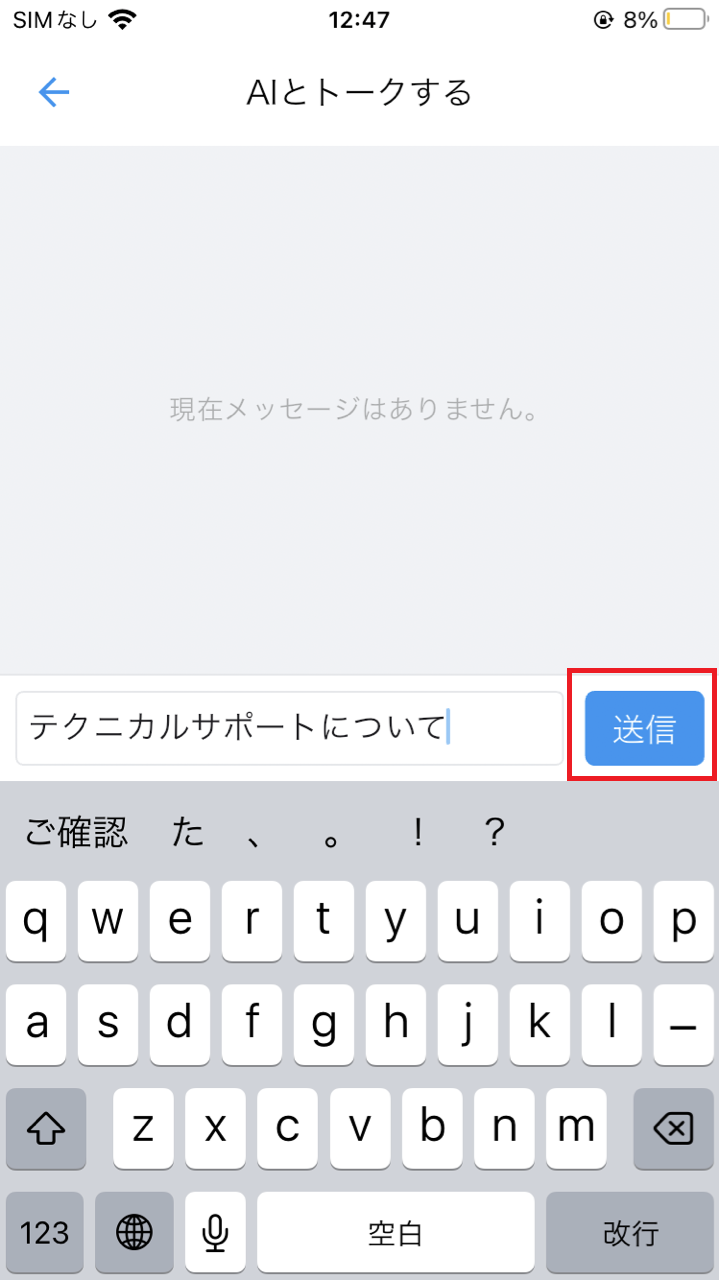
- 画面下方の入力ボックスに質問内容を入力します。
- 「送信」ボタンをタップすることで内容が送信され、回答が返ってきます。
3. チームで利用:登録文書でAIトーク
管理者側でファイルを用意して、それをメンバー側に公開し全員で利用する機能です。
- 登録できるファイルについて
- 最大20個まで
- 1つ当たり20MBまで
- 形式はpptx,docx,txt,pdfに対応
これらの制限については契約時に特別な条件を締結した場合はこの限りではございません。
※管理画面でのファイル登録については以下のページをご参照ください。
AIトークの手順
1、「ツール」>「AIチャット」>右上の「+」>「○○○○(管理サイトで設定したAIチャット名)」の順にタップします。
2、画面下方の入力ボックスに質問内容を入力します。
3、「送信」ボタンをタップすることで内容が送信され、回答が返ってきます。
4. AIチャットの「履歴」
過去に質問した内容の履歴をリストから選んで、AIチャットを閲覧&続きから質問ができる機能です。
操作手順
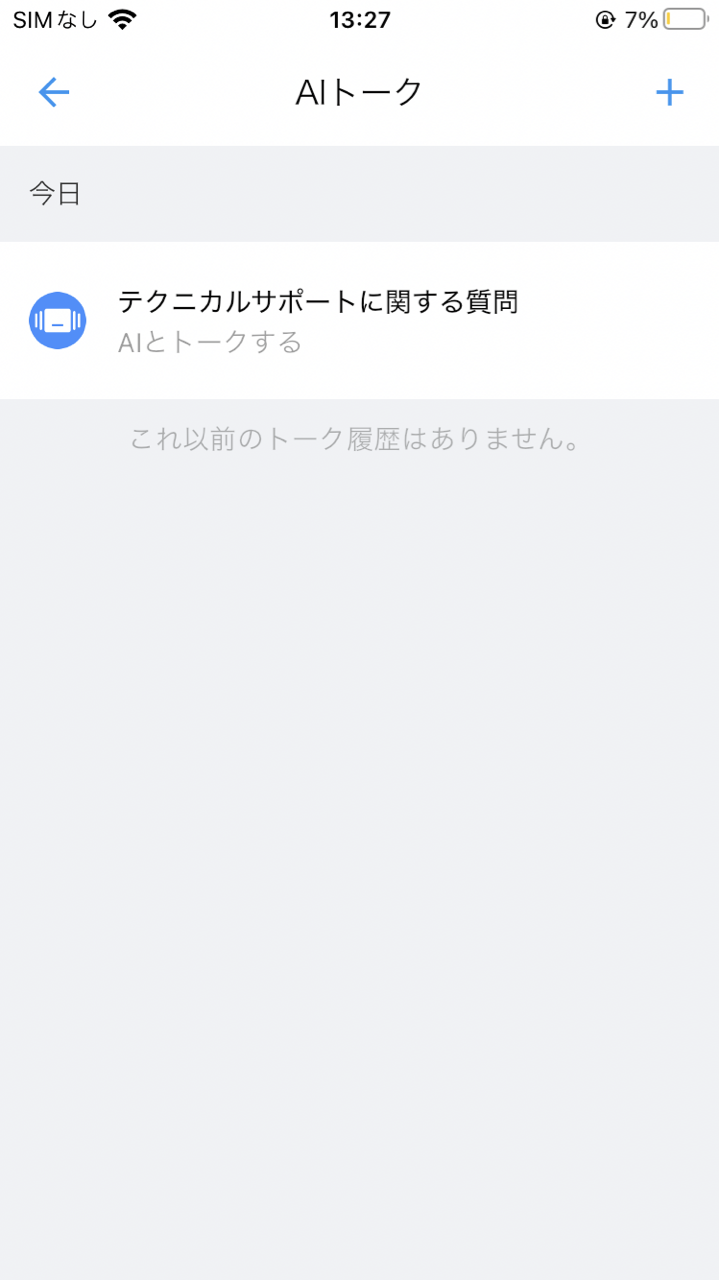
- 「ツール」>「AIチャット」>AIトーク
履歴ないの場合は:AIのトーク履歴はありません - 履歴のリスト一覧から閲覧(または続きから質問)したいAIチャットをタップします。
- 選んだAIチャットを閲覧することができます。(続きから質問したい場合は下方の入力欄からご質問ください。)