プッシュ通知設定で行えること
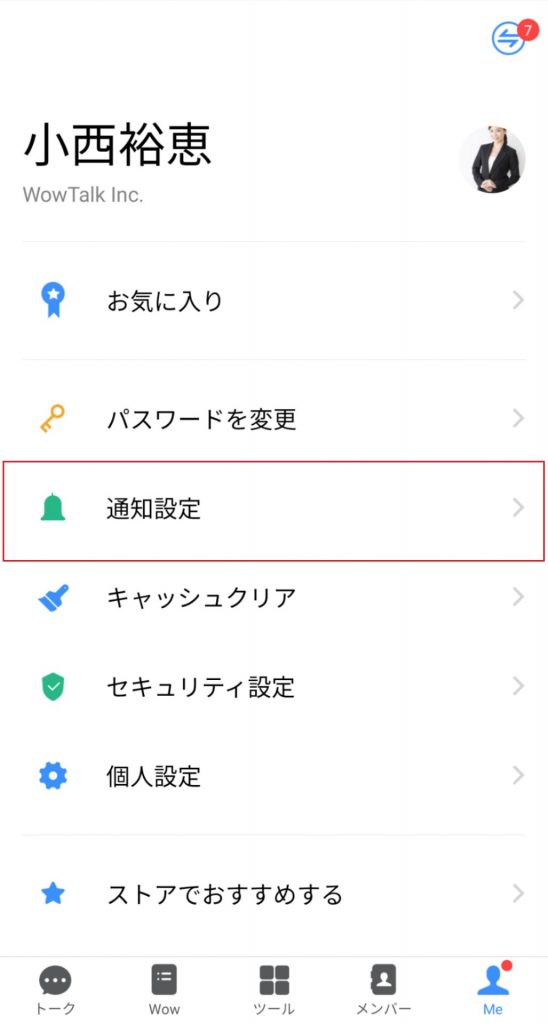
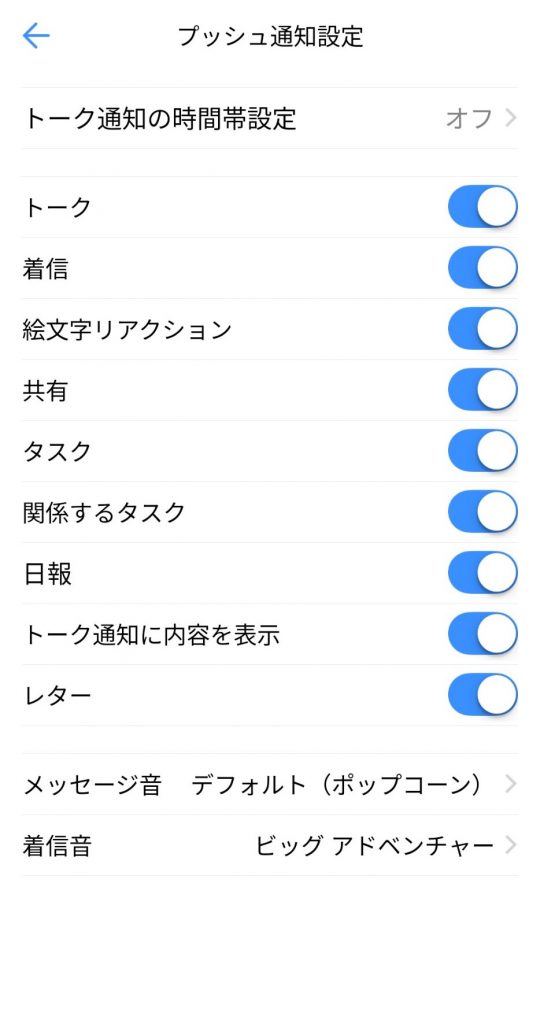
「プッシュ通知設定」画面ではWowTalkアプリからの通知の設定を行うことができます。
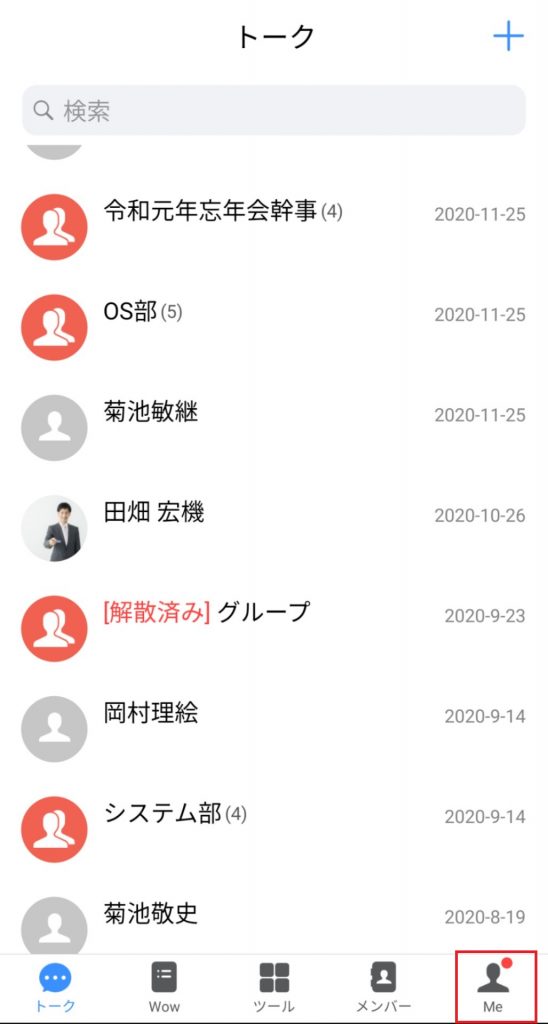
「Me」>「通知設定」ボタンの順にタップすることで設定画面が表示されます。
※OSの通知設定が優先して適用されます。
トーク通知の時間帯設定
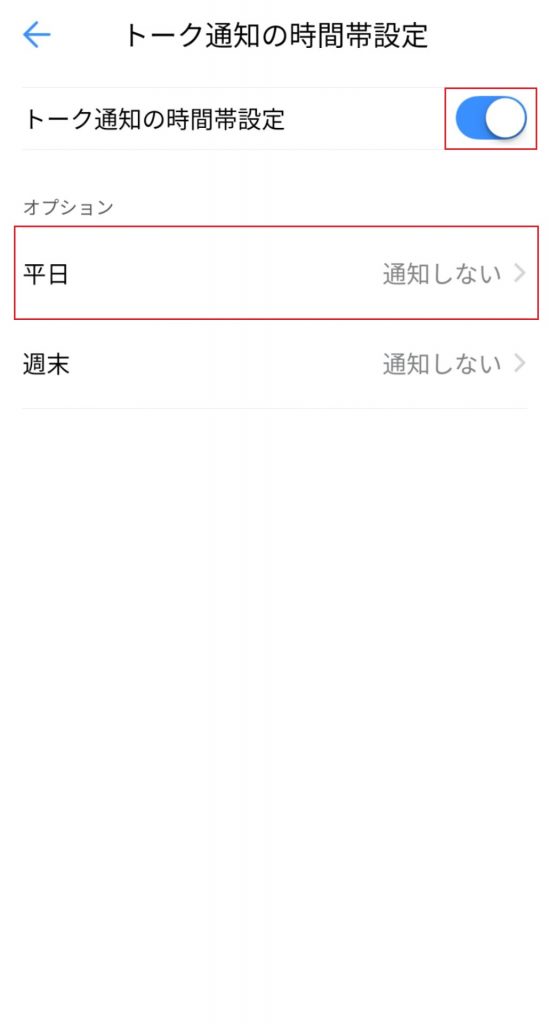
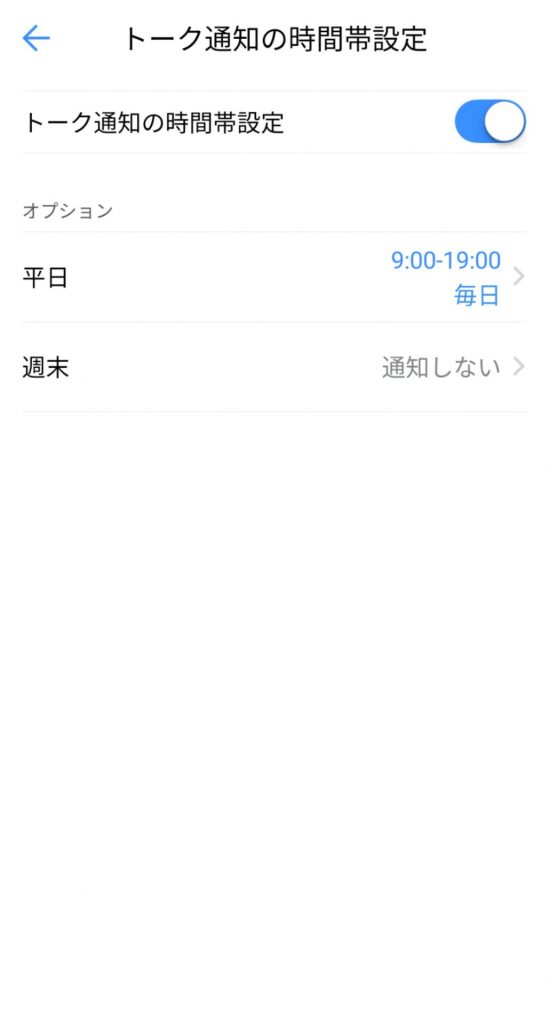
トーク通知の時間帯設定では、プッシュ通知を受信する時間帯を設定できます。
※トーク通知の時間帯設定を行っている場合でも、管理者通知/安否確認メッセージの受信は通知されます。
- トーク通知の時間帯設定を有効にします。
- 「オプション」より「平日」もしくは「週末」を選択します。
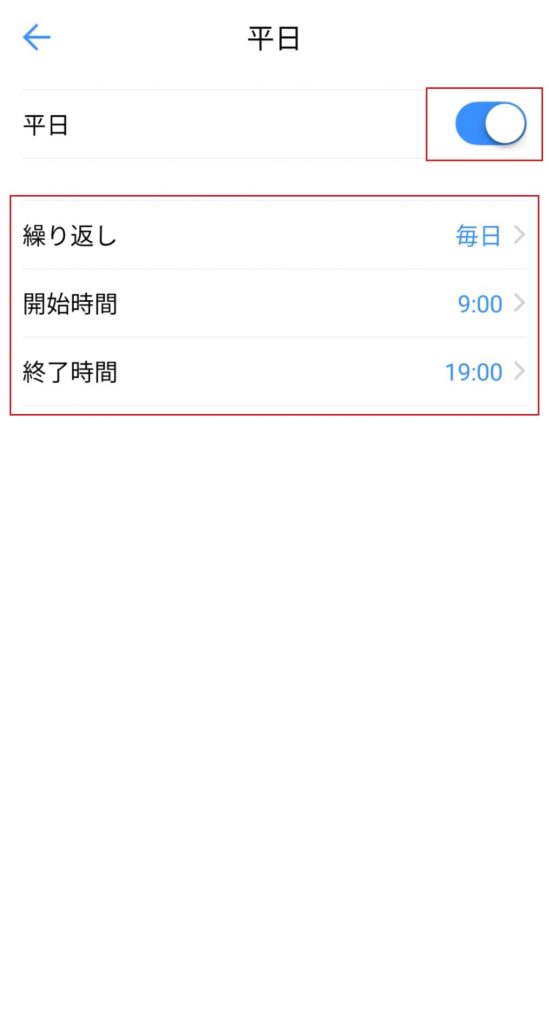
- 「平日」もしくは「週末」を有効にして下記を設定します。
- 繰り返し:平日は月~金、週末は土・日で通知を受け取る曜日を設定します
- 開始時間:通知を受け取る時間帯の開始時刻を設定します
- 終了時間:通知を受け取る時間帯の終了時刻を設定します
(例)下記の例では平日は9:00~19:00の間はプッシュ通知を受信し、それ以外の時間帯は通知を受信しません。また週末はプッシュ通知を受信しないようになっています。
プッシュ通知の有効/無効
「プッシュ通知設定」画面では、機能ごとにプッシュ通知の有効/無効を切り替えることができます。
設定を無効にした機能は受信があっても音声/表示/バイブレーションが再生されません。
※メッセージ音、着信音はOSの設定が適用されます。
※トークの通知を無効に設定した場合、管理者通知/安否確認メッセージの受信は通知されません。
- トーク :トーク/グループトークの受信を通知
- 着信 :無料通話/ビデオ通話の受信を通知
- 絵文字リアクション:絵文字リアクションの受信を通知
- 共有 :共有画面の更新を通知
- タスク :担当しているタスクの更新やリマインド通知
- 関連するタスク :関連するタスクの更新を通知
- 日報:自分宛ての日報の作成を通知
- レター:サンクスレターの受信を通知
※メッセージ音、着信音の変更についてはOSの設定を通してAndroidのみ手動の変更に対応しております。
トーク通知の内容表示/非表示
「トーク通知に内容を表示」を無効にした場合、受信したメッセージの内容が表示されないよう設定されます。

内容を表示している状態

内容を表示していない状態
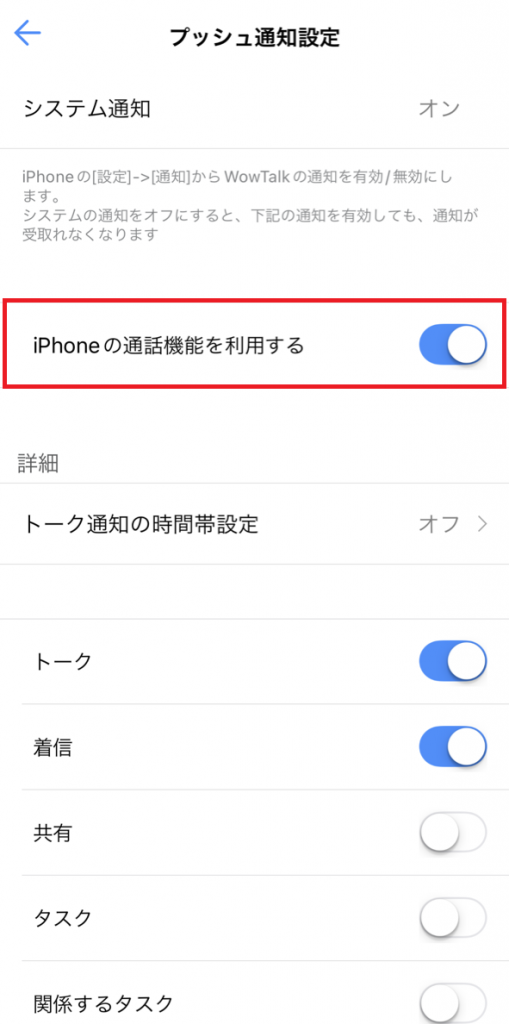
iPhoneの通話機能を利用する(iOS版のみ)
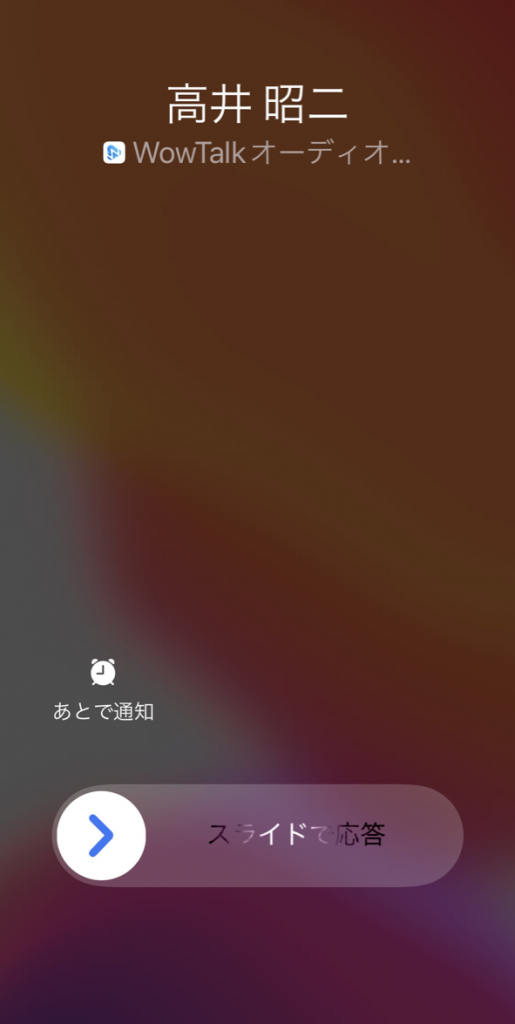
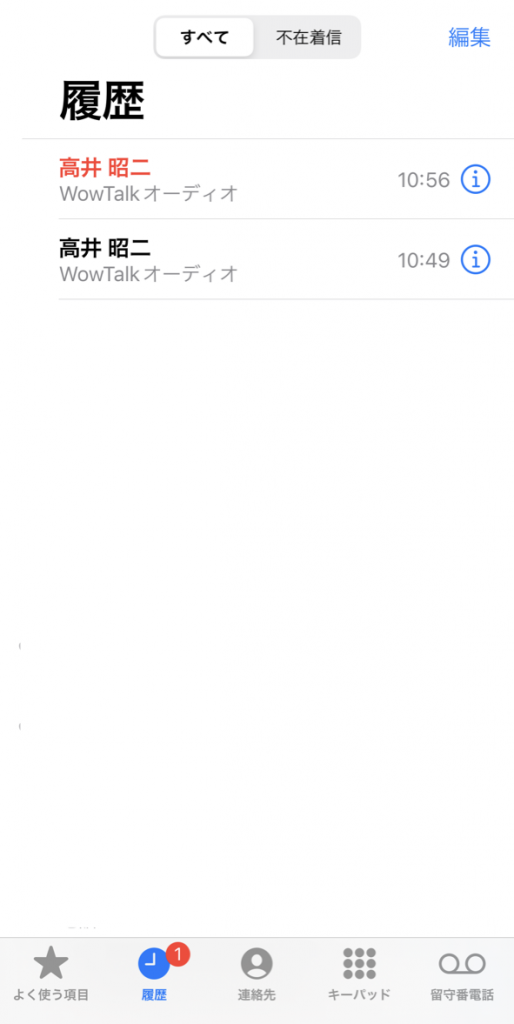
iOS10以降の端末で「iPhoneの通話機能を利用する」がオンの場合、WowTalkアプリがバックグランドの状態(ロック画面やホーム画面)で通話を受信した際に表示される画面から受話・着信拒否などの操作を行う、または相手が通話を切るなどを行うと、iOSの通話履歴画面に表示されます。