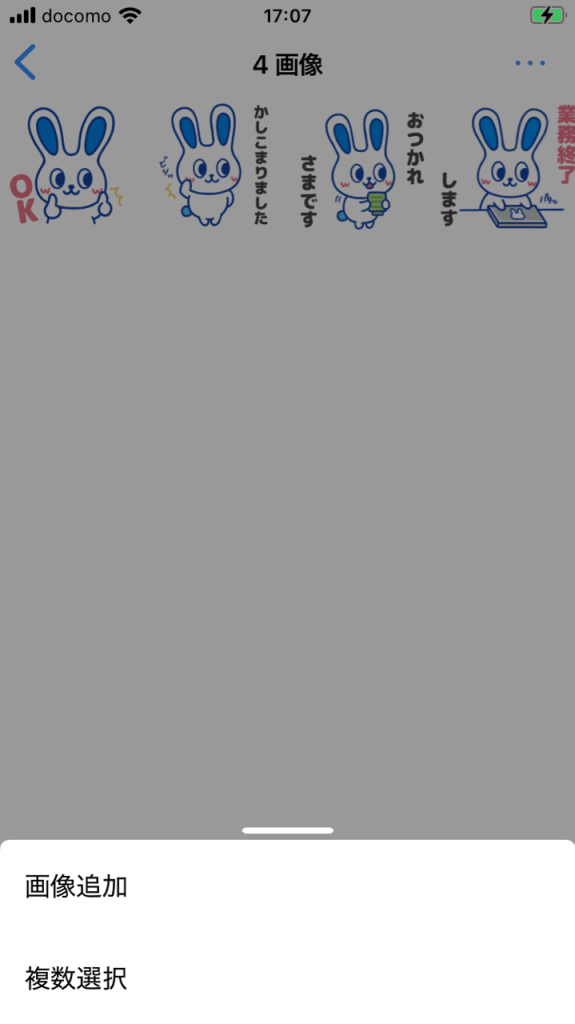
トークのヘッダーメニューから画像アルバムを作成する機能です。
撮影した写真や端末内の画像をまとめ、名前をつけてアルバムとして保存することができ、過去に作成したアルバムは一覧で表示できます。まとめて画像を管理したいときにお使いいただけます。
アルバムを作成する
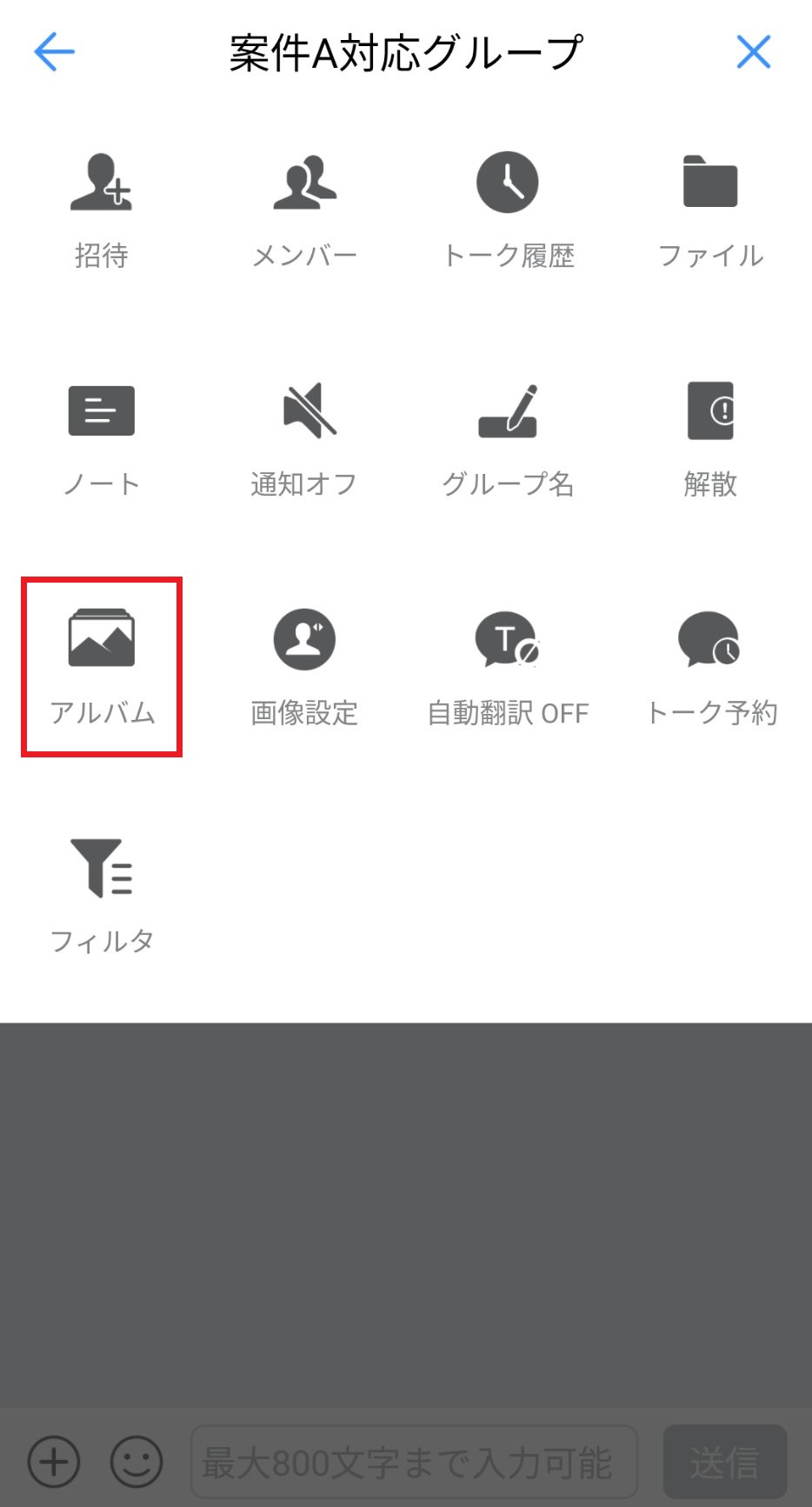
- トーク画面右上の「↓」アイコンをタップし、「アルバム」を選択します。
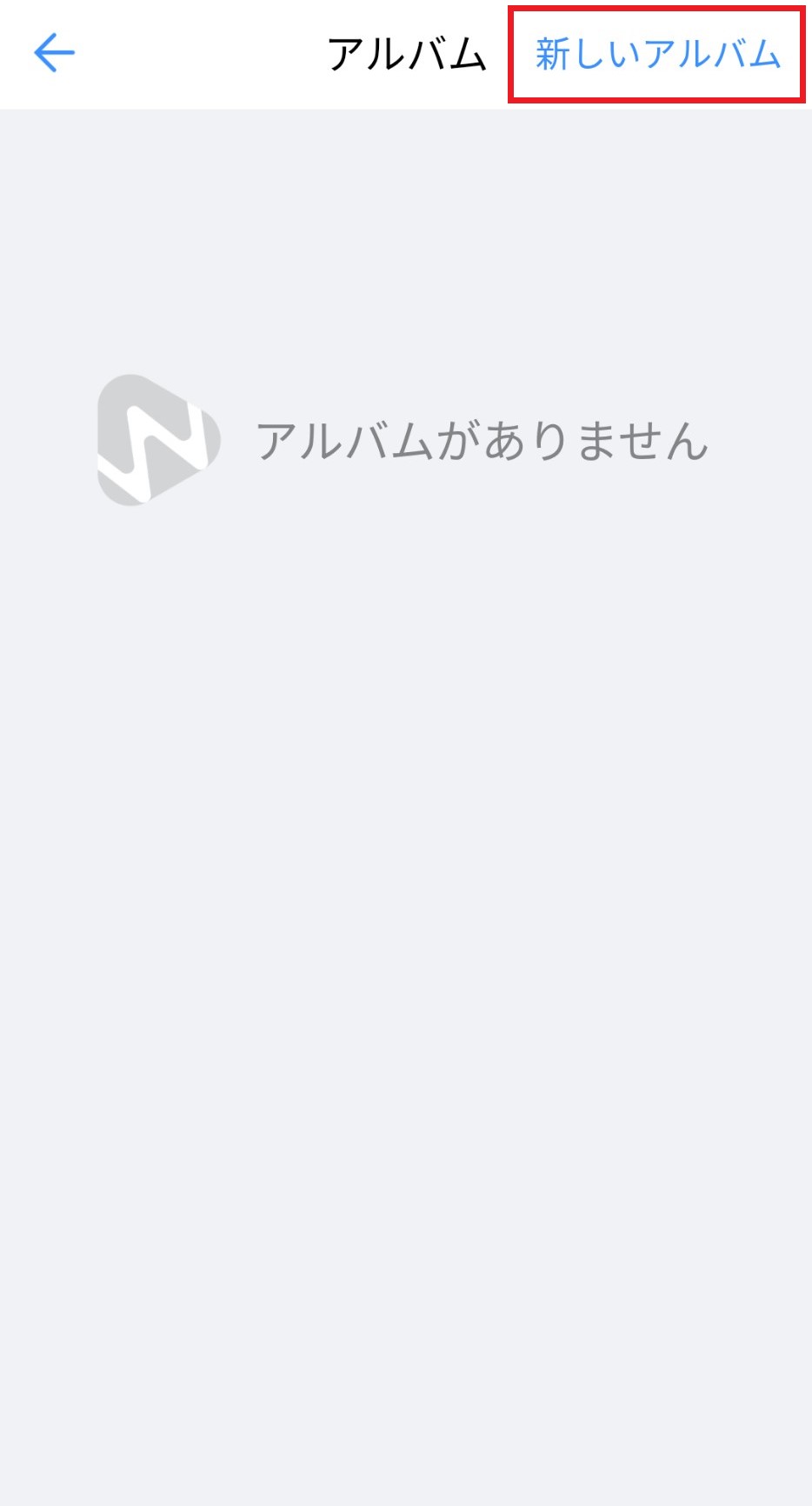
- 「新規アルバム」を選択します。
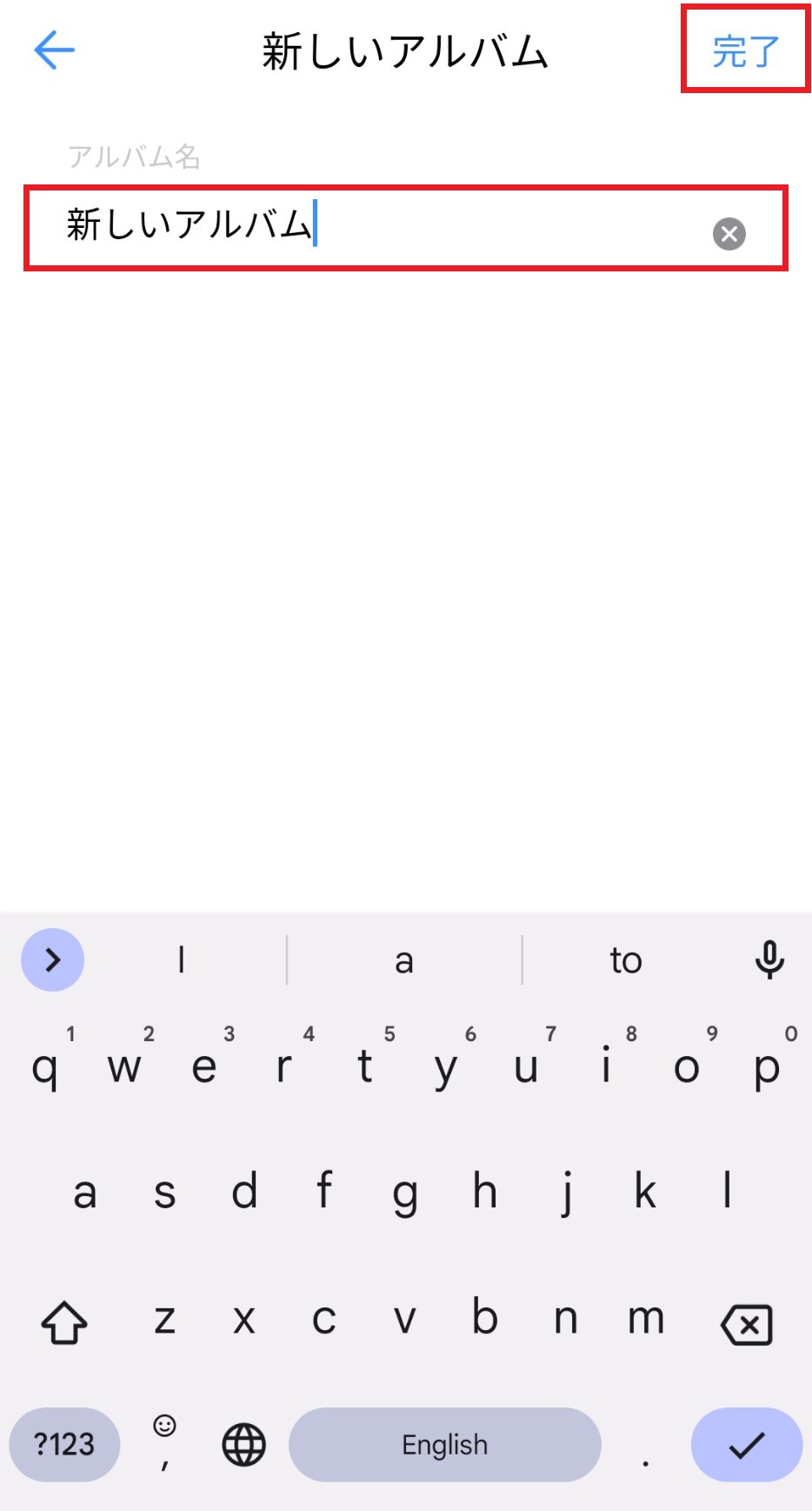
- アルバム名を入力し、「完了」をタップします。
- アルバムが作成されます。
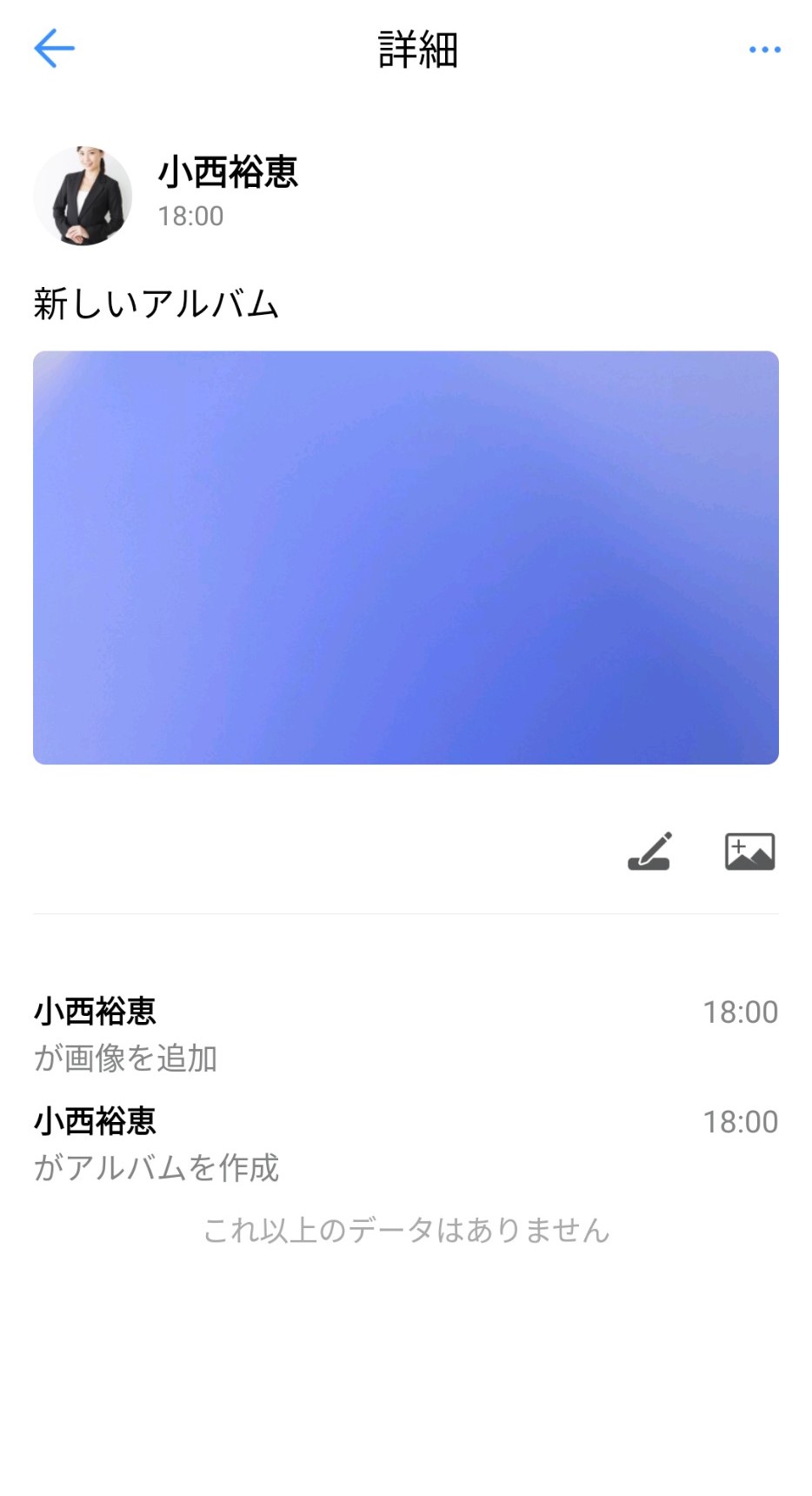
アルバム名を変更する
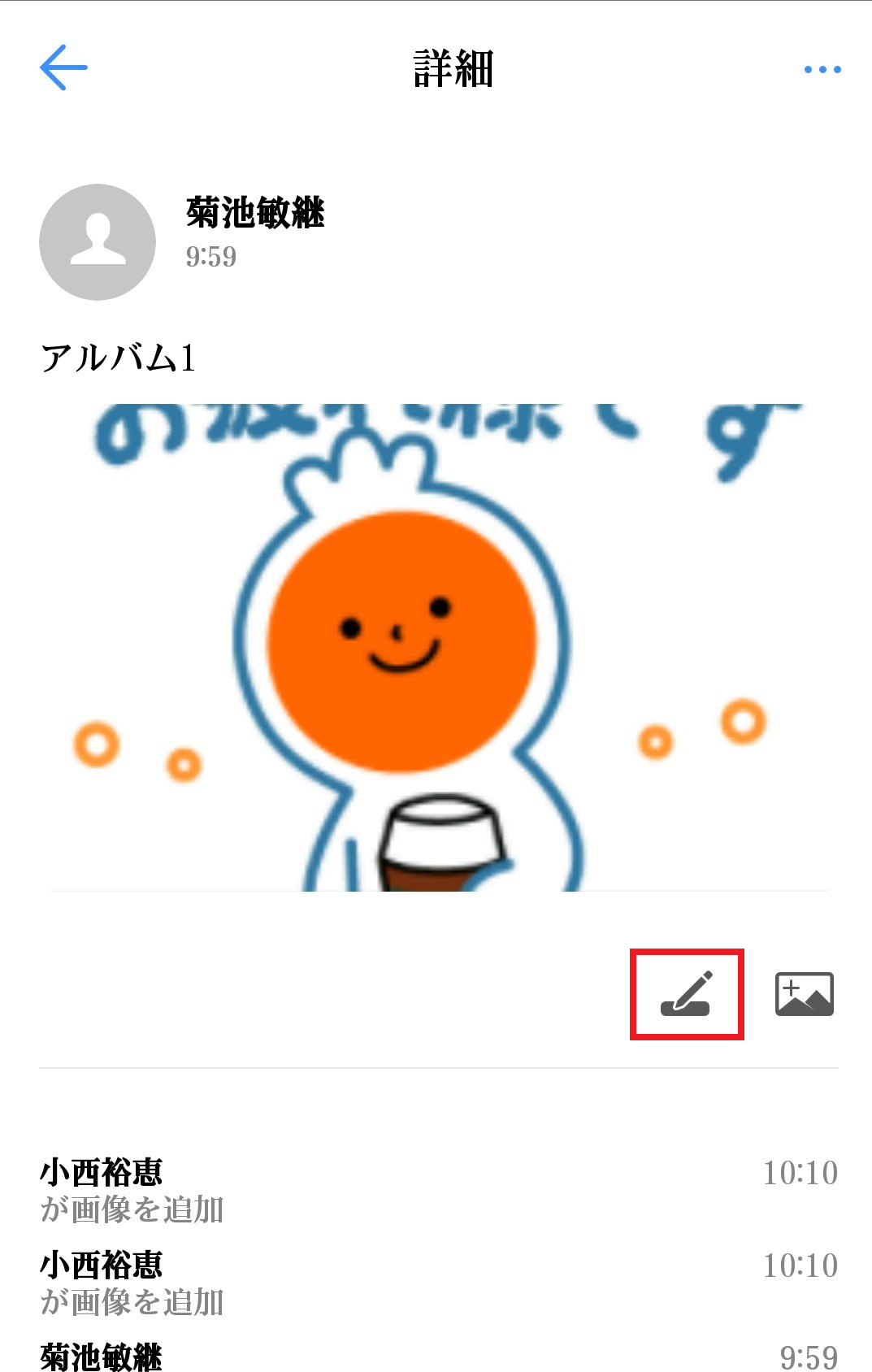
- アルバム一覧画面でアルバム名を変更したいアルバムをタップします。
- 「
 」アイコンをタップします。
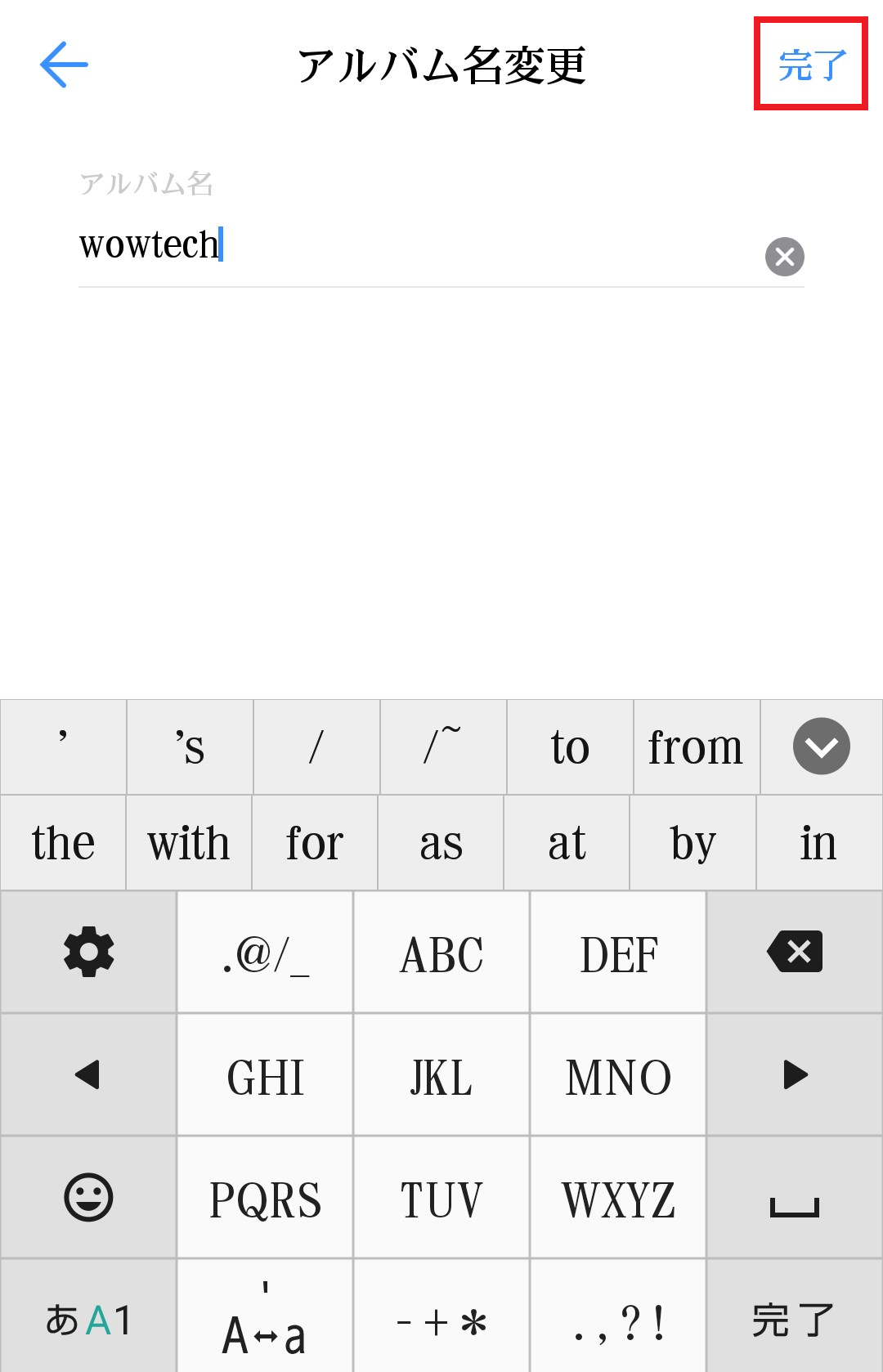
 - アルバム名変更欄に変更したい名前を入力し「完了」をタップします。
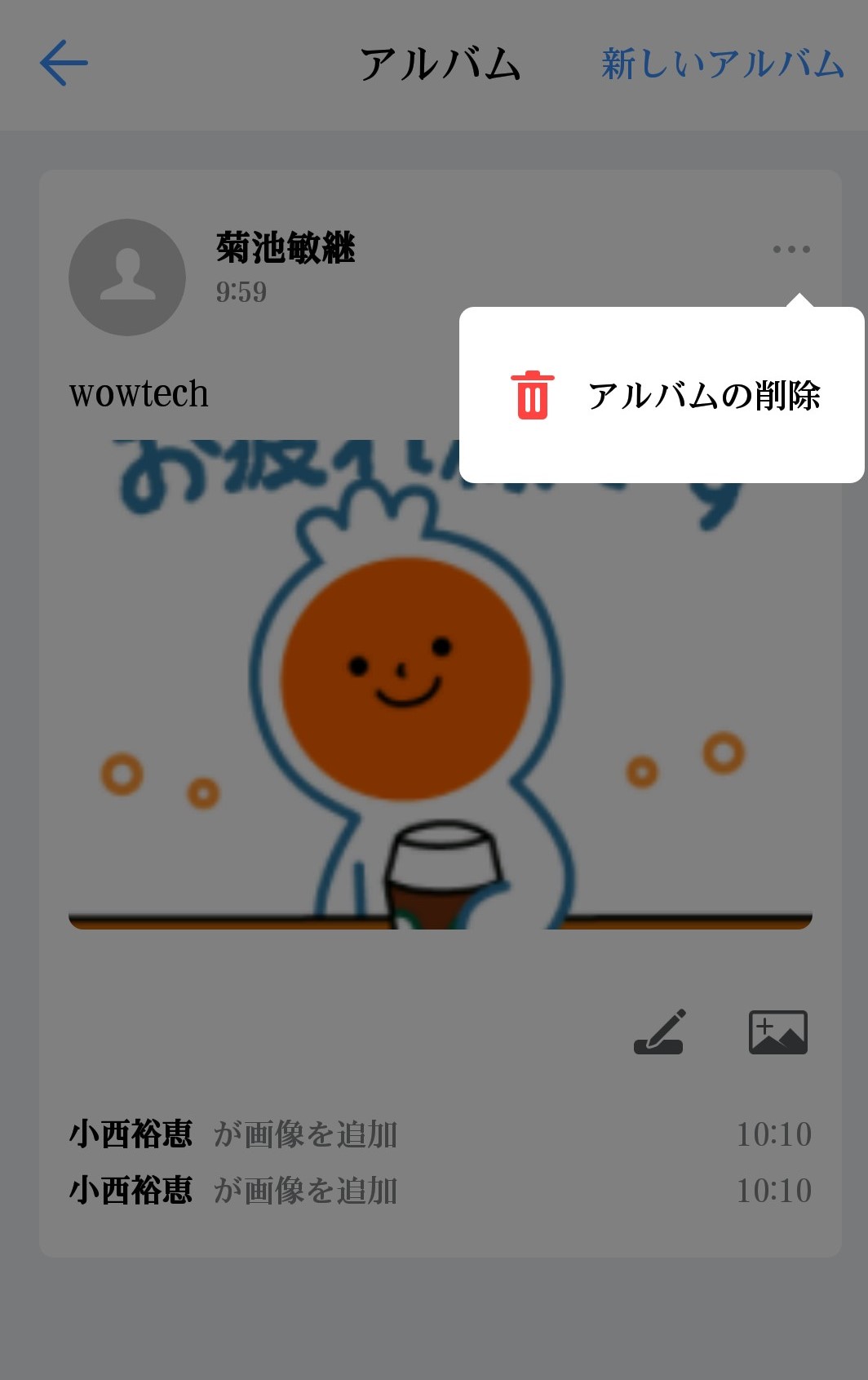
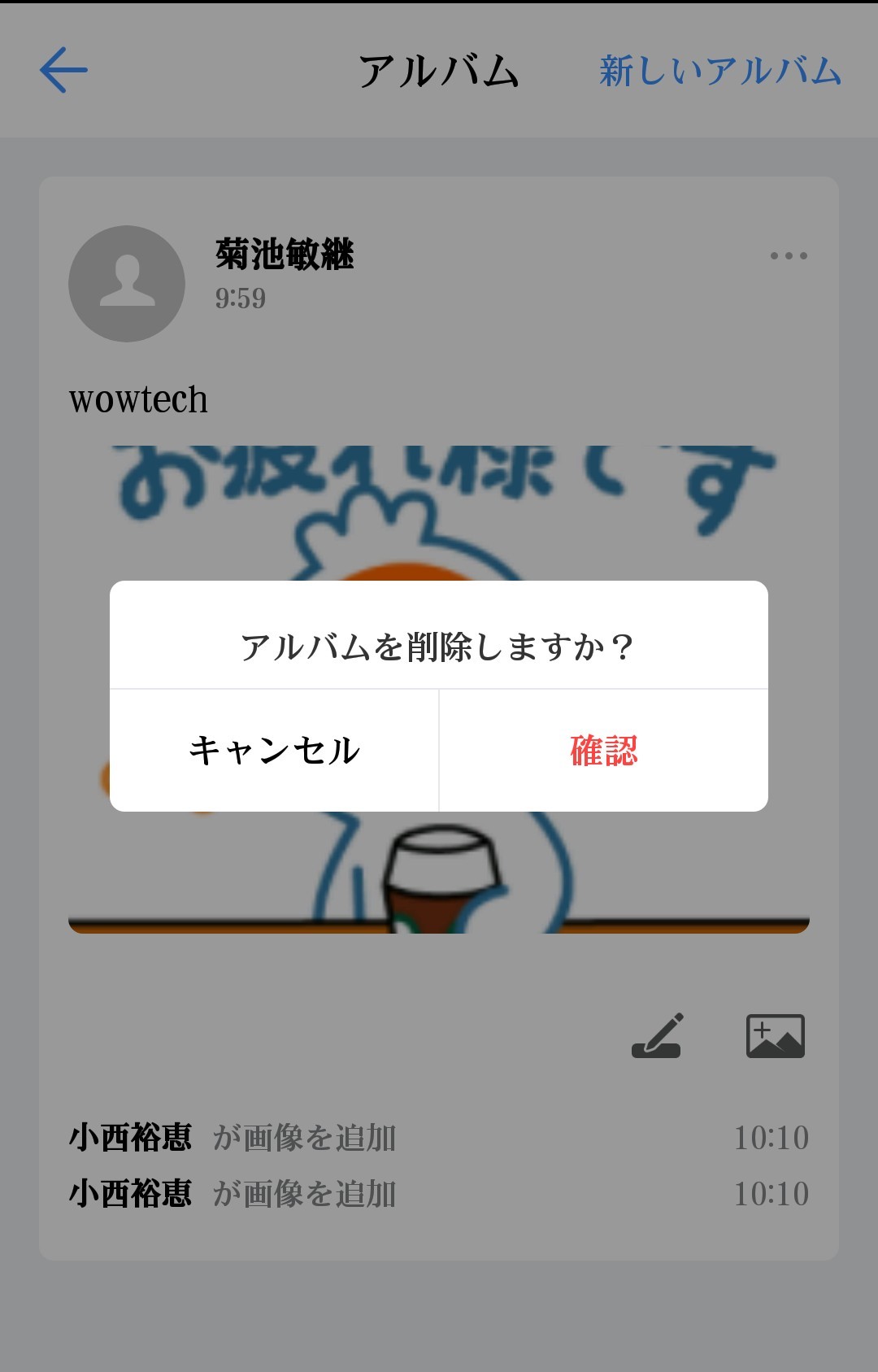
アルバムを削除する
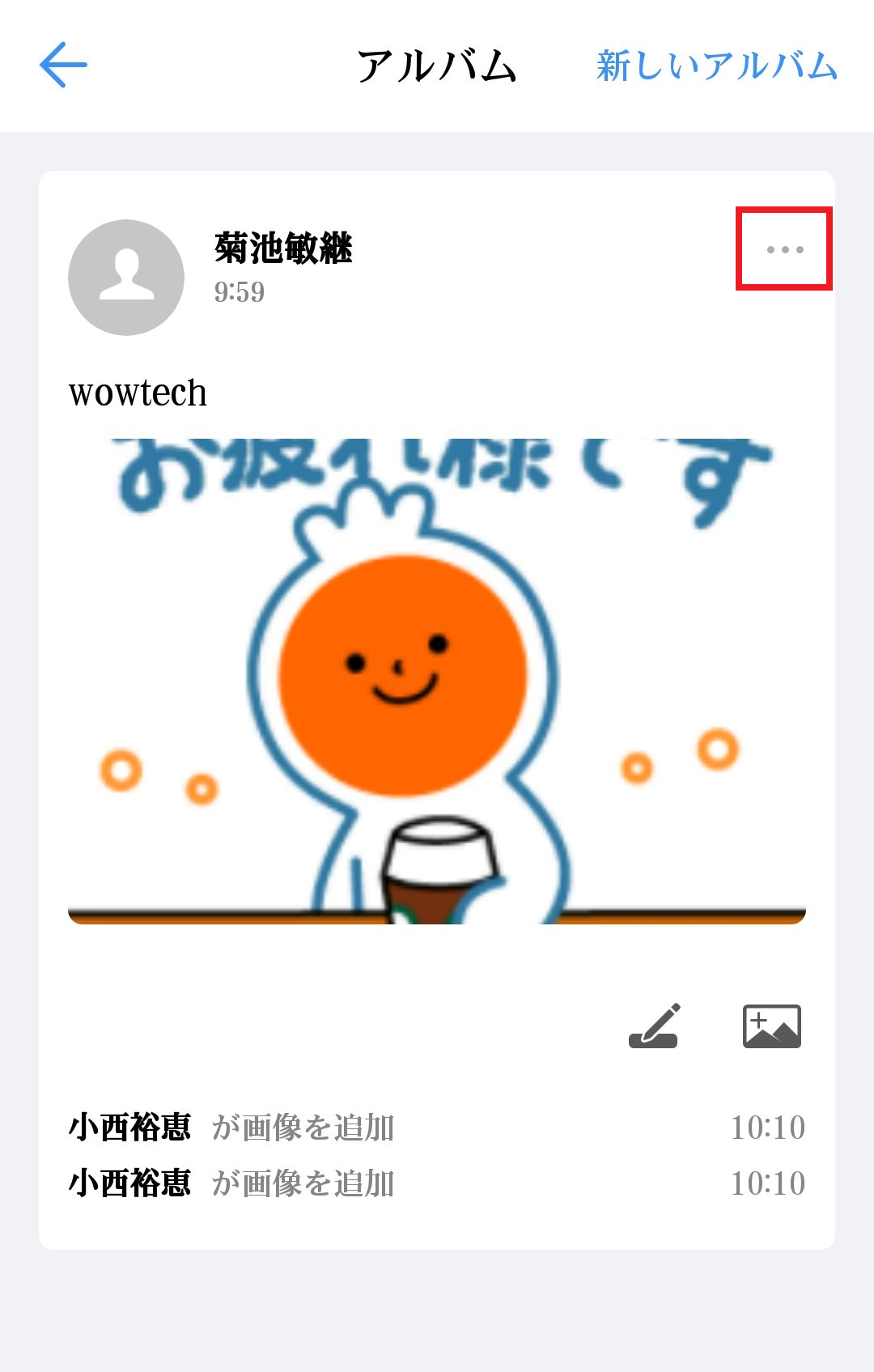
- アルバム一覧画面で削除したいアルバムをタップします。
- 右上にある「…」アイコンをタップします。
- 「確認」ボタンを押すとアルバムが削除されます。
アルバムに画像を追加する
- アルバム一覧画面で画像を追加したいアルバムをタップします。
- 「新しい画像」をタップします。

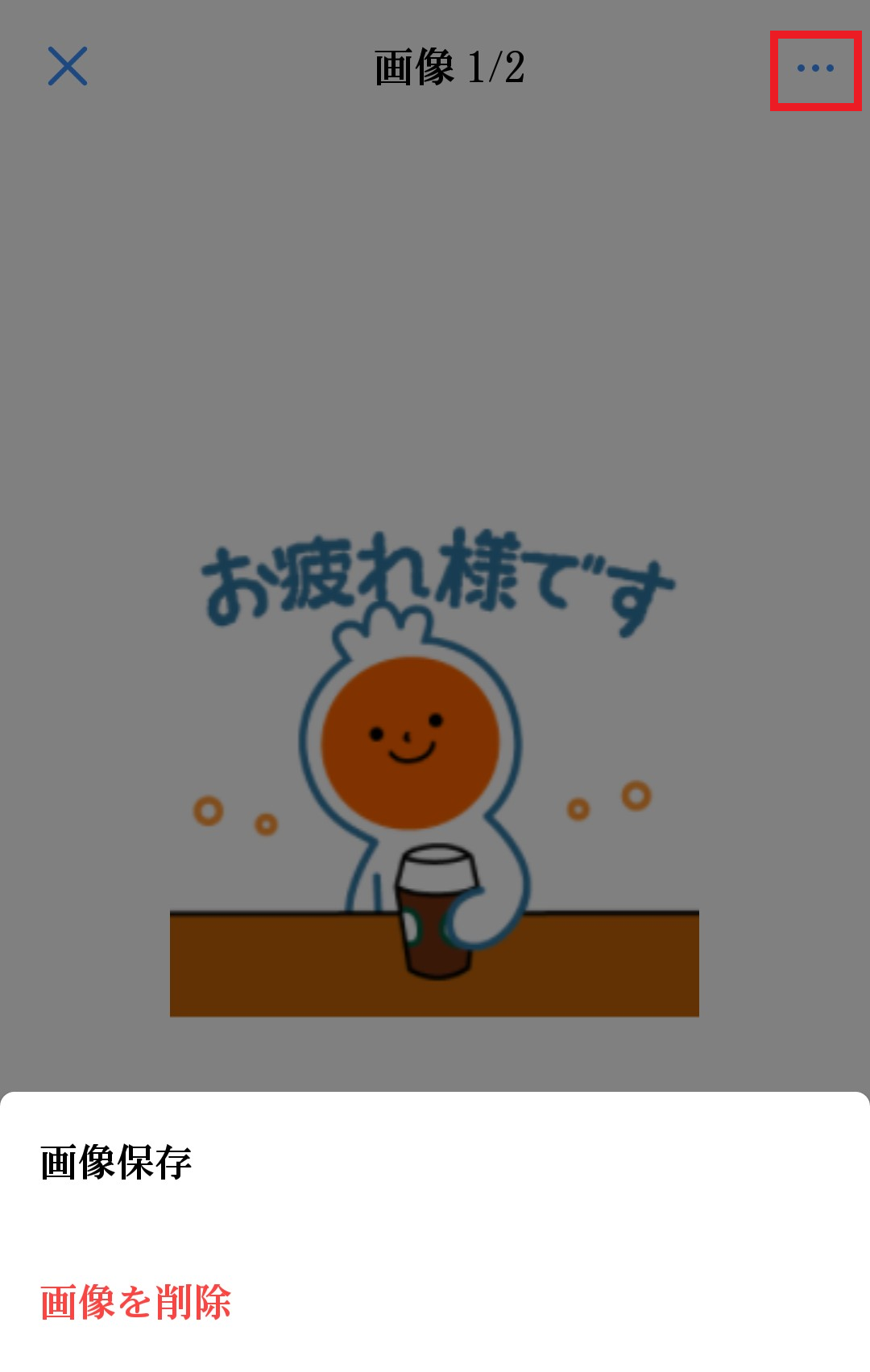
画像を保存・削除する
- アルバムから保存・削除したい画像をタップします。
- 右上の「…」アイコンをタップし、「画像保存」「画像を削除」いずれかをタップします。

アルバム内の画像を複数枚まとめてDL・削除する
- グループ内のアルバム一覧から操作したいアルバムを選択後
アルバム内画像一覧画面で右上の三点リーダーをタップ - 「複数選択」を選ぶと、各画像の右上にチェックマークを付けられるようになります。
アルバム内の画像すべてを選びたい場合は、画面右上「全選択」をタップしてください。 - チェックを付けた名刺に対して、2点の操作が可能です。
- 画面左下「ダウンロード」で端末に一括ダウンロード
- 画面右下「削除」でアルバム内から一括で削除