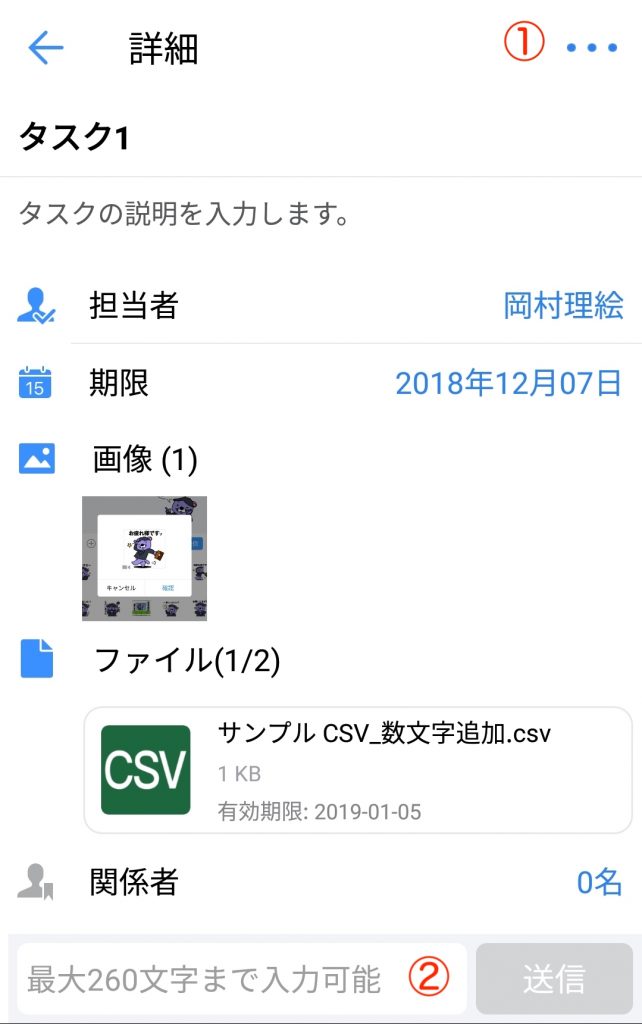
タスクの詳細画面では作成されたタスクの内容を確認できます。
またタスクの編集やコメントなどタスクが更新されていく上で必要な操作を行えます。
コメントの追加
タスクリスト画面でコメントするタスクをタップ→コメント欄に入力することで、タスクにコメントを追加することができます。
※タスクの作成者、担当者、関係者のみがコメントを追加できます。
タスクのコピー
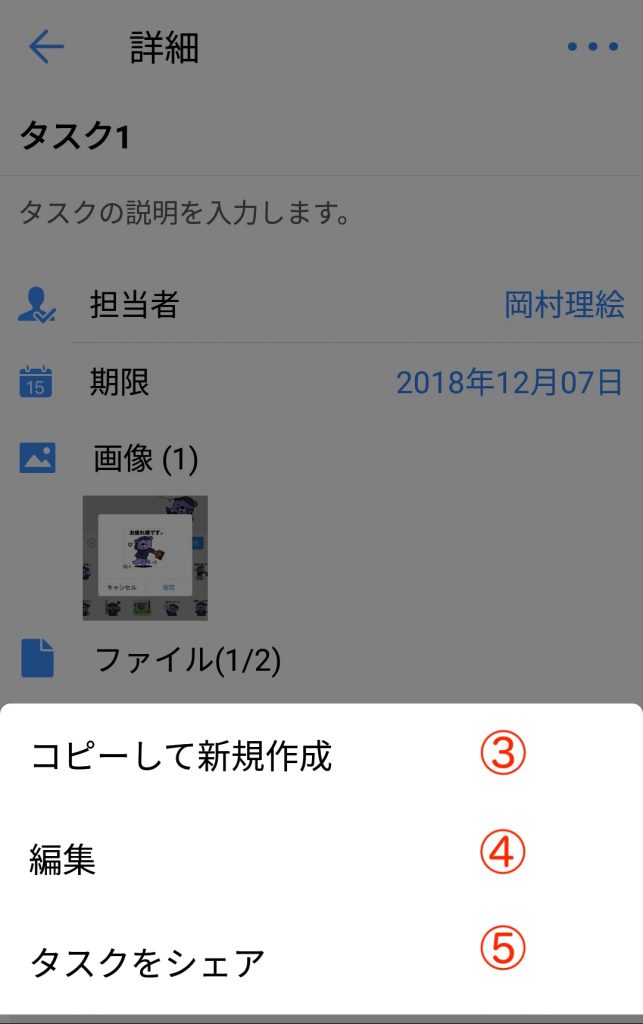
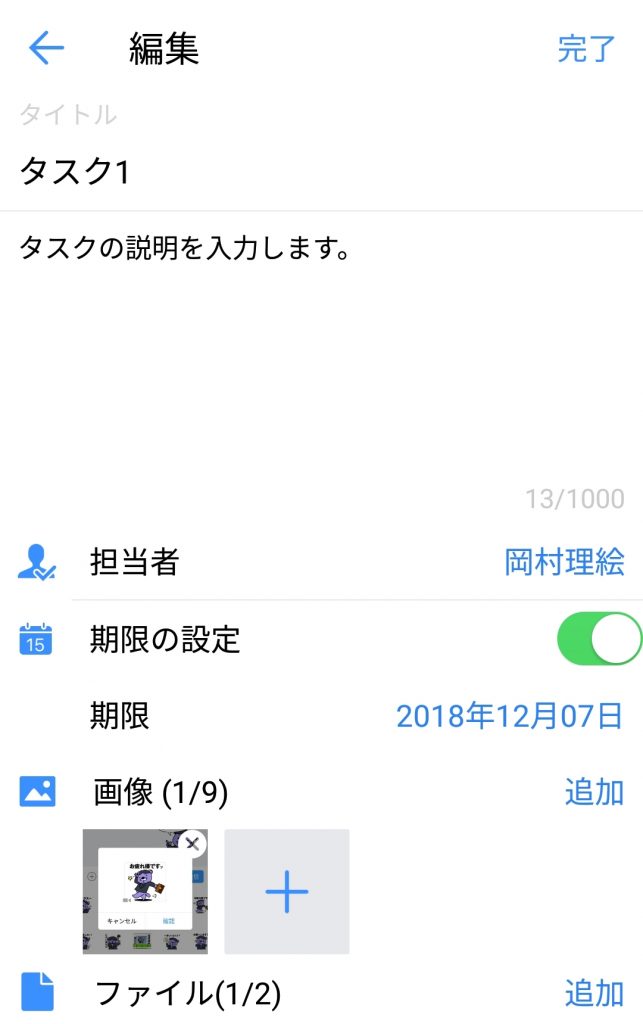
既存のタスクをコピーして新規タスクとして作成できます。過去に作ったタスクの内容を利用して新しいタスクを作りたいときなどにご利用いただけます。
- 「コピーして新規作成」をタップすると確認ダイアログが表示されます。
- 「確認」ボタンをタップすると作成画面へ遷移します。
タスクのシェア
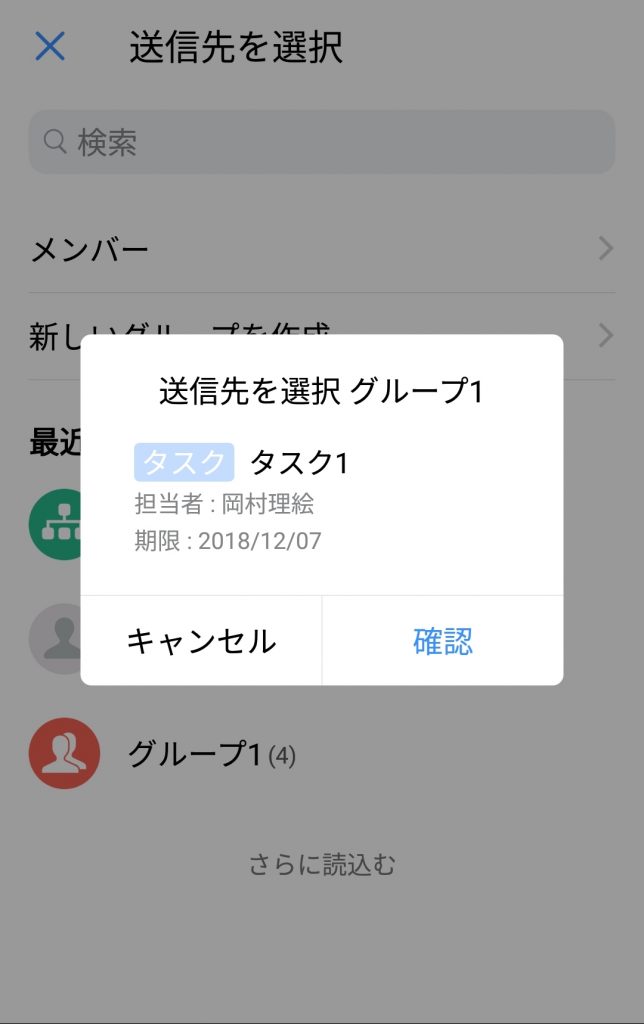
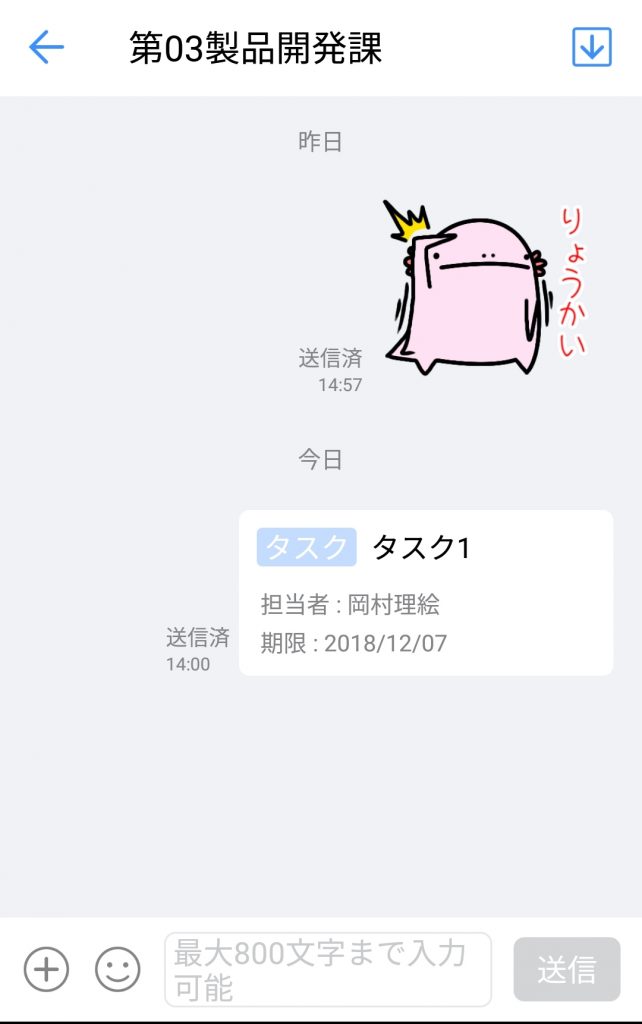
「タスクをシェア」を選択することで作成したタスクをトークルームへ送信できます。
※送信したタスクの作成者、担当者、関係者に含まれないメンバーはタスクを閲覧することができません。
タスクの削除
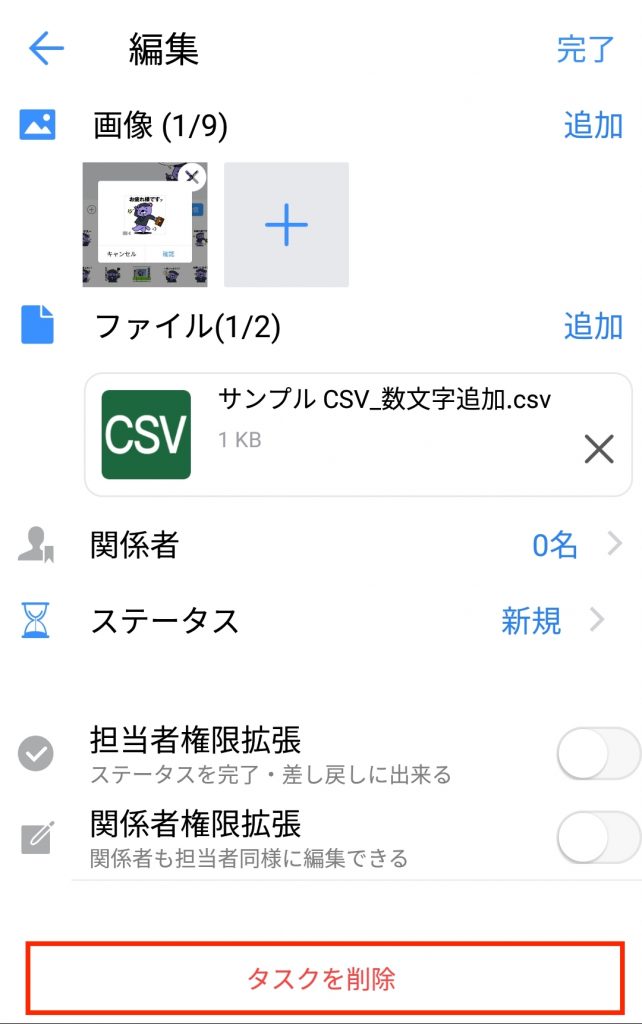
タスクの編集画面よりタスクを削除することができます。
- 右上の「・・・」をタップし「編集」をタップします。編集画面に遷移します。
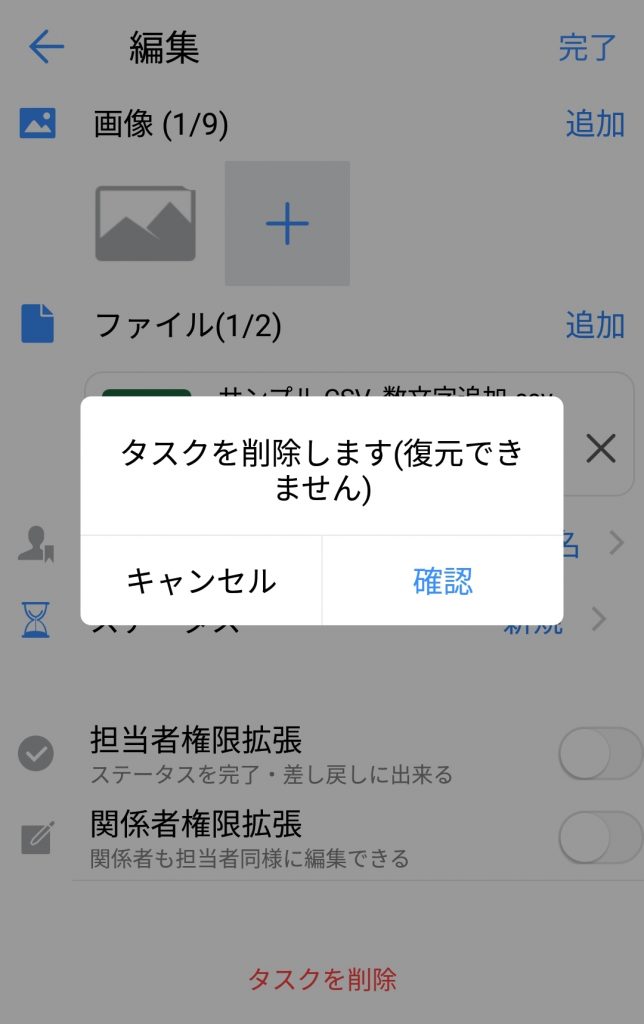
- 画面の最下部にある「タスクを削除」をタップすると確認のダイアログが表示されます。
- 「確認」をタップするとタスクが削除されます。
※タスクの削除はタスクの作成者のみ行うことができます。