


タスクリストのボタンと機能の配置画面
メインリスト画面には登録されているタスクが一覧で表示されます。ボタンと機能の配置は下記のとおりです。
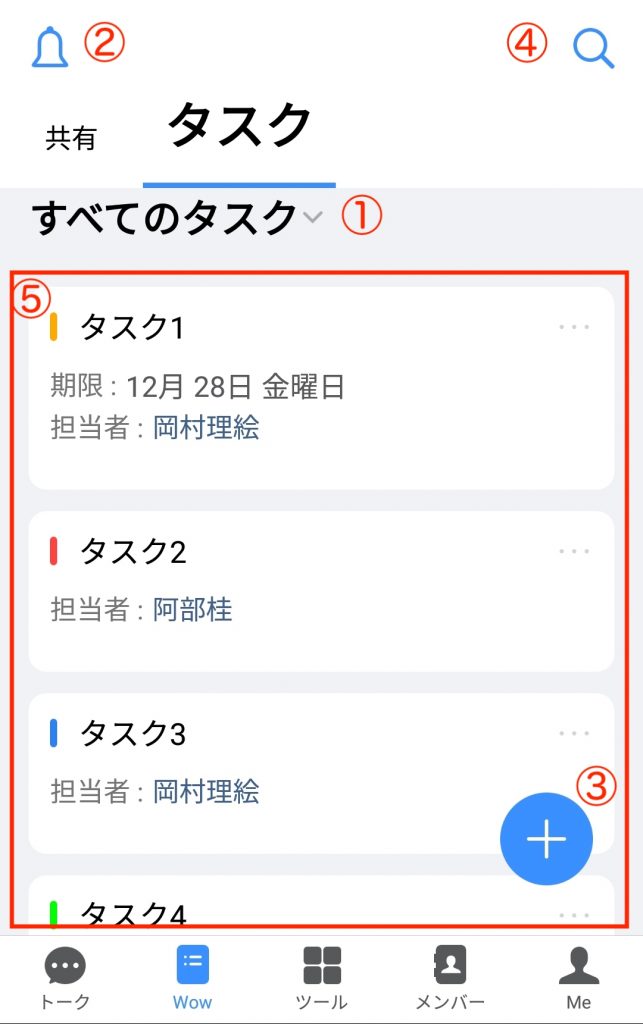
- カテゴリ選択ボタン
リストに表示するカテゴリを設定します。 - 通知ボタン
タスク管理機能からの通知を表示します。タップすると通知画面に遷移します。 - タスク作成ボタン
タスクを新規に作成します。タップするとタスクの新規作成画面に遷移します。 - 検索バー
タスクを検索します。 - タスクリスト表示欄
登録されているタスクがカテゴリ毎に表示されます。
タスクのカテゴリとステータス
タスクは下記のカテゴリ別に表示できます。
- すべてのタスク
- 担当のタスク
- 作成したタスク
- 関係するタスク
またタスクのステータスは下記のとおりです。
- ■ 新規
- ■ 進行中
- ■ 差し戻し
- ■ 確認待ち
- ■ 完了
操作メニュー
各タスクの右上にある「・・・」ボタンを押すと、タスクの操作メニューが表示されます。
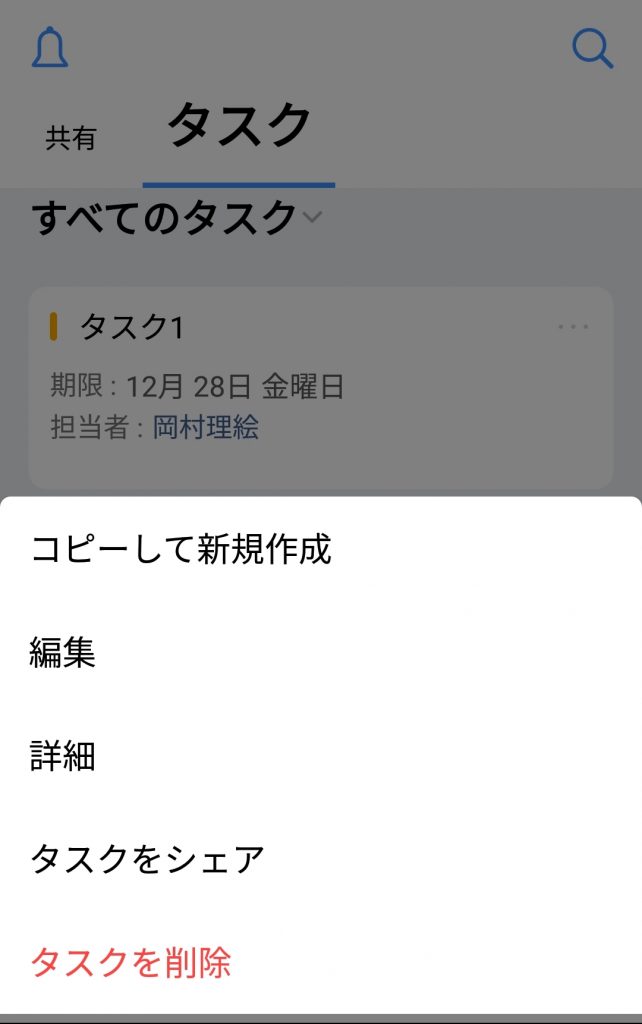
- コピーして新規作成
このタスクをコピーし複製します。 - 編集
タスクの内容を編集します。
※タスクの編集権限がある場合のみ表示されます。 - 詳細
タスクの詳細画面を開きます。 - タスクをシェア
タスクをトークに送信します。 - タスクを削除
タスクを削除します。
※タスクの作成者のみ表示されます。