安否確認機能について
InternetExplorerについて
- ブラウザ「InternetExplorer」では安否確認管理者画面に非対応のためログインできません。
Microsoft_Edgeのご利用について
- ブラウザ「Microsoft_Edge」では下記のバージョン以降のご利用をお願いします。旧バージョンをご利用の場合、非対応のためログインできません。
- Microsoft Edge 44.17763
- Microsoft EdgeHTML 18.17763
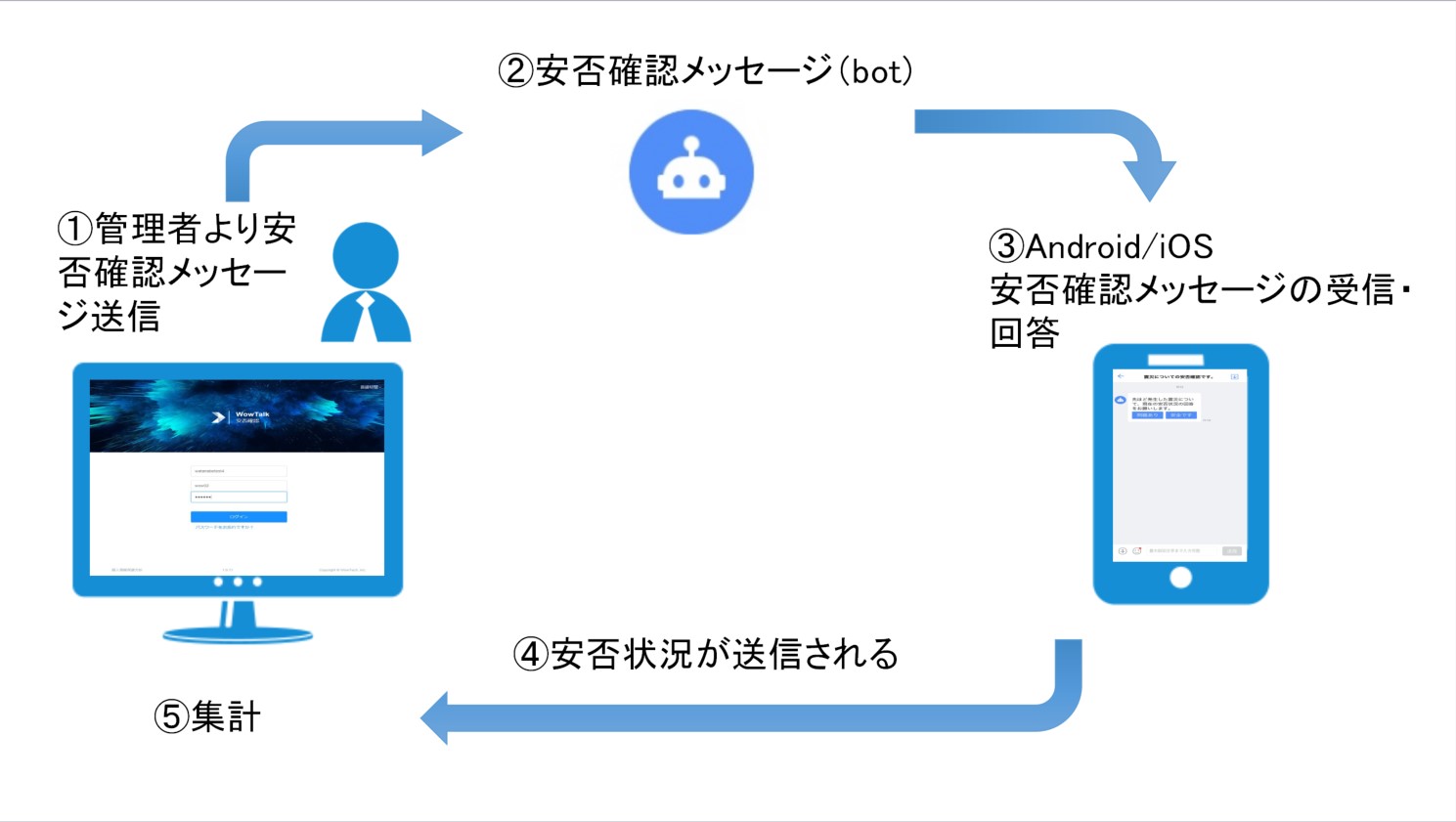
- 安否確認メッセージが送信される際に安否確認メッセージのbotが作成されます。
- 本機能はご契約のプランにより、ご利用いただけない場合がございます。
安否確認管理者画面
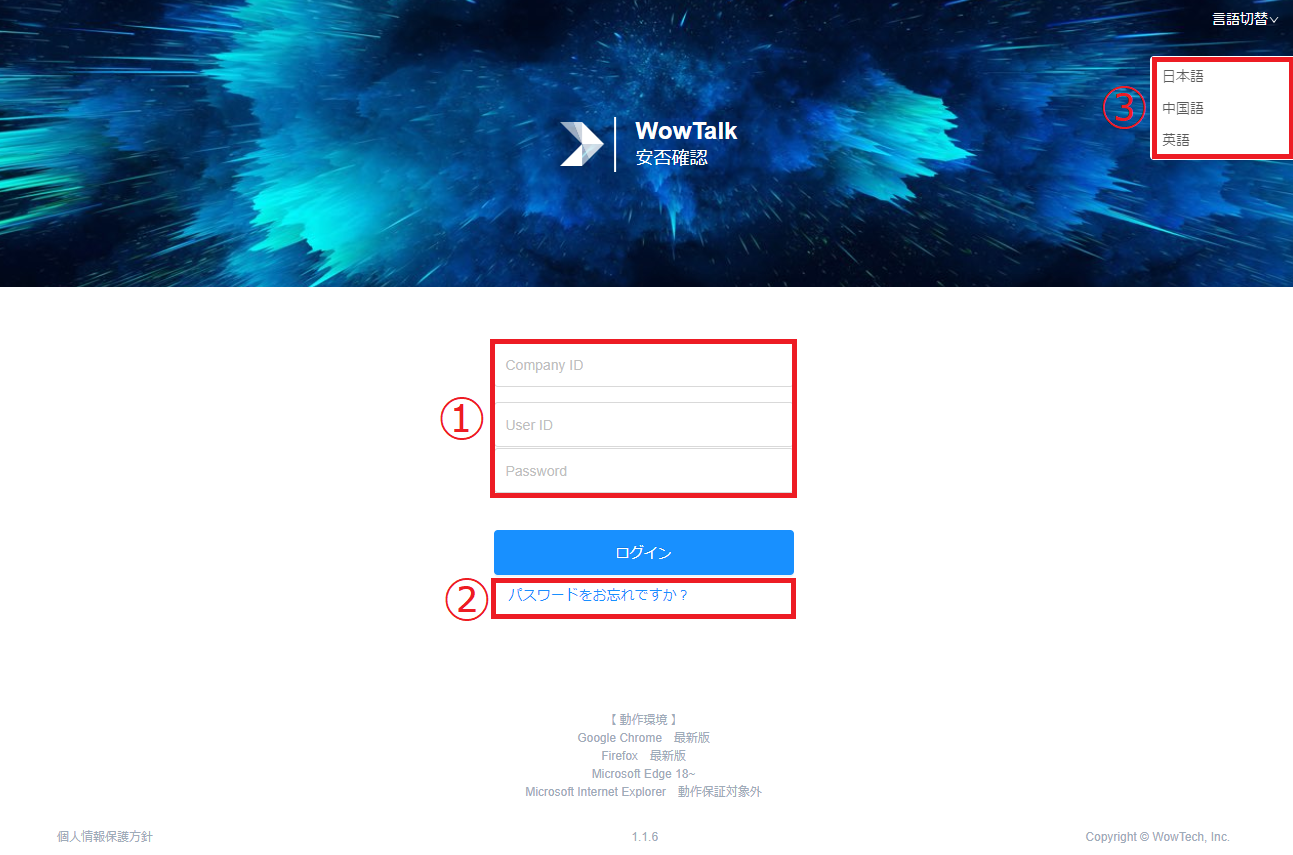
- ログイン情報入力欄:法人ID・ユーザーID・パスワードを入力します。
- パスワードを紛失リンク:パスワード忘れの際にパスワードを再発行します。
- 言語切替プルダウン:日本語・英語・中国語へ言語切替できます。
- パスワードの再設定の際は事前にアカウントにメールアドレスを設定する必要があります。
管理者でのログイン手順
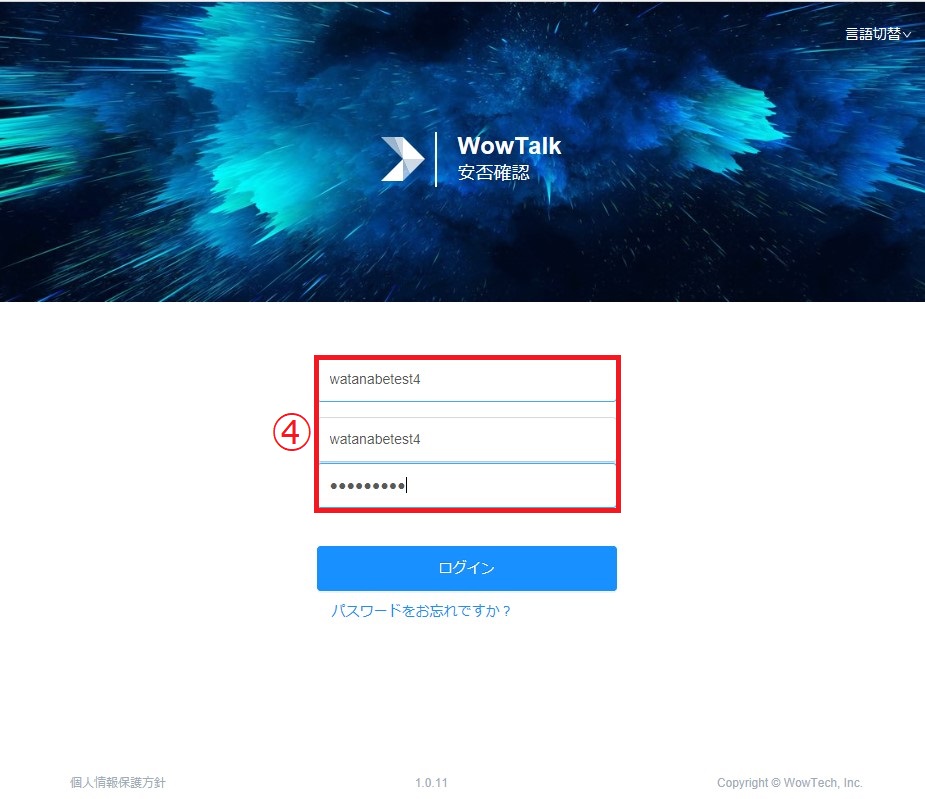
安否確認ログイン画面では「法人ID」「ユーザーID」「パスワード」を入力し「ログイン」ボタンをクリックすることでログインすることができます。
- 管理者でログインする場合、法人ID・ユーザーIDは同じIDをご入力ください。
サブ管理者でのログイン
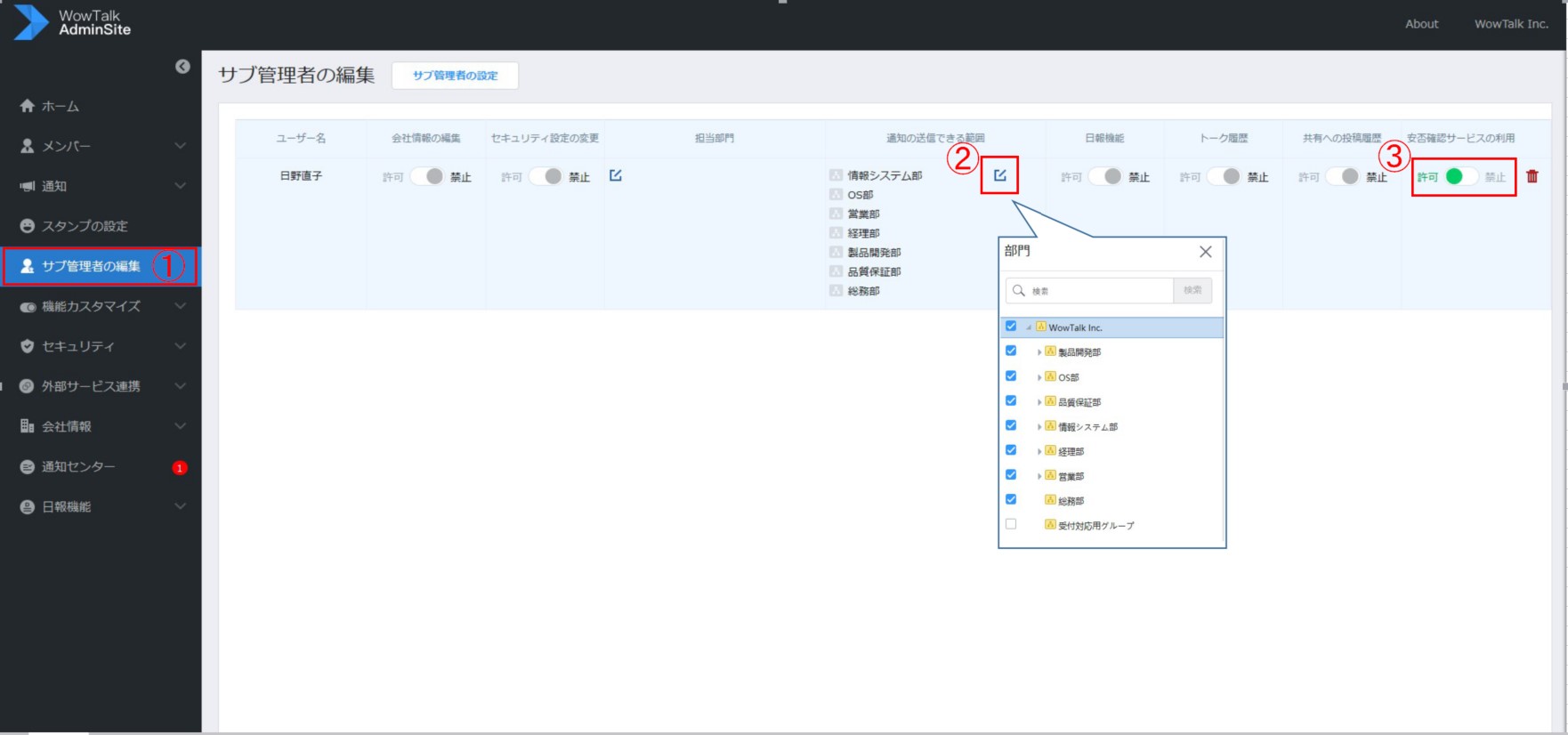
Wowtalk管理者ページに管理者でログインします。事前にユーザーをサブ管理者に設定するようお願いします。
- メニューより「サブ管理者の編集」を選択します。
- サブ管理者の設定より「通知の送信できる範囲」に通知の送信先部門を選び、「確認」ボタンを押します。
- 「安否確認サービスの利用」の設定を「許可」に設定します。
- 安否確認管理者サイトを表示します。「法人ID」、サブ管理者の「ユーザーID」、サブ管理者の「パスワード」を入力しログインします。
- 「通知の送信できる範囲」に設定されていない部門は、安否確認メッセージ送信時の「宛先」へ表示されません。
安否確認機能からのログアウト
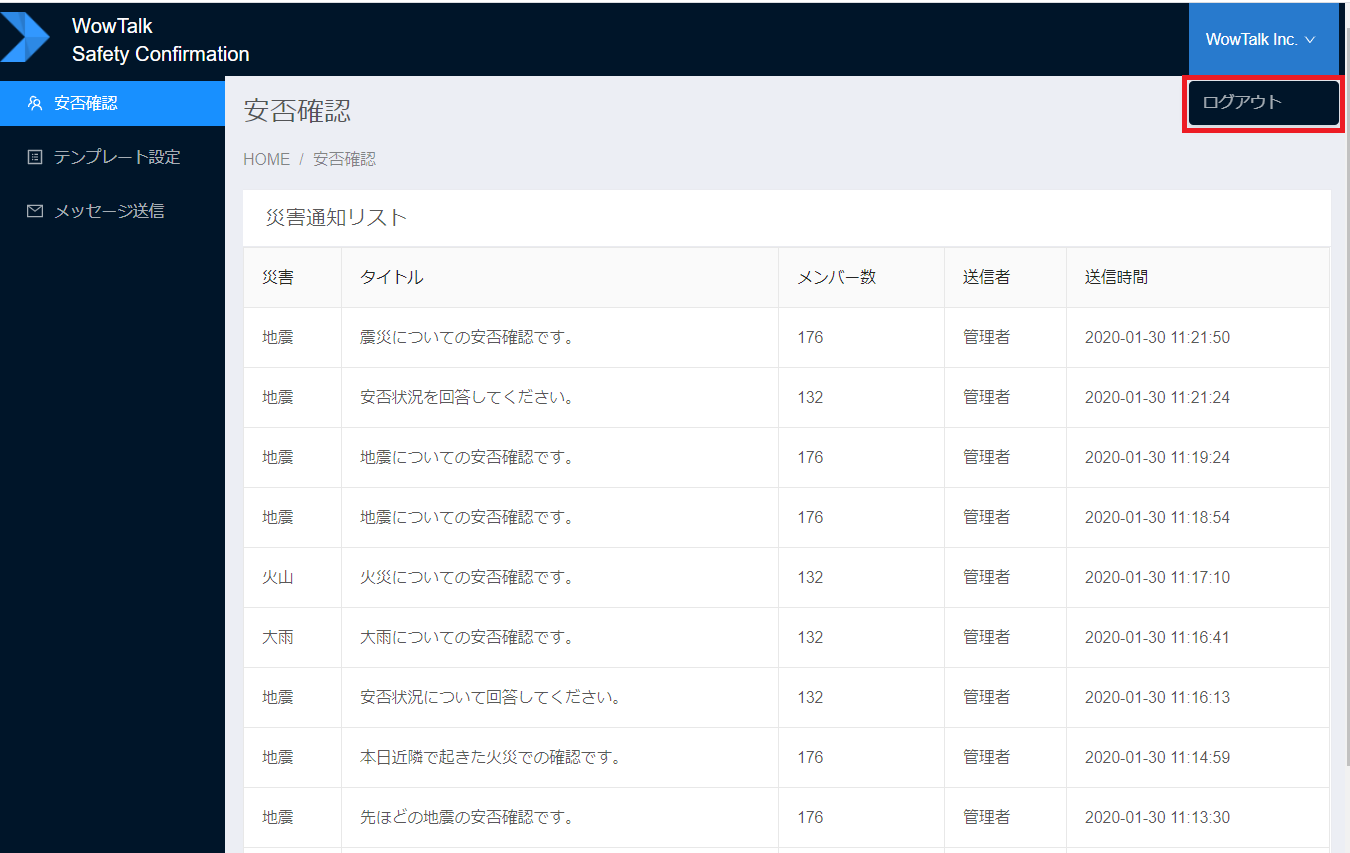
ログイン後、画面右上の会社名を選択し「ログアウト」ボタンを押すことでログアウトできます。