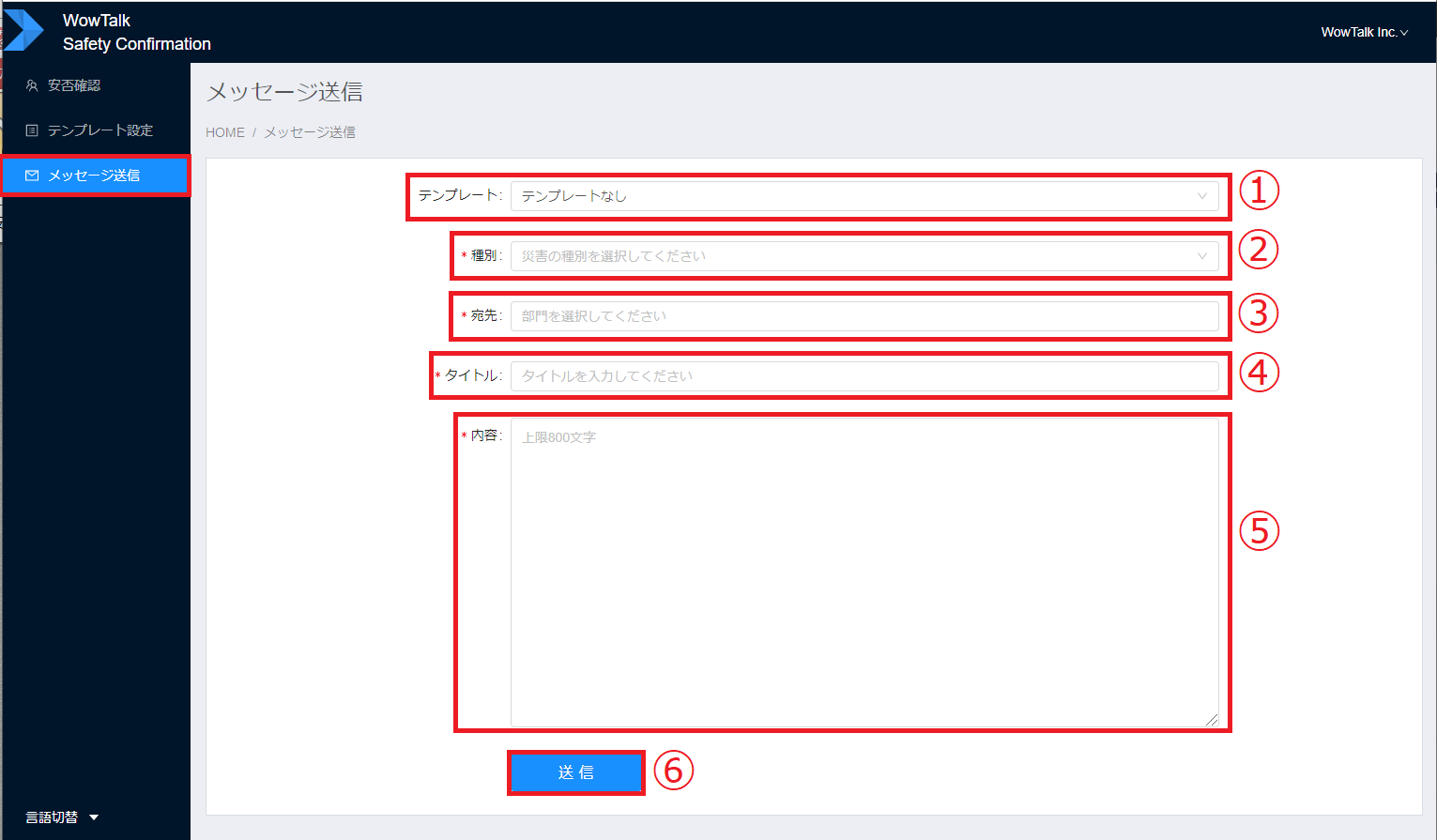
安否確認メッセージの送信画面
メインメニュー「メッセージ送信」より安否確認メッセージの作成・送信ができます。
- テンプレート:事前に作成したテンプレートを使用するかどうか選択できます。
- 種別:災害の種別を選択できます。
- 宛先:宛先より安否確認メッセージの送信先の部門を選択できます。
- タイトル:安否確認メッセージのタイトルを入力できます。
- 内容:安否確認メッセージの内容を入力できます。
- 送信ボタン:安否確認メッセージを送信します。
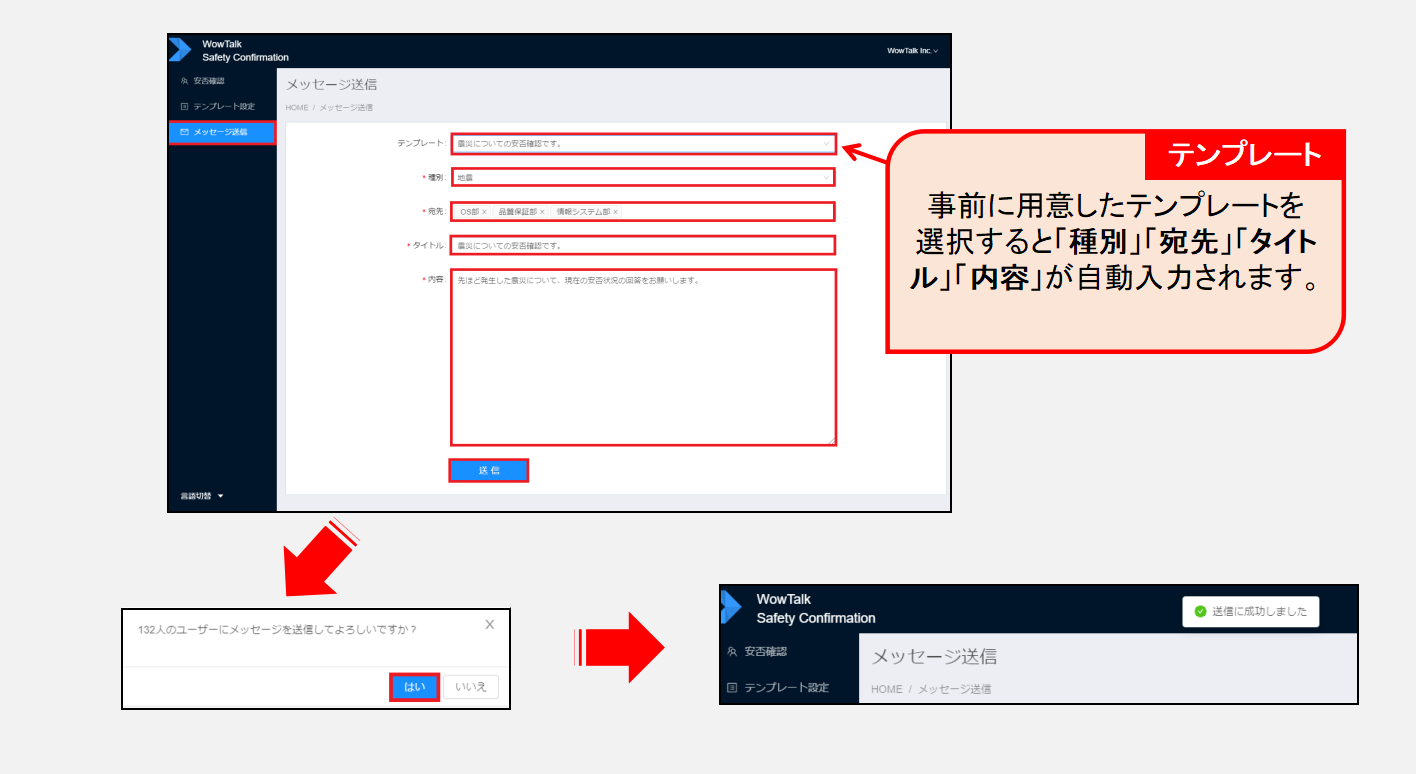
安否確認メッセージの送信手順
- テンプレートより「テンプレートあり」もしくは「テンプレートなし」を選択します。
※「テンプレートあり」を選択した場合、手順6以降を実施してください。 - 種別へ災害種別を入力します。
- 宛先より安否確認メッセージの送信先の部門を選択します。
- タイトルへ安否確認メッセージのタイトルを入力します。(上限30文字)
- 内容へ安否確認メッセージの内容を入力します。(上限800文字)
- 送信ボタンを押下します。
- 送信確認ダイアログが表示されます。「はい」を選択します。
- 送信完了のメッセージ「送信に成功しました」が表示されます。
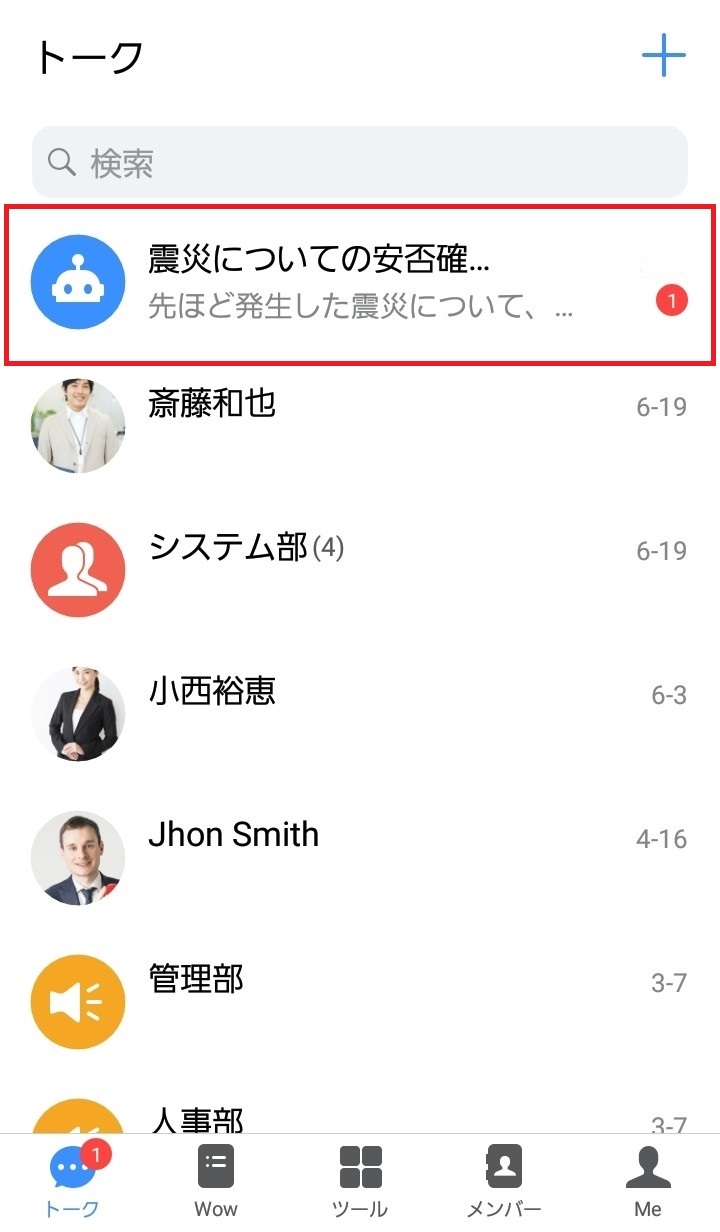
安否確認メッセージの受信と回答(Android/iOS)
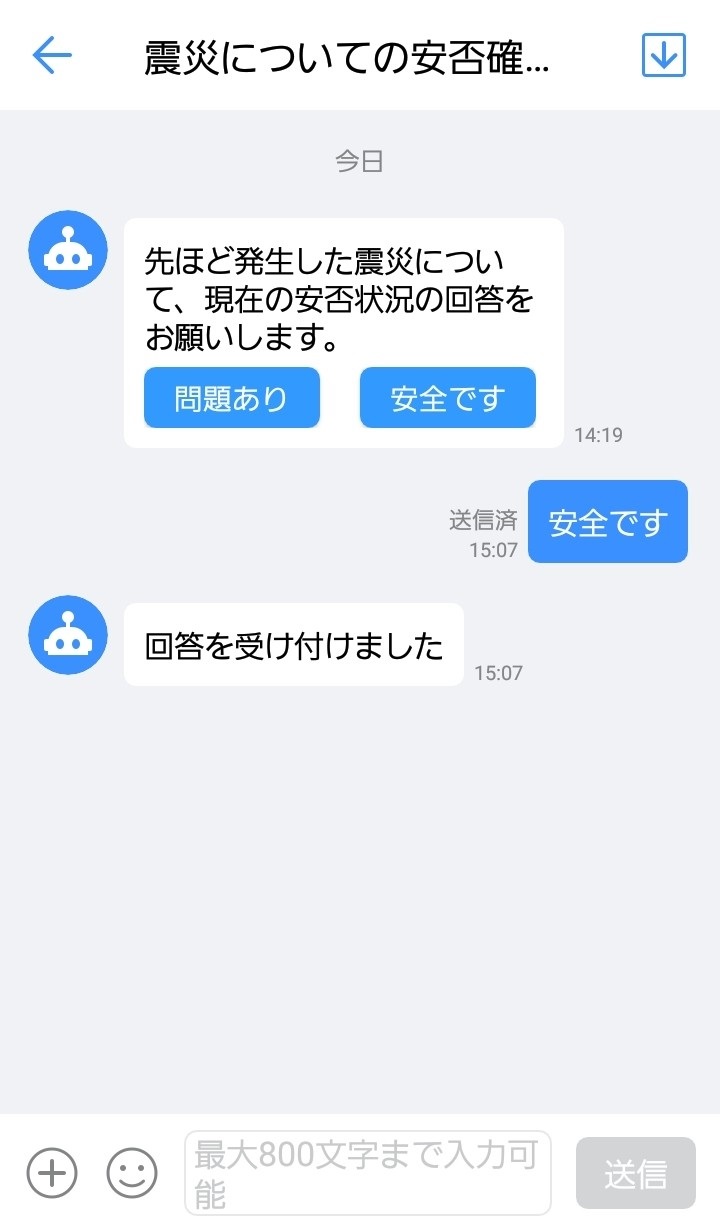
Android/iOSより安否確認通知を受け取った場合、下記の通りに安否確認メッセージが表示されます。
ユーザーは「問題あり」もしくは「安全です」のボタンを押すことで地震の安否状況について回答ができます。
写真・地図・動画・テキストでのメッセージ送信
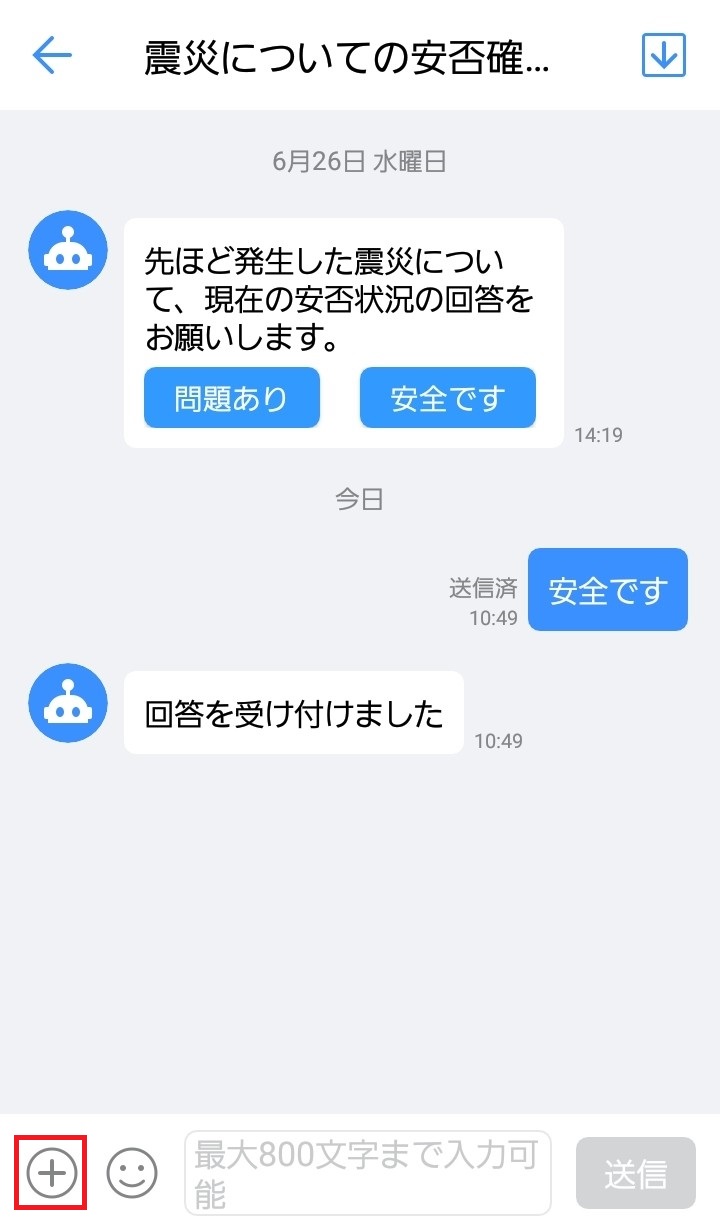
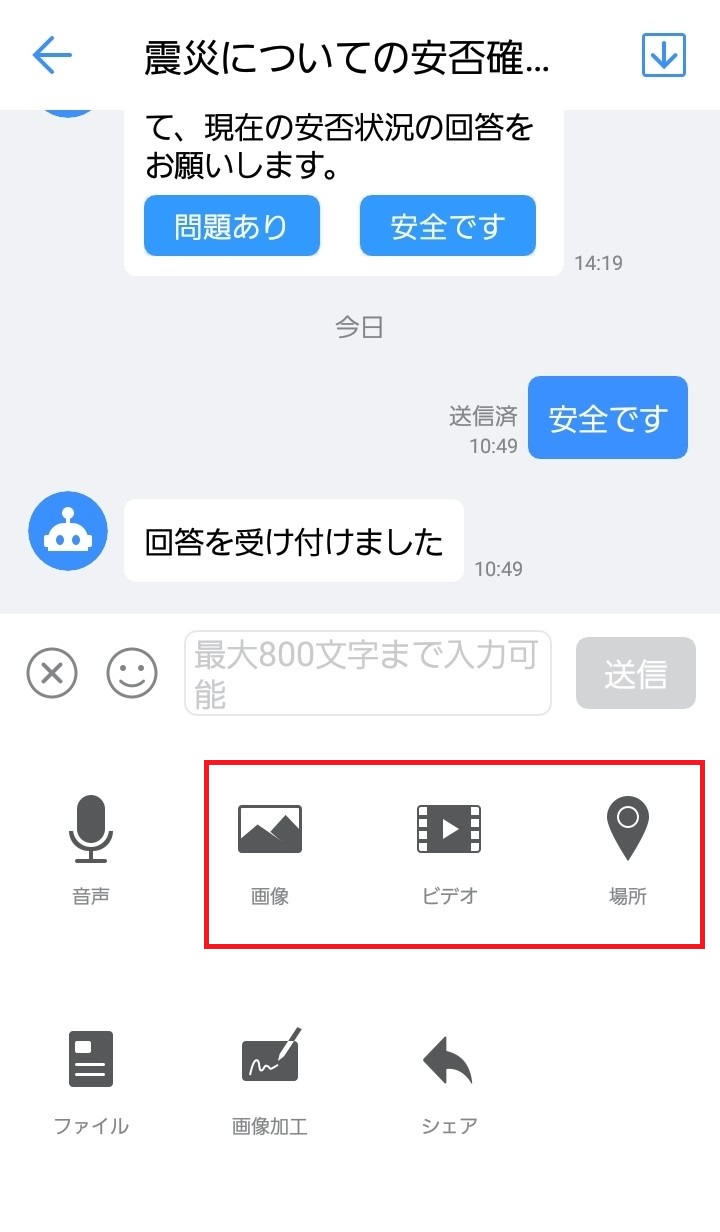
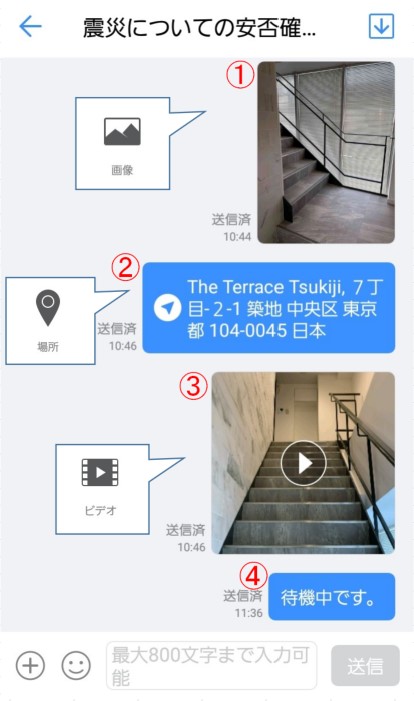
ユーザーはテキストでのメッセージ送信及び画面左下の「 」アイコンより写真・地図・動画でのメッセージ送信ができます。
- 写真:写真の送信ができます。
- 地図:位置情報の送信ができます。
- 動画:ビデオの送信ができます。
- テキスト:テキストによるメッセージの送信ができます。
- スタンプ・音声メッセージ・シェア(共有・タスク)・ノートについてはユーザー側よりデータの送信はできますが管理者側でデータを表示することはできません。
- ファイルの送信は対応しておりません。
- iOSでは「画像」のカメラロールもしくは「カメラ」のビデオより動画の送信ができます。
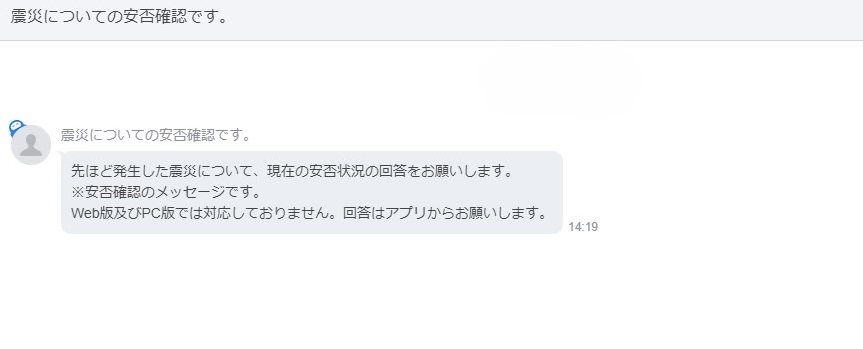
安否確認メッセージの受信と回答(PC/WEB版)
PC/WEB版では安否状況をボタンで回答することはできません。ボタンでの回答はAndroid/iOSをご利用ください。
PC/WEB版ではテキストに「問題あり」もしくは「安全です」を直接入力する回答や、メッセージによる状況報告ができます。