各端末の端末IDを確認する方法
各アカウントの「端末ホワイトリスト」「PCのホワイトリスト」に登録する「端末ID」はご利用している端末によって確認方法が異なります。
ログインする際に以下のエラーメッセージが表示された場合や
端末IDを認識したい場合は更に下記の確認方法をご確認くださいませ。
- スマートフォン
「この端末は管理者によって仕様が制限されています。ご不明な点は―――」 - PC
「このMACアドレスでのご利用は管理者によって制限されています」
スマートフォン
ログインしていない状態で確認する方法
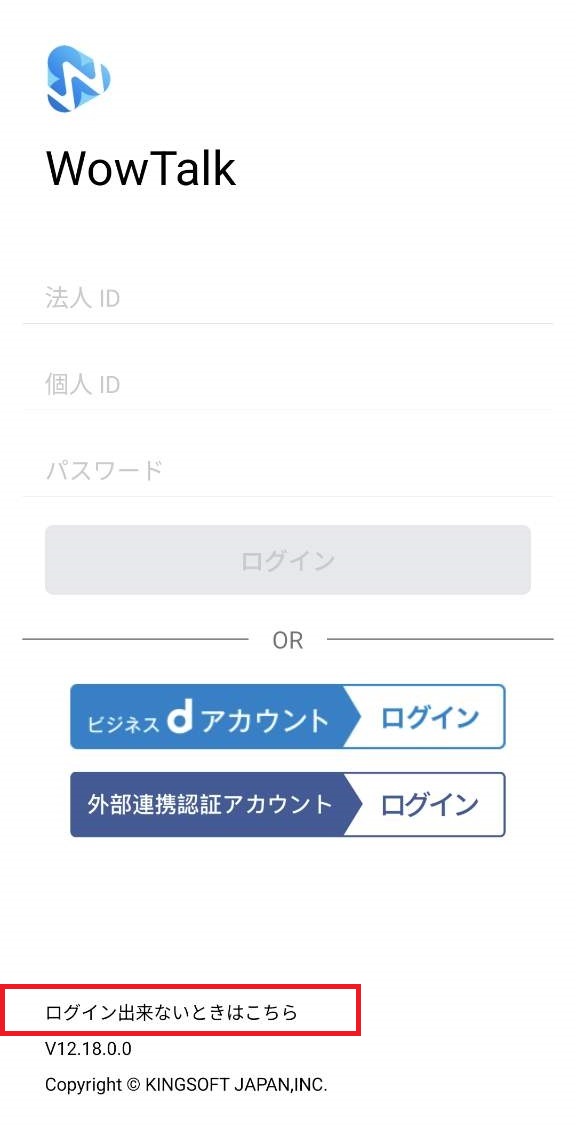
WowTalkを起動し、画面下部「ログイン出来ないときはこちら」をタップ
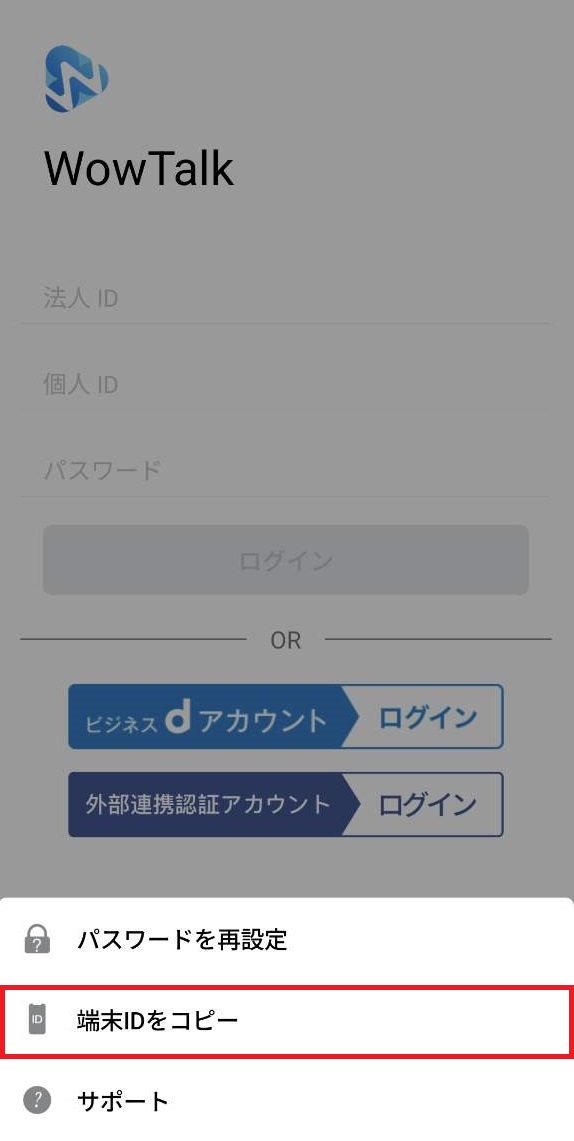
「端末IDをコピー」を選択すると、端末内部で保存されます。
- その場で確認が出来ないため、メモなどの入力欄に張り付けする事で確認出来ます
ログイン状態で確認する方法
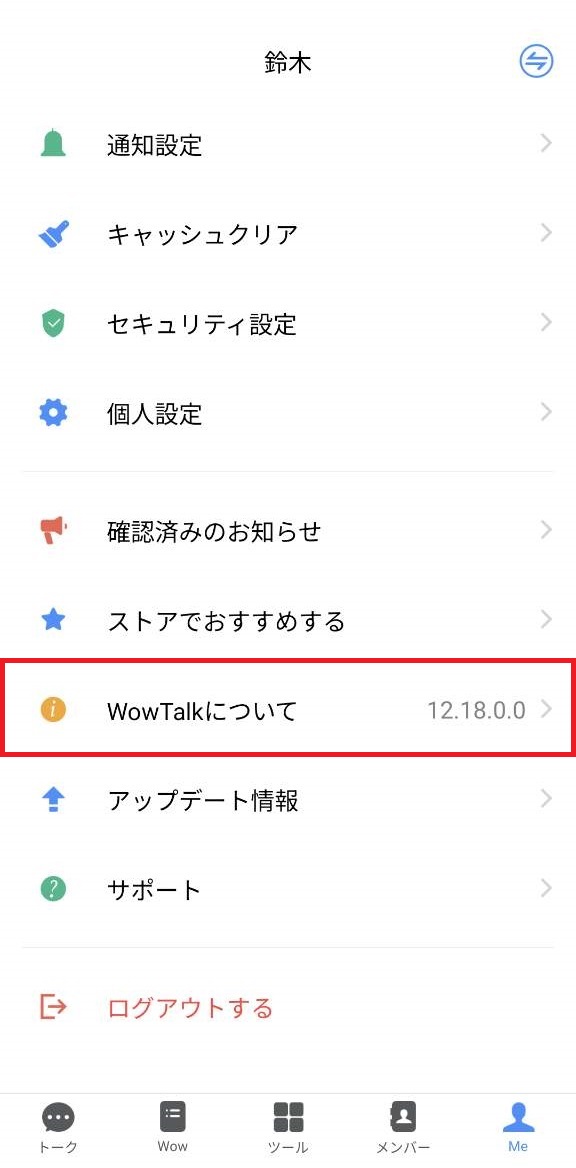
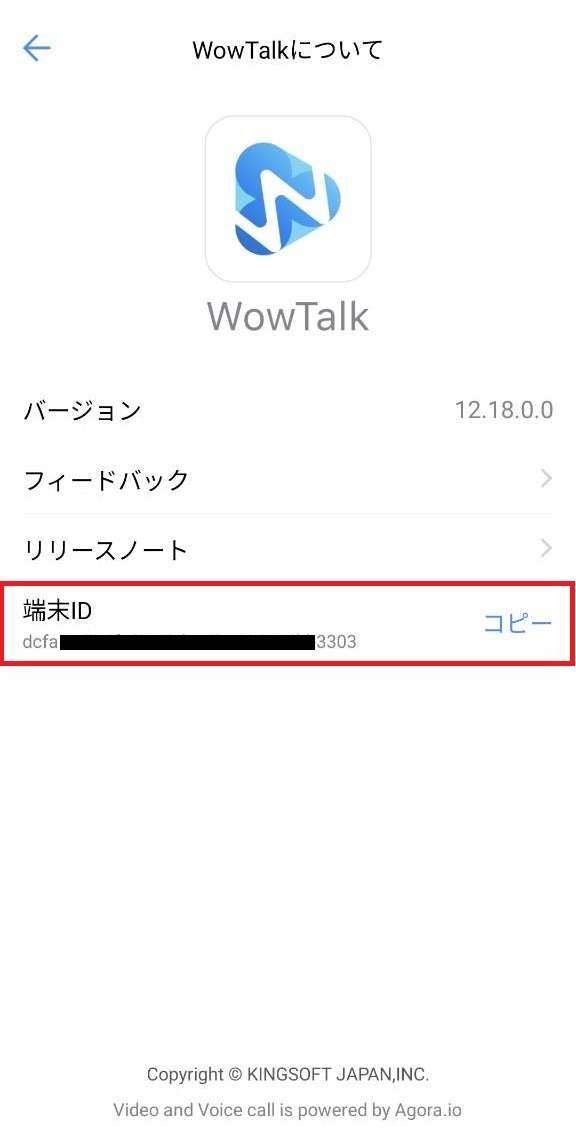
WowTalkを起動し、画面右下「Me」→「WowTalkについて」をタップ
端末IDが表示される項目がございます。
PC
- ログインしている状態では確認できません。
旧PCアプリ
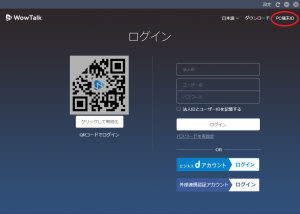
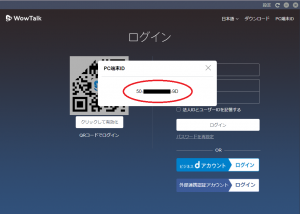
WowTalkログイン画面の右上「PC端末ID」をクリック
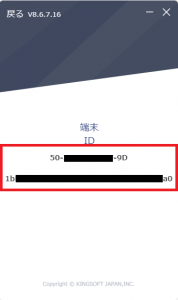
新PCアプリ
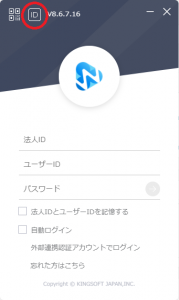
WowTalkログイン画面の上部「ID」アイコンをクリック
管理者画面で確認する
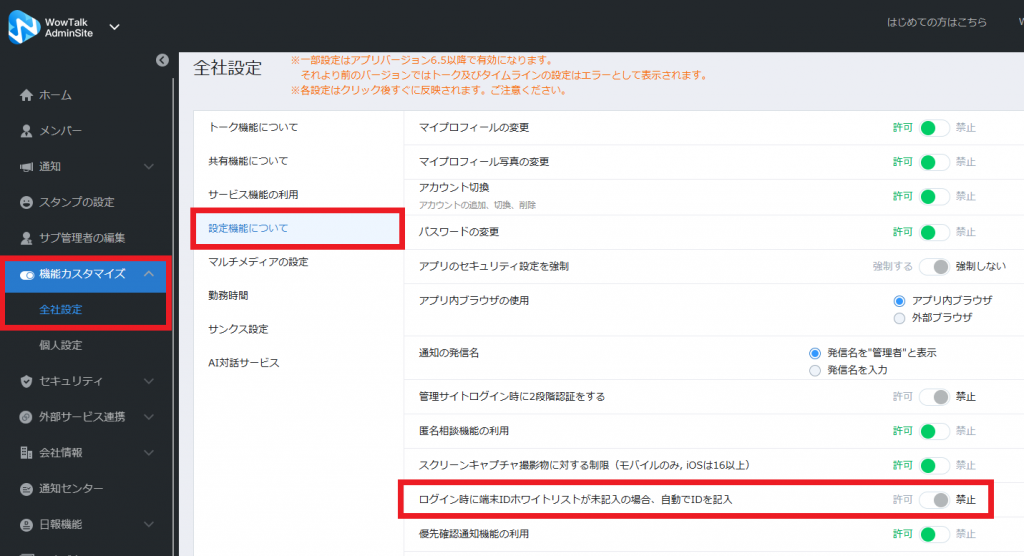
管理画面には各端末の端末IDを自動で取得する機能があり
下記項目を「許可」設定にしたあと初めてログインを行った1台目の端末が
該当アカウントの端末IDとして登録されます。
- 既にログインしている端末のIDを自動登録したい場合は一度ログアウトして再度ログインする事で自動登録されます
- 2台目以降の登録は当機能では行う事ができず手動入力のみです。ご留意ください。
- ご契約プランによって、当機能がご利用できない場合がございます。