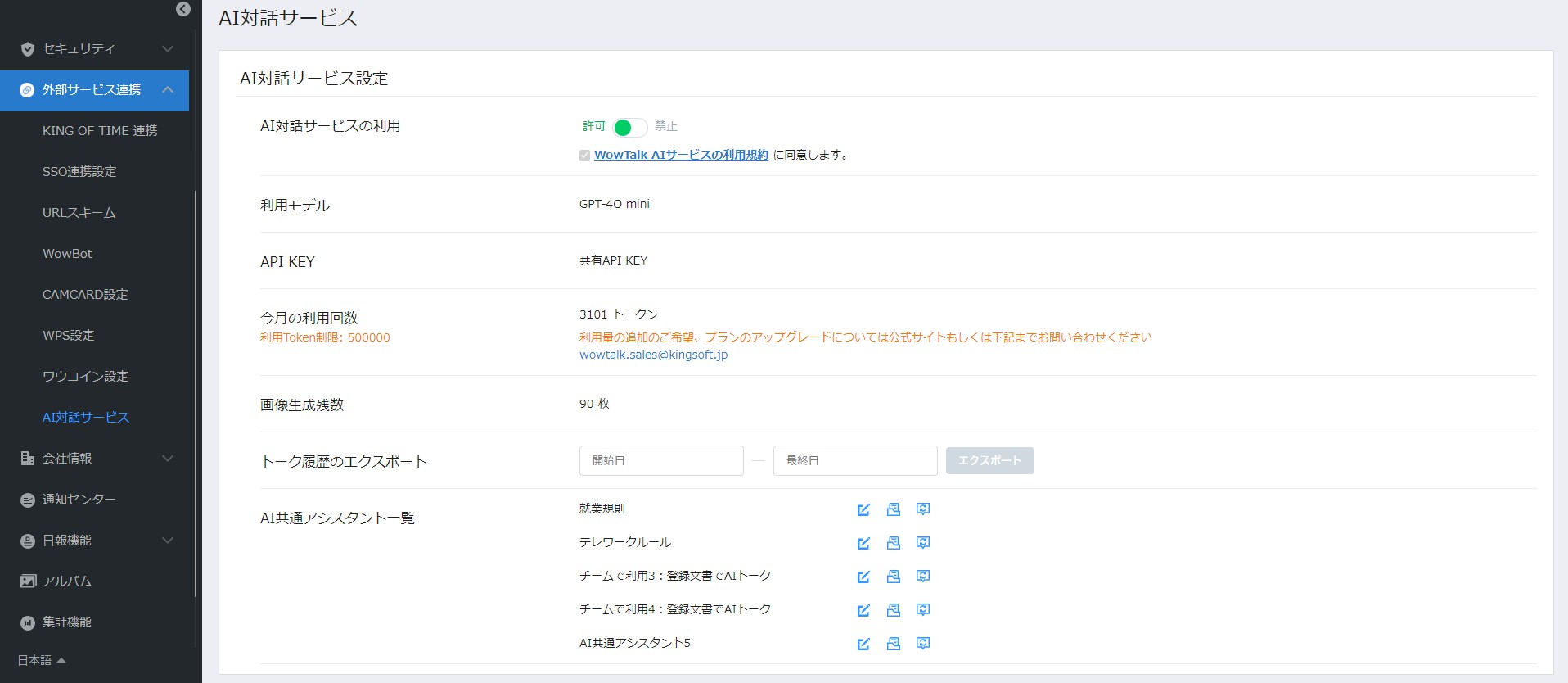
「AI対話」利用の許可
「AI対話」機能ご利用には、管理画面での「許可」が必要です。
WowTalk AIサービスの利用規約 に同意する
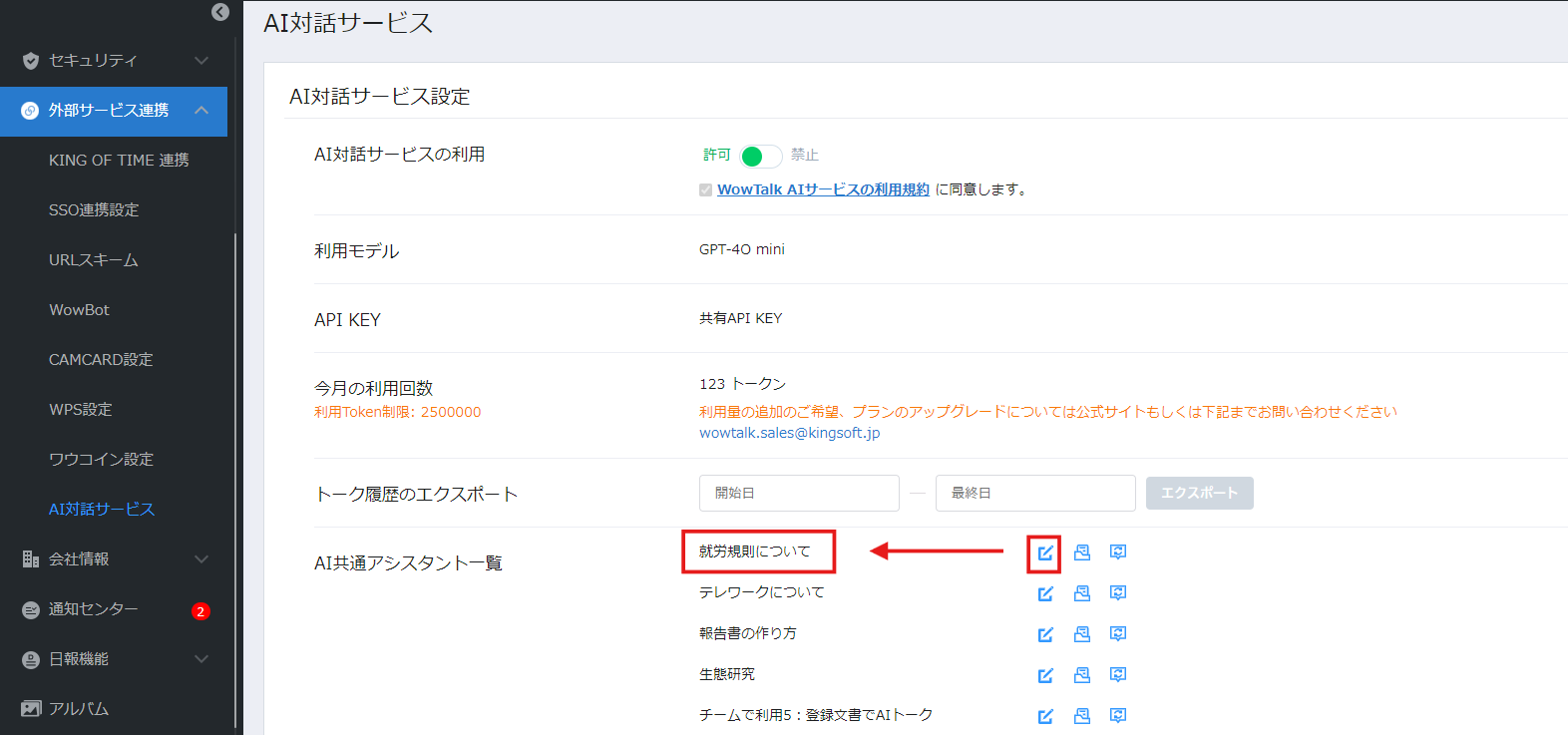
- 「外部サービス連携」>「AI対話サービス」をクリックします。
- 「WowTalk AIサービスの利用規約 に同意します。」にチェックを入れます。
- 「AI対話サービスの利用」のスイッチを「許可」にします。
- 「利用モデル」と「API KEY」と「画像生成枚数」は契約により表示がかわります。
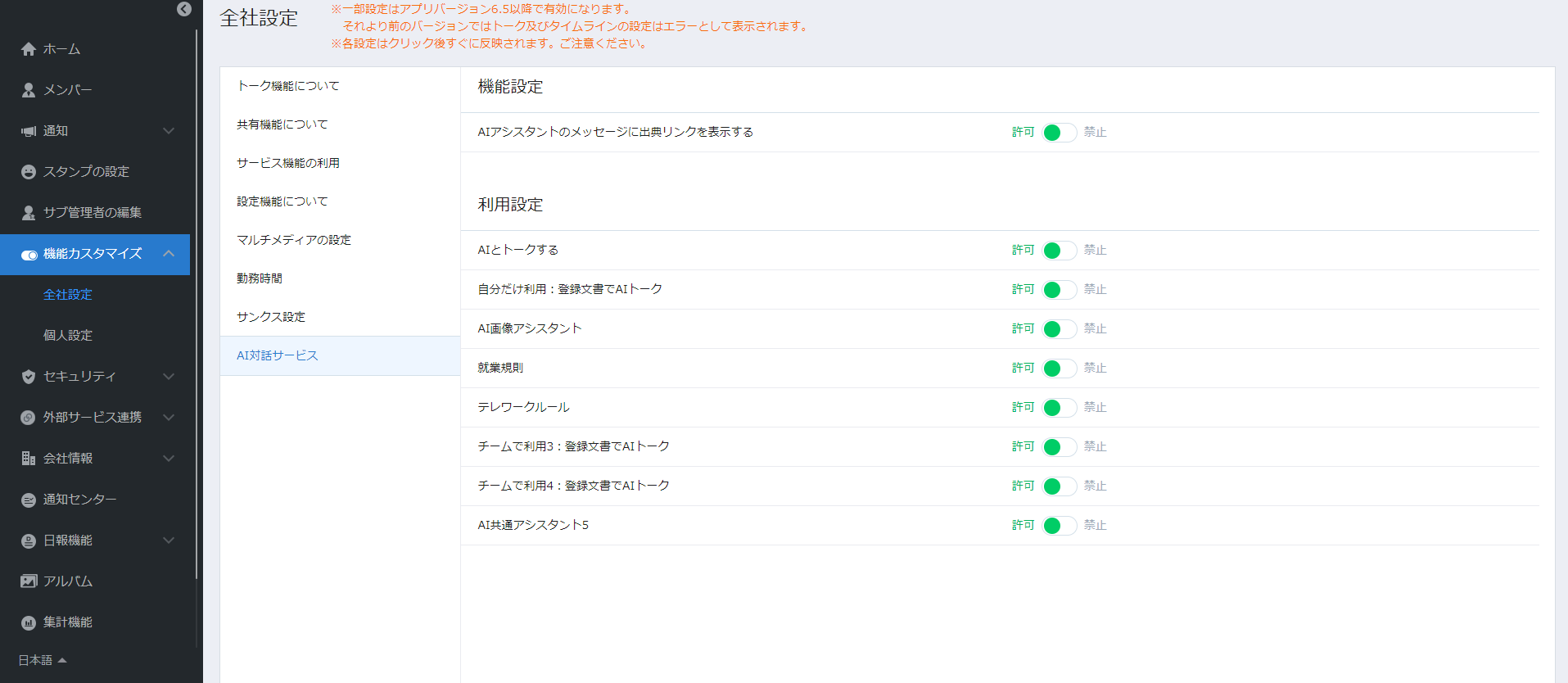
機能カスタマイズでの許可
「機能カスタマイズ」>「AI対話サービス」より、それぞれの機能を「許可」にしていただくことで利用ができます。
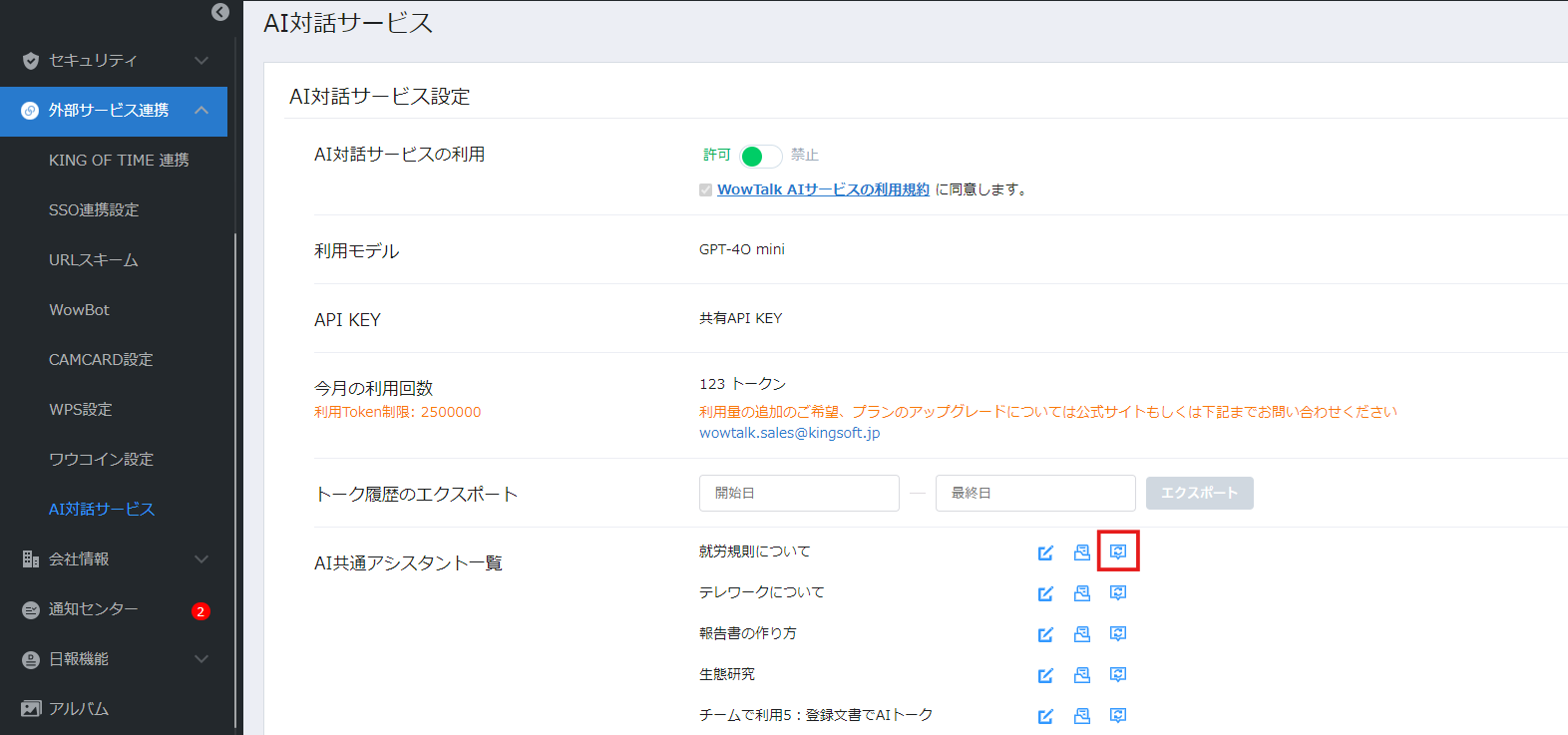
引用元のファイル登録
「管理画面で登録した文書についてAI」とトークする際の引用元のデータファイルの登録方法をご案内致します。
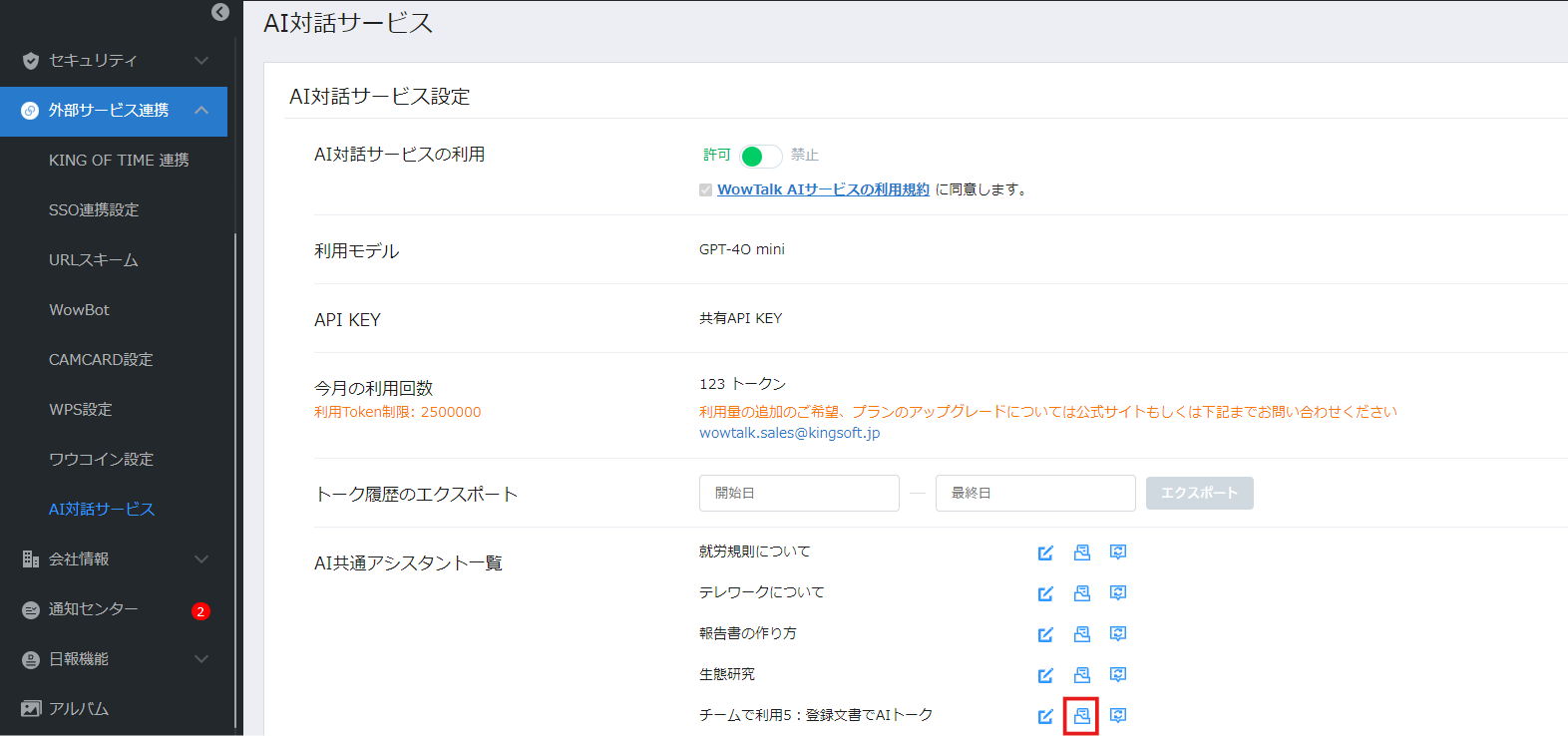
- 「外部サービス連携」>「AI対話サービス」をクリックします。
- 項目一番下の「
 」をクリックします。
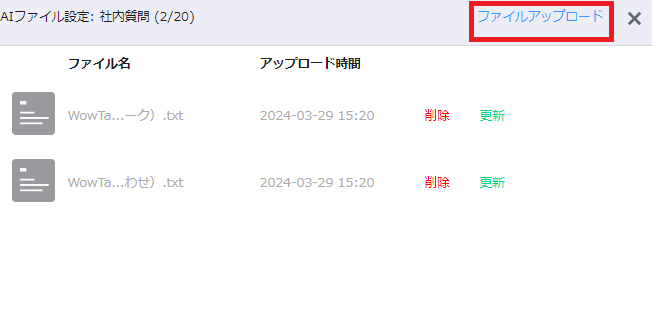
 - 「ファイルをアップロード」をクリックし、ファイルをアップロードしてください。
- 登録できるファイルについて
- 最大20個まで
- 1つ当たり20MBまで
- 形式はpptx,docx,txt,pdfに対応
これらの制限については契約時に特別な条件を締結した場合はこの限りではございません。
引用元のファイル削除
「チームで利用:登録文書でAIトーク」とトークする際の引用元のデータファイルを削除する方法をご案内致します。
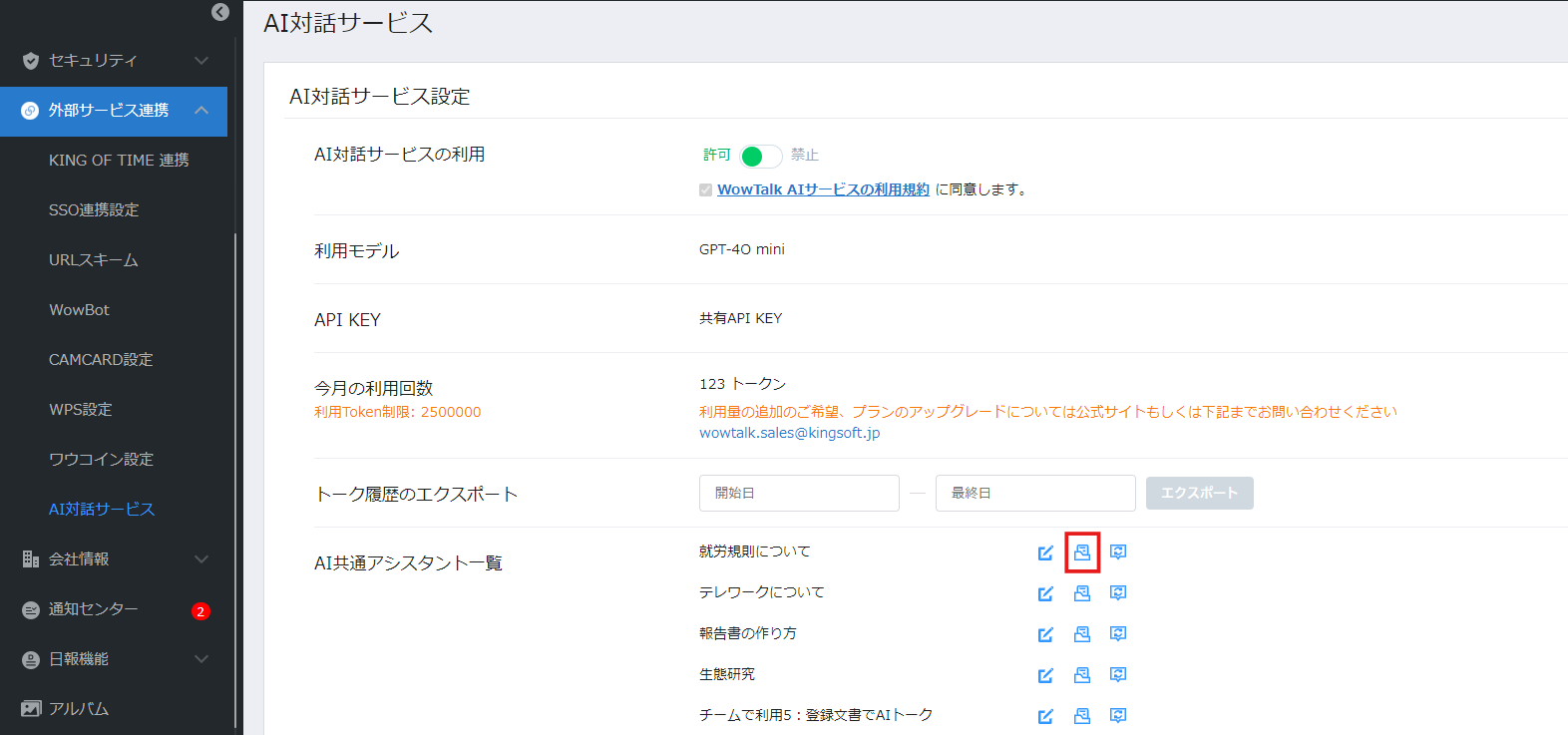
- 1、「外部サービス連携」>「AI対話サービス」をクリックします。
- 2、項目一番下の「」をクリックします。
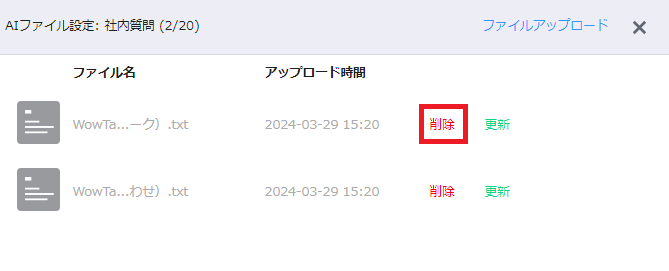
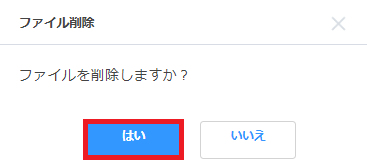
- 3、「削除」>「はい」をクリックし、ファイルを削除してください。
引用元のファイル更新
「チームで利用:登録文書でAIトーク」とトークする際の引用元のデータファイルを更新する方法をご案内致します。
- 「外部サービス連携」>「AI対話サービス」をクリックします。
- 項目一番下の「」をクリックします。
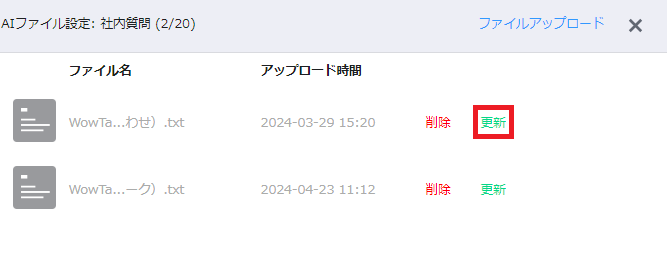
- 「更新」>「はい」をクリックし、更新するファイルをアップロードしてください。

管理画面で履歴の抽出(エクスポート)
管理画面から「AI対話の履歴」を日付範囲を指定してエクスポートすることができる機能です。
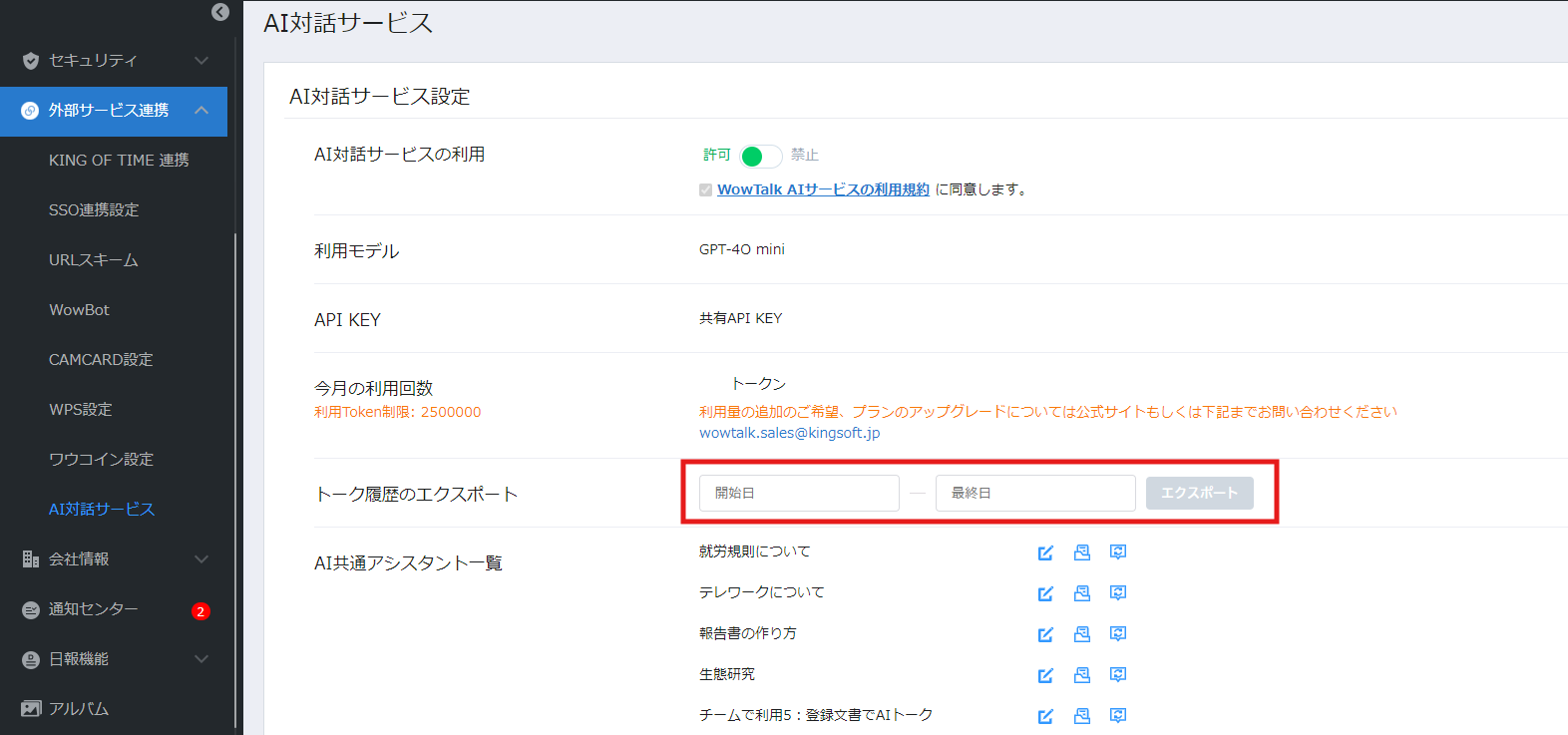
- 「外部サービス連携」>「AI対話サービス」をクリックします。
- 「トーク履歴のエクスポート」の「開始日」と「最終日」で期間を選択してください。
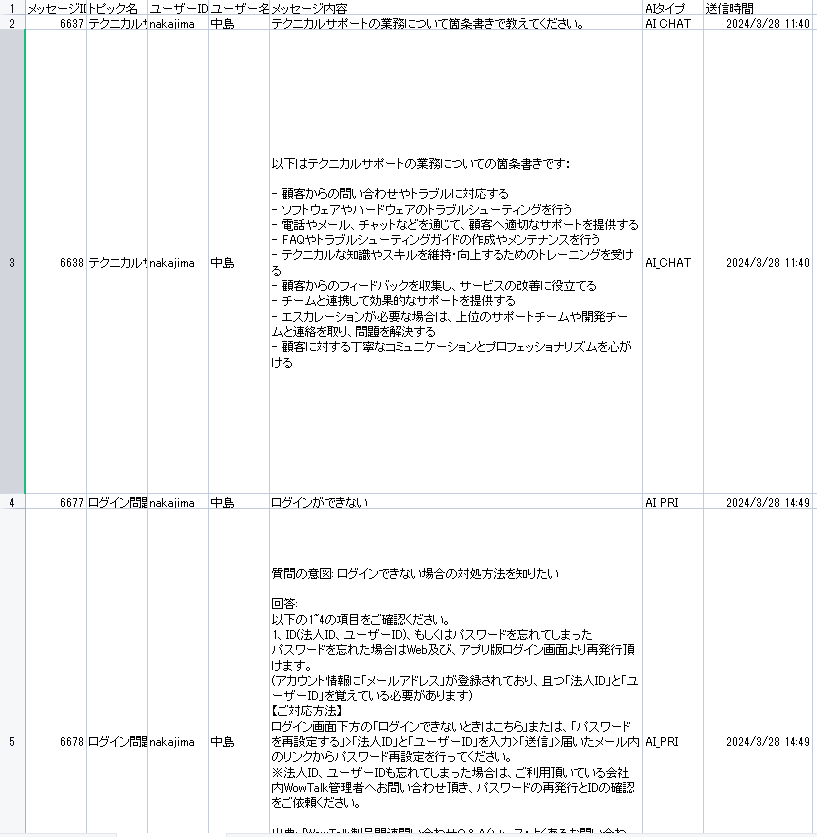
- 「エクスポート」ボタンをクリックすると、CSVファイルが出力されます。
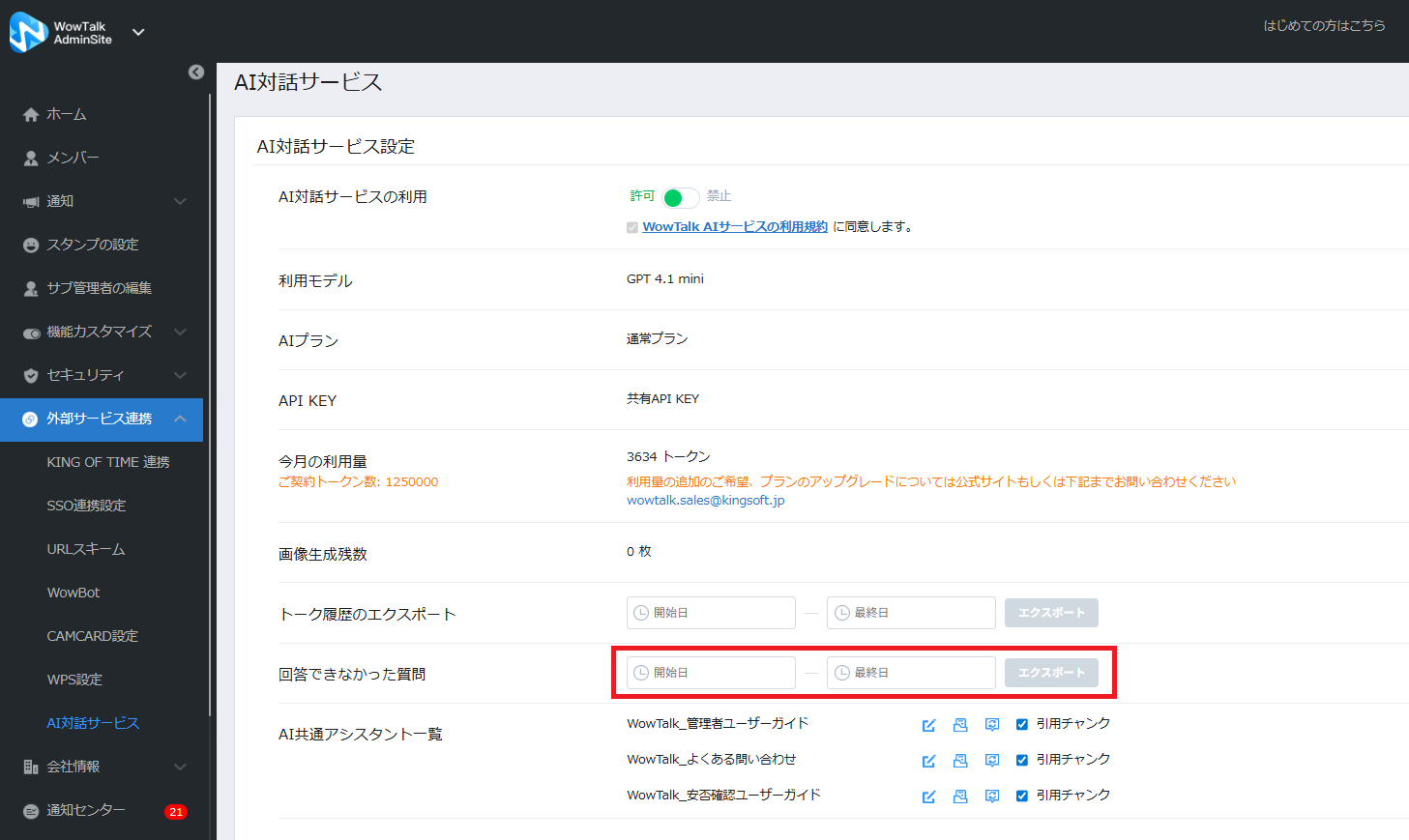
管理画面から回答できなかった質問をエクスポートする機能
管理画面から「AIで回答できなかった質問」を日付範囲を指定してエクスポートすることができる機能です。
- 「外部サービス連携」>「AI対話サービス」をクリックします。
- 「AIで回答できなかった質問」の「開始日」と「最終日」で期間を選択してください。
- 「エクスポート」ボタンをクリックすると、CSVファイルが出力されます。

AIアシスタントの引用元チャンク表示機能
AI共有アシスタントへのメッセージを送信して返答が返ってきた内容の引用元について
読み込ませているドキュメントファイルの内
どのファイルの何を参照しているか確認ができる機能です。
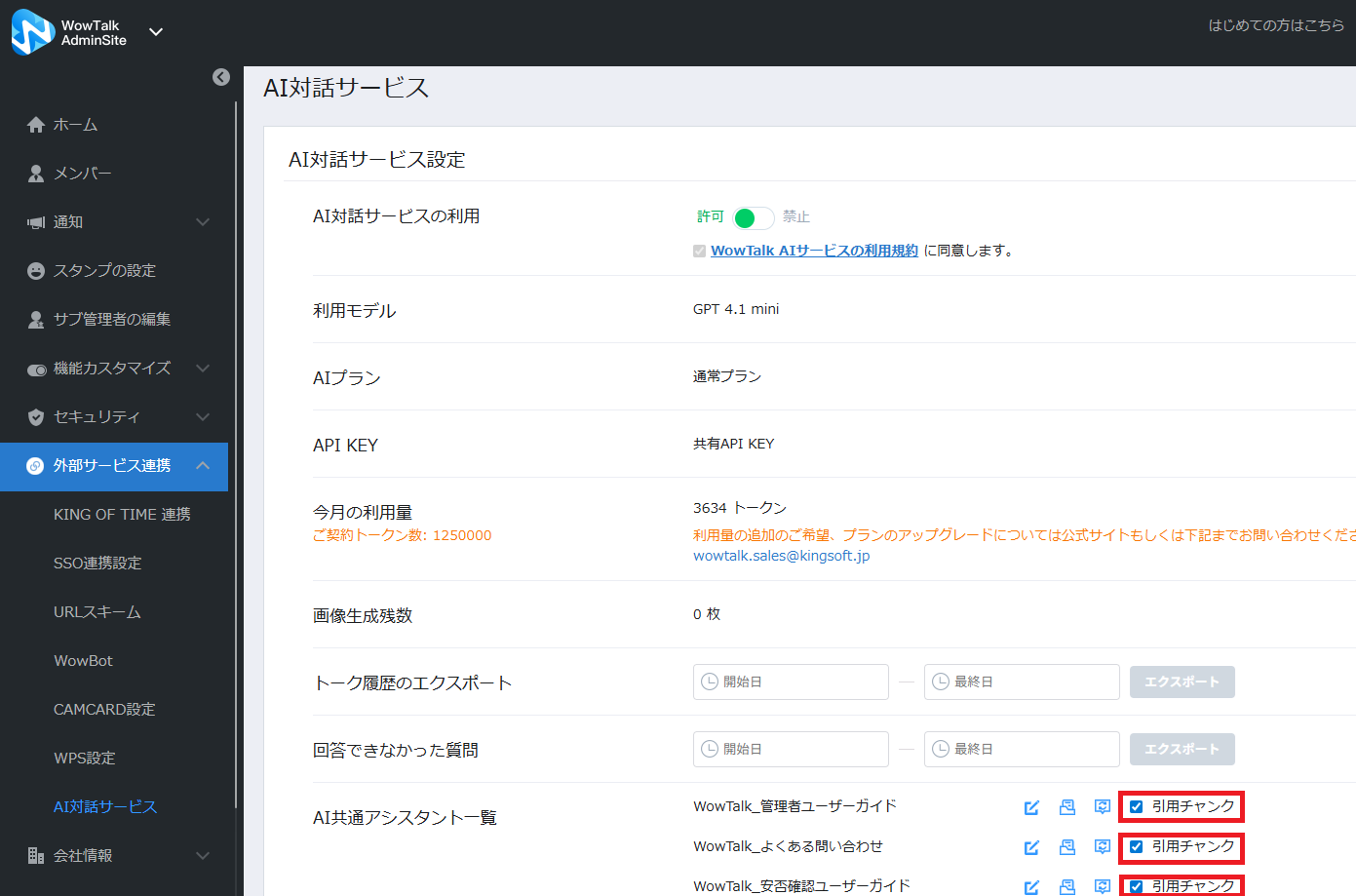
引用チャンクを表示させる・させない については
WowTalk管理サイト「外部サービス連携」>「AI対話サービス」内の
AI共有アシスタント毎に設定可能です(チェックを付けていると表示)
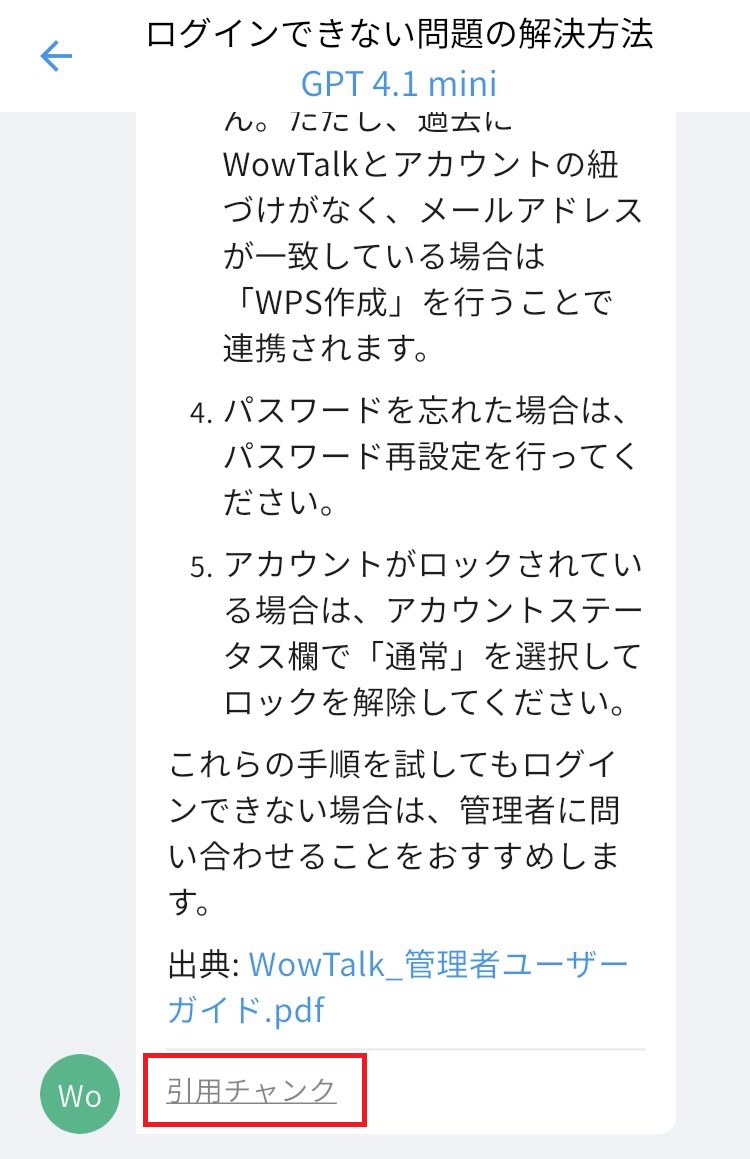
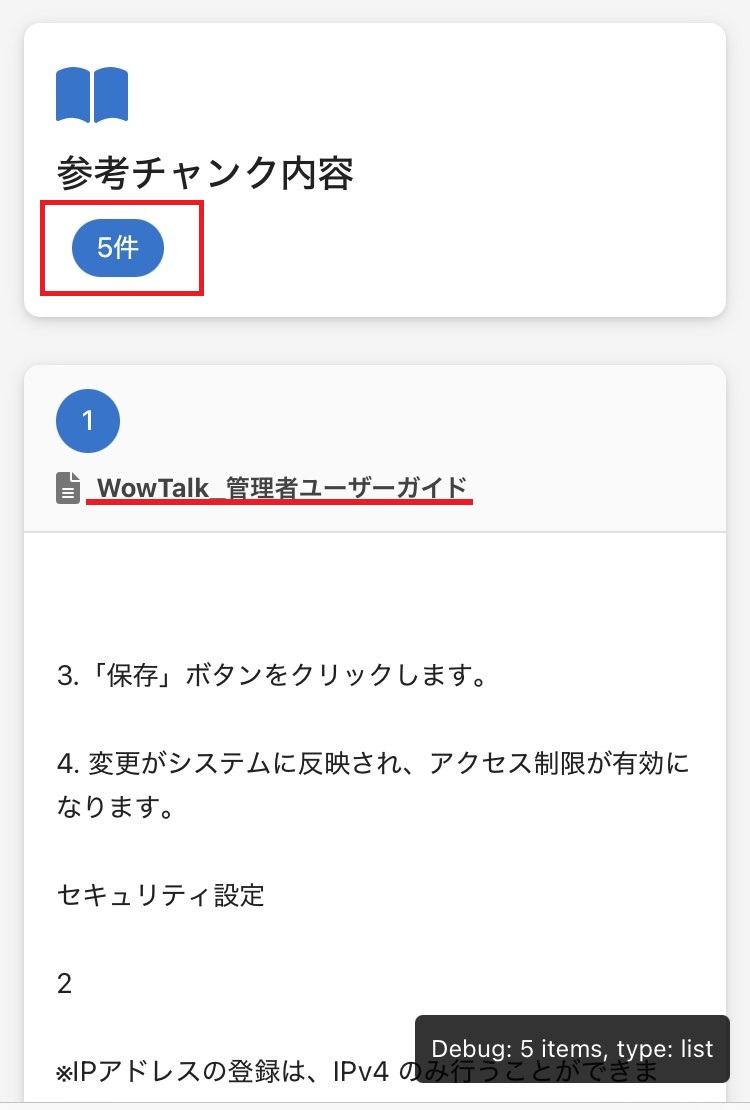
各ユーザーは、AI共有アシスタントから返答があった際に「引用チャンク」を選択することで
当返答文を生成する際に参照した「ファイル名」及び「該当ファイルの対象文面」をピックして表示します。
- 該当の返答メッセージ表示から24時間を経過すると「引用チャンク」表示がされなくなります。
URLをコピーして24時間後に確認も不可
その他の機能
アシスタント名の変更
- 「
 」をクリックします。
 - アシスタント名を変更し、「保存」をクリックで完了です。
カスタムメッセージの変更
- 「
 」をクリックします。
 - カスタムメッセージを変更し、「保存」をクリックで完了です。
- カスタムメッセージ…ユーザーの質問に答えられない場合に返答されるメッセージ
- カスタムメッセージは500文字まで登録可能です。