


AIを使ったトーク
WowTalkでは、AIを使ったトーク機能があります。
botとは異なり、AIが学習した情報を元にAI自身が文章を考えて質問に回答します。
モデルやバージョンなどは、以下のページを参照ください。
※今後変更になる可能性がございますので、ご了承くださいませ。
https://www.wowtalk.jp/functions/ai.html
操作方法
- AIとトークする(AIチャット)
- 自分だけ利用:登録文書とAIトーク
- AI画像生成を利用する
- AI共通アシスタント
- AI対話機能のご利用には、管理画面での「許可」が必要です。
AIとトークする
AIが一般的な質問に回答する機能です。
- 特にファイル等を準備する必要なくご利用いただけます。
AI対話の手順
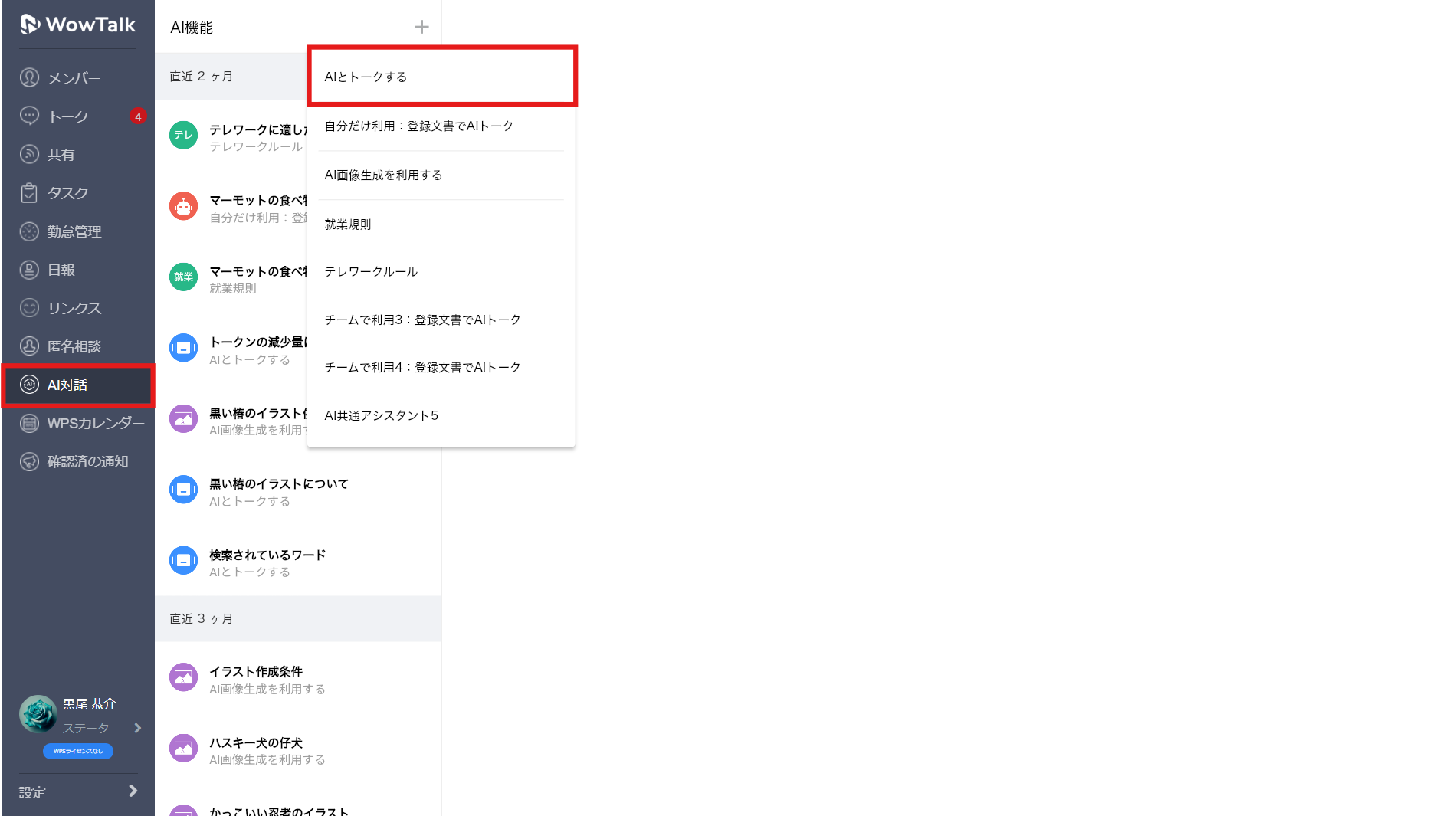
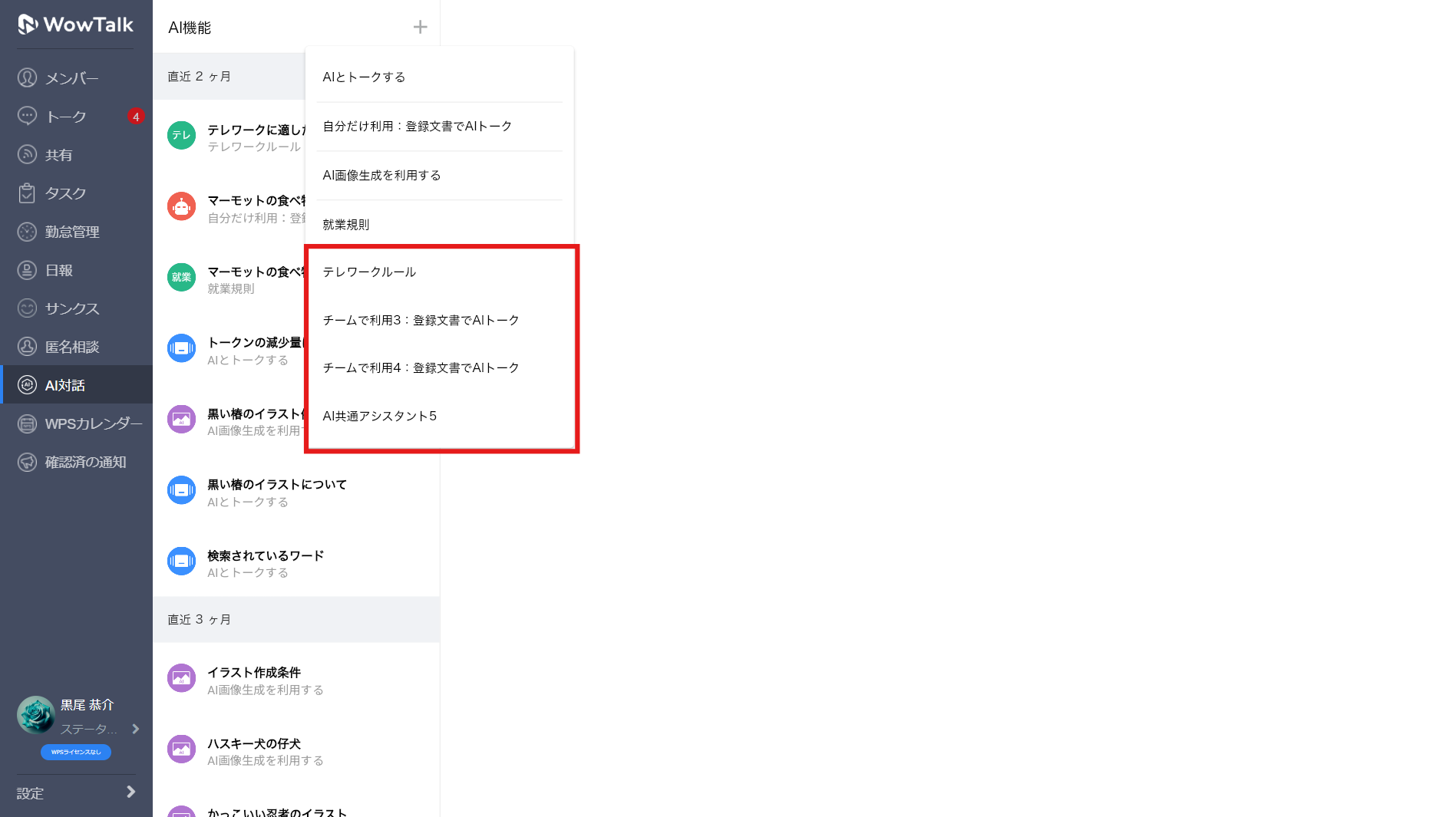
- 「AI対話」>「+」>「AIとトークする」の順にクリックします。
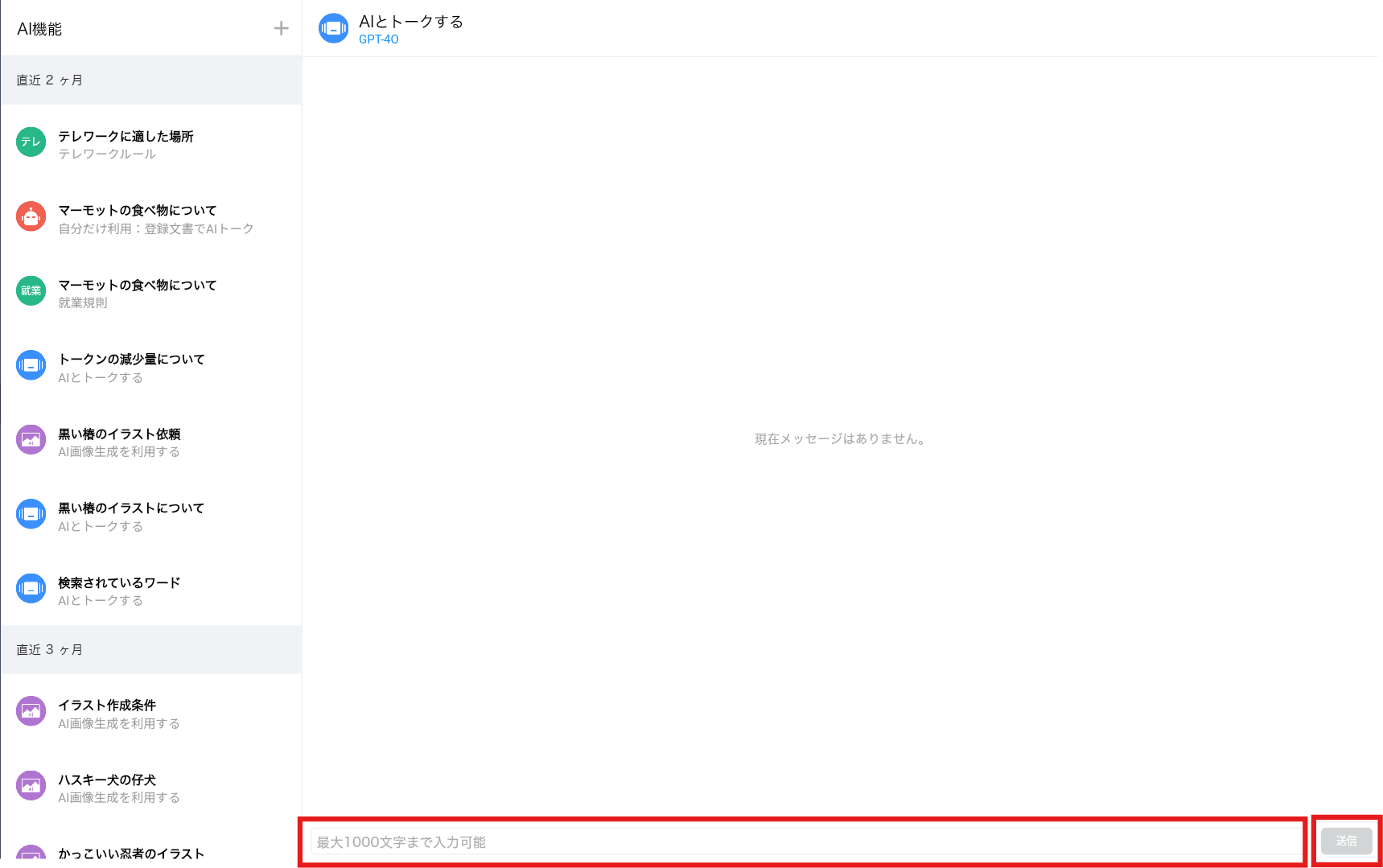
- 質問内容を入力し、送信ボタンをクリックします。
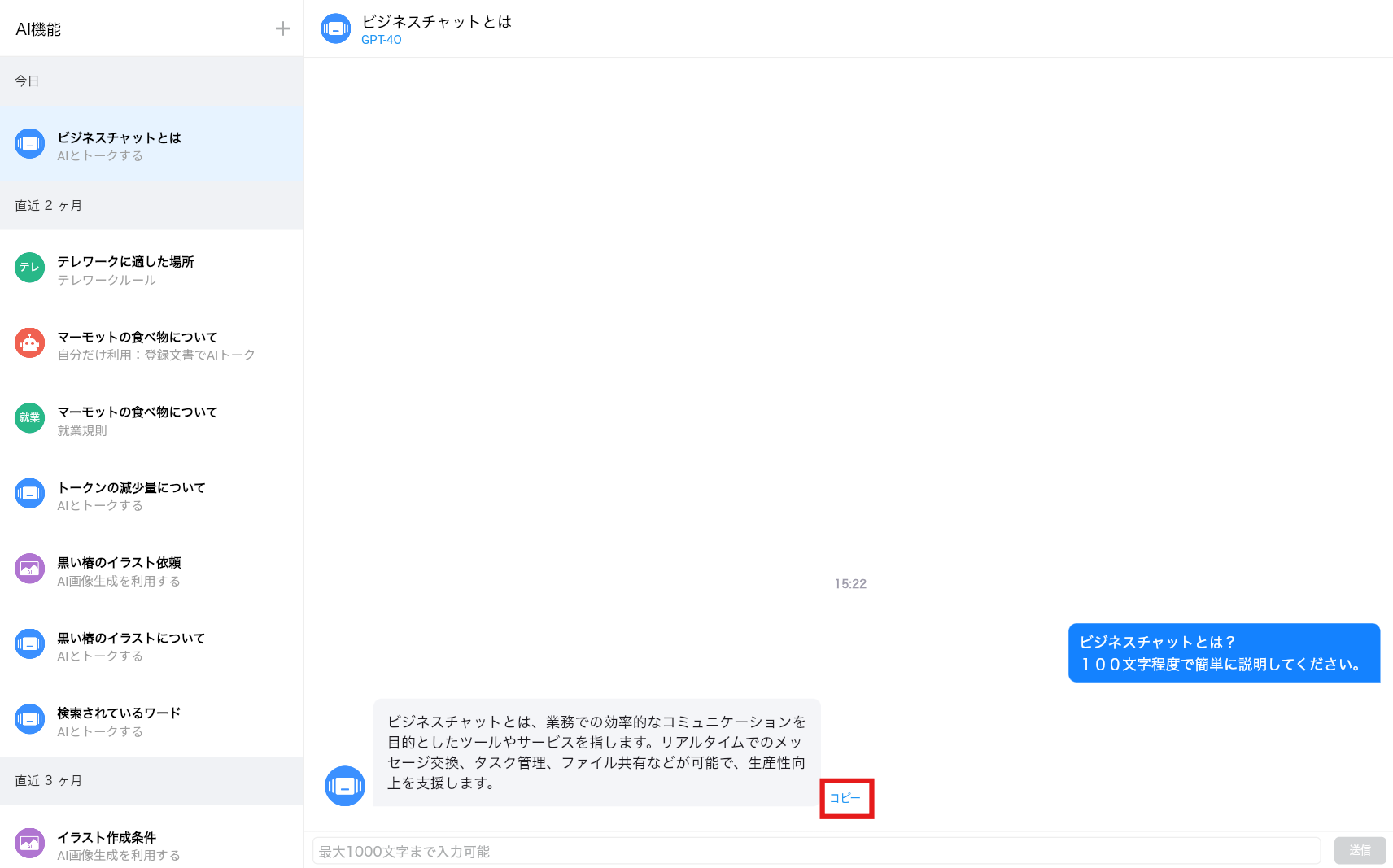
- 質問内容に基づいて回答が返ってきます。また、回答文をコピーすることも可能です。
自分だけ利用:登録文書でAIトーク
個人が持っているファイルをアップロードし、他者に共有せずに利用する機能です。
質問には、ファイルに記載された内容のみ回答可能です。
記載がない場合は、回答ができない旨の返答が返ってきます。
- 登録できるファイルについて
- 最大20個まで
- 1ファイル当たり20MBまで
- 形式はpptx, docx, txt, pdfに対応
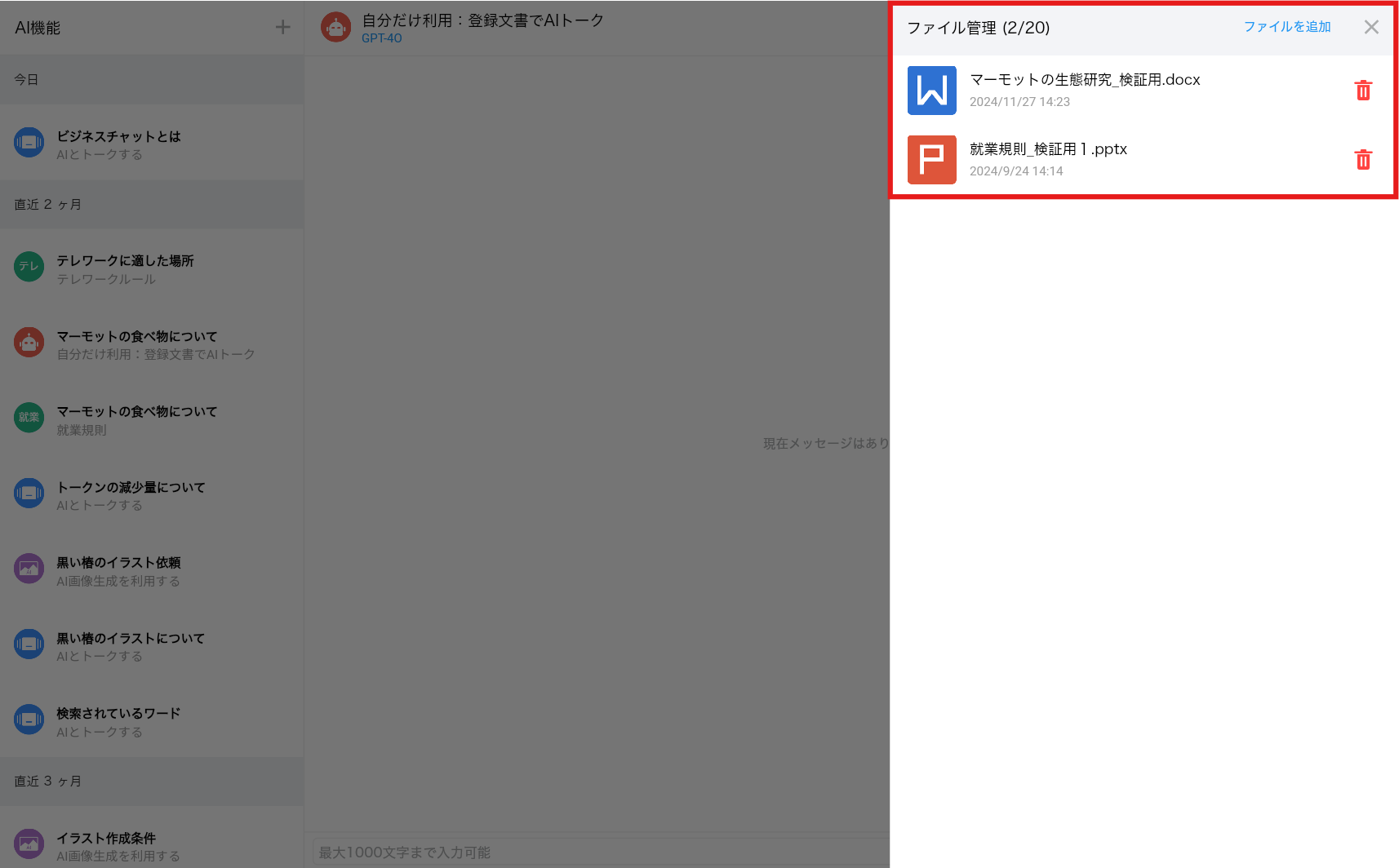
ファイル管理について
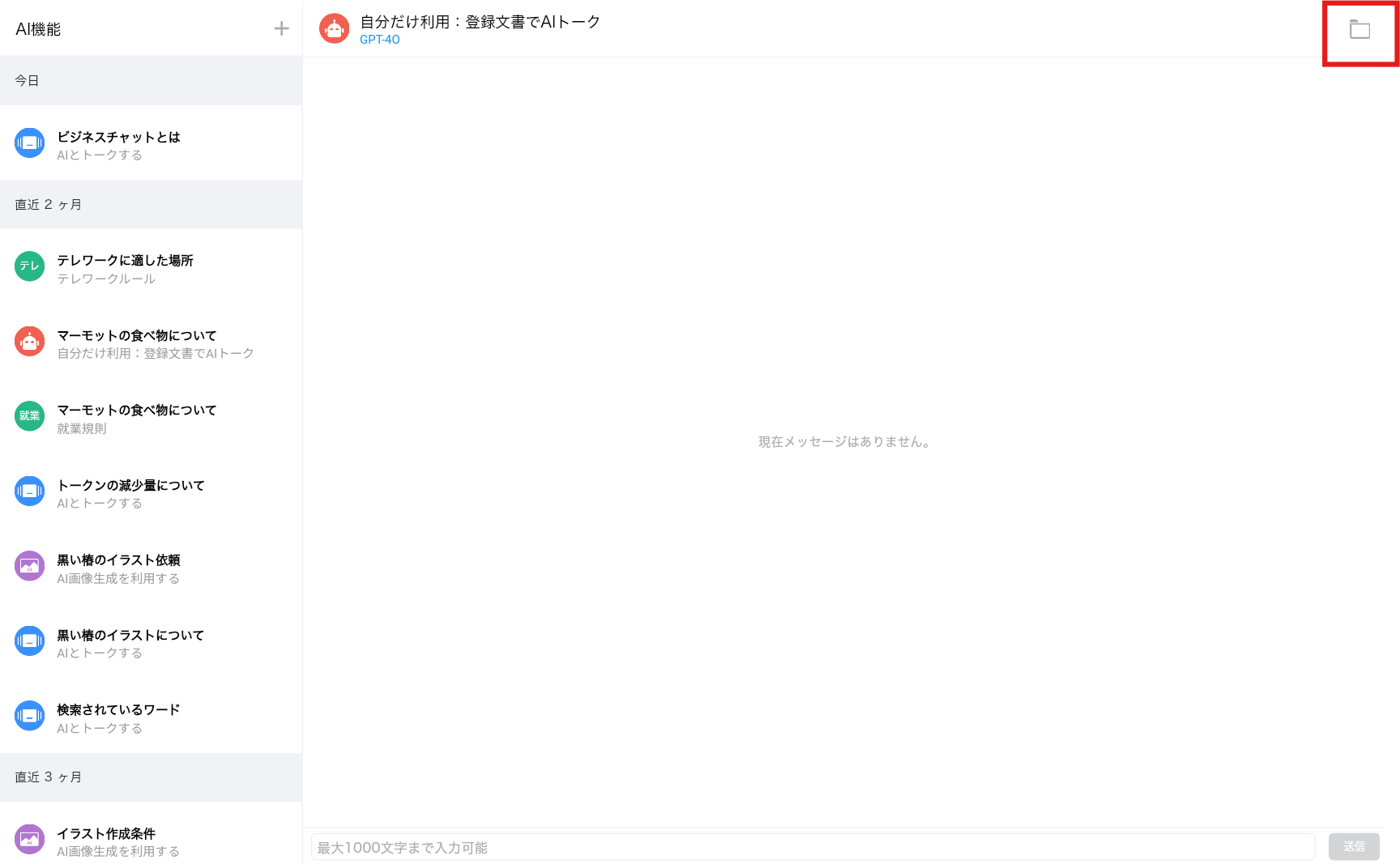
- 「+」マークをクリックします。
- 画面右上の「
 」マークから画像の管理ができます。
 - ファイルの登録や追加は「ファイル追加」をクリックしてアップロードします
共通AIアシスタント:登録文書でAIトーク
管理者側がアップロードしたファイルを、会社内の全メンバーで利用する機能です。
ただし、AI対話が利用できるメンバーに限ります。
アップロードされたファイルの記載内容以外の内容には回答しない仕様になっています。
また、他社に公開されることはありません。
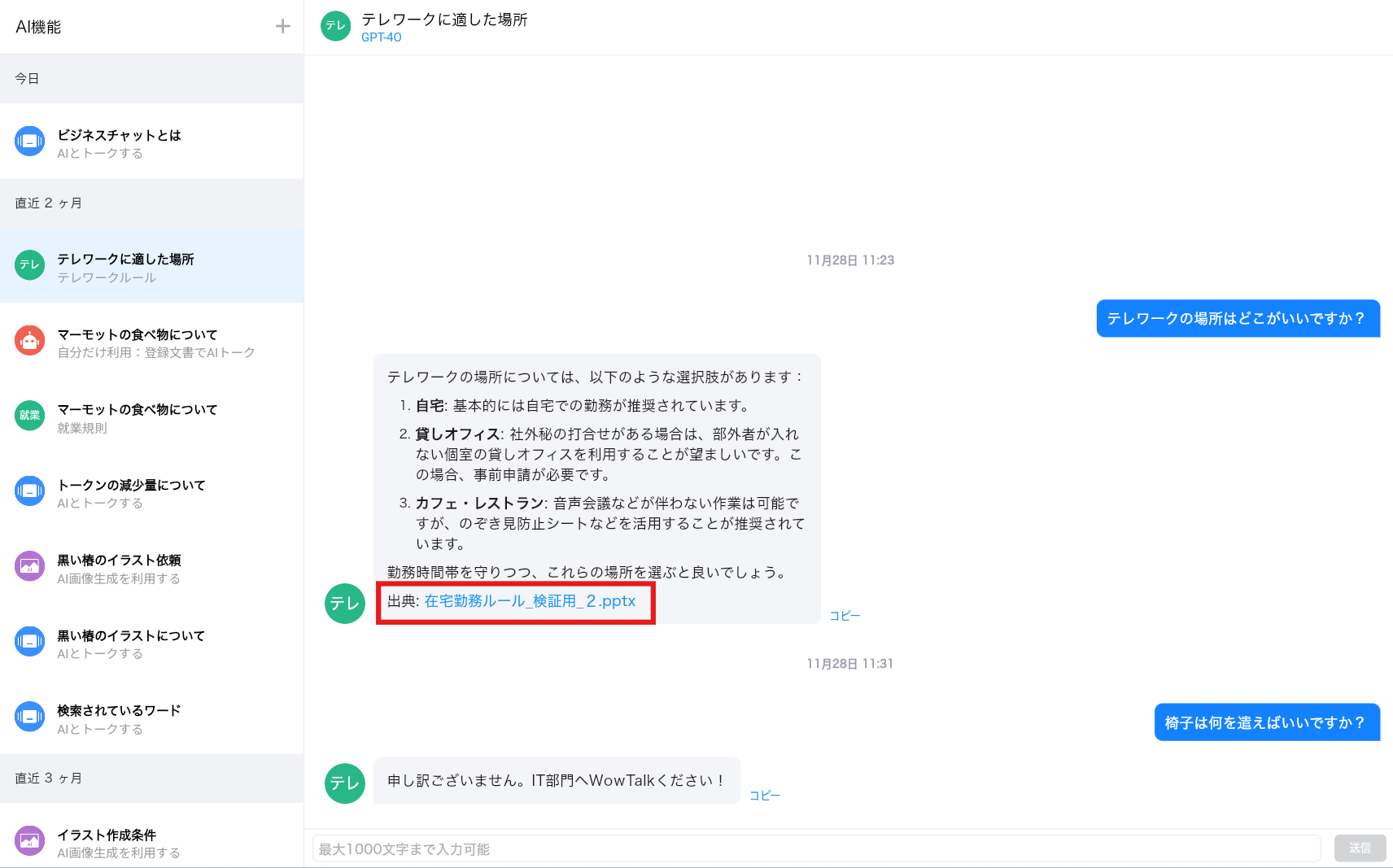
質問に関して、どのファイルを参照したか、出典のリンクが表示される場合があります。
リンクの場合はそこから元のファイルをダウンロード可能です。
ただし、管理画面上でリンクを表示させない機能が存在します。
できない場合は、禁止されている場合がございますので、詳しくは管理者様にお問い合わせください。
※管理画面でのファイル登録方法は以下のページをご参照ください。