


トーク選択画面上の検索欄から、端末内のトーク履歴を検索する機能です。
- ローカル検索では端末内に保存されていないトーク履歴は検索できません。
- 企業管理者により端末内へのログの保存が制限されている場合は検索できません。
トークの検索(ローカル検索)
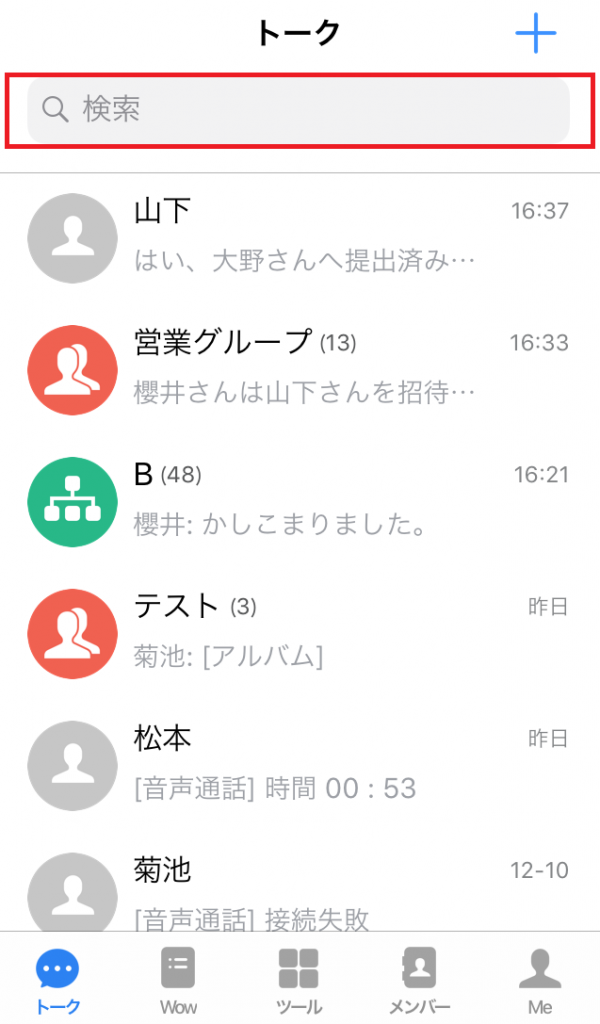
- 「トーク」をタップし、トーク一覧を表示します。
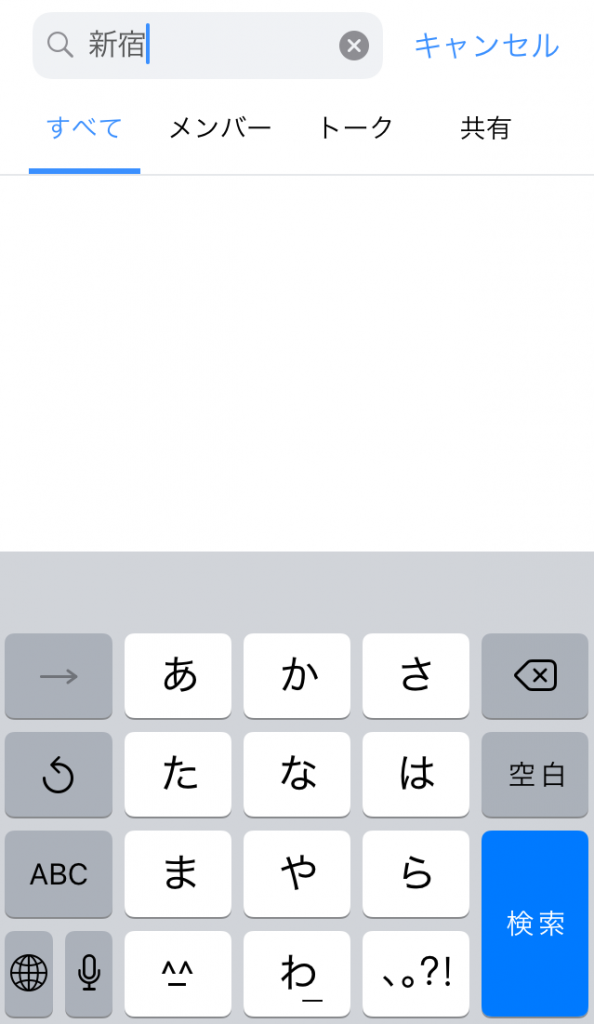
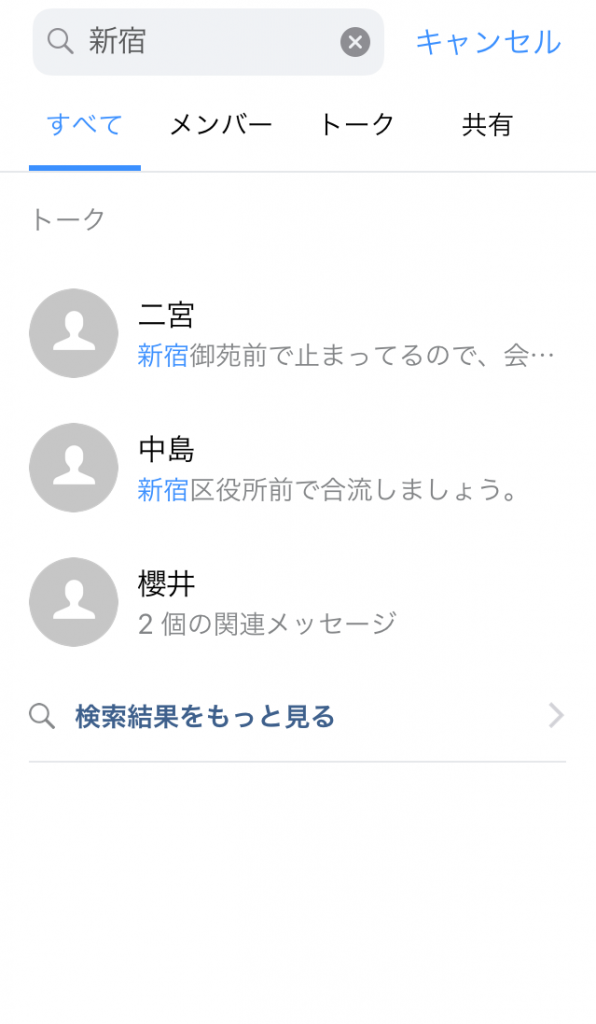
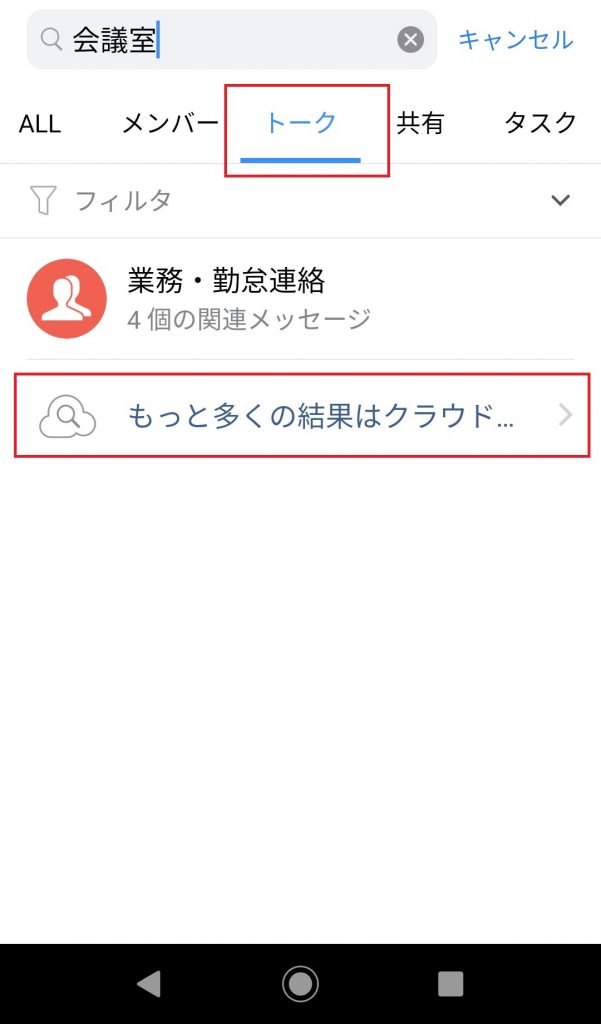
- 上部の検索ボックスに、検索したいキーワードを入力し検索したい項目(すべて、メンバー、トーク、共有)を選択します。
- ローカルにダウンロード済みのメッセージ本文からキーワードを検索し表示されます。
トークの検索(クラウド検索機能)
- 「トーク」をタップし、トーク一覧を表示します。
- 上部の検索ボックスに、検索したいキーワードを入力し、「トーク」の項目を選択します。
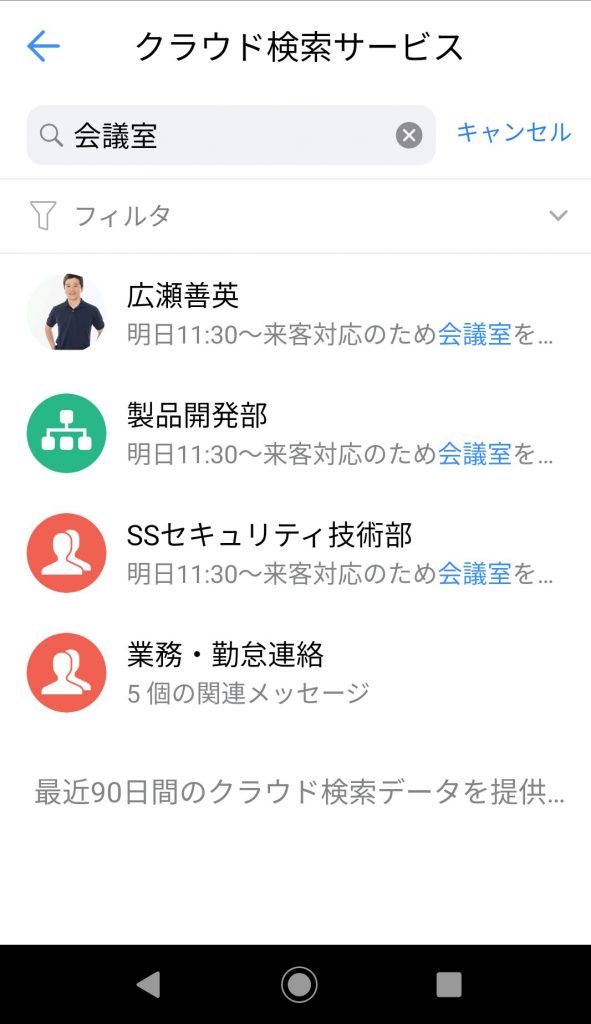
- 「もっと多くの結果はクラウドで表示します」を選択します。
- キーワードをクラウド検索し結果が表示されます。
- 機能カスタマイズ内の「トーク履歴の取得」が禁止の場合クラウド検索機能はご利用できません。
- 本機能はiOS/AndroidにおけるWowtalkアプリのバージョン10.8以上からご利用いただけます。
- 本機能はご契約のプランにより、ご利用いただけない場合がございます。
フィルターを利用する
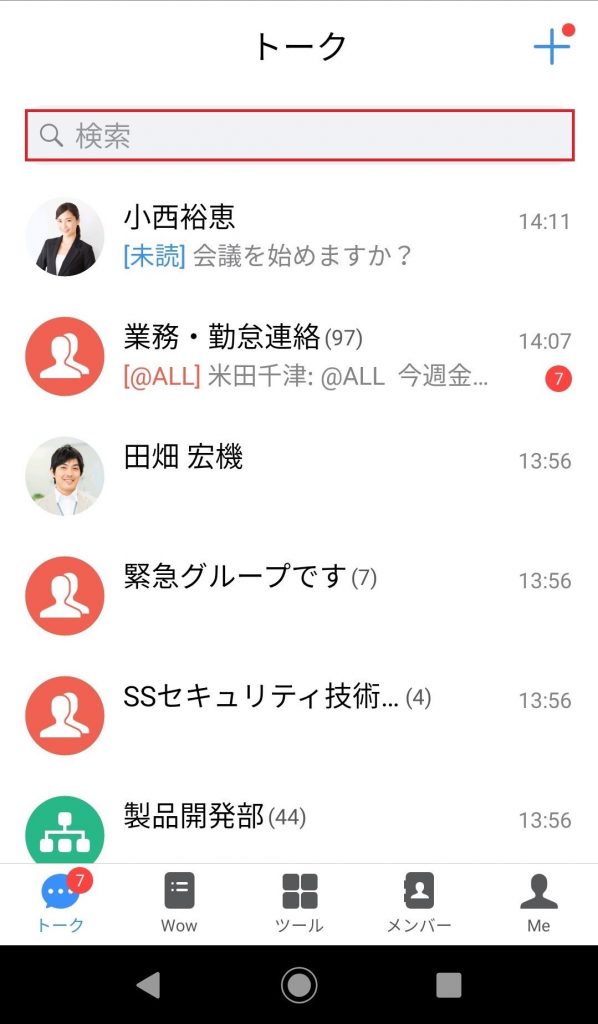
- 「トーク」をタップし、トーク一覧を表示します。
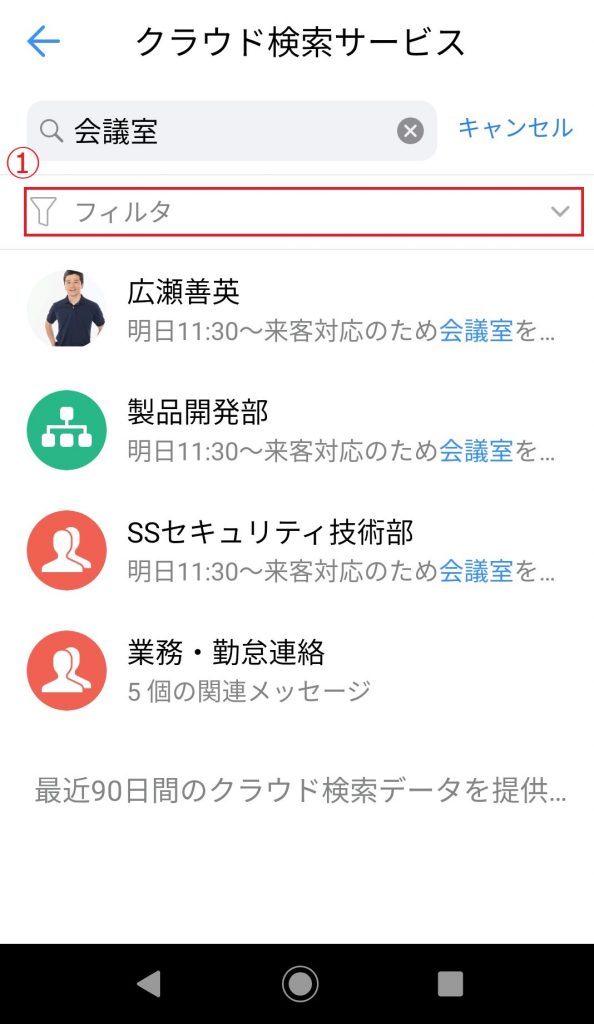
- 上部の検索ボックスに、検索したいキーワードを入力し、フィルターを選択します。
- フィルター内では検索したいキーワードの詳細を設定することができます。
- ローカル検索・クラウド検索どちらもフィルターの設定が可能です。
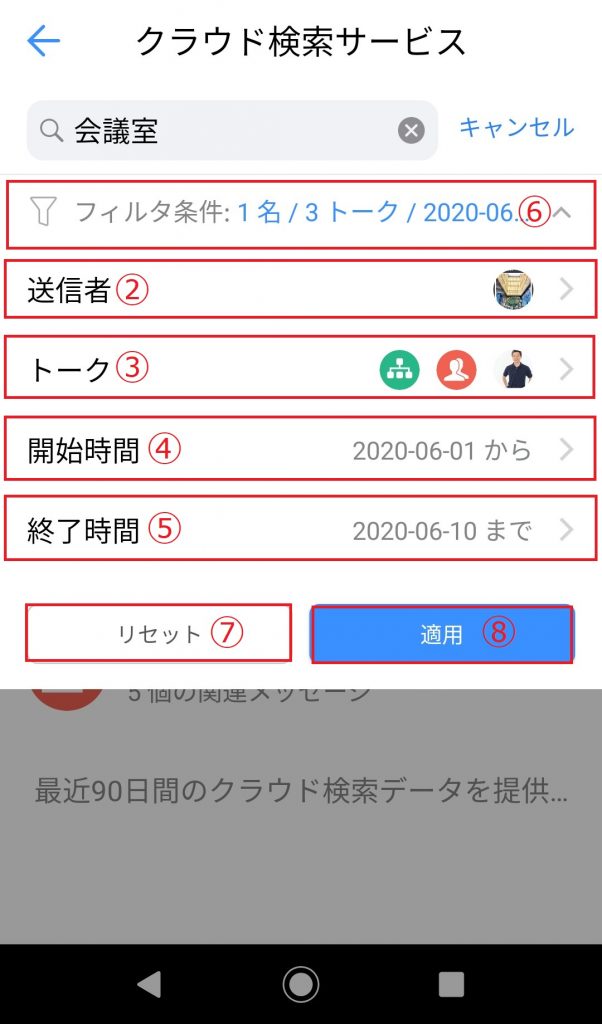
画面内の項目を以下に解説します。
| ①フィルター | 送信者・トークルーム・開始時間・終了時間の項目からキーワードの絞り込みを行います。 |
| ②送信者 | トークの送信者を選択できます。 |
| ③トーク | トークグループ(個人・グループ・部門)を選択できます。 |
| ④開始時間 | カレンダーよりトークを検索したい日時の開始時間を設定します。 |
| ⑤終了時間 | カレンダーよりトークを検索したい日時の終了時間を設定します。 |
| ⑥フィルター条件 | ②~⑤で設定したフィルター条件が反映されます。 |
| ⑦リセット | 条件をリセットできます。 |
| ⑧適用 | 設定した条件が適用され、キーワードを検索します。 |