


※日報機能を利用するには管理者画面で日報機能の利用を許可する必要があります。表示されない場合は管理者の方にお問い合わせください。
日報機能が利用できる場合、ツール画面には下記のボタンが表示されます。
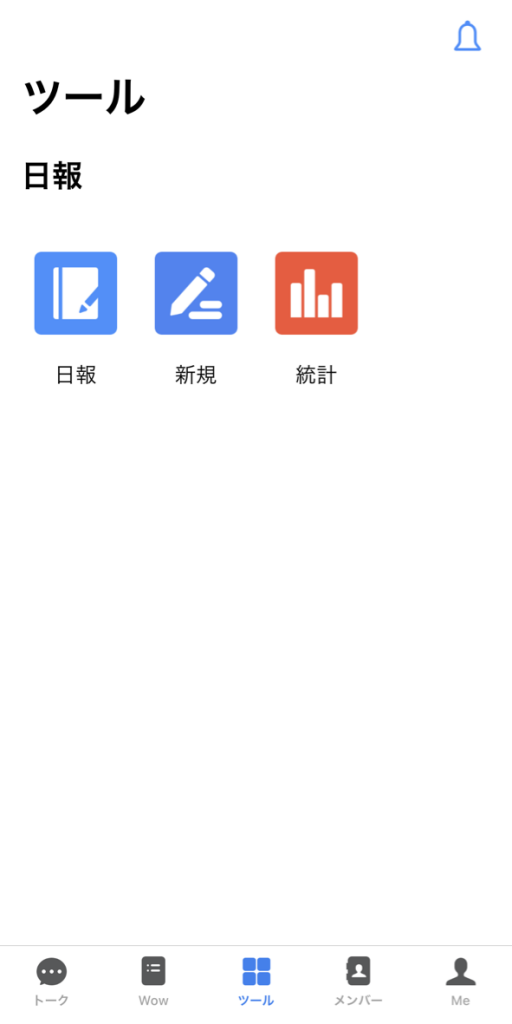
- 日報ボタン:
日報のトップ画面に遷移します。 - 新規作成ボタン:
日報の作成画面に遷移します。 - 統計ボタン:
日報の提出状況画面に遷移します。
日報トップ画面
ツール画面の「日報」より日報のトップ画面に遷移します。
自分宛の日報
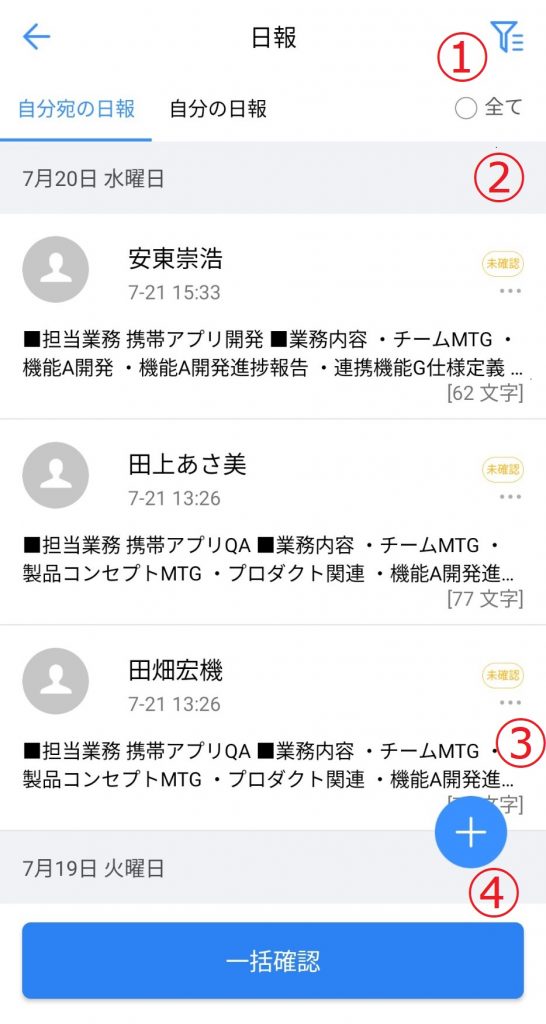
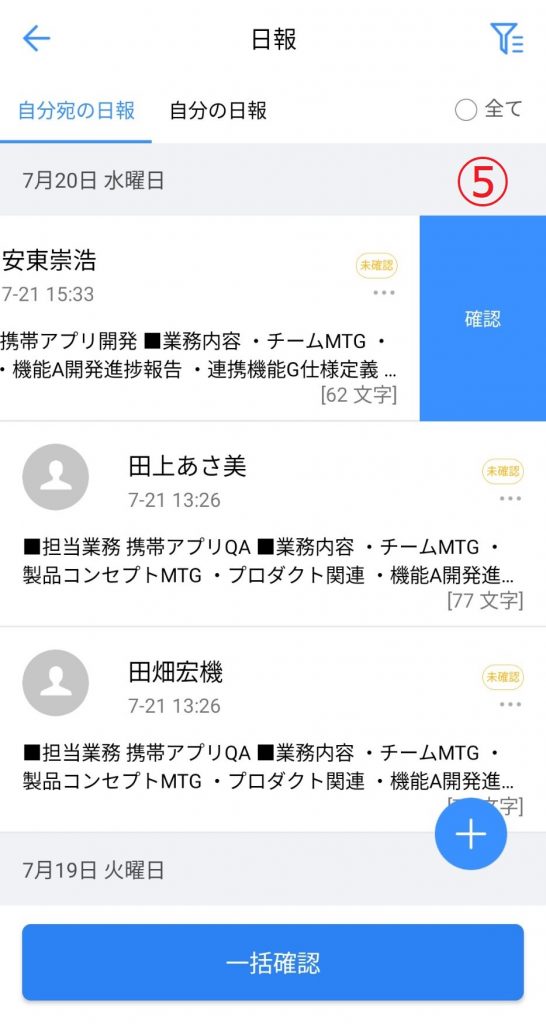
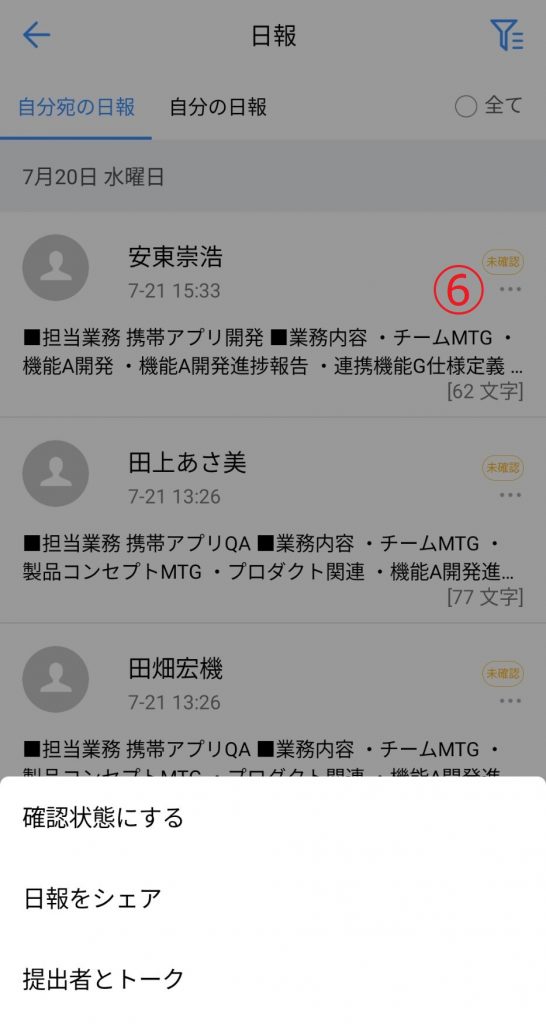
- フィルタアイコン:フィルタ条件を選択する画面に遷移し、自分宛の日報を検索することができます。
- 自分宛の日報:自分が宛先に設定されている日報が更新時間の降順に表示されます。デフォルトでは未確認の日報のみ表示されます。
- 日報作成ボタン:日報作成画面に遷移します。
- 一括確認ボタン:未確認の日報を一括で確認します(選択時には警告が表示されます)。
- 日報確認ボタン:対象の日報を左にスワイプすることで表示されます。未確認の日報を確認状態にします。確認済みの日報の場合は「未確認にする」が表示されます。
- メニューアイコン:日報の右側に表示される「
 」をタップするとメニューが表示されます。
確認状態にする:未確認の日報を確認状態にします。確認済みの日報の場合は「未確認にする」が表示されます。
日報をシェア:日報をトークへ送信します。
提出者とトーク:日報の提出者とのトークルームへ遷移します。
自分の日報
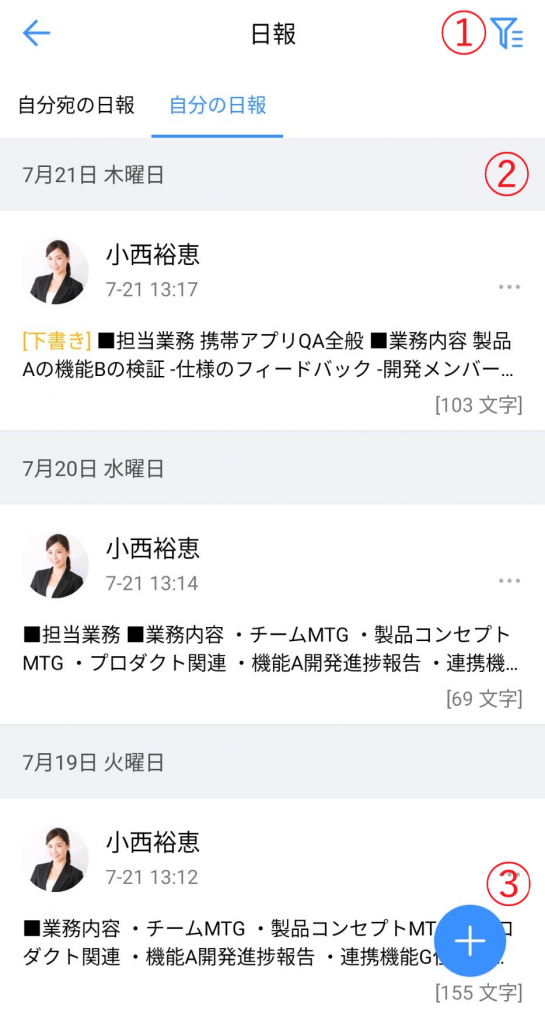
- フィルタアイコン:フィルタ条件を選択する画面に遷移し、自分の日報を検索することができます。
- 自分が提出(下書き)した日報:自分が提出(下書き)した日報が表示されます。選択すると詳細画面に遷移します。
- 日報作成ボタン:日報作成画面に遷移します。
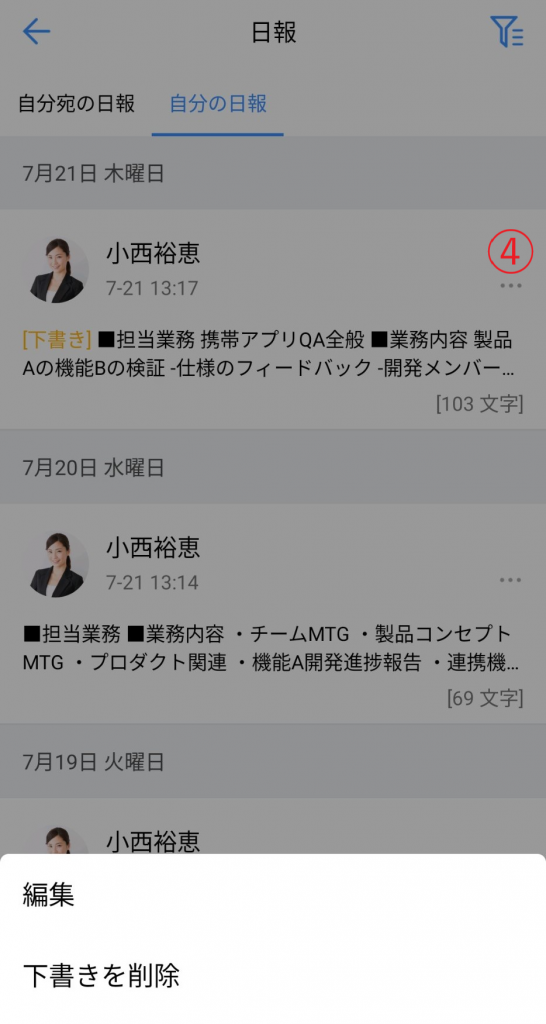
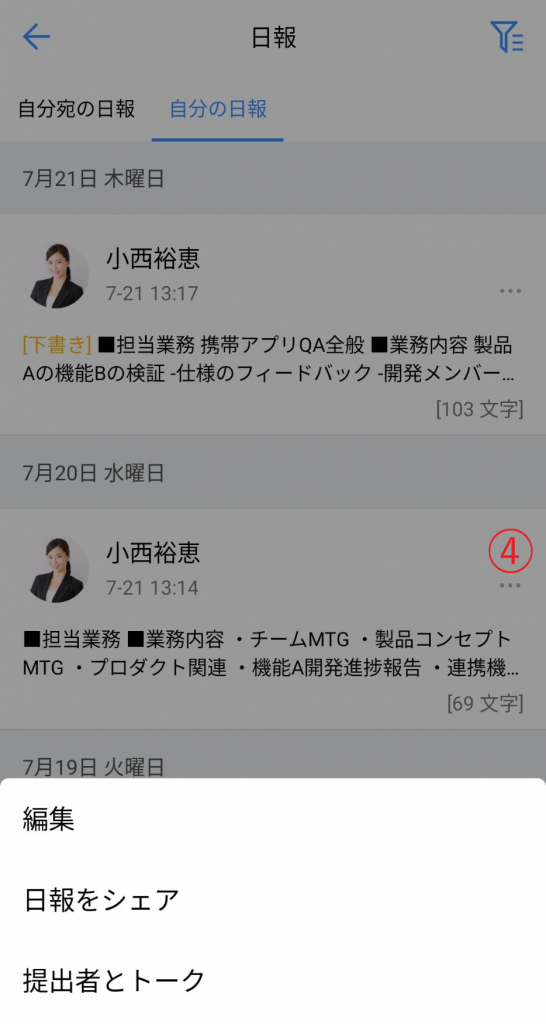
- メニューアイコン:日報の右側に表示される「」をタップするとメニューが表示されます。
編集:日報の内容を編集します。提出済みの日報を編集した場合、日報の確認状況がリセットされます。
下書きを削除:下書きの場合のみ表示されます。下書きに保存した日報を削除します。
日報をシェア:日報をトークへ送信します。
提出者とトーク:自分のトークルームへ遷移します。