


グループトーク画面から最大15人でビデオ通話を行うことができます。
- 本機能はアプリバージョンv10.1以上で利用可能です。
- 最大人数はご契約プランで異なります。
1. 複数人でビデオ通話を開始する1. 複数人でビデオ通話を開始する
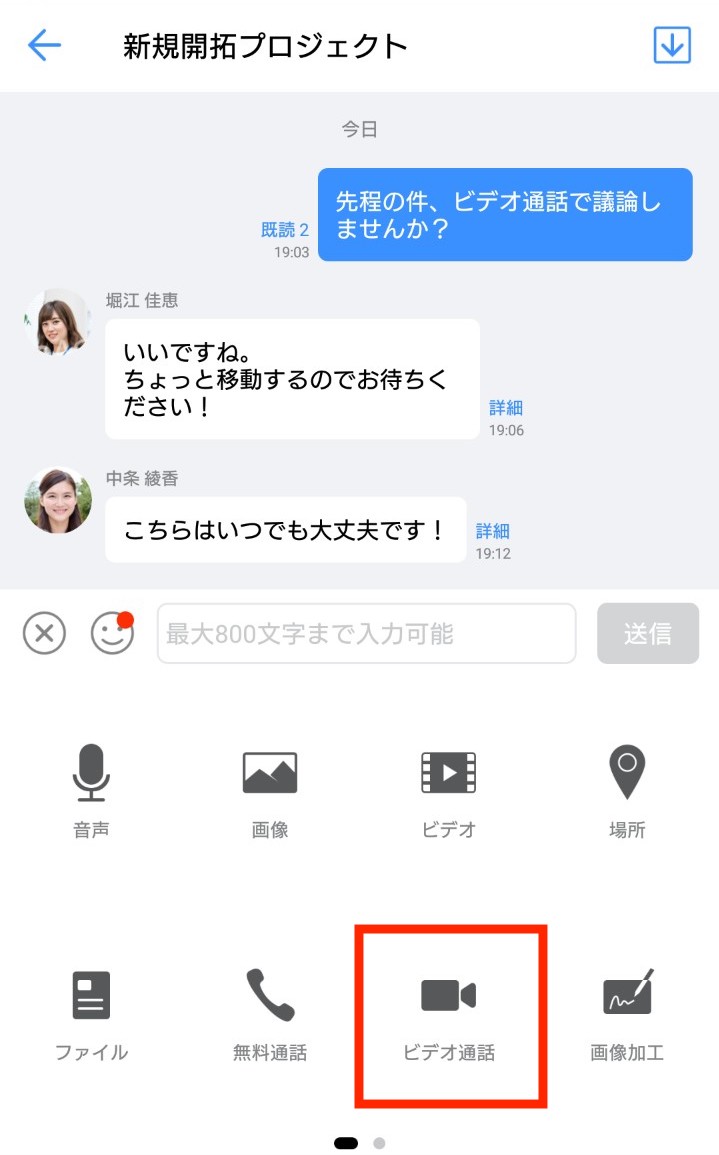
- トーク画面左下の「
 」ボタンを押します。
 - アイコンの中から「ビデオ通話」を選択します。
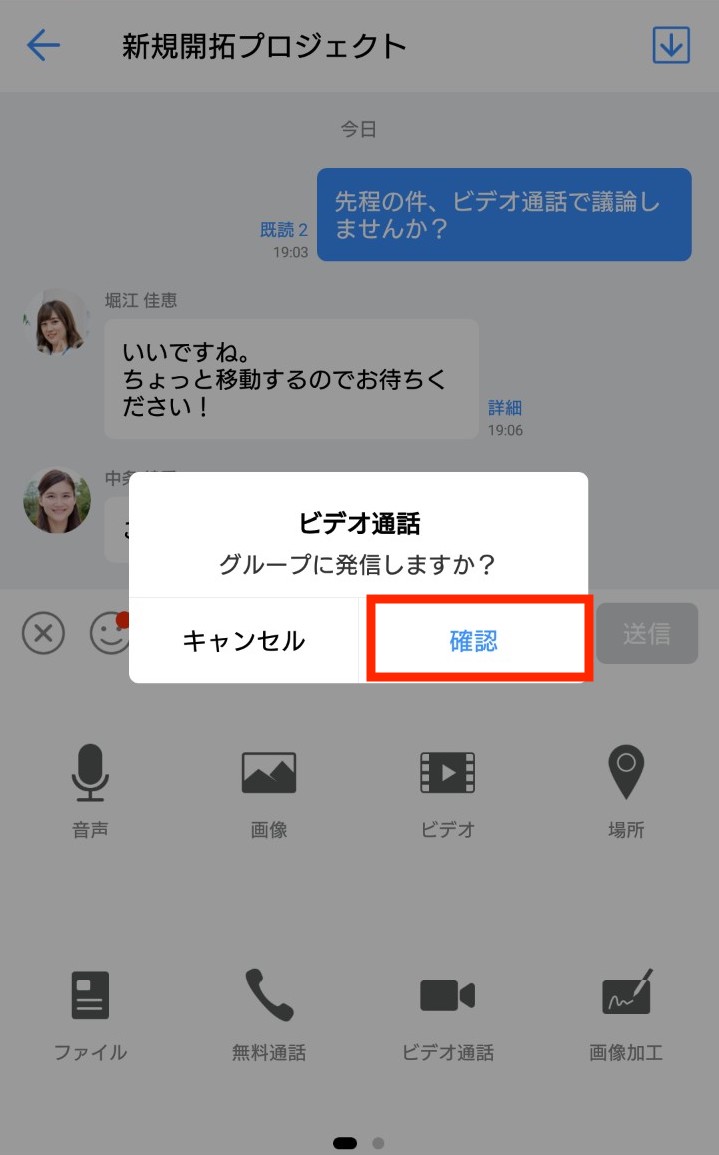
- 確認のメッセージが出てくるので「確認」をタップします。
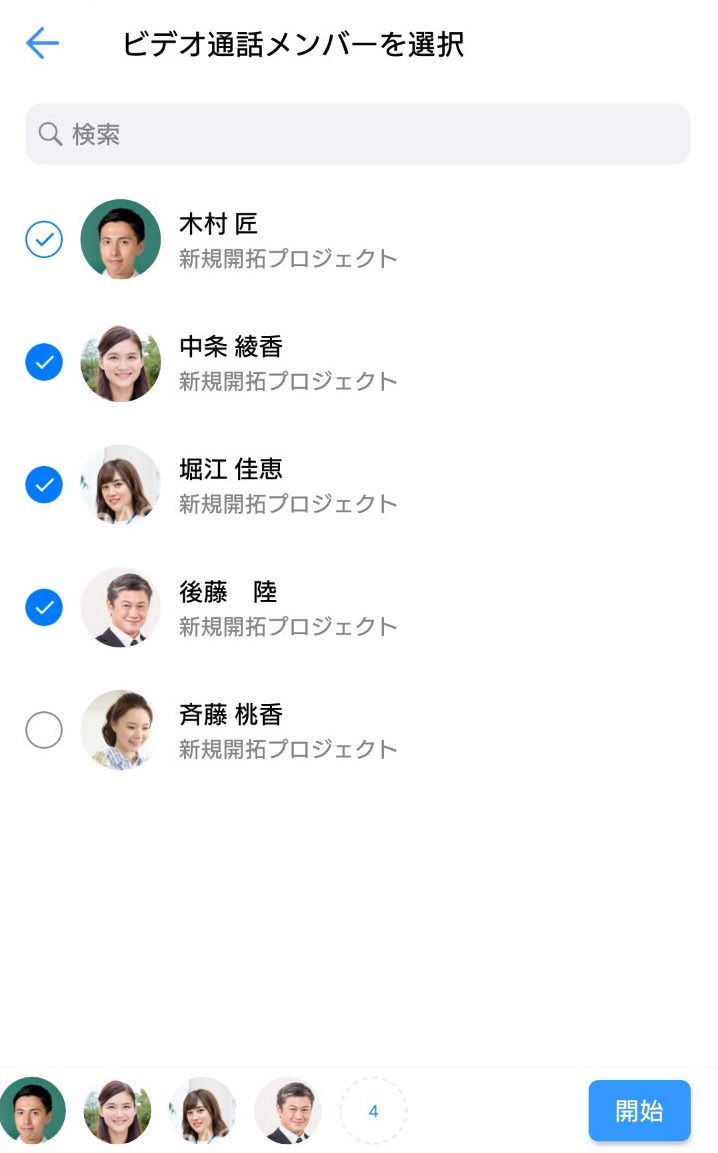
- グループメンバーのリストが表示されます。グループ通話を行うメンバーを選択します(最大4人まで選択できます)。
- メンバー選択後、「開始」ボタンをタップします。グループビデオ通話が発信されます。
2. 通話中の画面の説明
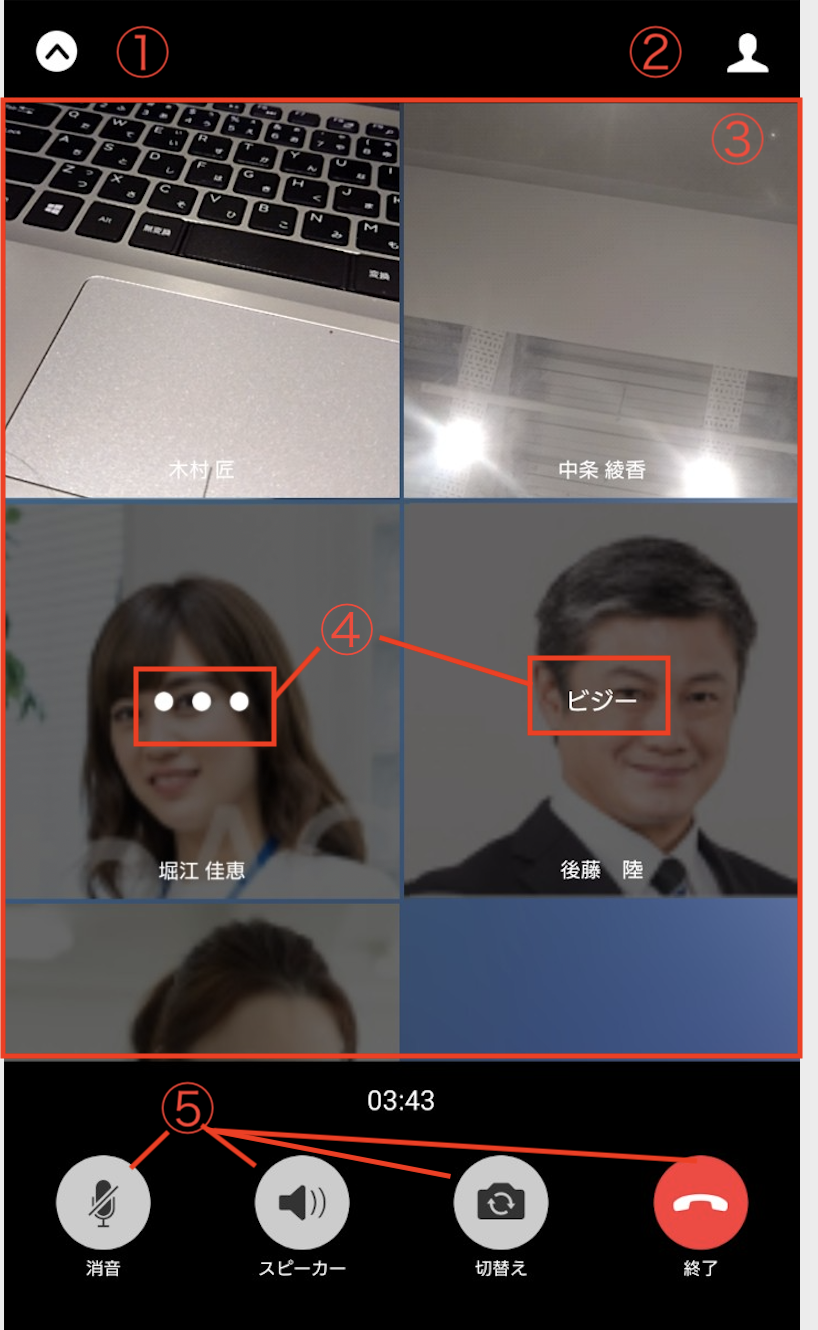
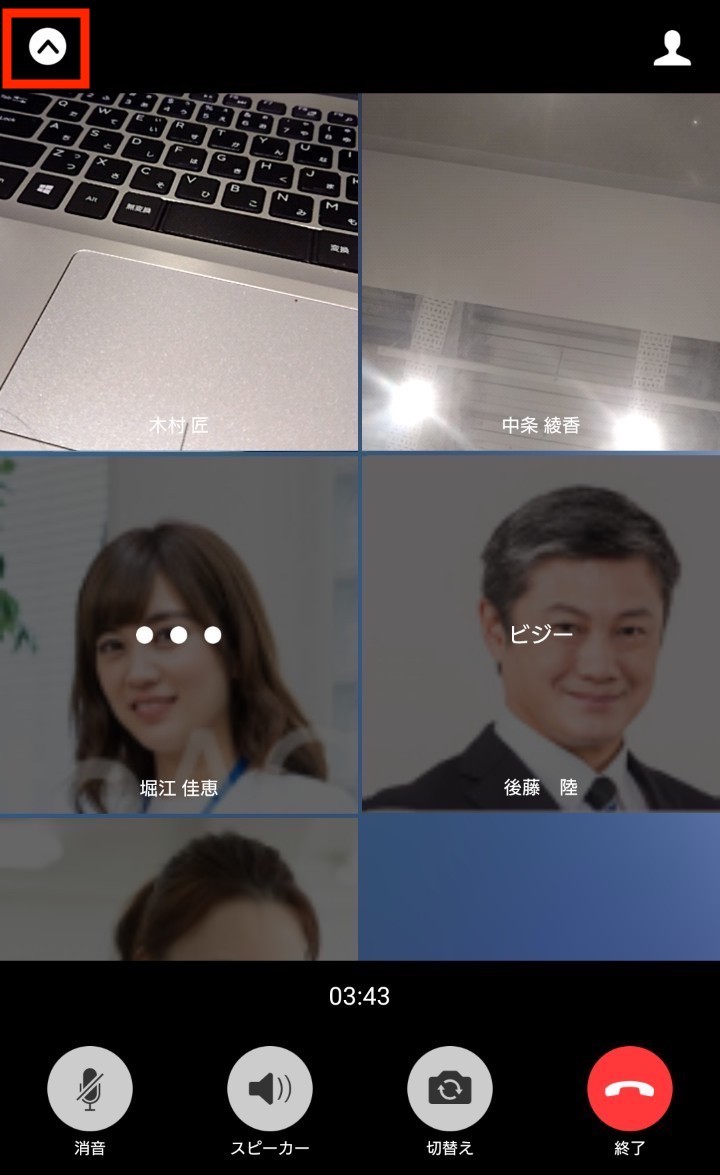
- ビデオ通話中断ボタン:ビデオ通話を中断し、音声のみの通話に切り替えます。
- メンバーリスト表示ボタン:現在グループビデオ通話中のメンバーリストを表示します。
- 各通話メンバーの画面:グループ通話中のメンバーのかく端末からの映像が表示されます。
- 通話メンバーのステータス:各メンバーの通話ステータスを表示します。
- 通話の基本操作ボタン : 消音、スピーカー、カメラの切り替え、および通話の終了を行うことができます。
- 段落テキストを入力
2.1. ビデオ通話と音声通話の切り替え/ビデオ通話の再開
ビデオ通話画面の左上の「 」ボタンをタップするとビデオ通話を中断し音声通話に切り替えることができます。
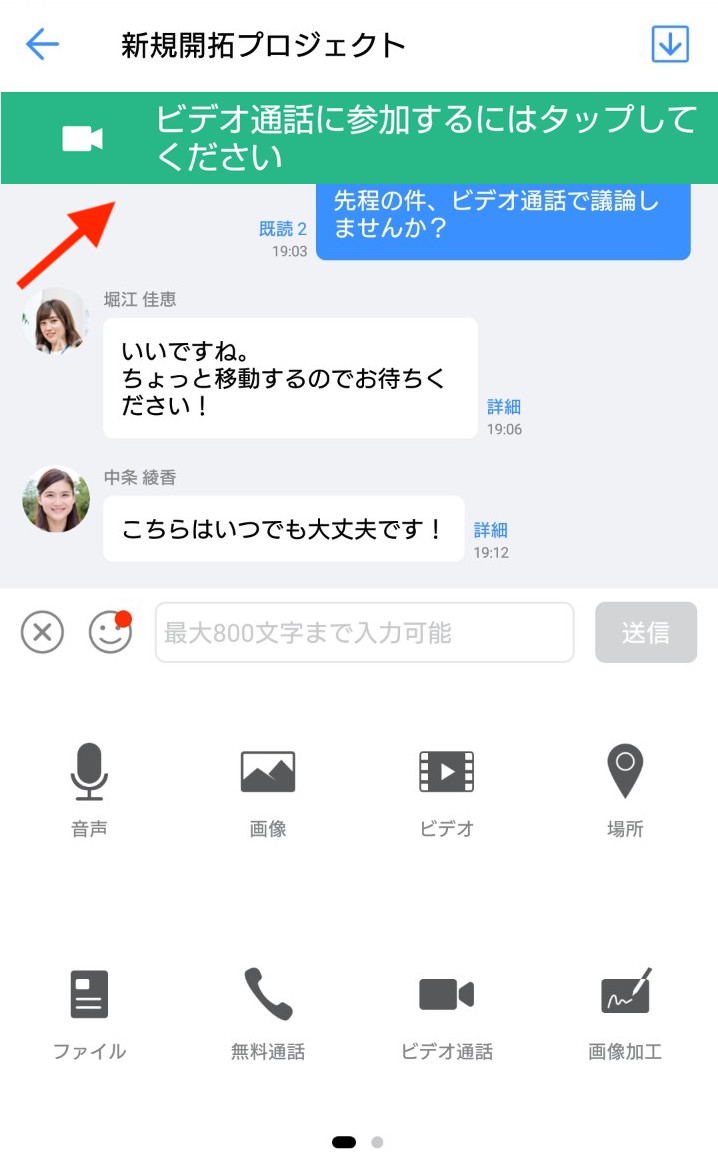
音声通話中はグループトークの画面内に表示される「ビデオ通話に参加するにはタップしてください」をタップすることでビデオ通話を再開することができます。
- 本ボタンはWowTalk Android版のみ表示されております。iOS版には表示されません。
2.2. メンバーのステータス2.2. メンバーのステータス
通話中のメンバーはいくつかのステータスが存在します。
| ・・・(接続中) | 呼び出し中です。 |
| ビジー | 呼び出し後1分が経過したメンバー、もしくは応答を拒否したメンバーはビジーになります。(※) |
| 退出 | 受話後、通話を終了したメンバーは退出状態になります。 |
| 接続済 | 受話を押し、ビデオ通話への接続が完了したメンバーは接続済になります。 |
- ビジー状態は発信者側のみ表示されます。受信者側には表示されません。
2.3. 通話中のメンバーの管理
ビデオ通話画面の右上の「 」ボタンをタップするとビデオ通話に参加しているメンバー一覧を表示できます。
メンバー一覧画面では参加しているメンバーの確認、参加者の追加、通話に参加していないメンバーの削除を行うことができます。

2.4. 画面の拡大
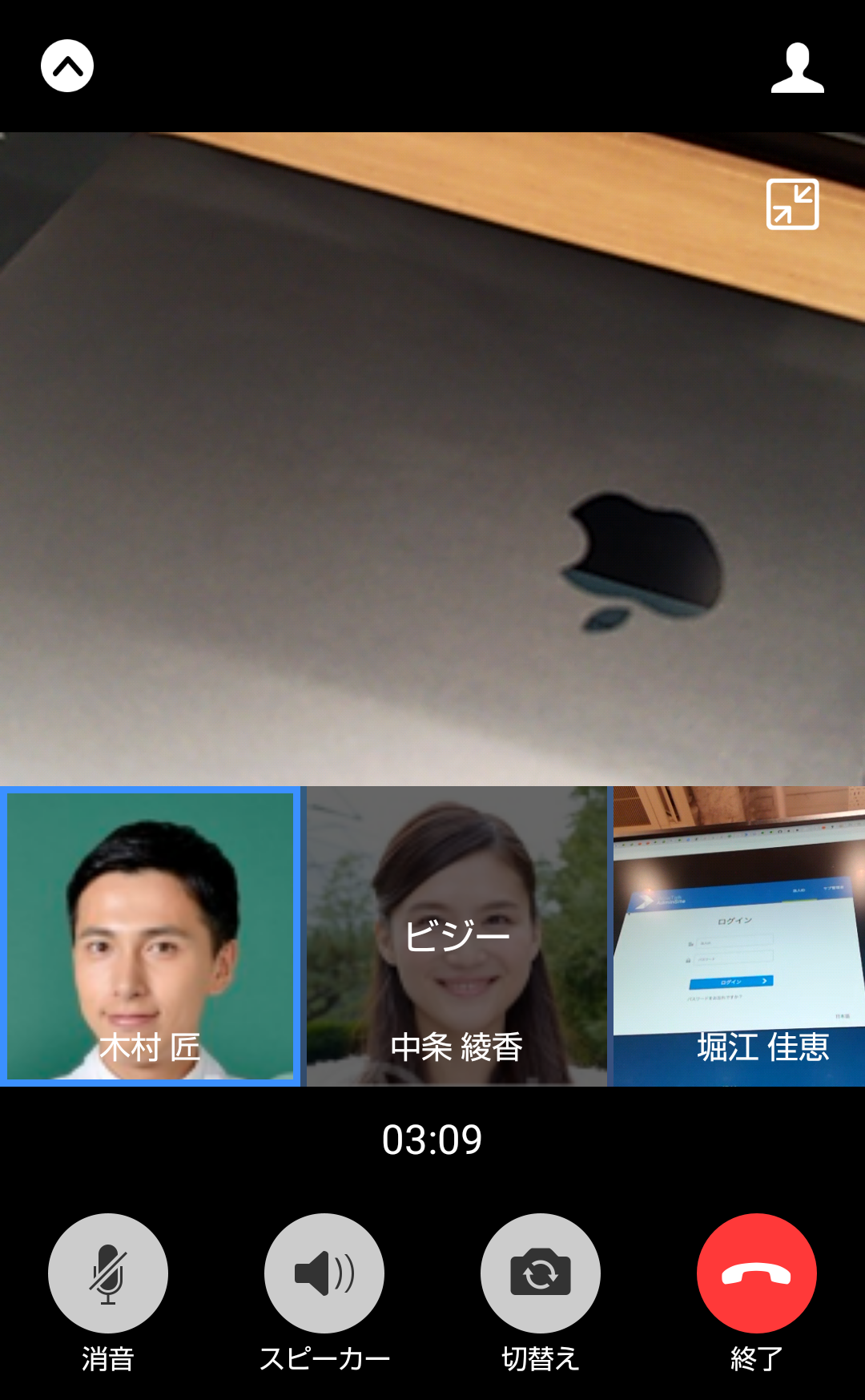
通話メンバーの画面をタップすると、対象のメンバーの画面を拡大表示することができます。
- 通話中のメンバーのみ拡大表示できます。通話状態ではないメンバーの画面は拡大表示することはできません。
3. ビデオ通話を終了する
3. ビデオ通話を終了する
通話画面下部の「 」アイコンをタップすると通話を終了します。
発信者側と受信者側でビデオ通話を終了した際の挙動が異なります。
| 発信者 | 受信者を含む全メンバーが通話を終了します。 |
| 受信者 | 受信者のみが通話を終了します。ビデオ通話が終了していなければ再度参加することができます。 |