


メンバー画面では企業アカウント内に登録されているメンバーの情報を確認することができます。
トップ画面
トップ画面では下記の操作を行うことができます。
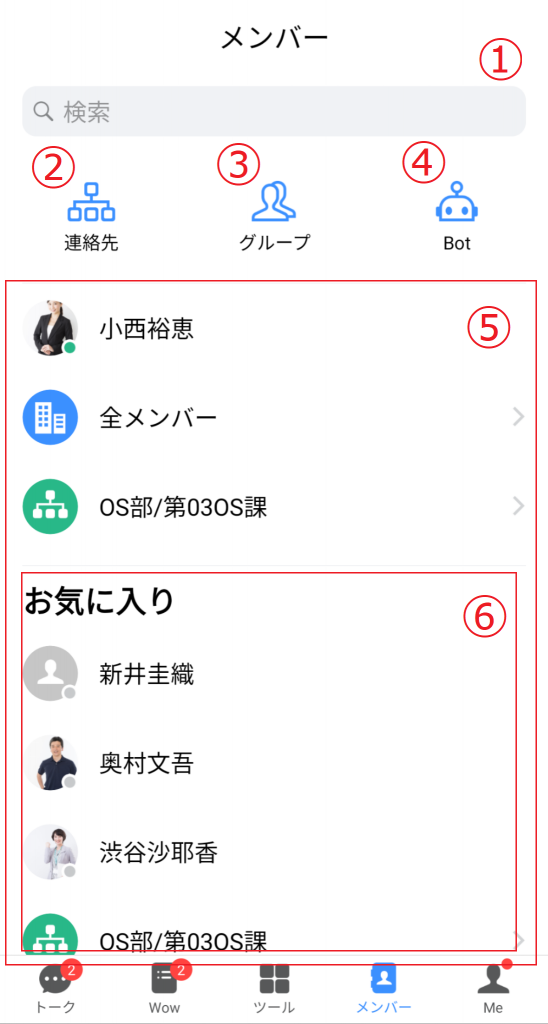
- メンバーの検索 : 検索ボックスをタップすると検索画面に遷移します。メンバーやトークの内容からキーワードで検索することができます。
- 組織メンバーリスト画面の表示 : メンバーリスト画面を表示します。
- グループトークリスト画面の表示 : 自分と関連するグループトークの一覧が表示されます。
- Botの表示:Botを一覧で表示します。
- メンバープロフィール画面の表示 : メンバーのプロフィール画面が表示されます。
- お気に入りメンバーの表示 : お気に入りに設定したメンバーリストが表示されます。
一部の機能はアプリのバージョンによってはご利用いただけません
- メンバーの検索はWowTalkアプリのバージョン10.9.6以上から、メンバーをメールアドレスで検索することができます。
- Botの表示は、WowTalkアプリのバージョン10.9.9以上からご利用いただけます。
メンバープロフィール画面
メンバーリストよりメンバーの名前をタップすると、メンバーのプロフィール画面が開きます。
プロフィール画面では下記の操作を行うことができます。
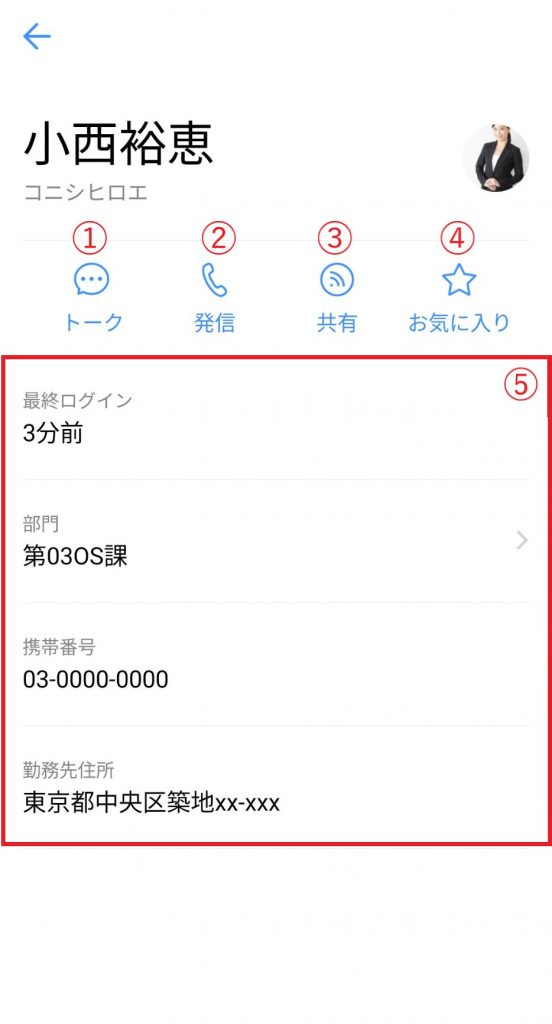
- トーク : メンバーとの個別トーク画面が表示され、トークを開始することができます。
- 発信 : 音声通話・ビデオ通話機能をご利用頂けます。
- 共有 : 選択されているメンバーが共有した投稿一覧が表示されます。
- お気に入り : お気に入りに追加できます。(お気に入りに追加されたメンバーはメンバータブのトップ画面に表示されます)
- その他の情報 :最終ログイン時間の他、電話番号やメールアドレスなど、各メンバーごとに登録された情報が表示されます。
メンバーリスト画面
メンバー画面より、「連絡先」ボタンを押すとメンバーリスト画面が表示されます。
メンバーリスト画面では企業内に登録されているメンバー一覧が表示されます。
本画面では下記の操作を行うことができます。

- 表示範囲の変更 : 画面上部のタイトルをタップすることで、表示範囲を変更することができます。
- メンバーの更新:右上の「
 」をタップすることでメンバーリストを更新することができます。
 - メンバーの検索 : 画面上部の検索ボックスをタップするとメンバーの検索を行うことができます。
- メンバーの一覧表示 : 表示範囲のメンバー一覧を表示します。メンバーをタップするとプロフィール画面が表示されます。
※メンバーの並び順は以下の通りです。
iOS:名前に設定されたフリガナの五十音順(ひらがな優先)
Android:名前に設定されたフリガナの五十音順
名前にフリガナが設定されていないメンバーはメンバーリストの「#」の中にユニコード順で表示されます。Androidからご利用の際は登録順で表示される場合があります。
グループトークリスト画面
メンバー画面より、「グループ」ボタンをタップするとグループトークリスト画面が表示されます。
本画面では下記の操作を行うことができます。
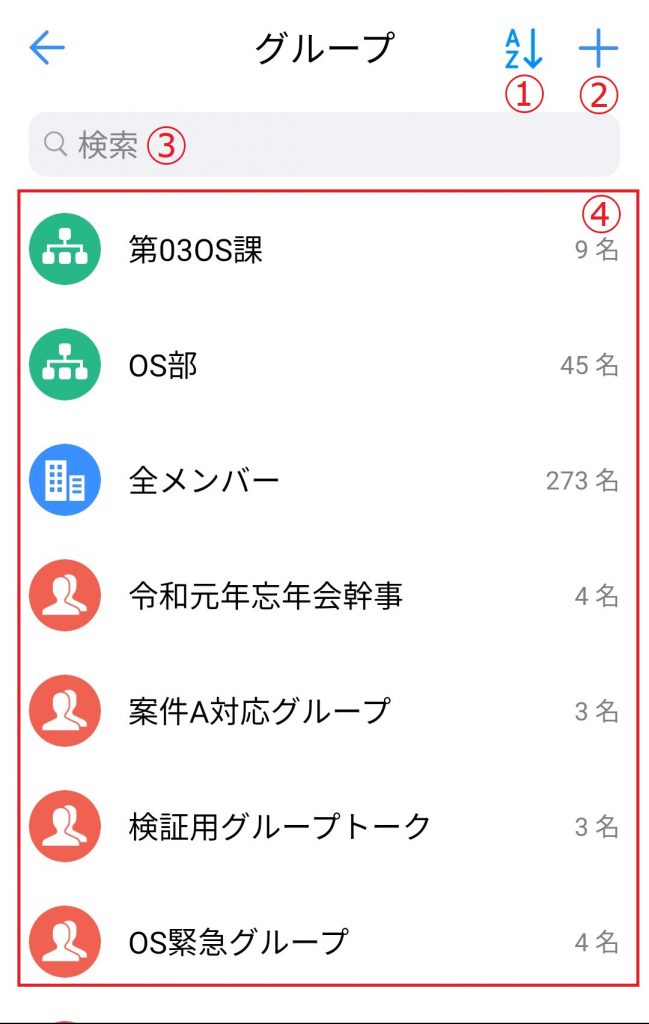
- ①グループトークの並び替え:グループをデフォルトもしくはABC順に並び替えます。
- 新規グループトークの作成: ボタンをタップすると、メンバー選択画面が表示されます。グループトークに追加したいメンバーを選択することで新しいグループトークを開始することができます。
- グループトークの検索: 検索ボックスをタップすることでキーワードに一致するグループトークを検索することができます。
- グループトークの一覧表示 : 自分に関連するグループトーク一覧が表示されます。タップすることでグループトーク画面に遷移します。
グループトークの並び替えはWowTalkアプリのバージョン10.9.2以上からご利用いただけます。
- デフォルトの表示方法は固定部門→全社部門→ユーザー作成任意グループの順になります。
- グループ並び替えの表示方法はOSによって異なります。