CAMCARD BUSINESSに登録された連絡先へWowTalkアプリ(iOS/Android)からゲストチャットリンクを発行し、トークを行うことができます。
ゲストチャットではゲスト側のWowTalkのインストール・ログインは不要です。
- 本機能はご契約のプランにより、ご利用いただけない場合がございます。
- 本機能はCCB連携機能をお申し込みの場合のみご利用いただくことができます。
- ゲストチャット機能はiOS/AndroidにおけるWowtalkアプリのバージョン11.8以上からご利用いただけます。
ゲストチャットのリンクを作成する(WowTalk側の操作)
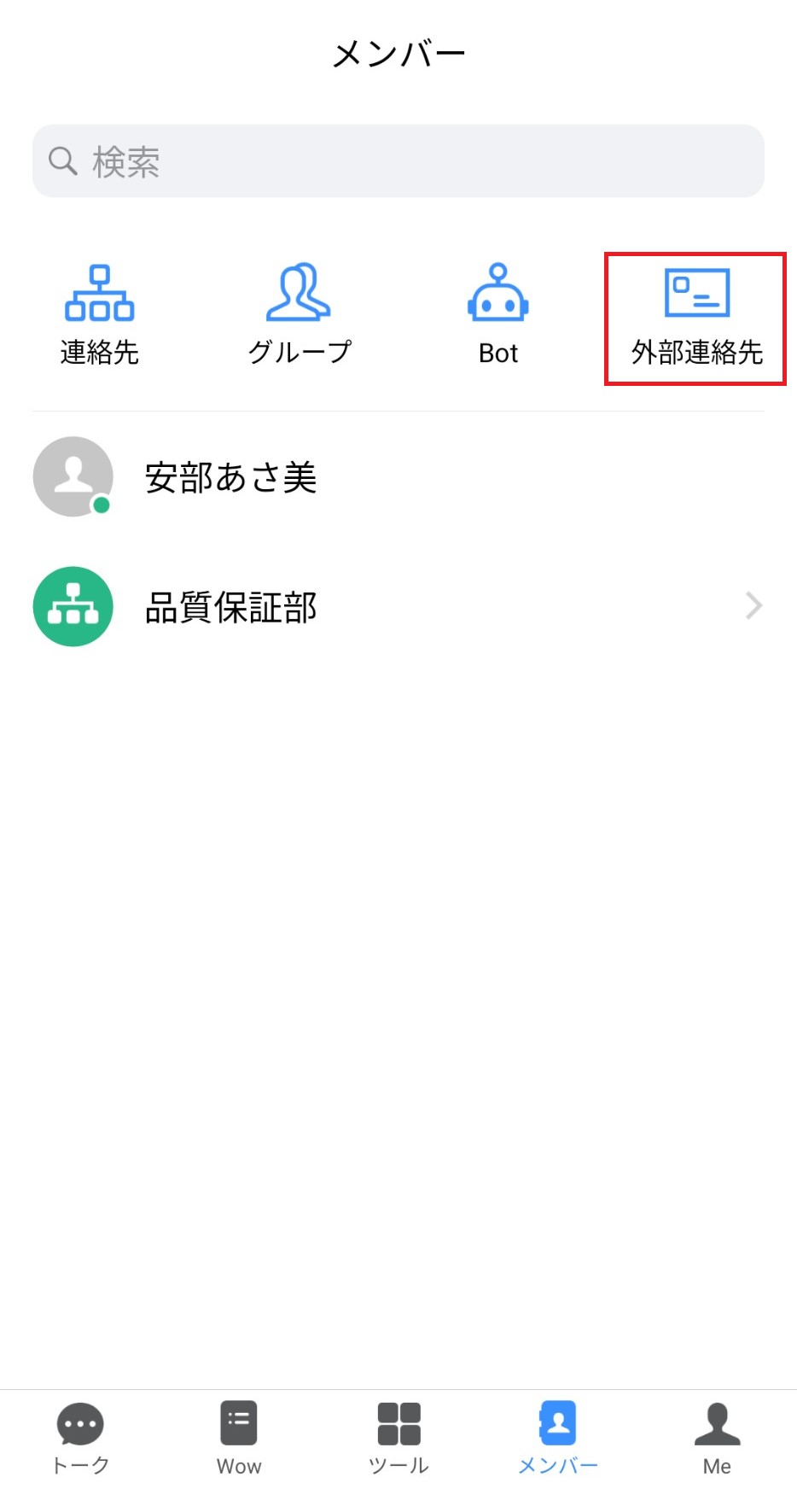
- 画面下部の「メンバー」をタップします。
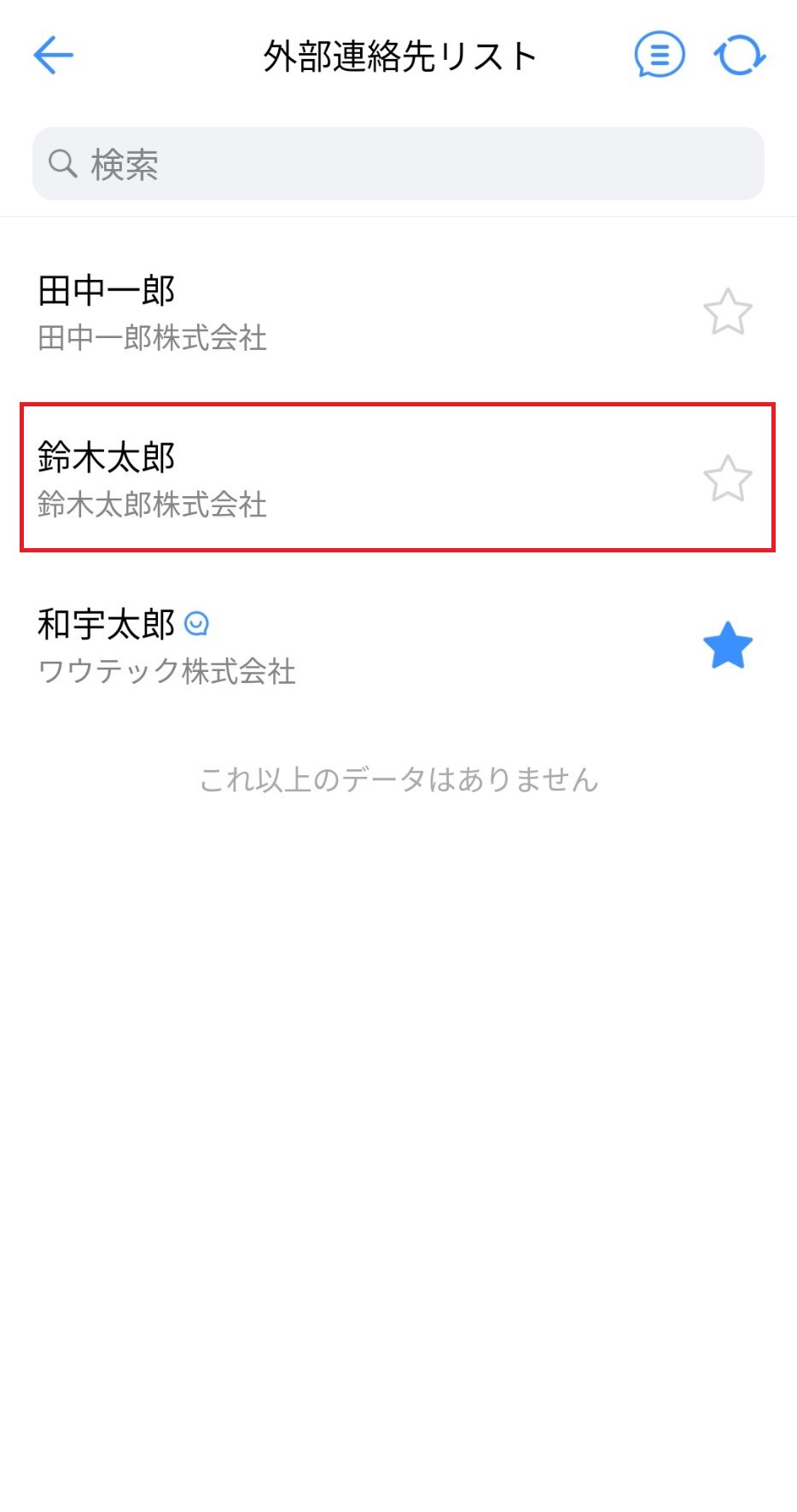
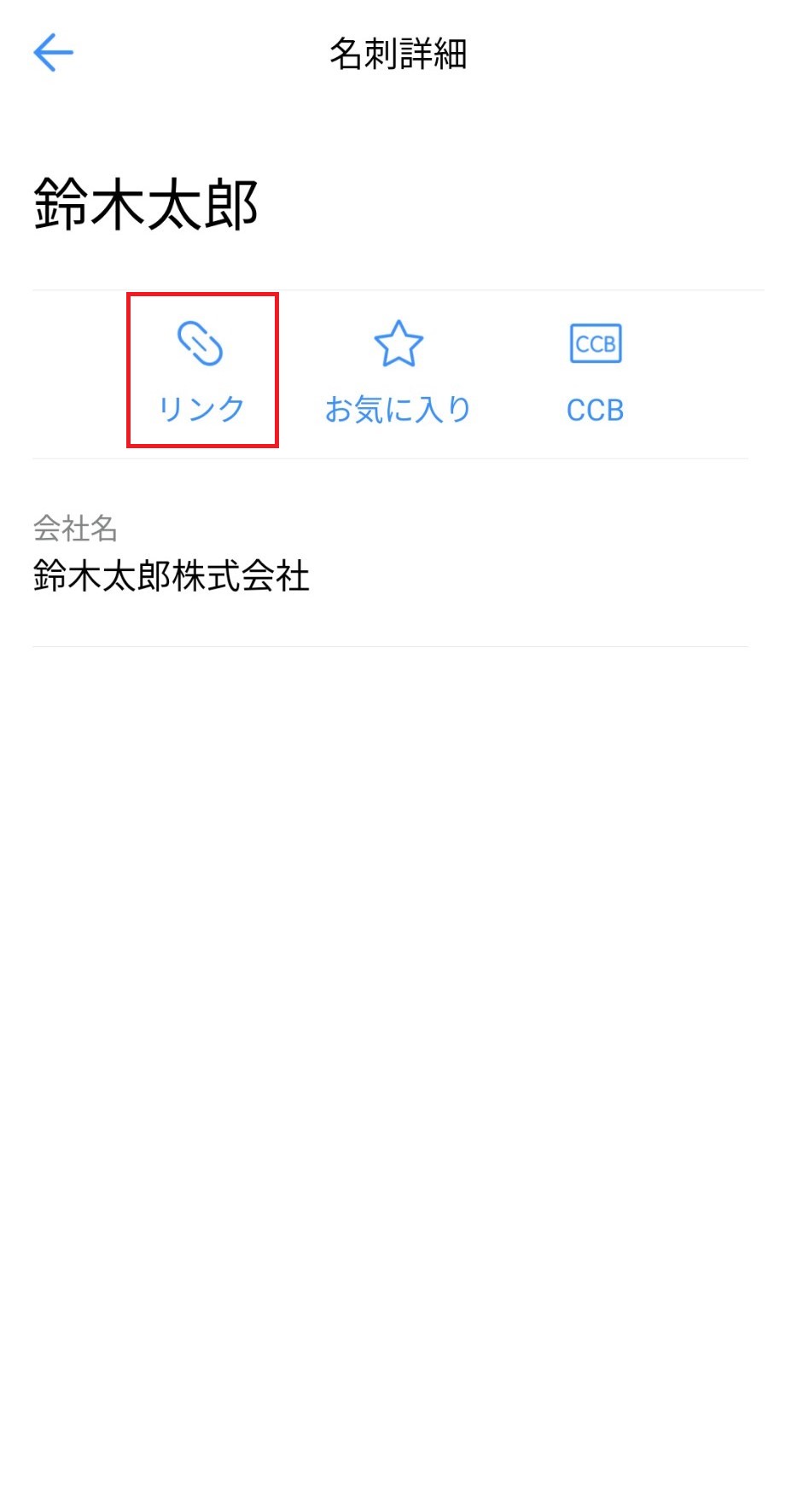
- 「外部連絡先」よりゲストチャットを開始する相手の「リンク」をタップします。
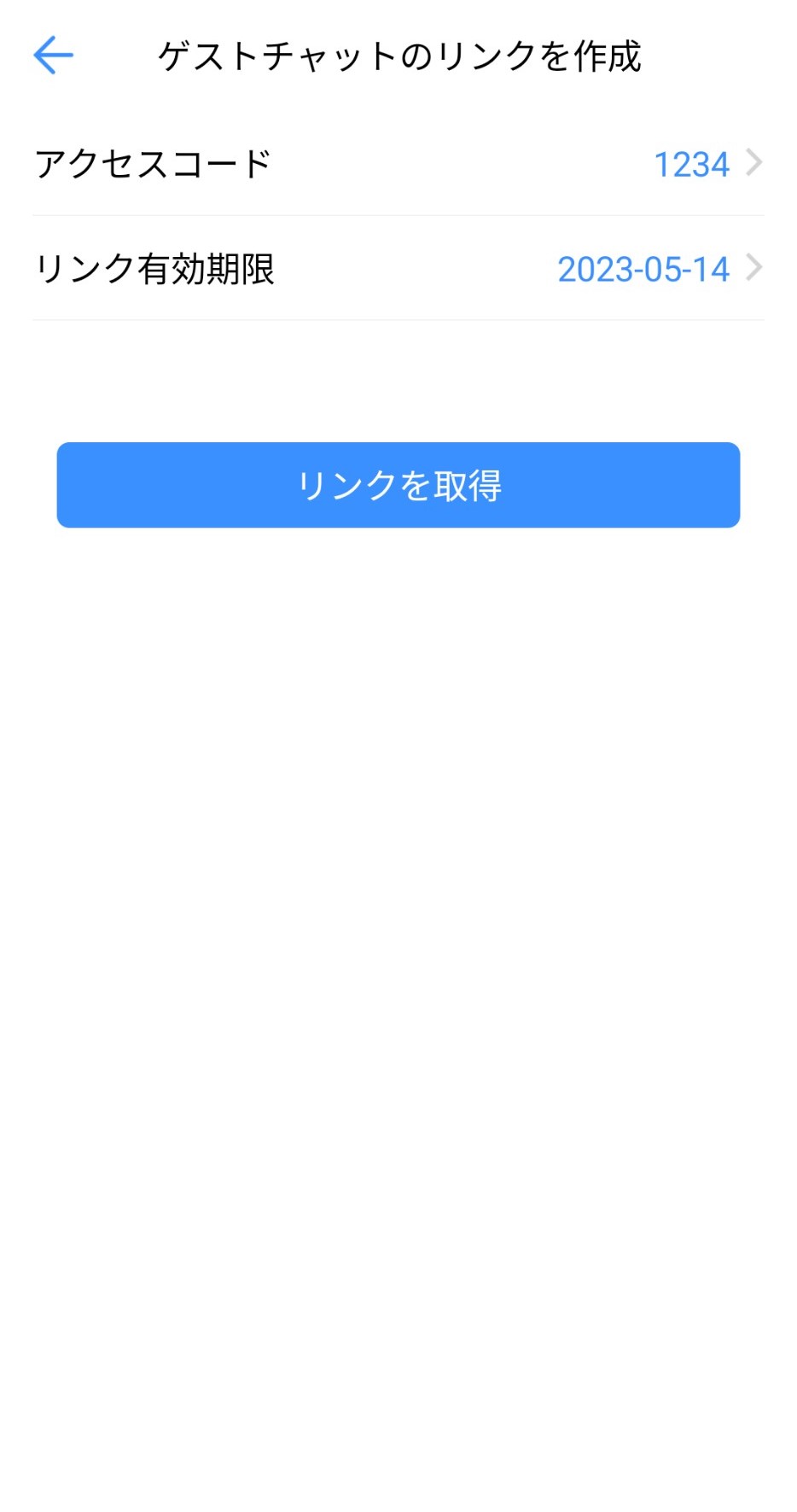
- 4桁のアクセスコードとリンク有効期限を設定します。
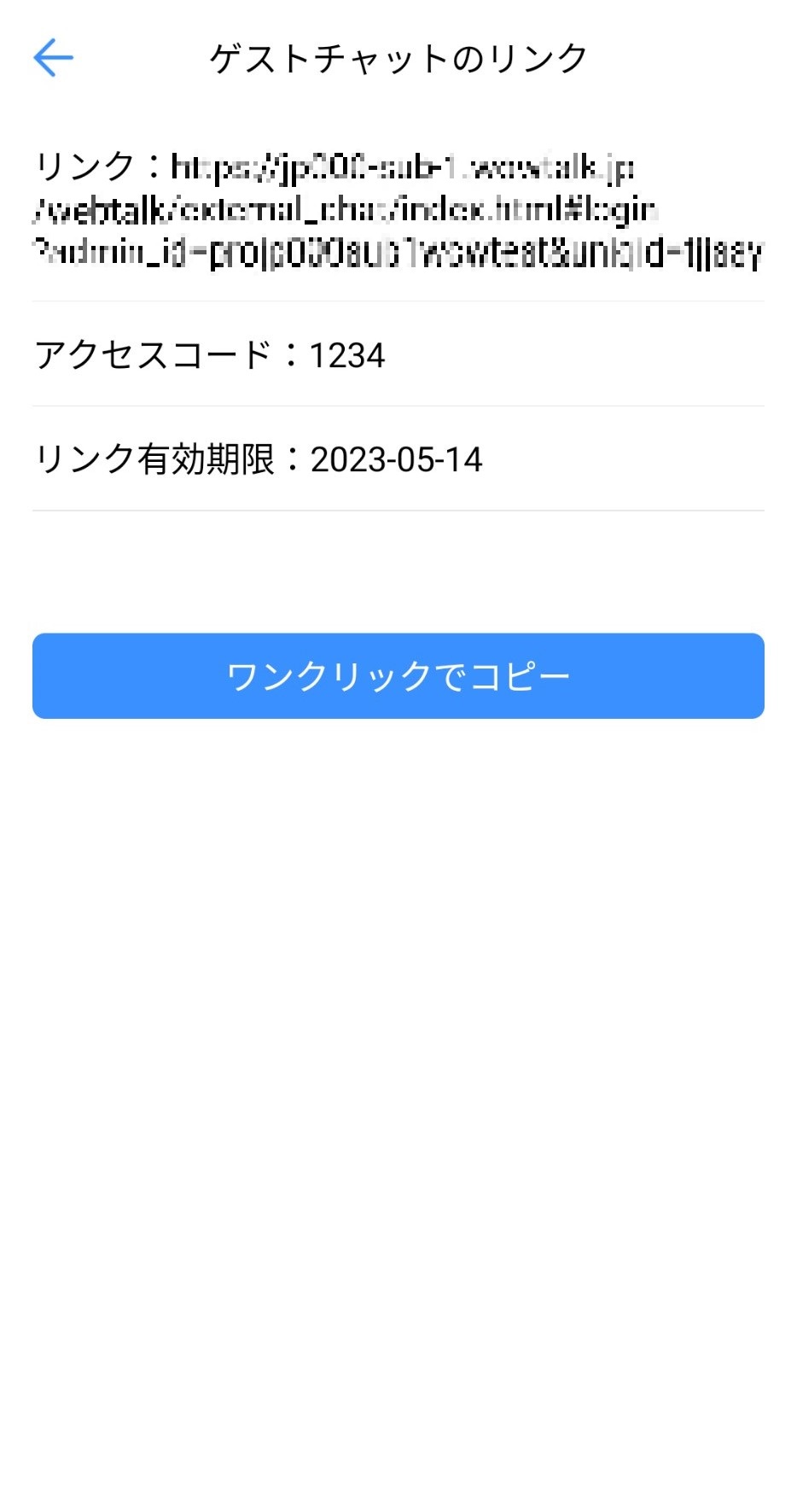
- 「リンクを取得」および「ワンクリックでコピー」をタップし、ゲストへリンクを共有します。
- リンクの有効期限のデフォルトはリンクを作成した日から3か月です。
トークを開始する(ゲスト側の操作)
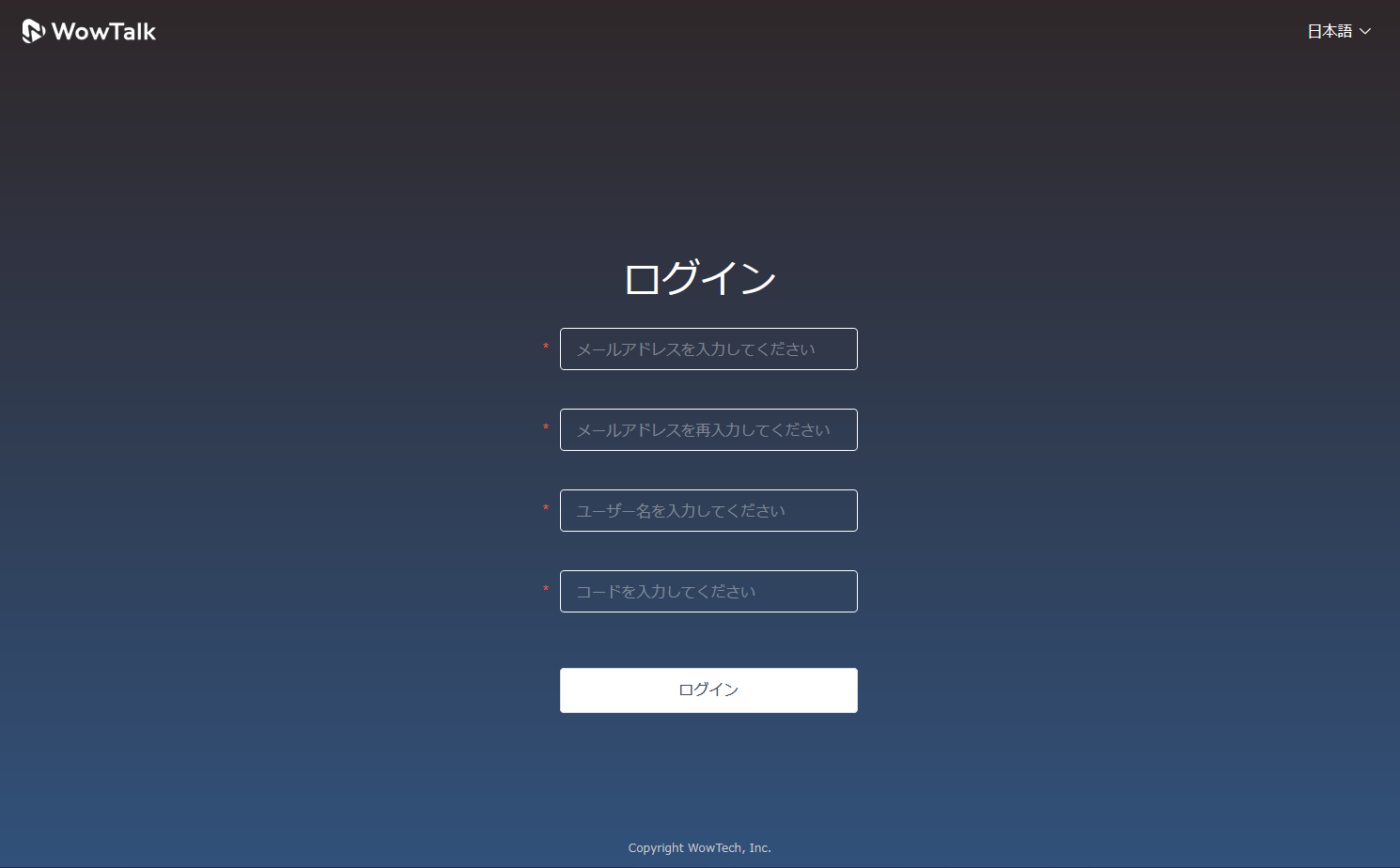
WowTalkユーザーから共有されたリンクより、下記情報を入力しログインします。
- メールアドレス
- ユーザー名
- アクセスコード
- 初回にログイン時に上記の入力が必要になります。2回目以降のログインではアクセスコードのみ入力でログインできます。
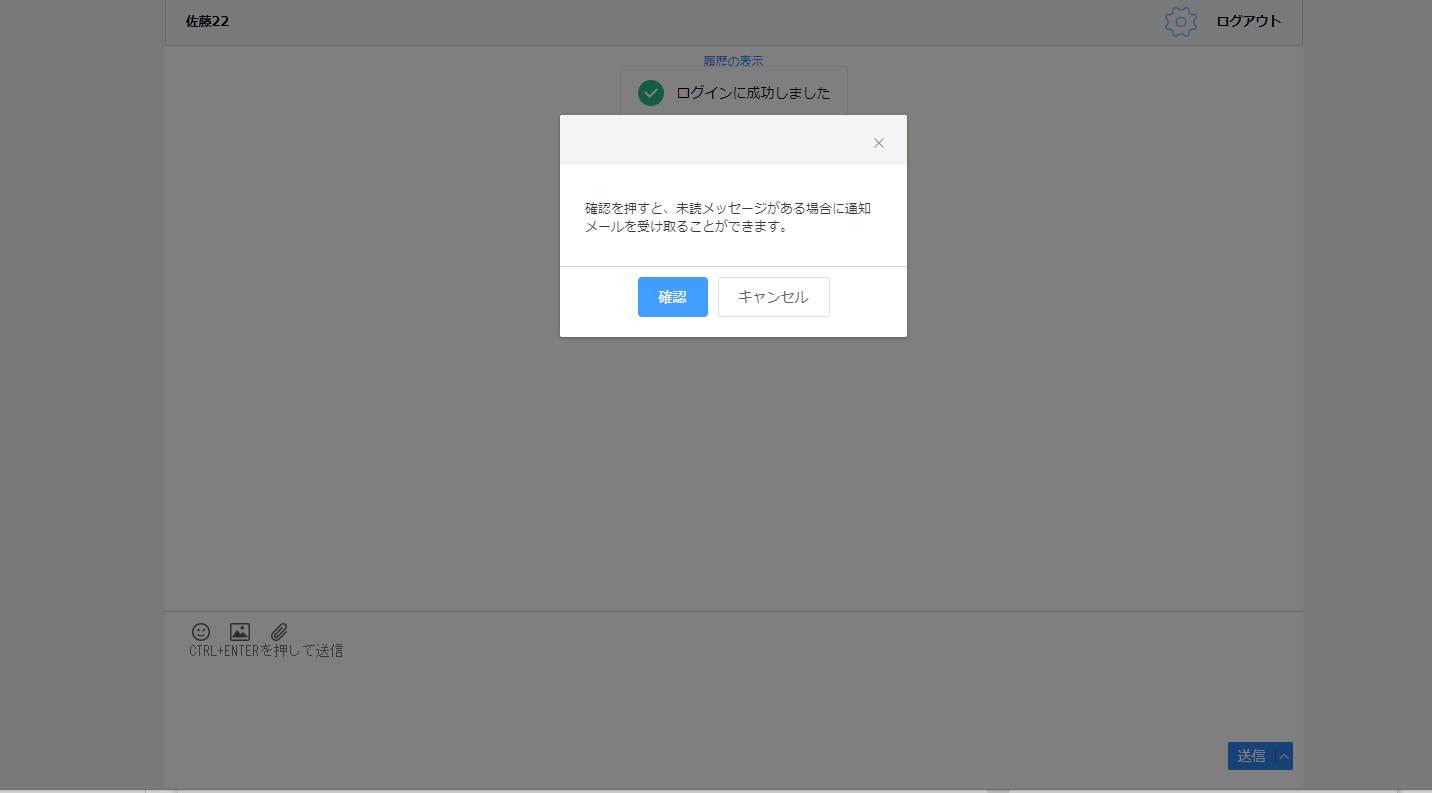
- 初回ログイン時に「確認」を押すと未読メッセージがある場合に、15分間隔でリマインドメールが最大4回送信されます。
- 入力したユーザー名は変更することができません。
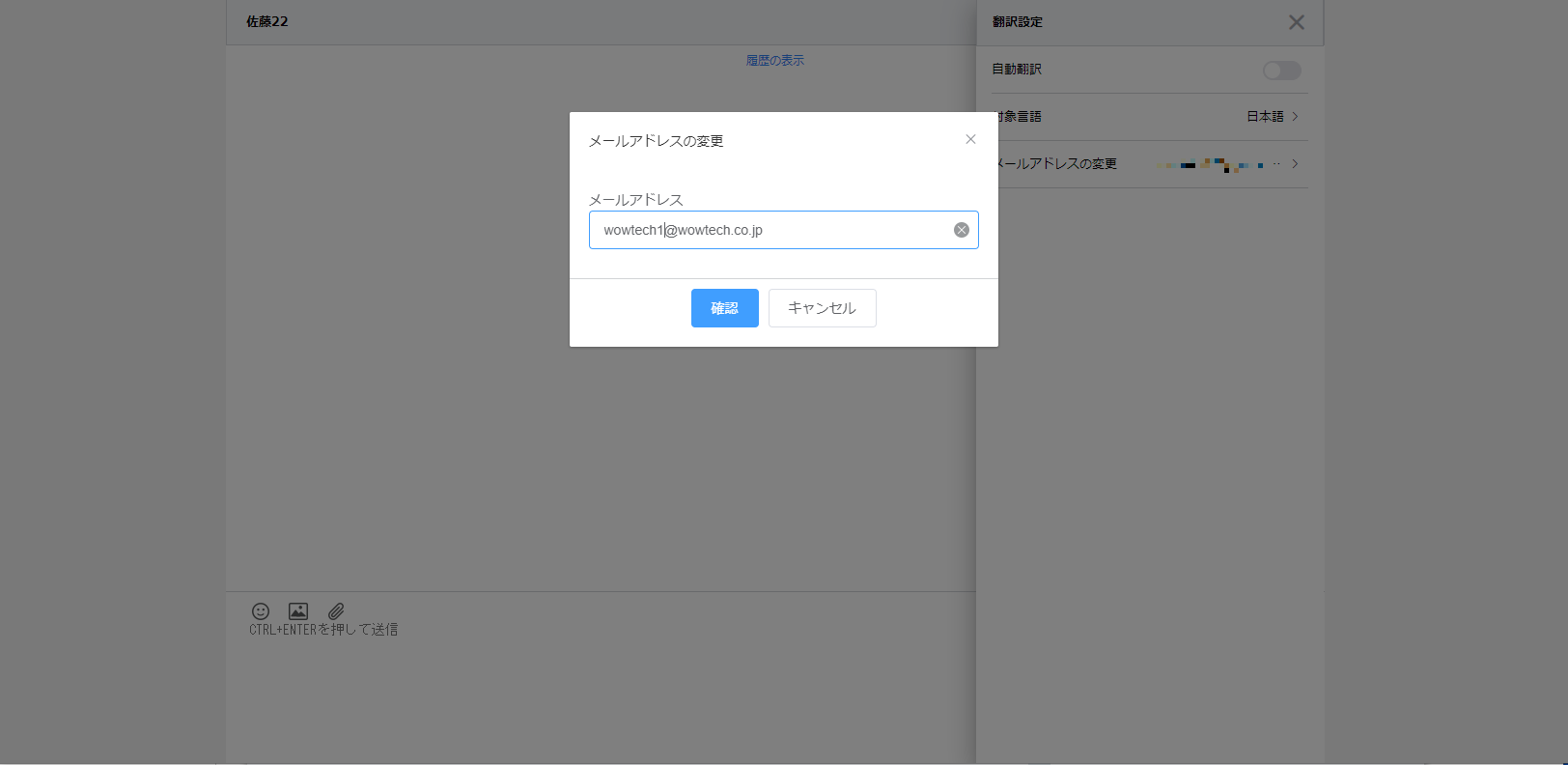
ゲストチャット側がメールアドレスを変更する場合
・「 」より「メールアドレス変更」を選択し、変更します。
ゲストチャットの表示(WowTalk側の操作)
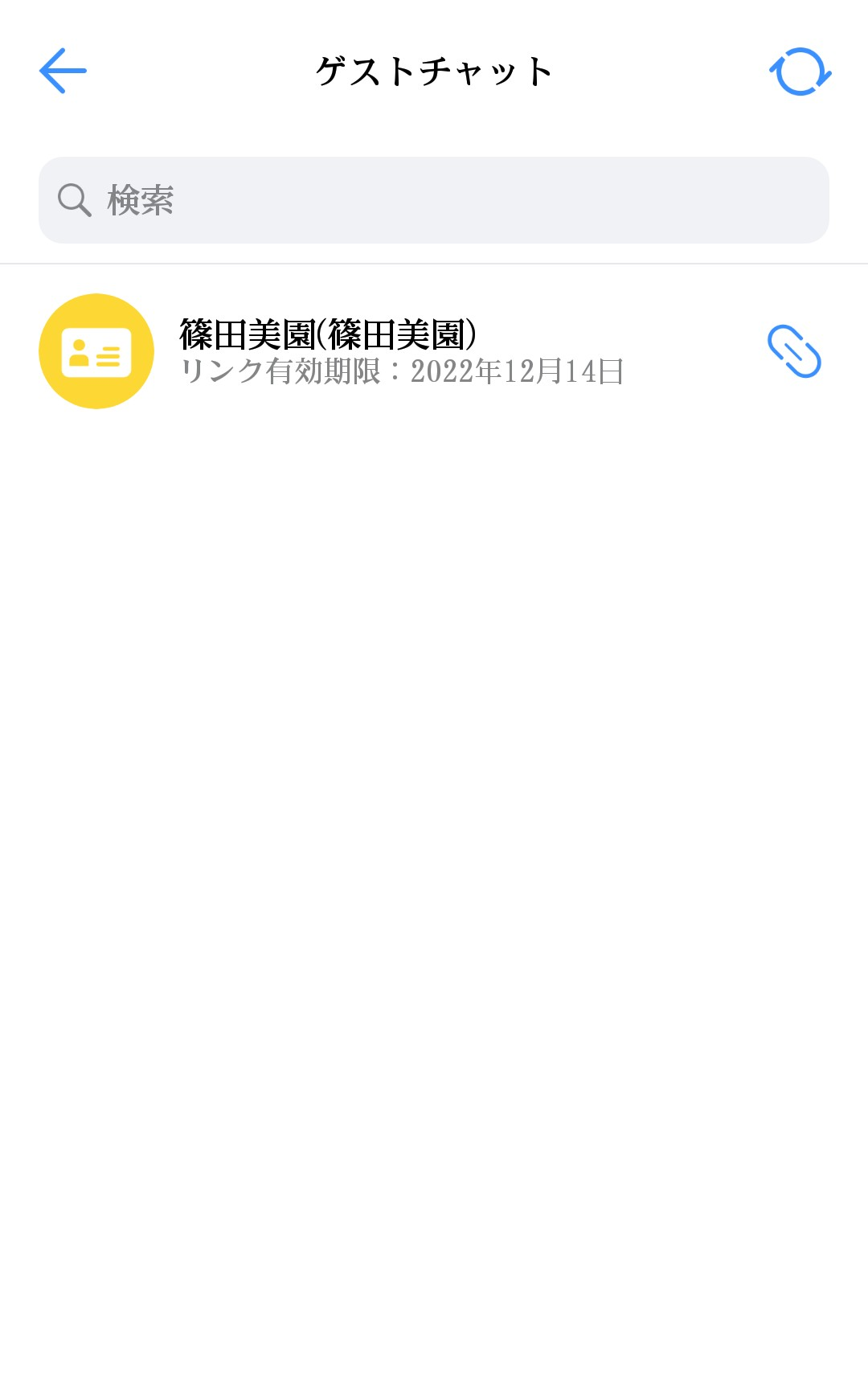
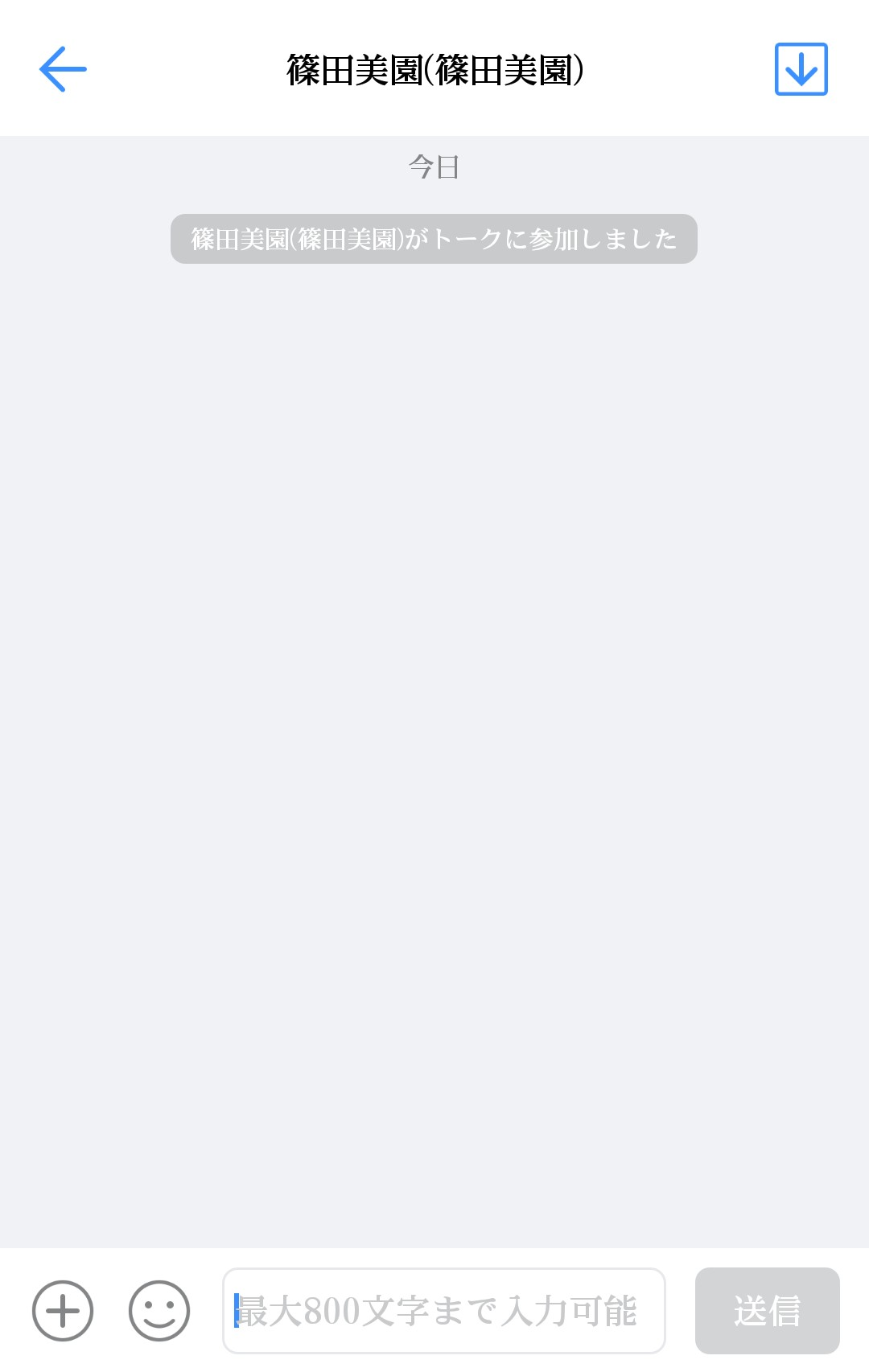
ゲストがゲストチャットへ初回ログインを行った後、トーク内容の確認ができます。
- 「トーク」の一覧
- 「メンバー」>「外部連絡先」>「
 」>「ゲストチャット」の一覧
ゲストチャットの一覧では「 」よりリンクのコピーができます。
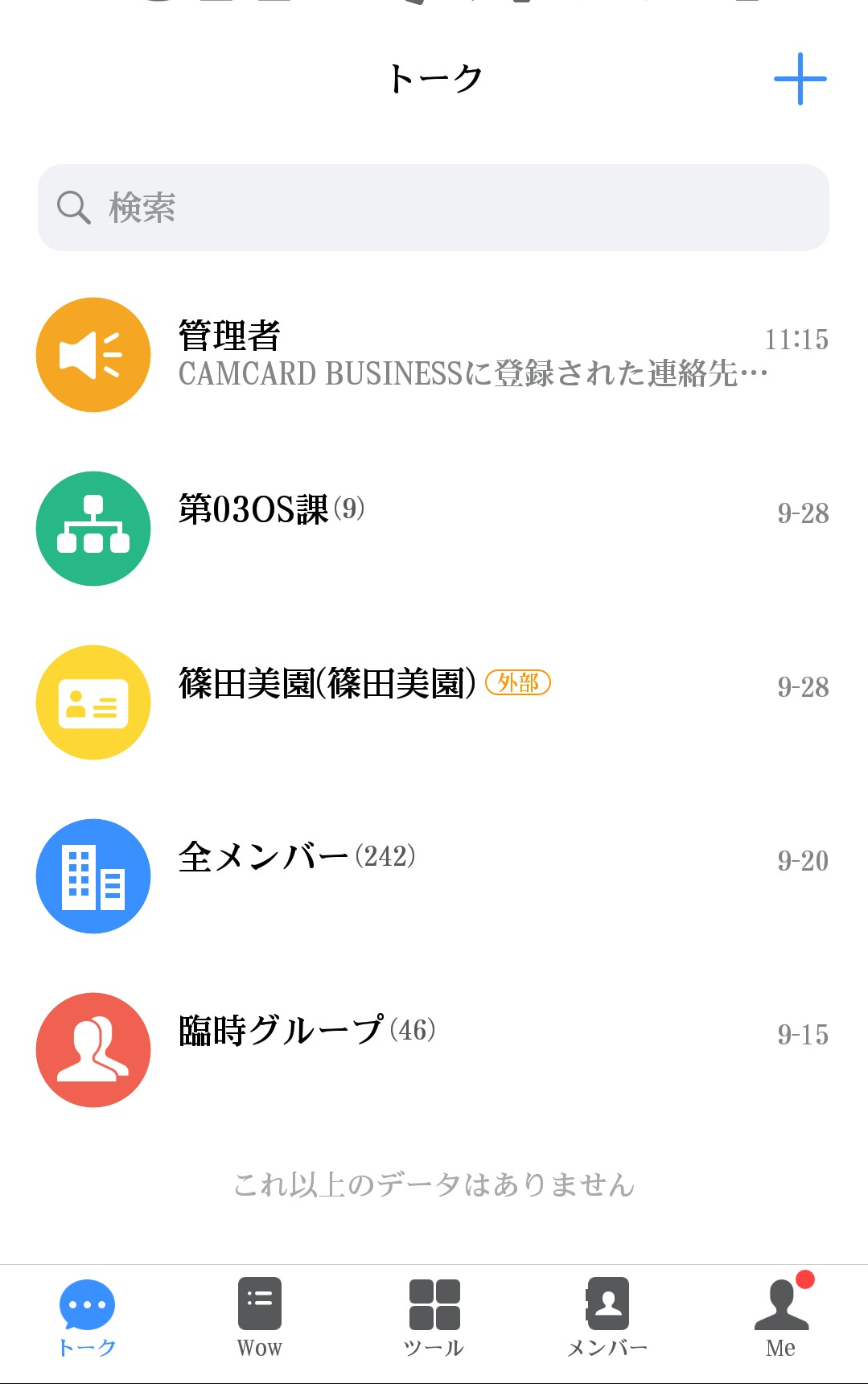
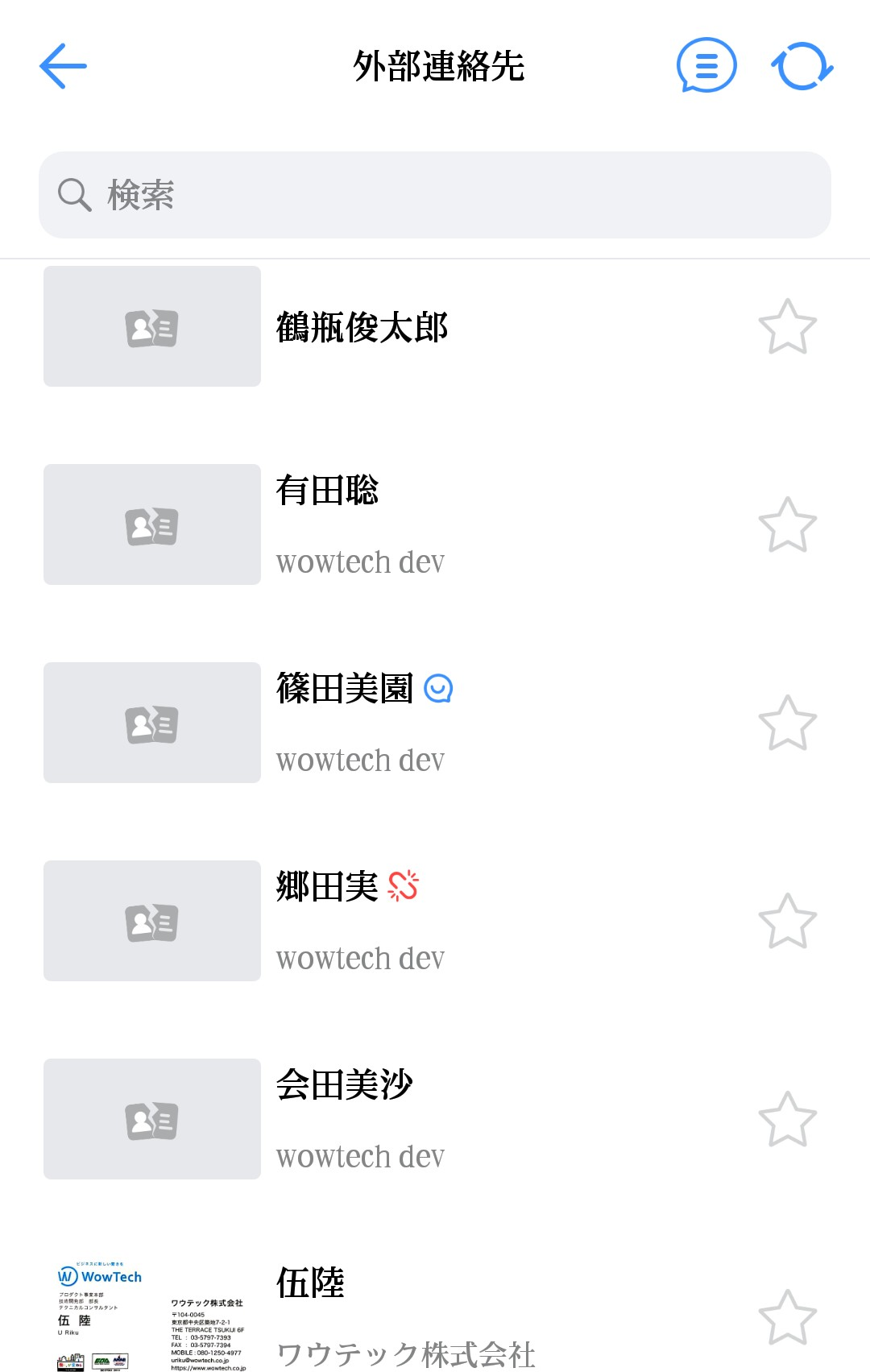
リンクを発行しゲストがリンクへログインした場合、外部連絡先に「 」が表示されます。
有効期限切れの場合は「 」が表示されます。
- 管理者またはゲストチャットリンクの作成者(iOS/Android)より、リンクの有効期限を変更することができます。
- リンクの有効期限切れの場合ゲスト側とWowTalk側両方でトーク送信欄が非表示になります。
- リンクが削除された場合ゲスト側ではURLをクリックしたとき「リンクは削除されました」が表示され、トークを確認できなくなります。WowTalk側ではトーク送信欄が非表示になります。
メール認証(ゲスト側の操作)
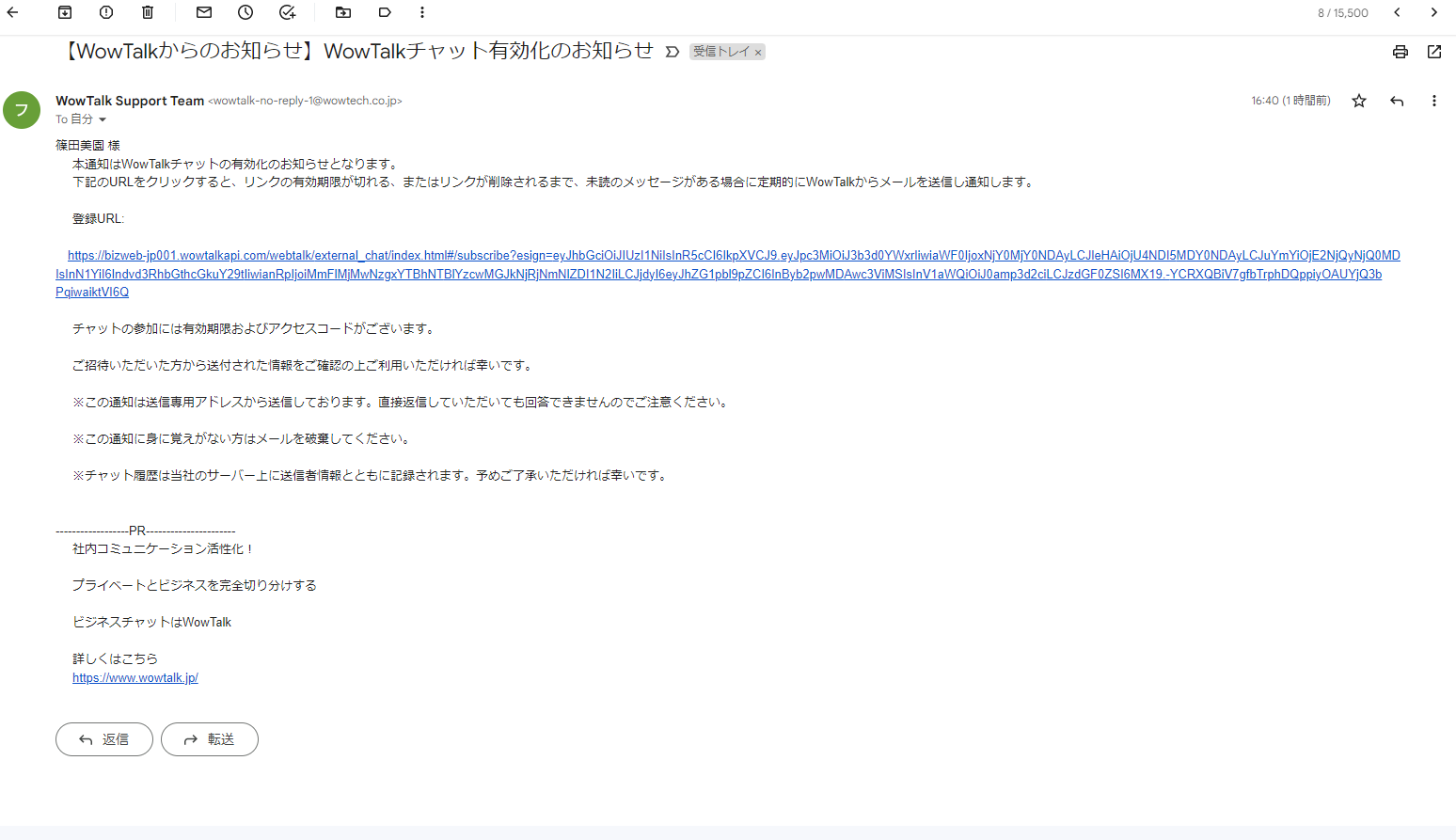
ゲストがゲストチャットへ初回ログイン時にメールを発行します。
URLをクリックしメール認証を行うことで、未読トークがあった場合にリマインドメールが送信されます。
リマインドメールは15分間隔で未読をチェックし、最大4回送信されます。
利用できる機能
ゲストチャットでは以下の機能を利用することができます。
- トークの送信
- トークの取り消し
- トークの引用返信
- トークを通知から返信する(アプリ版のみ)
- 画像送信
- ファイル送信
- 翻訳機能(日本語/简体中文/Engilsh)
- スタンプ送信
- スタンプサジェスト機能(アプリ版のみ)
- スタンプショートカット機能(アプリ版のみ)
- 他トークルームからのトーク・画像・ファイルの転送(アプリ版のみ)
- スタンプはデフォルトの10種類を利用できます。
- ゲストチャット機能は管理者画面の全社機能カスタマイズの影響を受けます。
リンクを削除する(WowTalk側の操作)
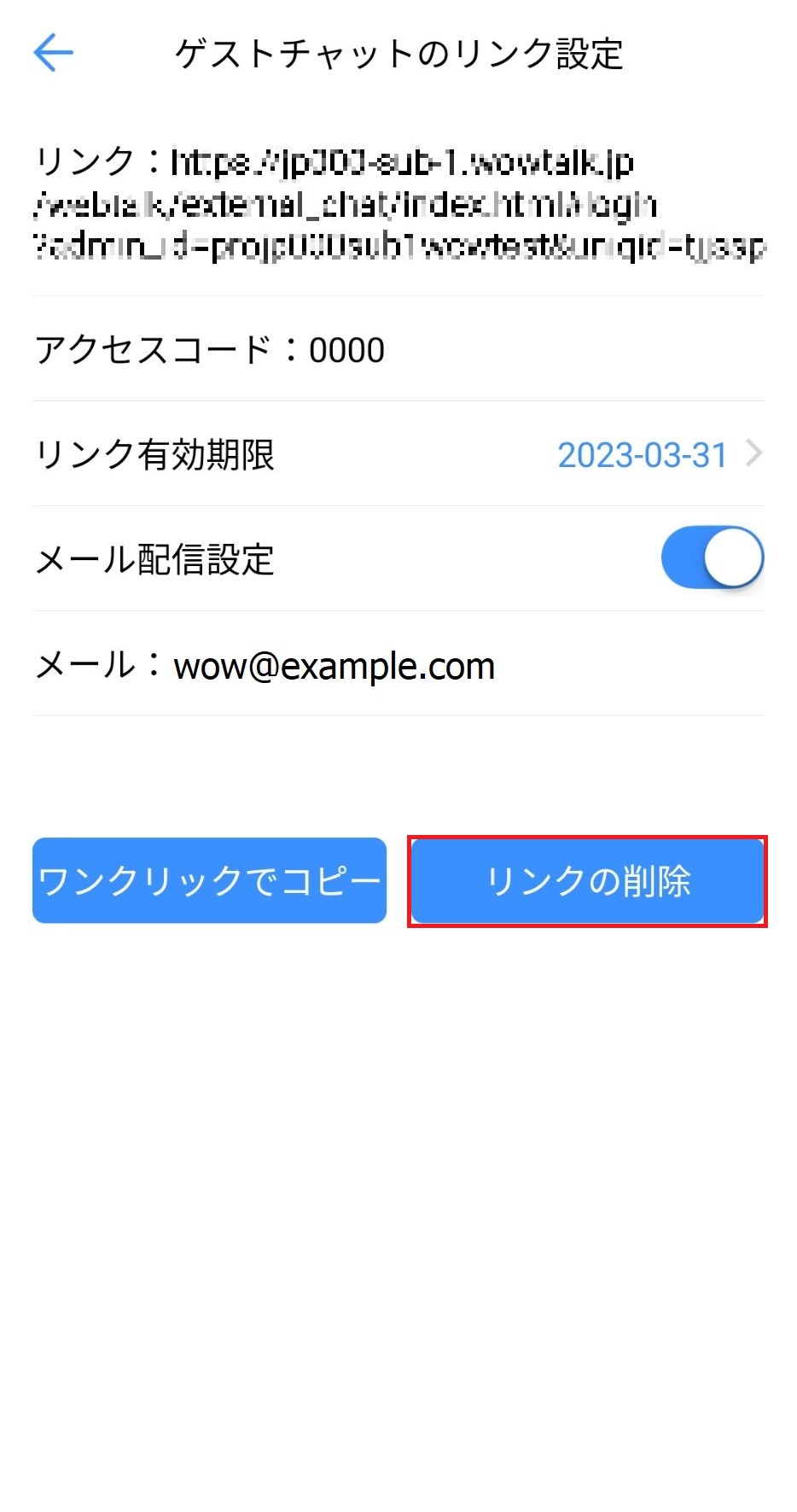
「リンク」>「ゲストチャットのリンク設定」>「リンクの削除」より、作成したゲストチャットのリンクを削除することができます。
メール配信設定(WowTalk側の操作)
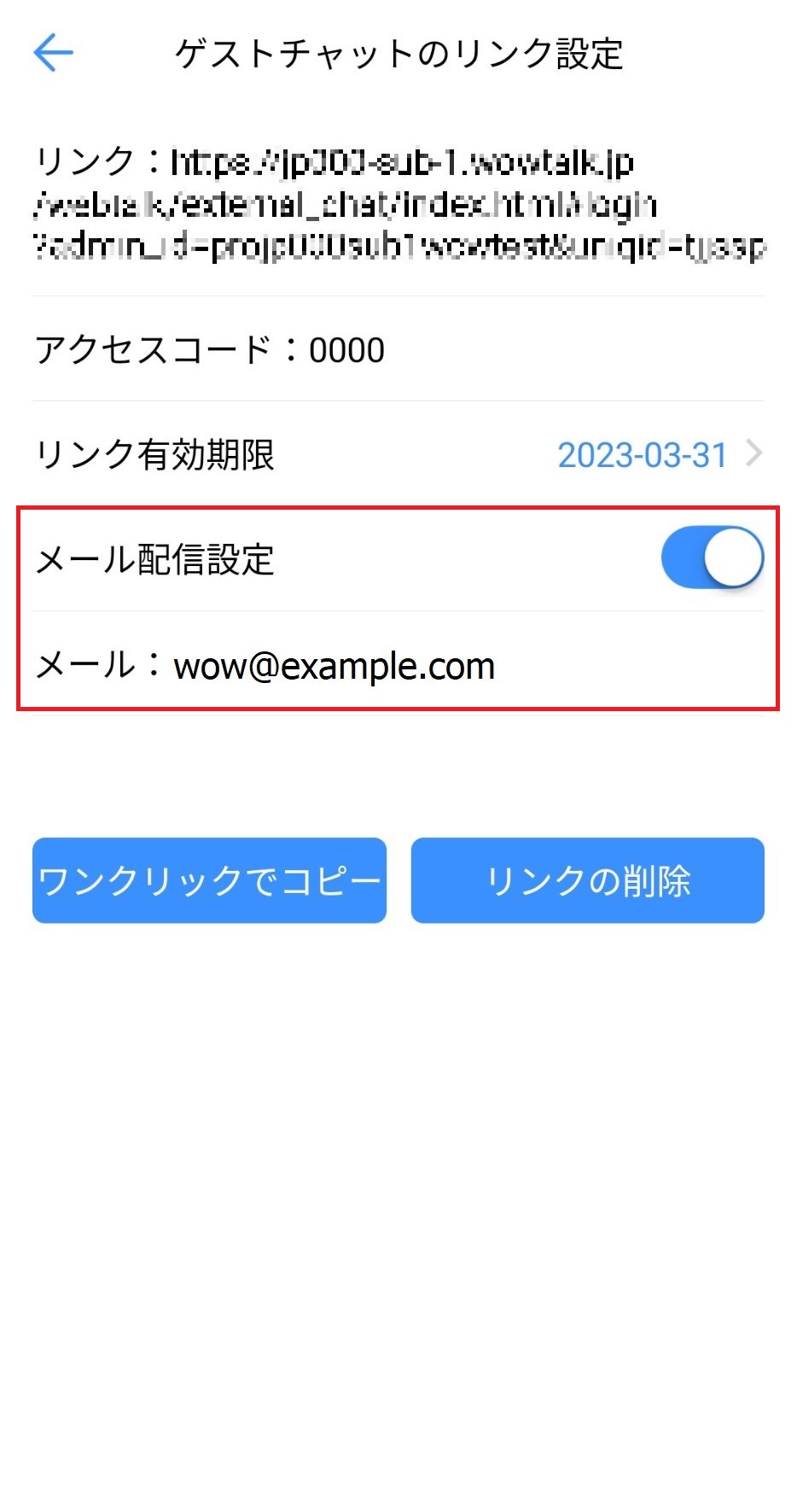
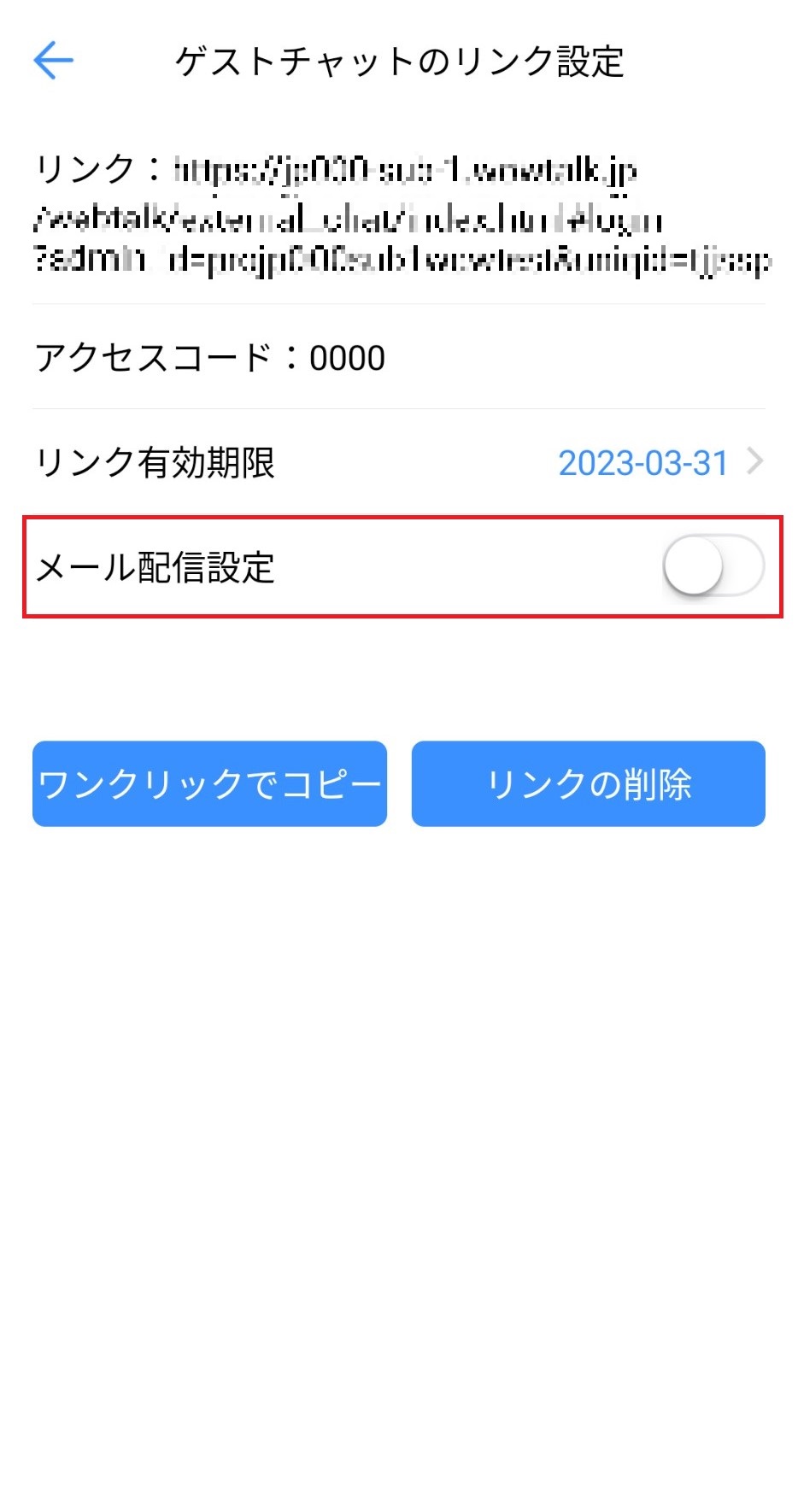
「リンク」>「ゲストチャットのリンク設定」>「メール配信設定」より、未読トークがある場合にゲストチャット側がリマインドメールを受信するか否かの設定を行うことができます。
ゲストチャット側がリマインドメールを登録した場合
- トグルボタンが有効になり、登録されているメールアドレスが表示されます。
- トグルボタンを押すと、リマインドメールの登録が解除されます。
ゲストチャット側がリマインドメールを登録していない場合
- トグルボタンが無効になります。
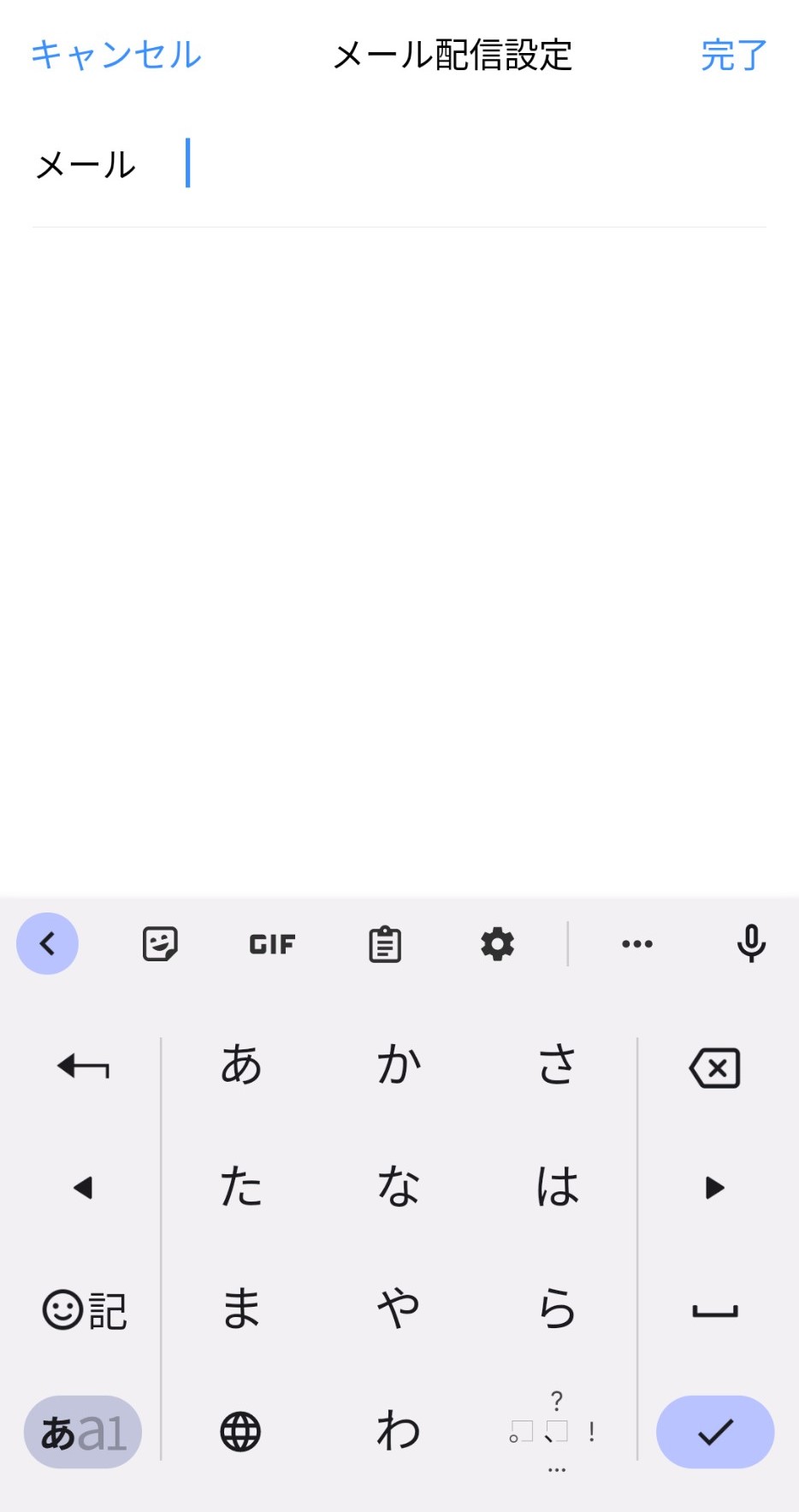
- トグルボタンを押すと、メールアドレス入力画面が表示され、リマインドメールを登録することができます。