リストに表示されるメンバーに対して、無料通話(IP 電話)とビデオ通話を発信する機能です。
無料通話は最大200人まで、ビデオ通話は最大15人まで同時に行うことができます。
※大人数での通話の際は、快適なご利用のために以下のことを行っていただくことを推奨いたします。
- 話す方以外のマイクをオフにする
- 帯域の強いネットワークに接続する
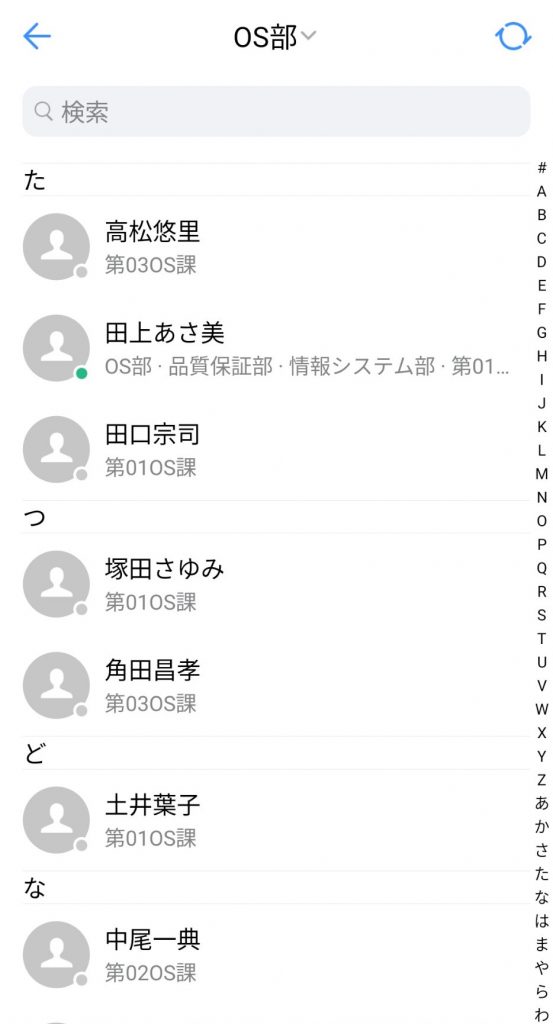
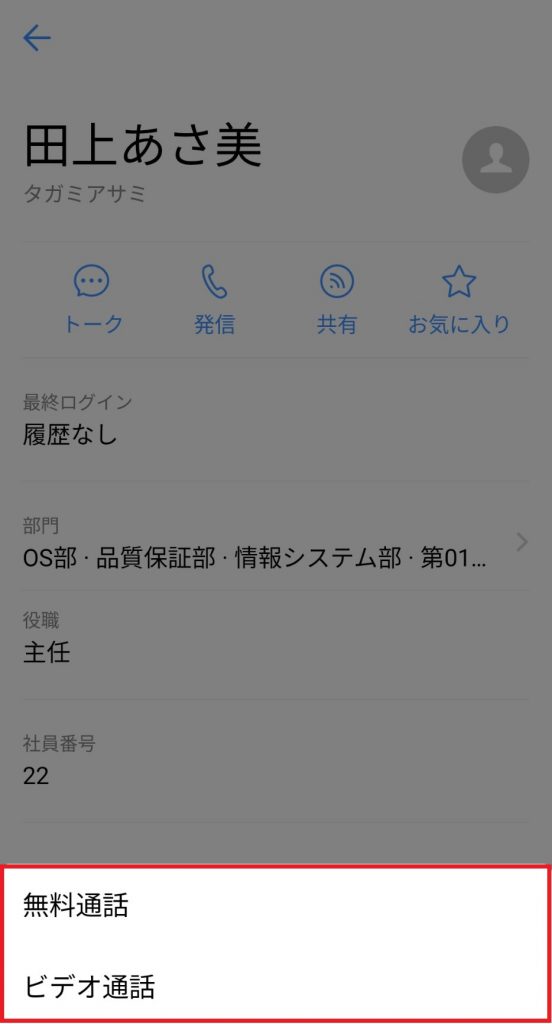
メンバーリストから発信する
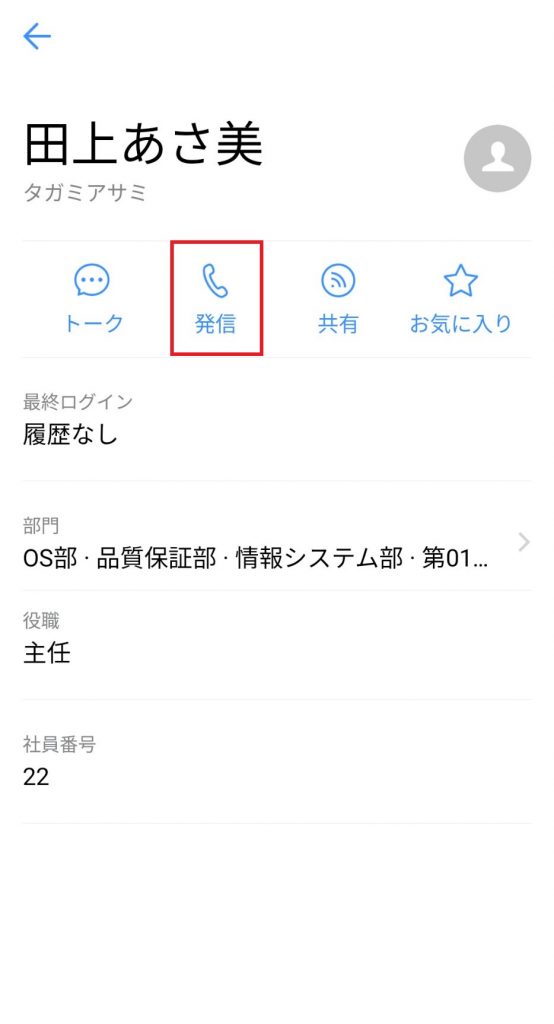
- 「メンバーリスト」ボタン>発信先のメンバー>「発信」ボタンの順にタップします。
- 「無料通話」「ビデオ通話」いずれかのボタンをタップすることで発信されます。
トーク画面から発信する
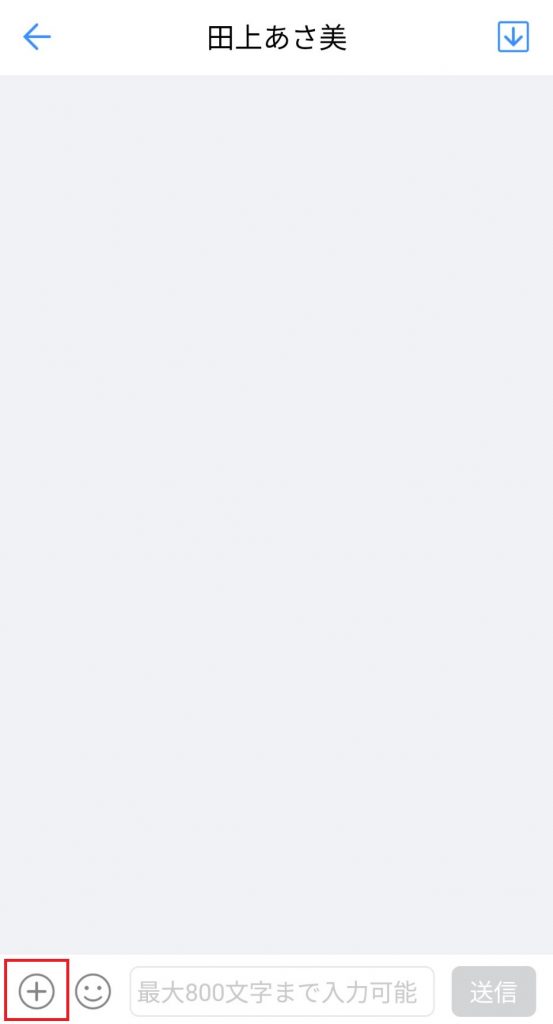
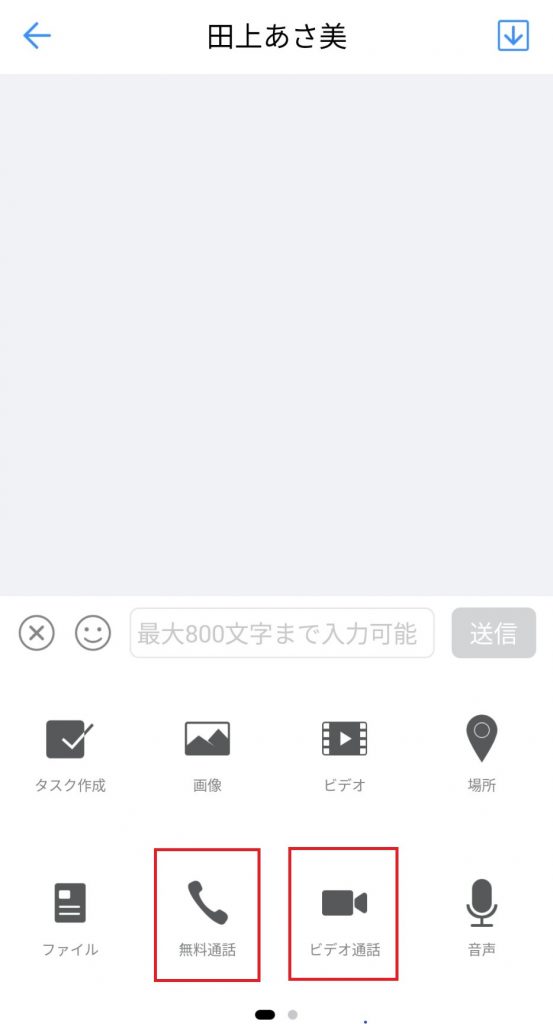
- トーク画面左下の「+」ボタンを押します。
- オブジェクトの中から、「無料通話」または「ビデオ通話」を選択しタップします。
- 確認のメッセージが出てくるので「はい」をタップすると発信されます(iOS版のみ)。
- グループ通話の場合も同様の手順で発信できますが、ビデオ通話は出来ません。
-597x1024.png)
※iOS版は確認のメッセージが表示されます。
着信に応える
- WowTalk で無料通話もしくはビデオ通話が着信します。
- 「応答」か「拒否」かを選択できますので、「応答」をタップします。
- ホーム画面の場合は画面上にプッシュ通知が表示されます。
- 通話の画面上ではスピーカーホンや、通話を保留するなどの切り替えができます。
.png)
-597x1024.png)
-603x1024.png)
- iOS10以降の端末でプッシュ通知設定内の「iPhoneの通話機能を利用する」がオンの場合、WowTalkでの通話履歴がiOSの通話履歴画面に表示されます。
詳しくは以下のガイドをご参照ください。

複数人でビデオ通話をする
複数人でビデオ通話をする際は別途複数人でビデオ通話をするをご参照ください。
通話に関するフィードバックについて
品質向上のため、通話に関する評価やフィードバックをお寄せいだたけると幸いです。
- 通話を終了します。
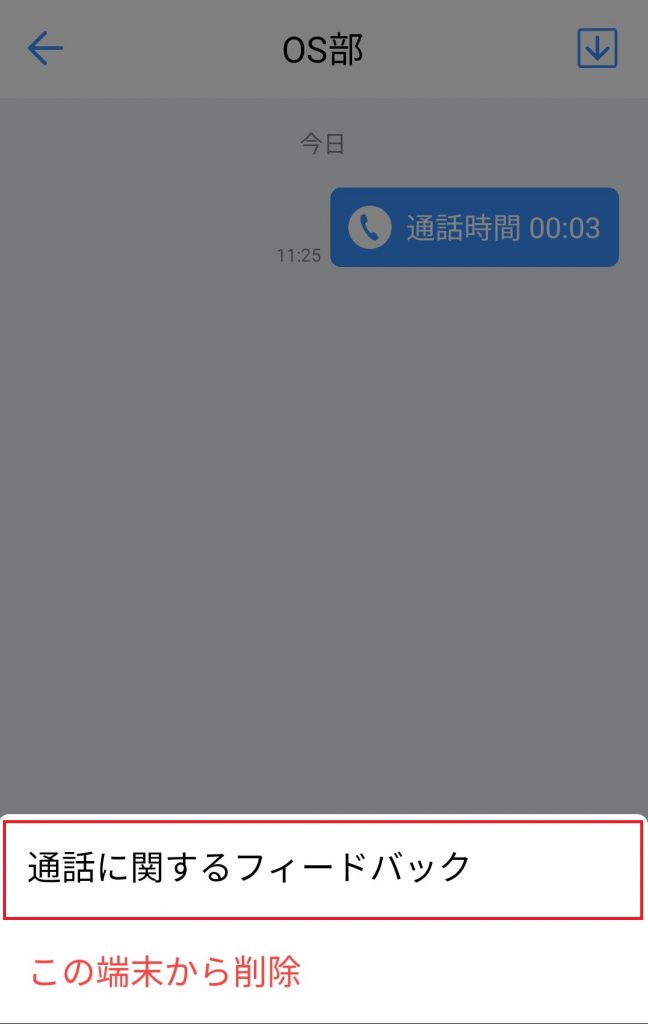
- トークルーム内の特定のメッセージを長押しします。
- 「通話に関するフィードバック」を選択します。
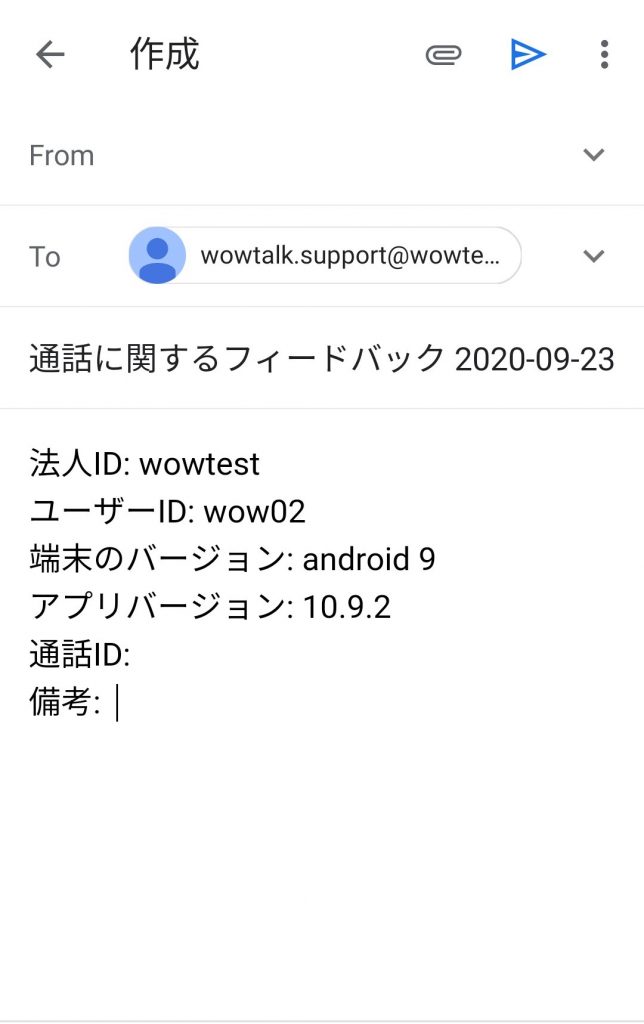
- 選択したメール形式より通話に関するフィードバックを送信します。
※上記はAndroidの通話に関するフィードバック手順となります。※iOSでは2の手順より「通話時間」の空欄部分を長押しすることでメニューを表示しますのでご注意ください。
- 本機能はiOS/AndroidにおけるWowtalkアプリのバージョン10.9.2以上からご利用いただけます。