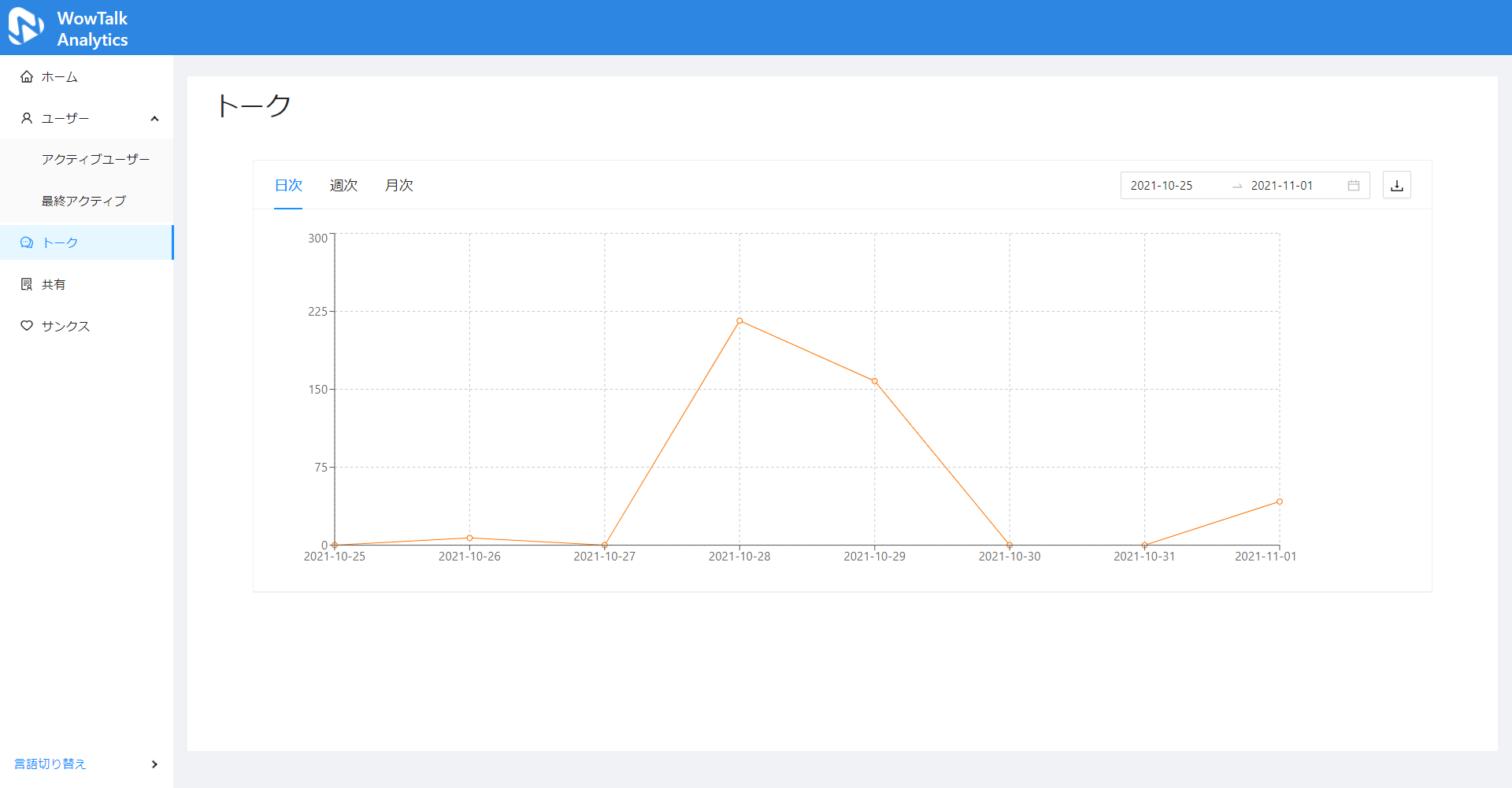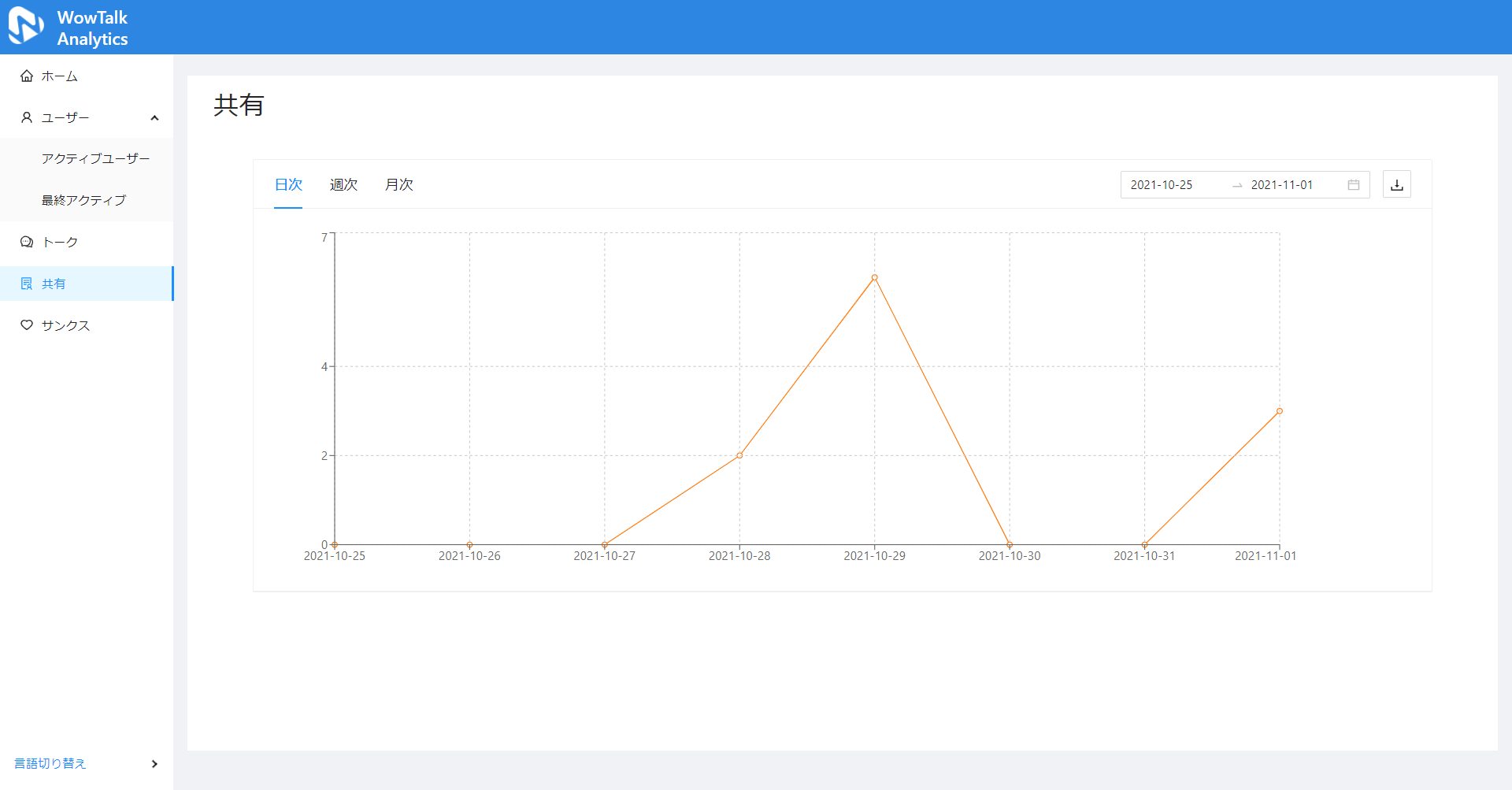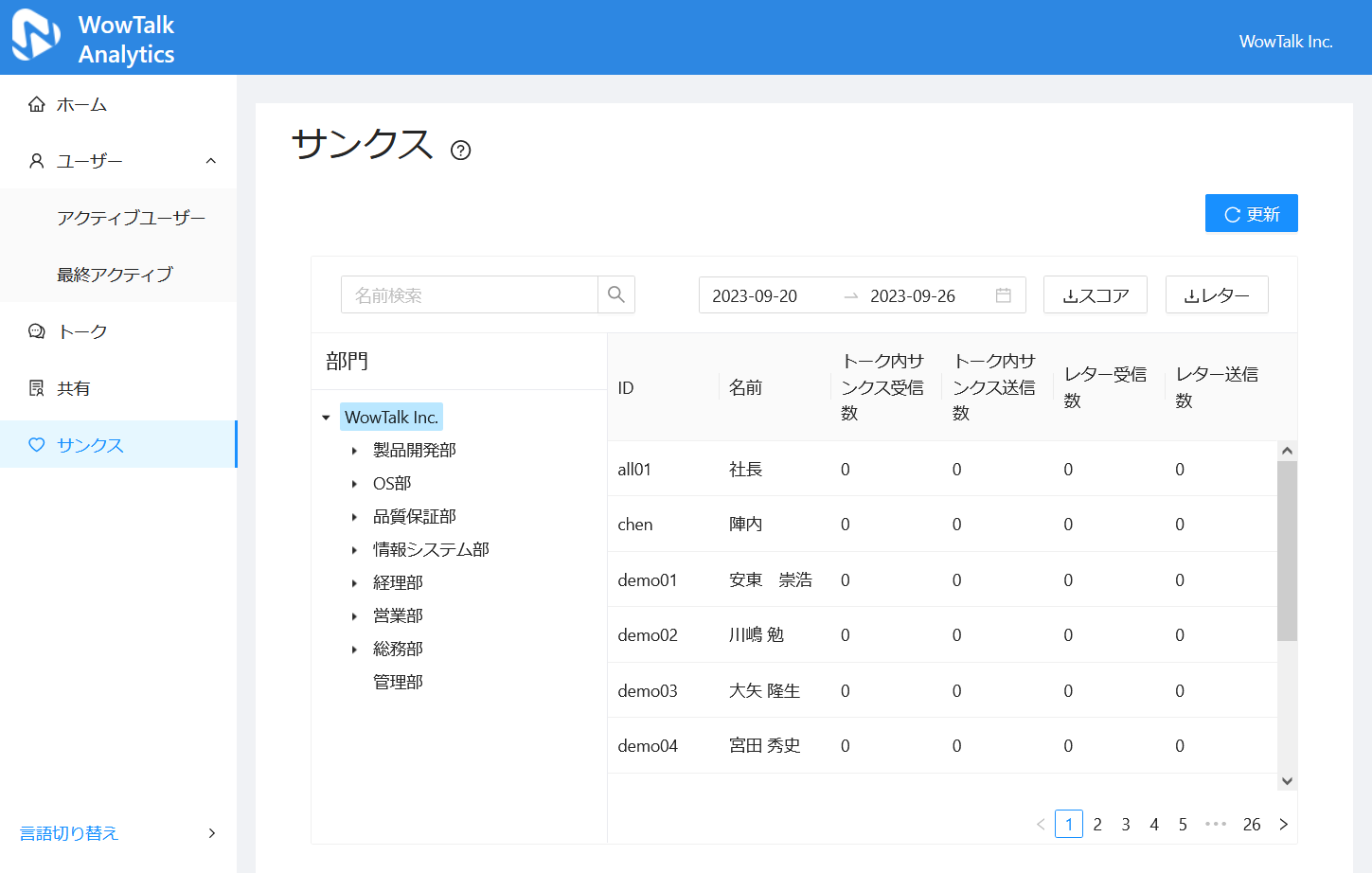
WowTalkのアカウント利用状況の集計結果を確認することができます。
※サブ管理者も確認できます。
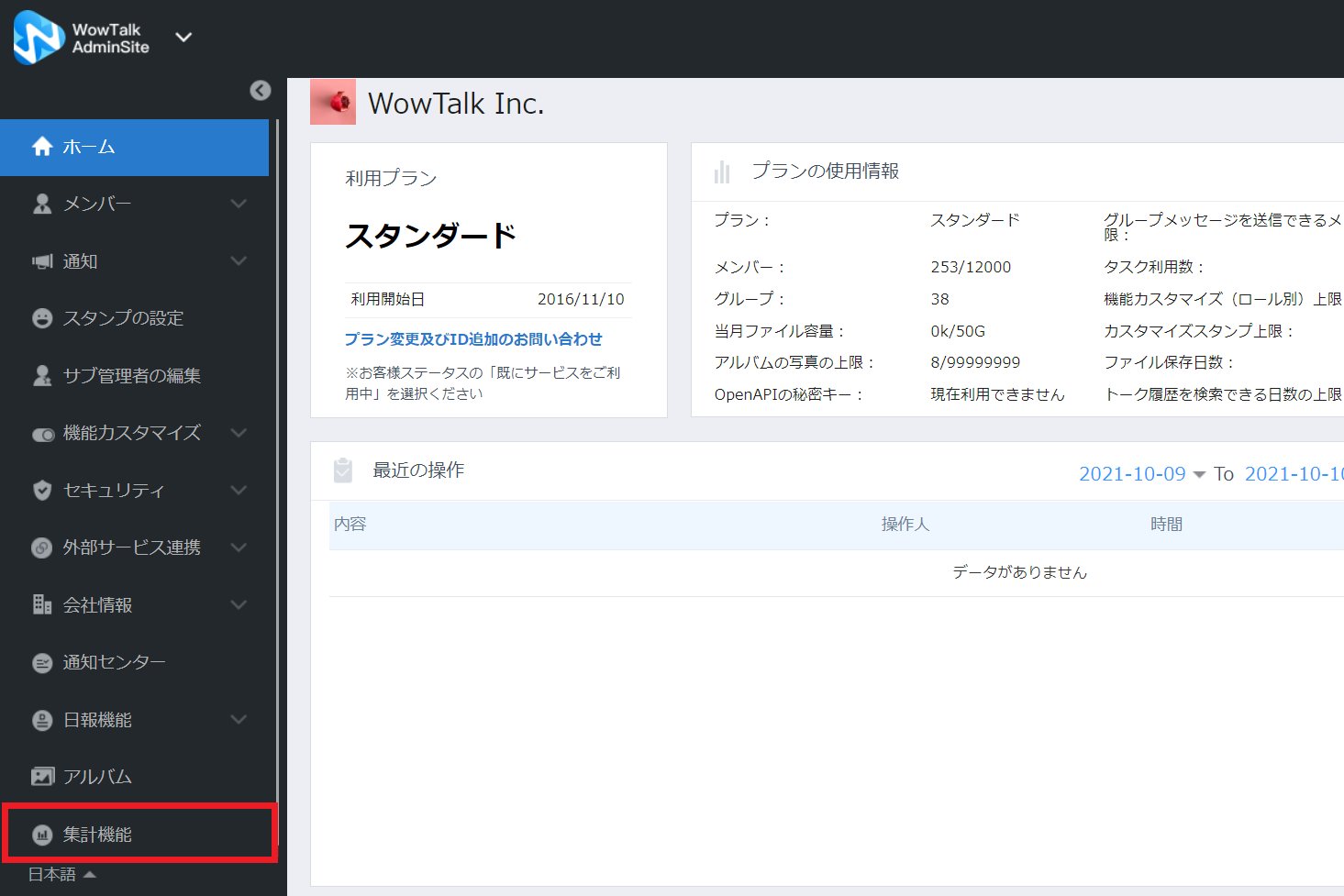
集計機能を利用する
- 「集計機能」を選択します。
- 別タブで集計機能(WowTalk Analytics)が表示されます。
ホームについて
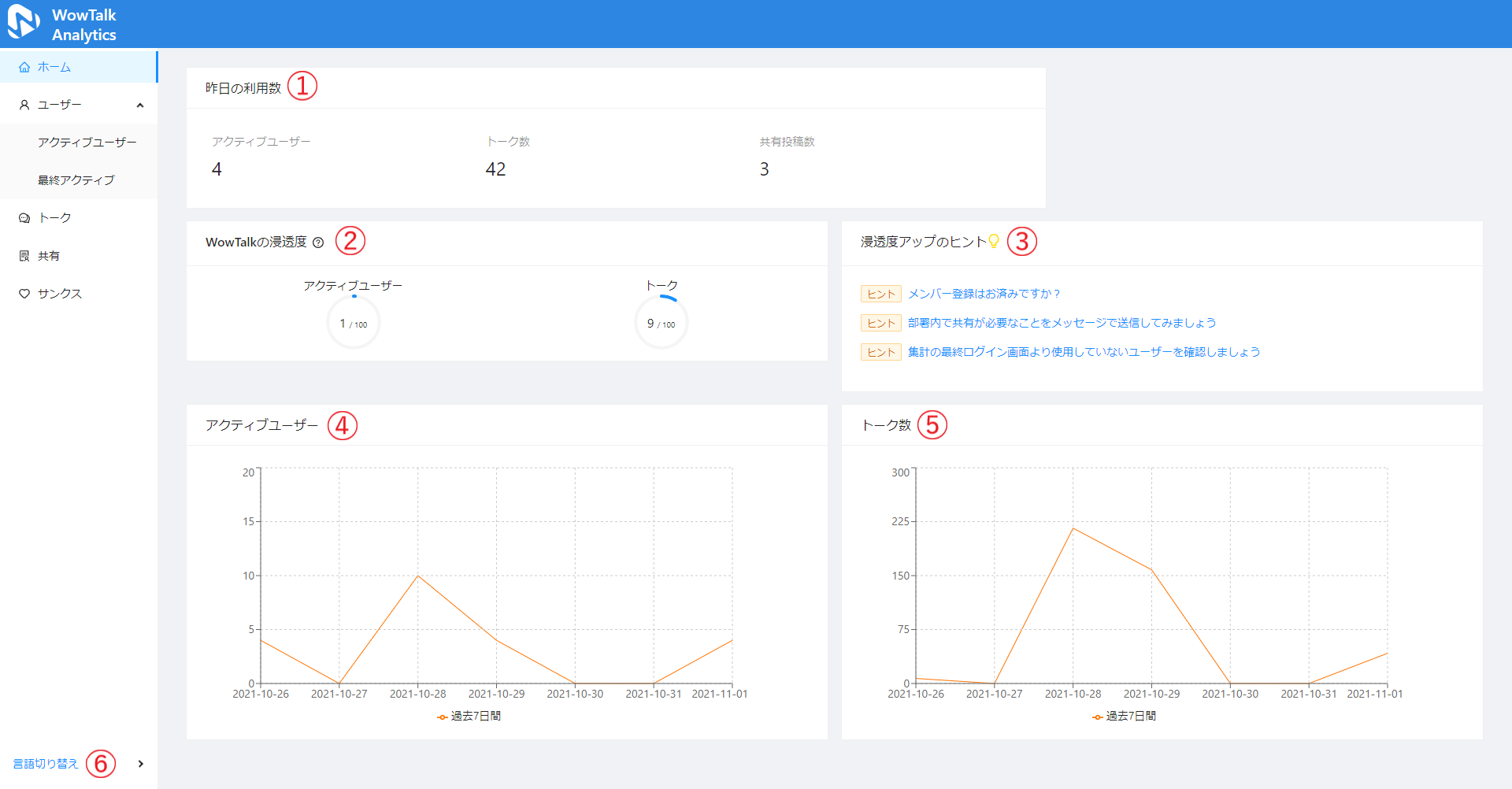
画面内の項目を以下に解説します。
- 昨日の利用数
アクティブユーザー数/トーク数/共有投稿数を表示します。 - WowTalkの浸透度
直近7日間のアクティブユーザー数およびトーク数に基づいた浸透度の評価が表示されます。 - 浸透度アップのヒント
現在のトークの浸透度を参考にし、浸透度アップのためのヒントを表示します。 - アクティブユーザー
日次でのアクティブユーザー数のグラフを表示します。 - トーク数
日次でのトーク数のグラフを表示します。 - 言語切り替え
日本語・英語・中国語へ言語切替できます。
アクティブユーザー数を確認する
- 「ユーザー」→「アクティブユーザー」タブより集計期間(DAU/WAU/MAU)を選択します。
- 日付を選択すると、カレンダーが表示されます。開始日と終了日をカレンダーで指定します。
- 「OK」ボタンを押します。
- アクティブユーザー:1日/1週間(月~日で区切り)/1ヶ月の期間の中でログインかアプリの起動をしたユーザーの数となります。
- 集計期間は次の期間内で指定してください。(DAU:30日/WAU:90日/MAU:12ヵ月)
- 集計機能(WowTalk Analytics)は、管理者画面をログアウトせずご利用ください。
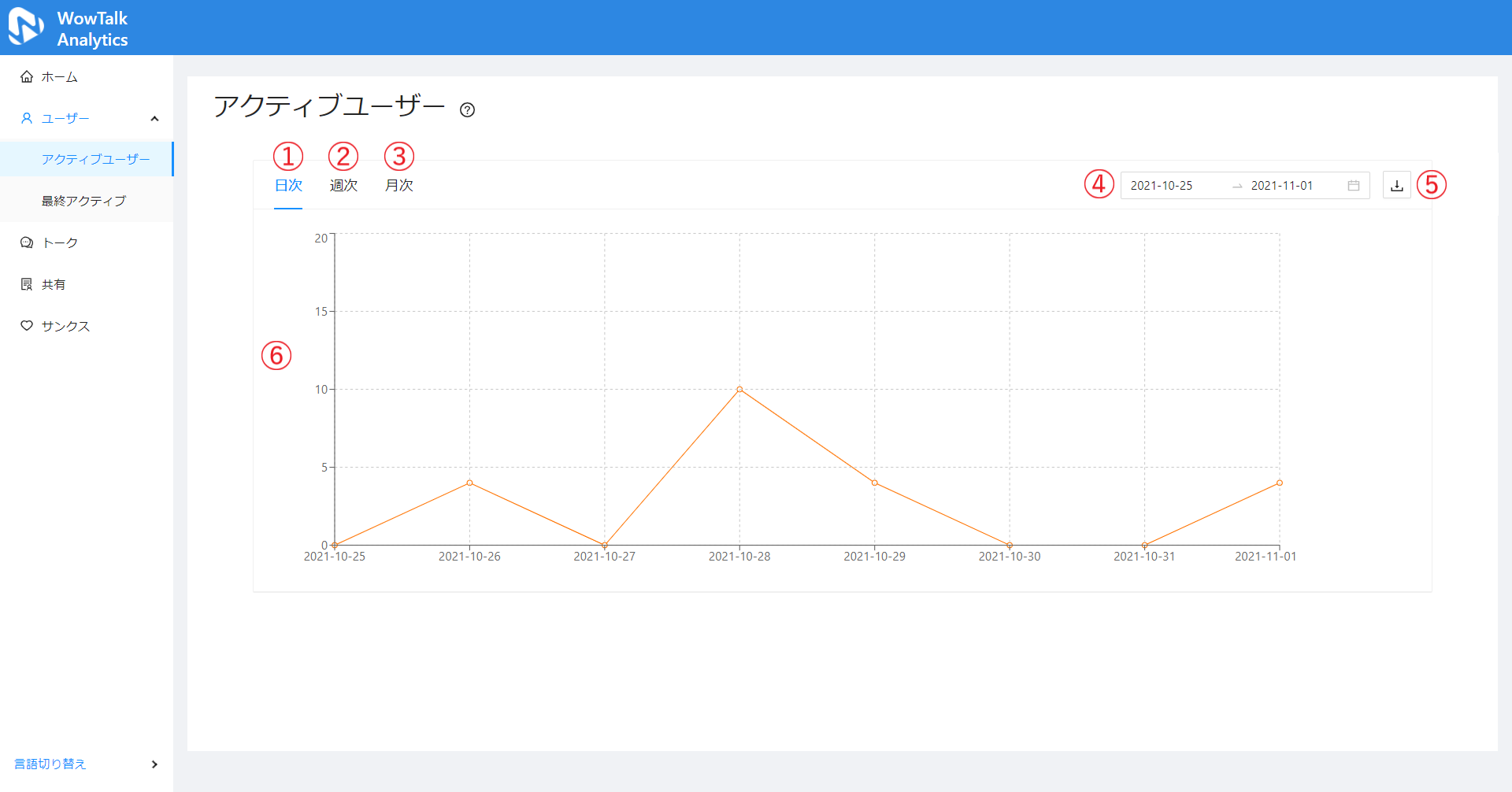
画面内の項目を以下に解説します。
- DAU(日)
日次でのアクティブユーザー数を表示します。 - WAU(週)
週次でのアクティブユーザー数を表示します。 - MAU(月)
月次でのアクティブユーザー数を表示します。 - 集計期間
カレンダーより日付を指定し「OK」ボタンを押すと、グラフを表示します。 - エクスポートボタン
DAU/WAU/MAUごとにアクティブユーザー数を出力します。※エクスポートの回数に上限はありません。 - グラフ
グラフにカーソルを合わせると年月日とアクティブユーザー数を表示します。
最終アクティブユーザーを確認する
- 「最終アクティブ」タブへ画面を切り替えます。
- 日付を選択すると、カレンダーが表示されます。開始日と終了日をカレンダーで指定します。
- 2で指定した日付が反映され、最終アクティブ時間が表示されます。
- 最終アクティブ:最後にログインまたはアプリの起動をした時間となります。
- 部門情報やユーザー情報の変更を反映させる場合はブラウザ全体を更新してください。
- 最終アクティブのエクスポートは部門単位ではなく全体のエクスポートになります。
- 最終アクティブのエクスポートは、管理者画面のメニュー「メンバー」→「メンバーのエクスポート」からも確認することができます。
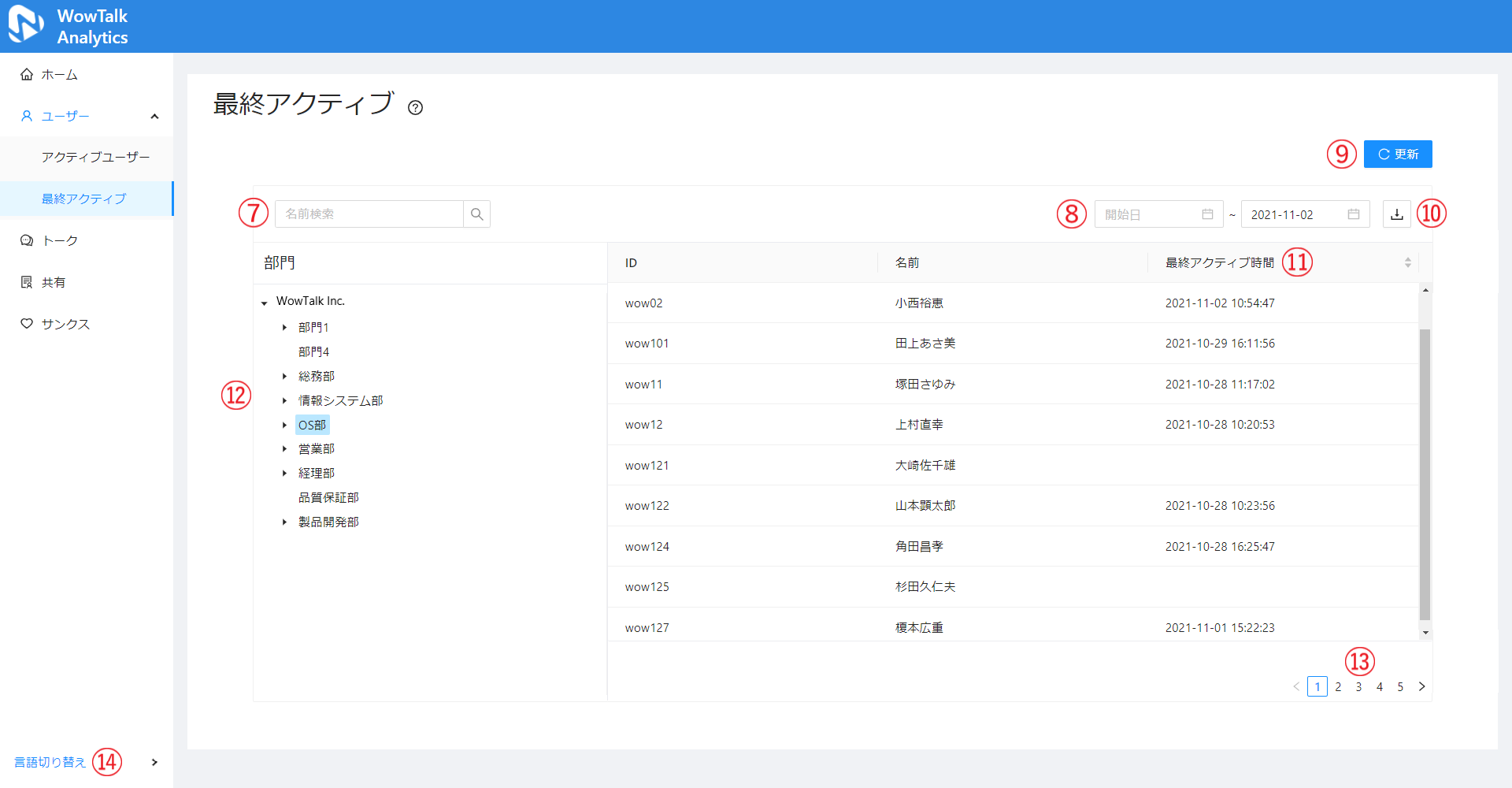
画面内の項目を以下に解説します。
- 名前検索欄
ユーザーを名前で検索します。 - 日付指定欄
日付で指定した期間に該当する最終アクティブユーザーを表示します。 - 更新ボタン
最終アクティブ状況を再取得し、最新の状況を表示します。 - エクスポートボタン
最終アクティブ状況をcsvに出力します。 - 昇順・降順ボタン
最終アクティブユーザー時間でユーザーを昇順・降順・デフォルト順(ID順)に切り替えます。 - 部門ツリー
部門構造をツリーで表示しており、部門ごとの最終アクティブ状況を確認できます。 - ページ
1ページ当たり10名ずつ最終アクティブ状況を表示します。「>」で次の10名、「<」で前の10名を表示します。 - 言語切替
日本語・英語・中国語へ言語切替できます。
トーク/共有/サンクス数を確認する
- 「トーク」タブ、「共有」タブ、または「サンクス」タブへ画面を切り替えます。
- 日付を選択すると、カレンダーが表示されます。開始日と終了日をカレンダーで指定します。
- 「OK」ボタンを押します。
- 集計期間は次の期間内で指定してください(DAU:30日/WAU:90日/MAU:12ヵ月)。
- サンクスの集計期間の日付は2021年1月以降から選択できます。
- 集計機能(WowTalk Analytics)は、管理者画面をログアウトせずご利用ください。