通知画面からは、企業管理者からメンバーに対してメッセージの一斉送信を行うことができます。 送信先は「全メンバー」「指定した部門」「指定したメンバー」の中から設定します。ボタンと機能の配置は下記の通りです。
通知の履歴を表示
通知の履歴情報は、「通知」画面上に自動的に表示されます。
画面右上の「検索欄」や画面下側のページの設定欄を使用することで、過去に送信した通知の内容を確認 することができます。
※優先確認通知とは分けて表示されます。
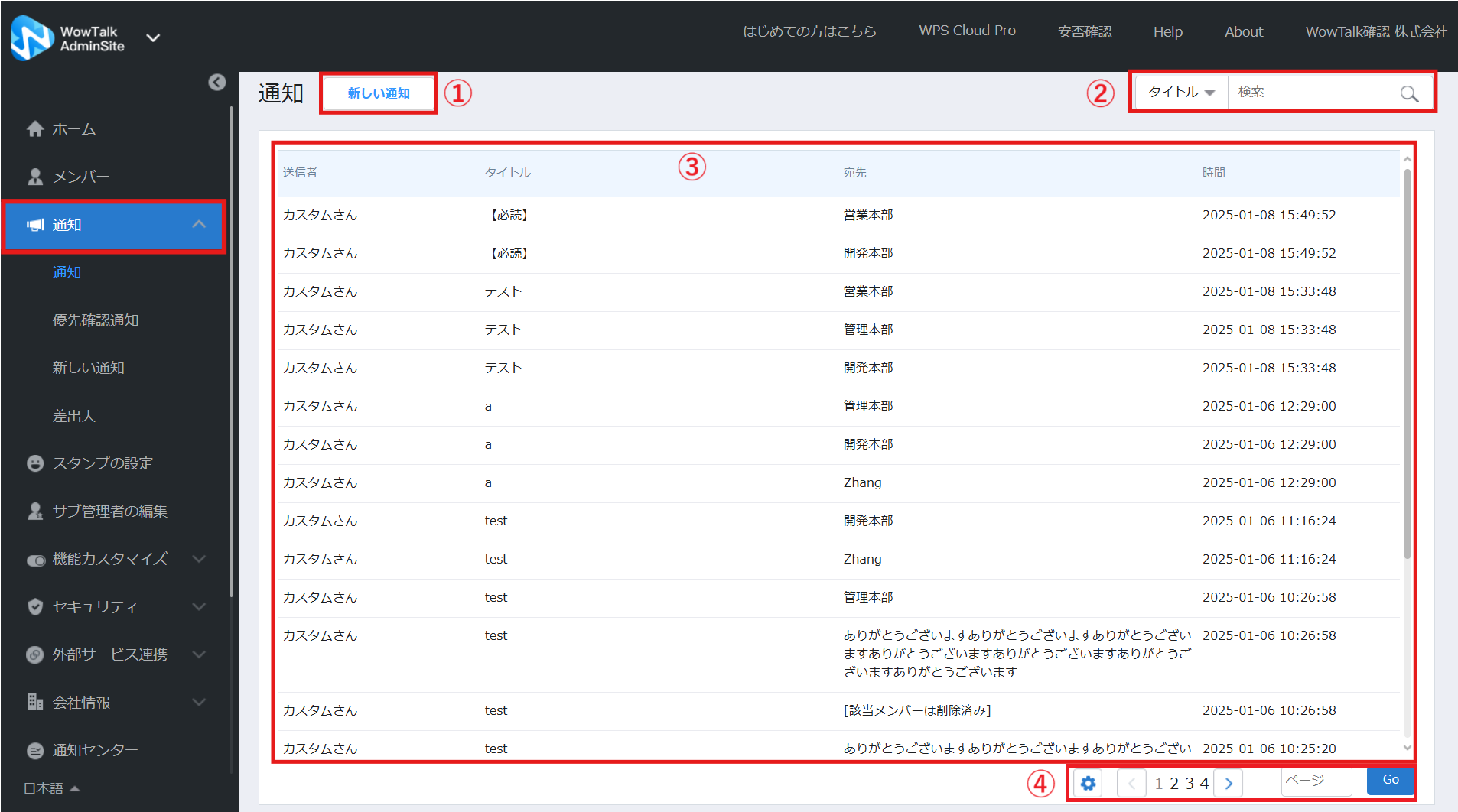
- 新しい通知
通知を新しく作成するボタンです。
通常の通知、優先確認通知、どちらもこのボタンから作成可能です。 - 検索欄
過去の通知を以下のカテゴリで検索できます。
・タイトル
・宛先
・日付 - 過去の通知送信履歴
過去の通知を送信順に一覧にしたものが表示されます。 - ページの切り替え欄
通知一覧のページを切り替えます。
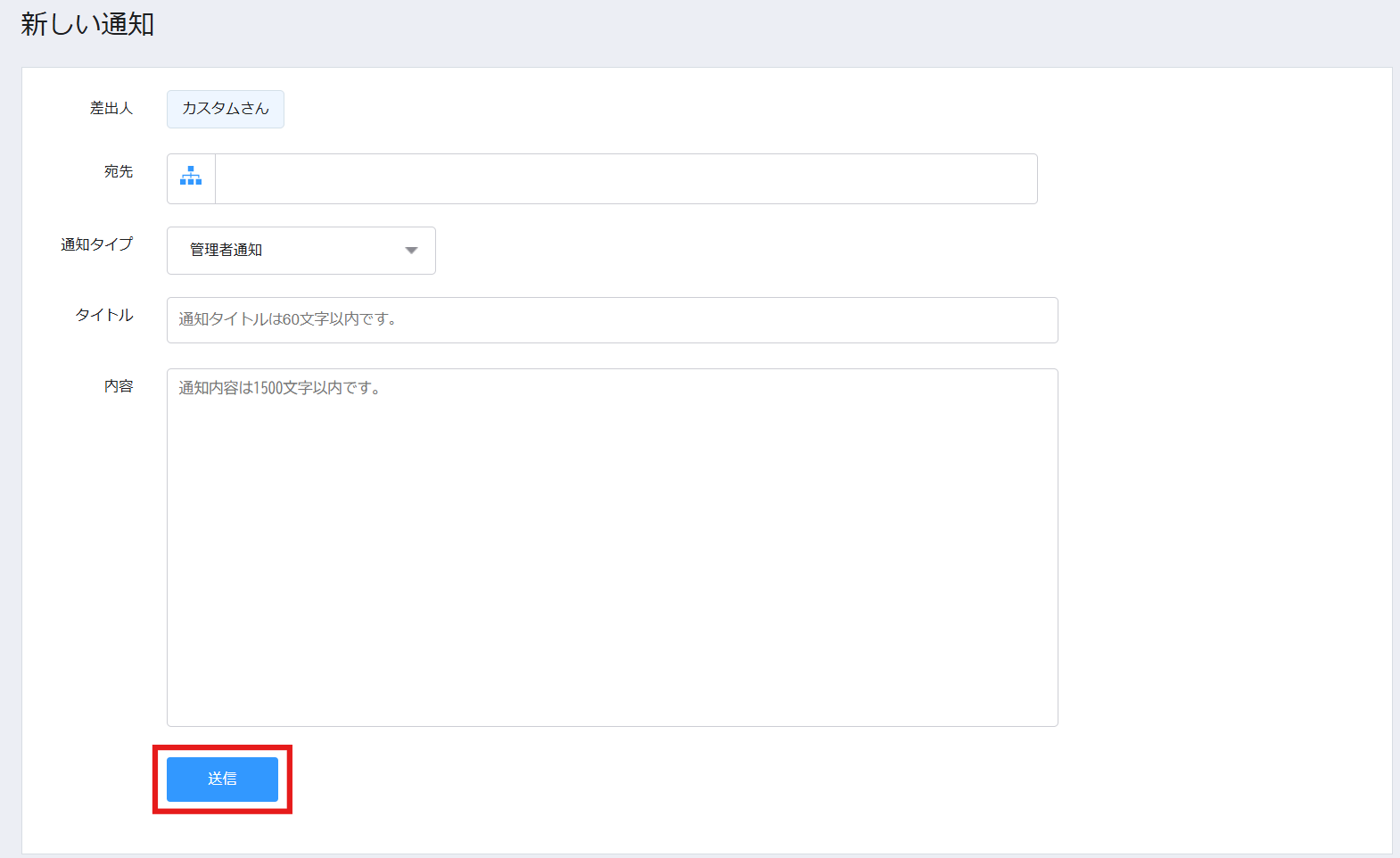
新しい通知を送信する
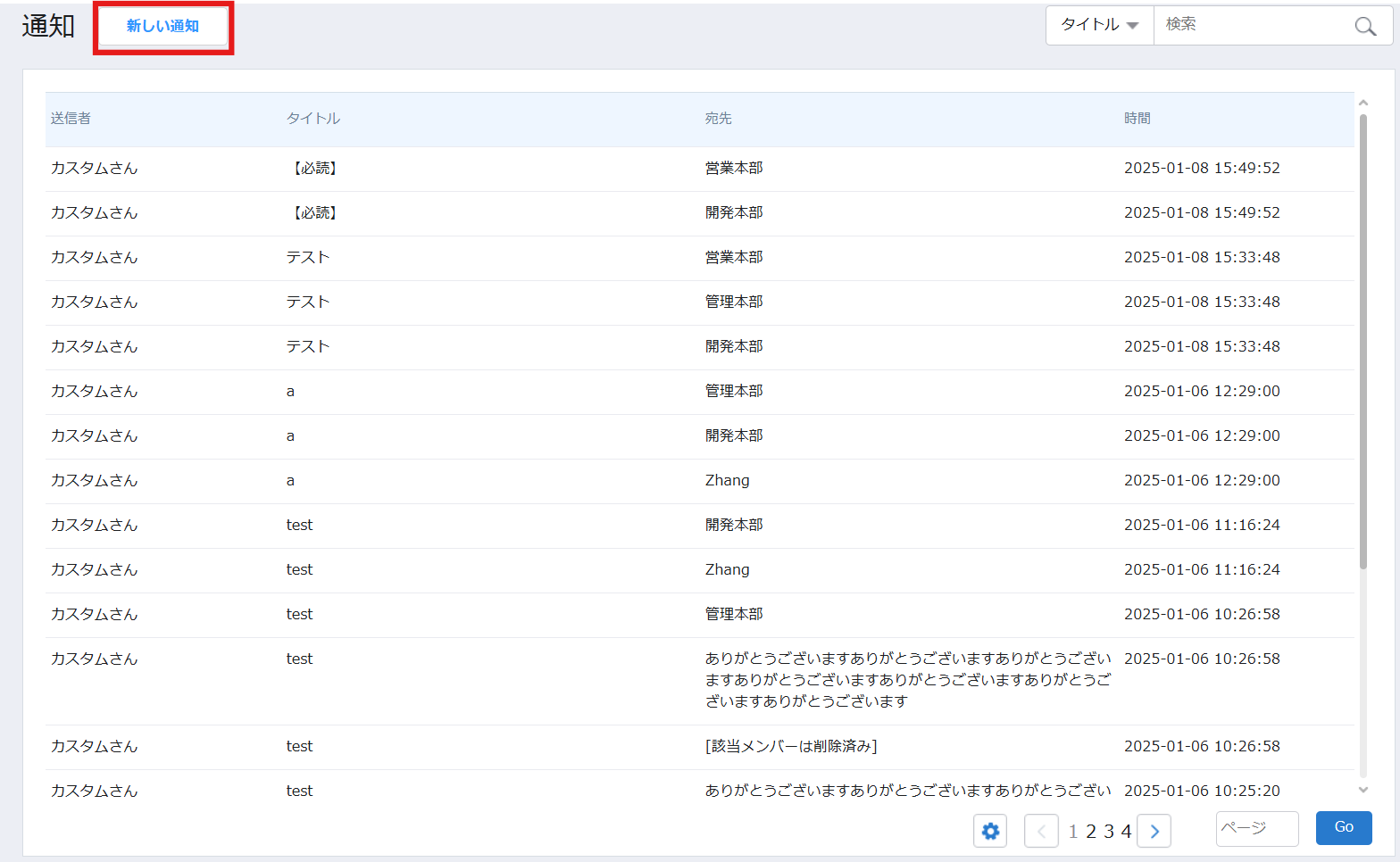
- 「新しい通知」ボタンをクリックします。
- 「宛先」「タイトル」「内容」を入力します。
- 「送信」ボタンをクリックします。
- 「宛先」に指定したメンバーに管理者からのメッセージが送信されます。
※管理者通知のタイトルは、iOS/Androidで受け取った通知上には最大20文字まで表示されます。
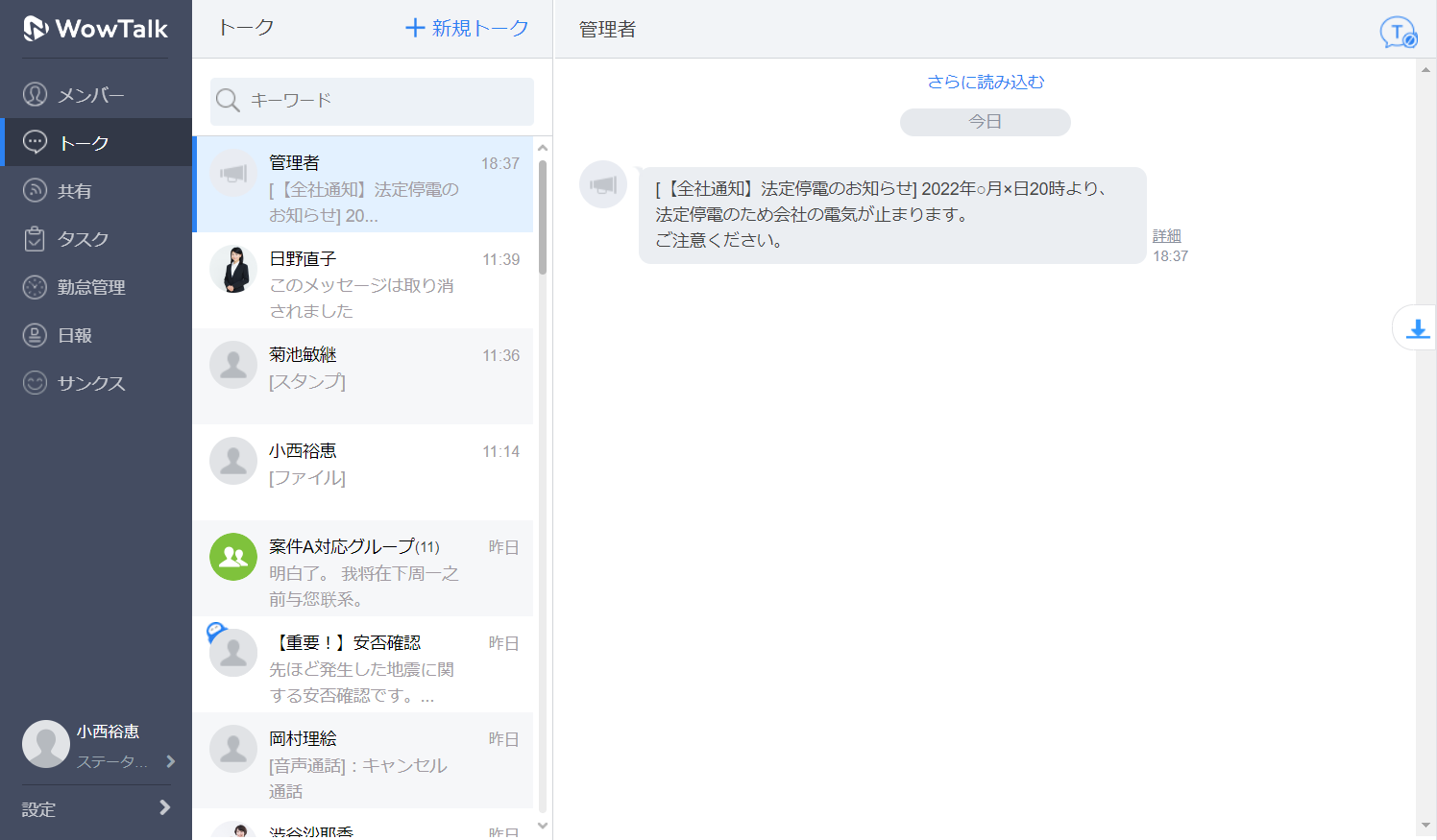
通知を受信したメンバーには以下のように表示されます。
通知の発信者名を変更する
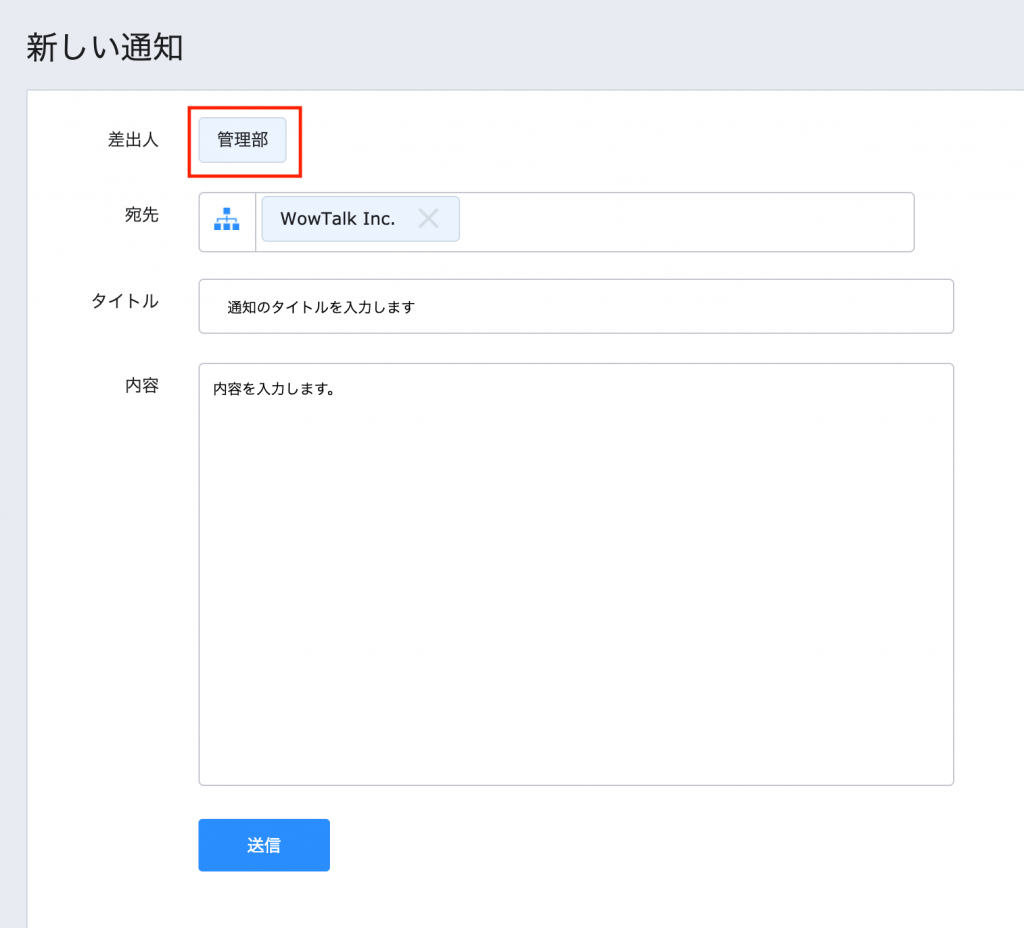
新しい通知の送信画面では、通知の発信者名を変更することができます。
- 「差出人」の欄に表示されている発信者名前をクリックします。
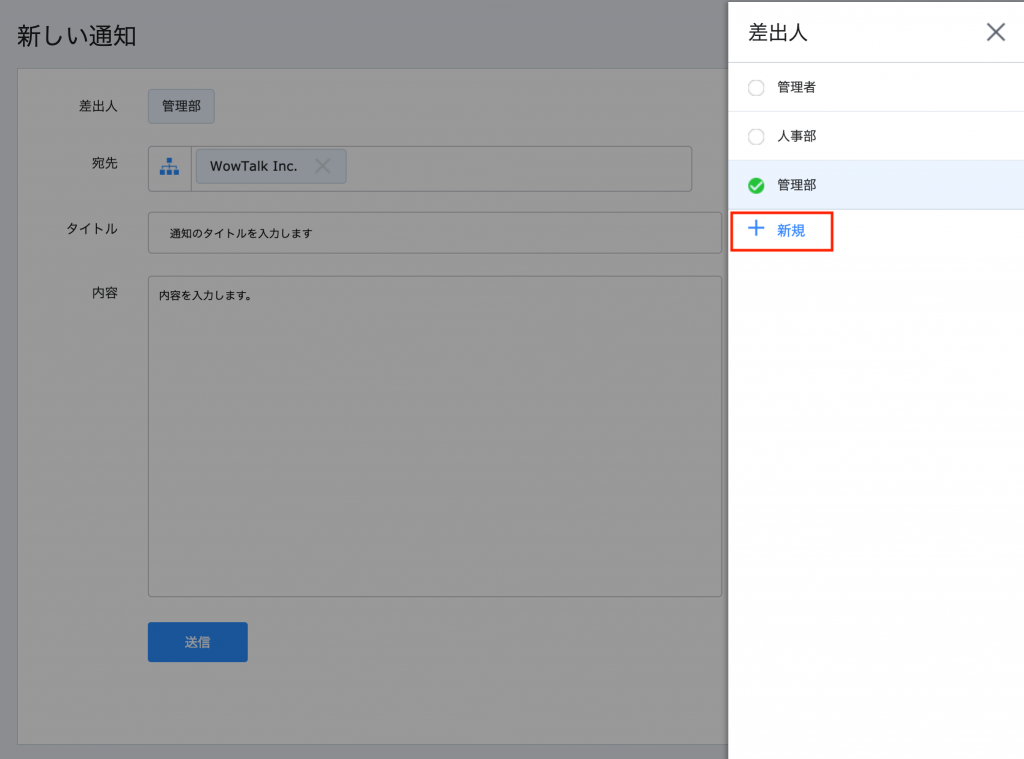
- 「+新規」ボタンをクリックして宛先名を入力し、「はい」を押します。
- 使用する差出人名をクリックします。
- 指定した名称で通知を発信することができます。
優先確認通知
優先確認通知の送信方法は以下の記事を参照ください。