スタンプを送信する
スタンプの送信方法です。
- トークルームを開きます
- トーク画面下部の「
 」アイコンをタップします
 - 表示されるリストからスタンプを選択します
- 「確定」をタップします
- トーク画面にスタンプが送信されます。
- 「
」アイコンより直近最大20個の使用履歴が表示されます。
- 「
 」アイコンより直近最大20個の使用履歴が表示されます。
- スタンプの履歴機能はiOS/AndroidにおけるWowTalkアプリのバージョン10.9.2以上からご利用いただけます。
スタンプサジェスト機能
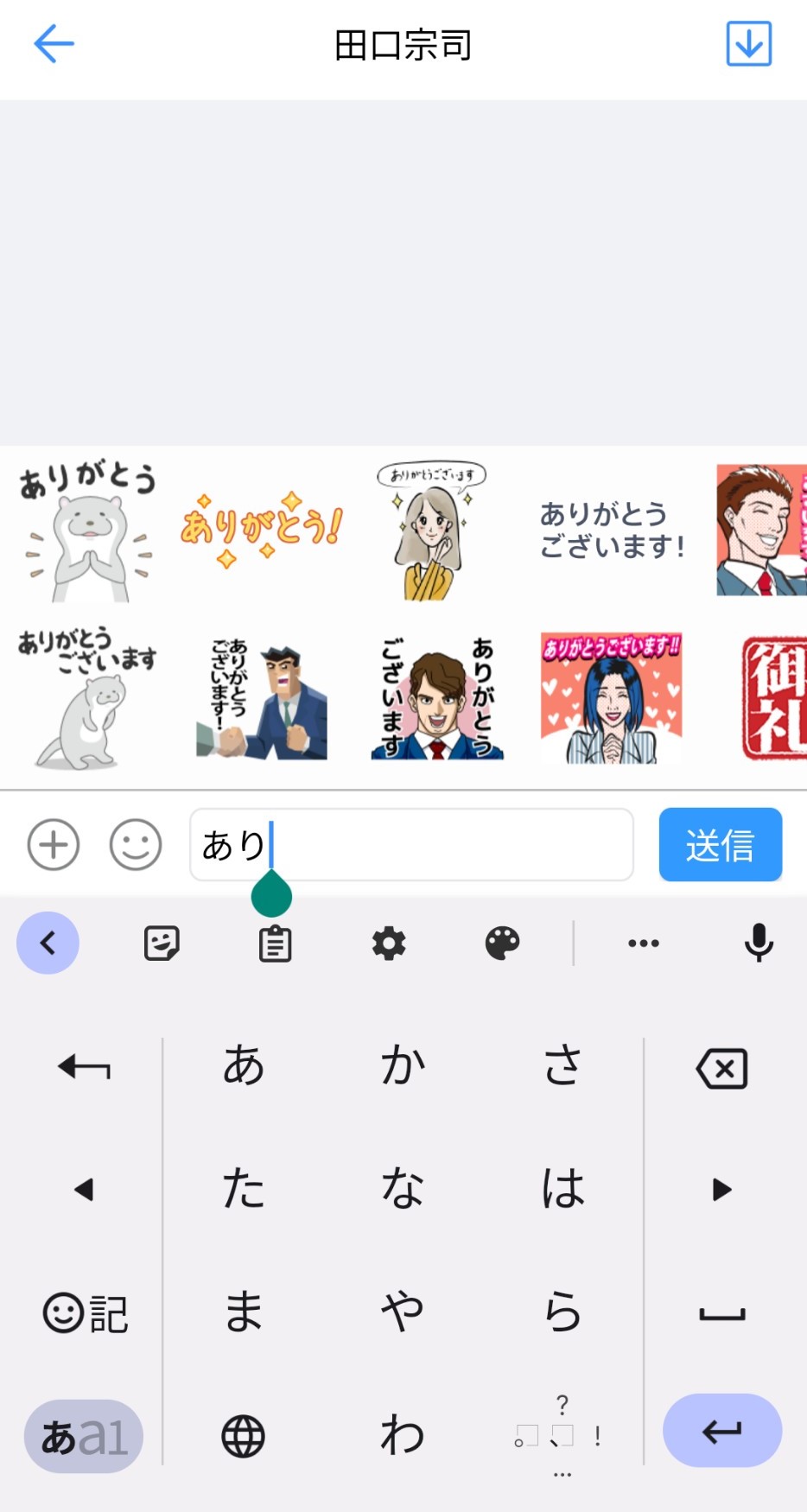
「サジェスト」機能とは、トーク画面でテキストを入力した際に、そのテキストに関連したスタンプが表示される機能です。
例えば、左下の画像のように「ありがとう」と入力すると、「ありがとう」に関連したスタンプが候補として表示されます。
サジェスト表示の設定
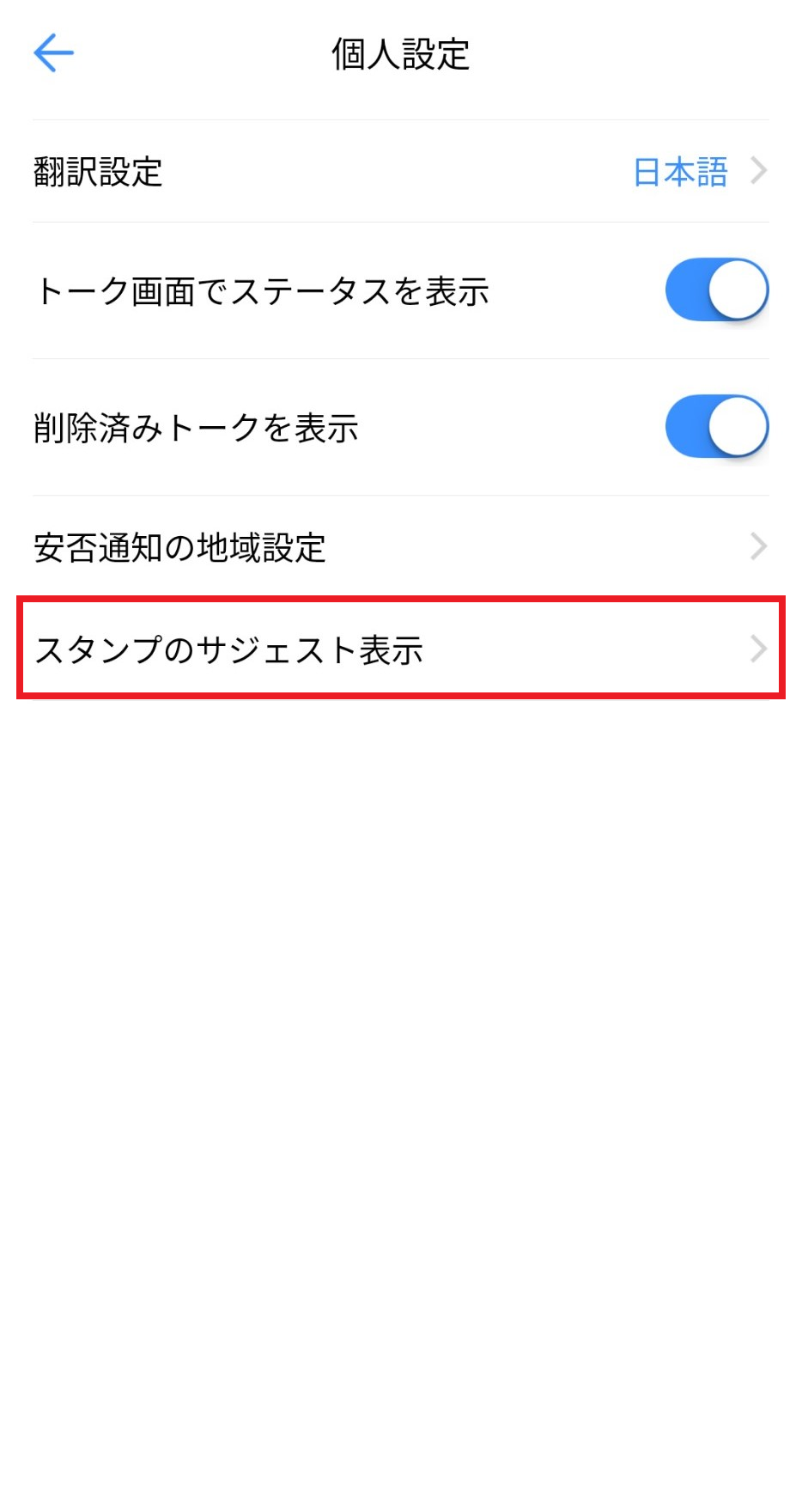
- Me>個人設定>「スタンプのサジェスト表示」>「サジェスト表示」のトグルをオンオフで表示切替ができます
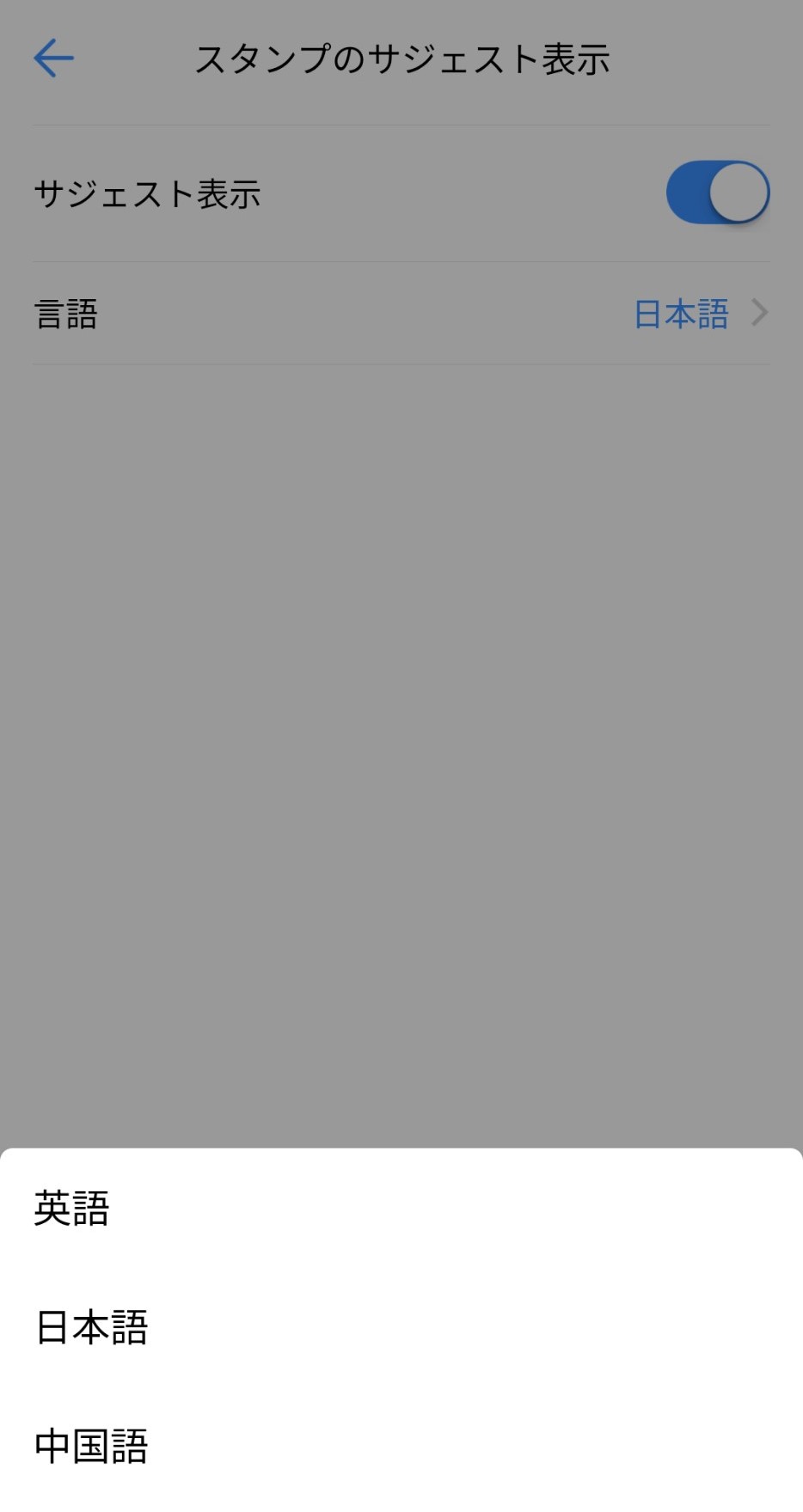
- 言語(英語、日本語、中国語)で、スタンプの候補を検索する言語を変更できます。
- スタンプサジェスト機能はiOS/AndroidにおけるWowTalkアプリのバージョン11.7以上からご利用いただけます。
- スタンプサジェスト機能は、初回ログイン時にスタンプのダウンロードが完了するまで表示されない場合があります。
| ありがとう | おつかれさま | たすかります | |
| スタンプ |   |   |   |
※上記のテキストとスタンプは一部の例となります。
トーク内のスタンプをタップする
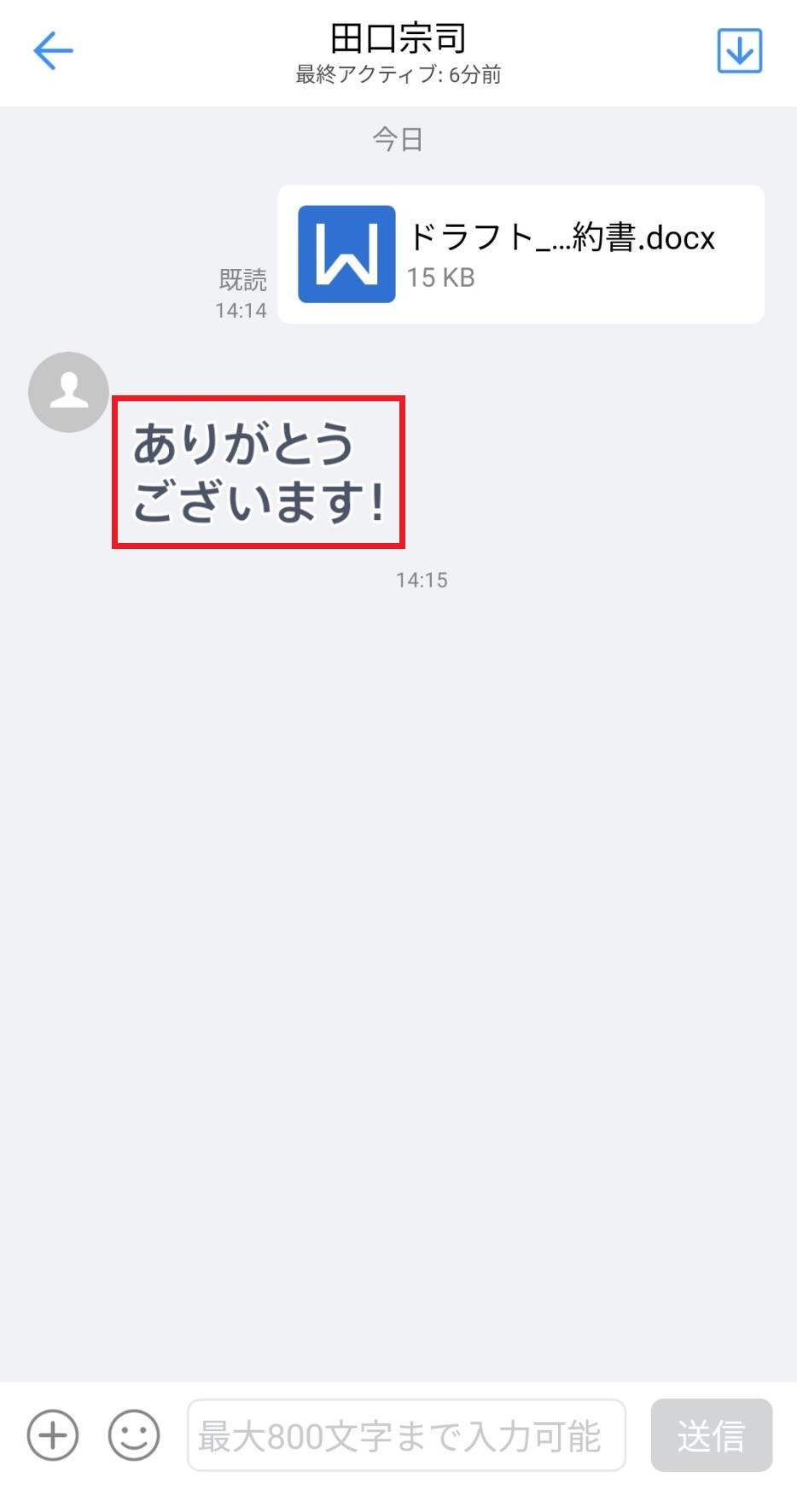
トーク画面で送受信したスタンプをタップすると、ショートカット機能を利用できます。
スタンプの管理状況により下記のように表示されます。
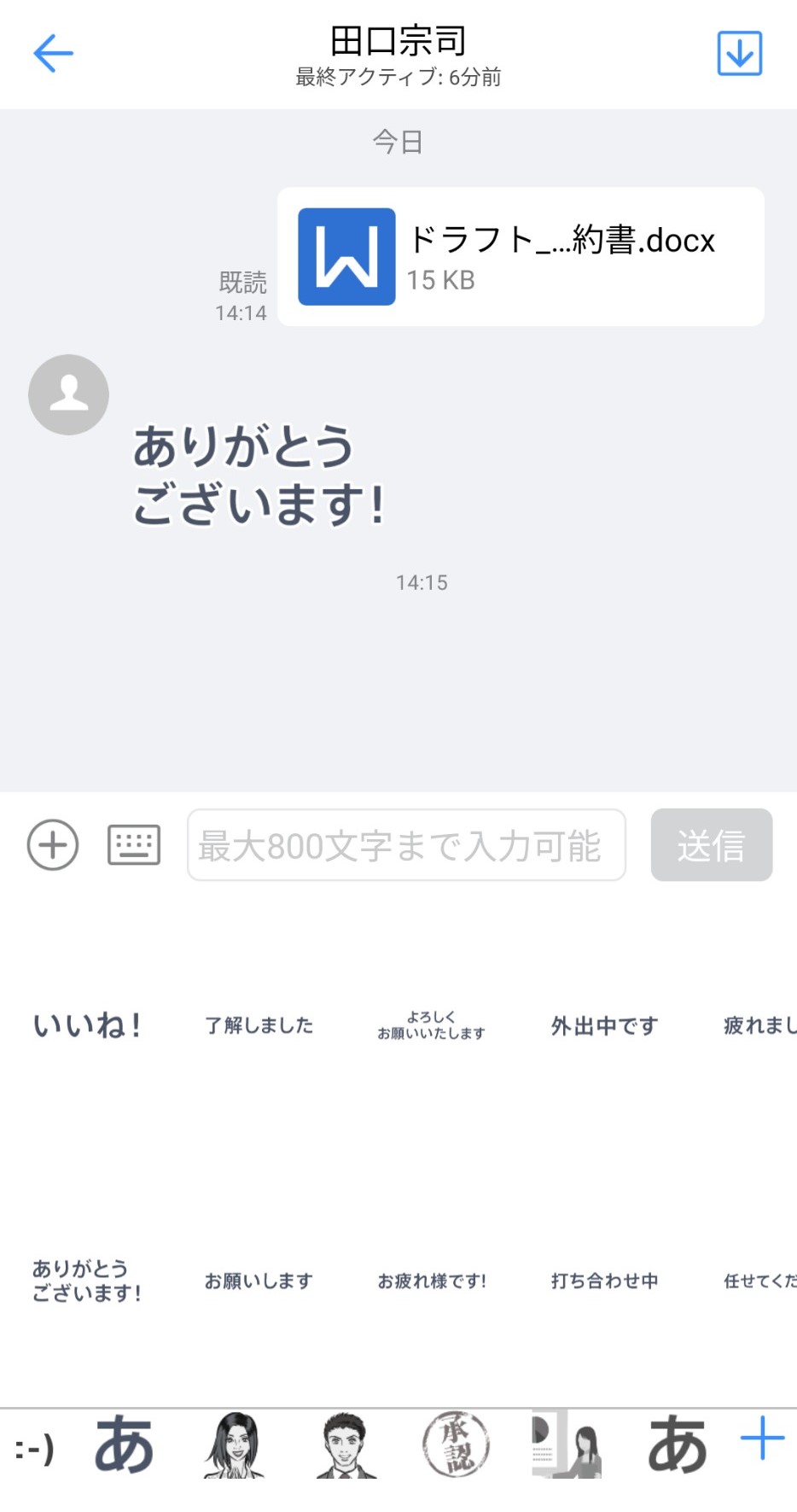
- ダウンロード済みのスタンプ:スタンプ一覧画面に遷移し、すぐに送信できます
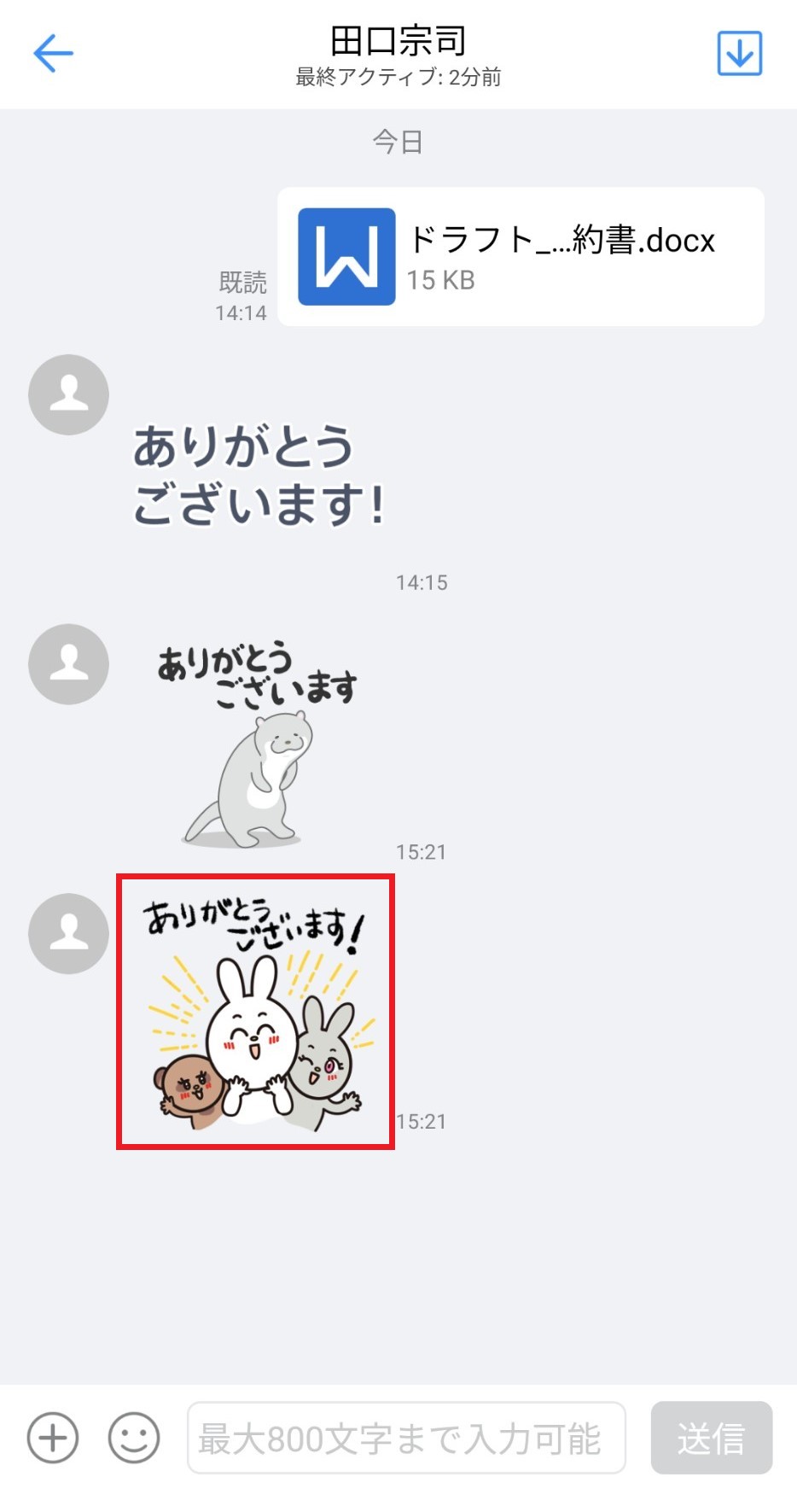
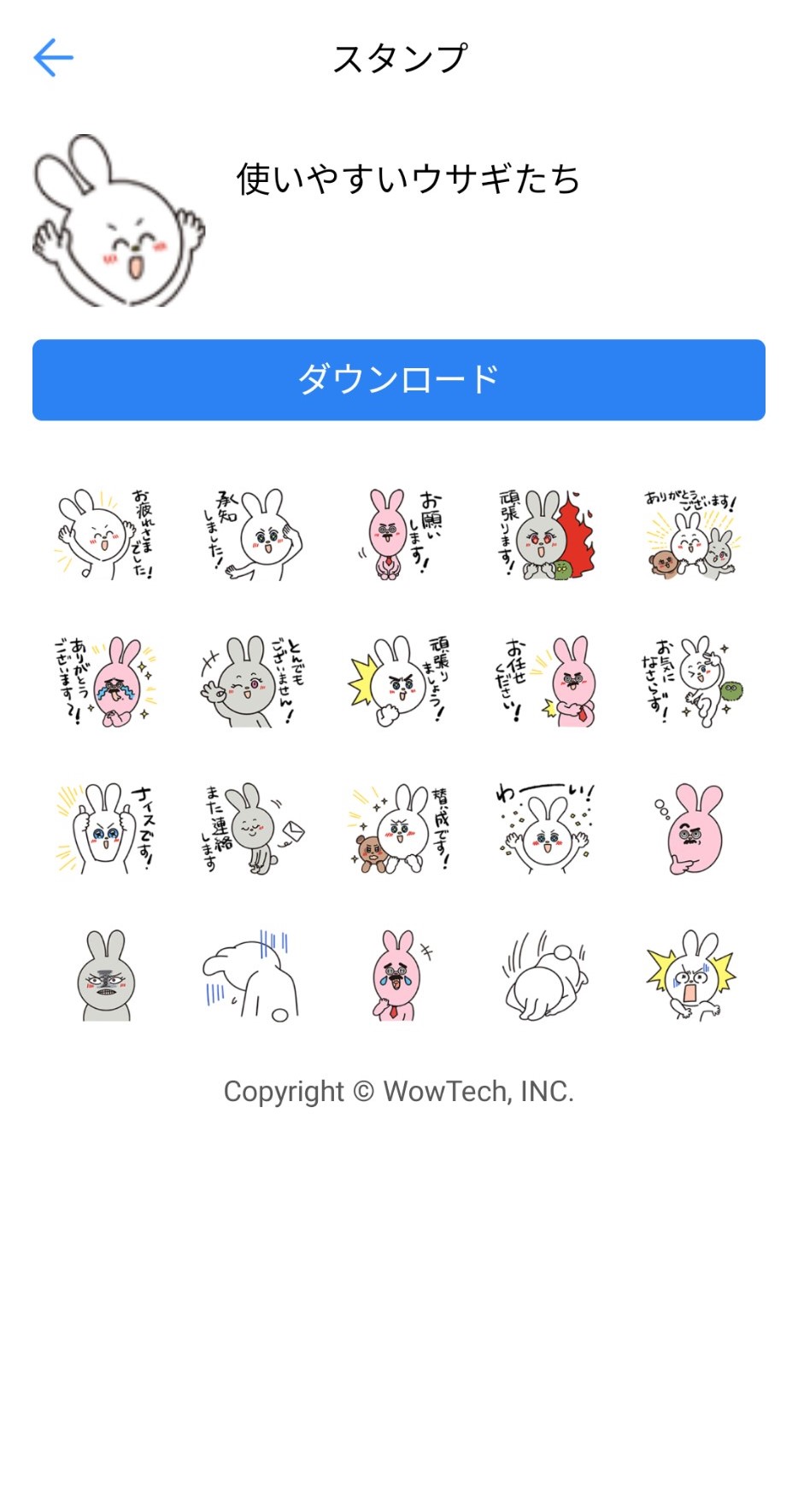
- ダウンロードしていないスタンプ:スタンプの詳細画面に遷移し、ダウンロードすることができます
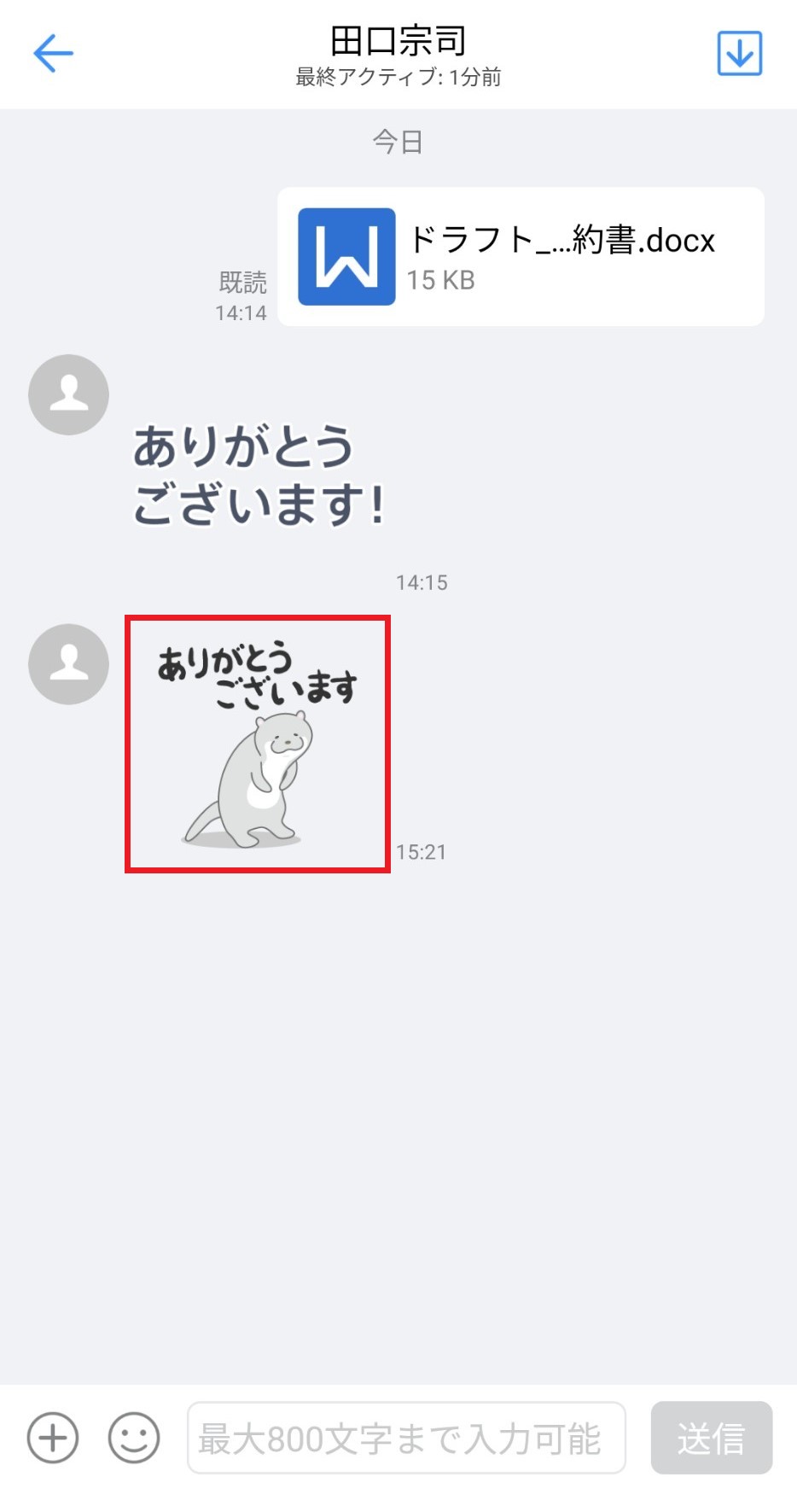
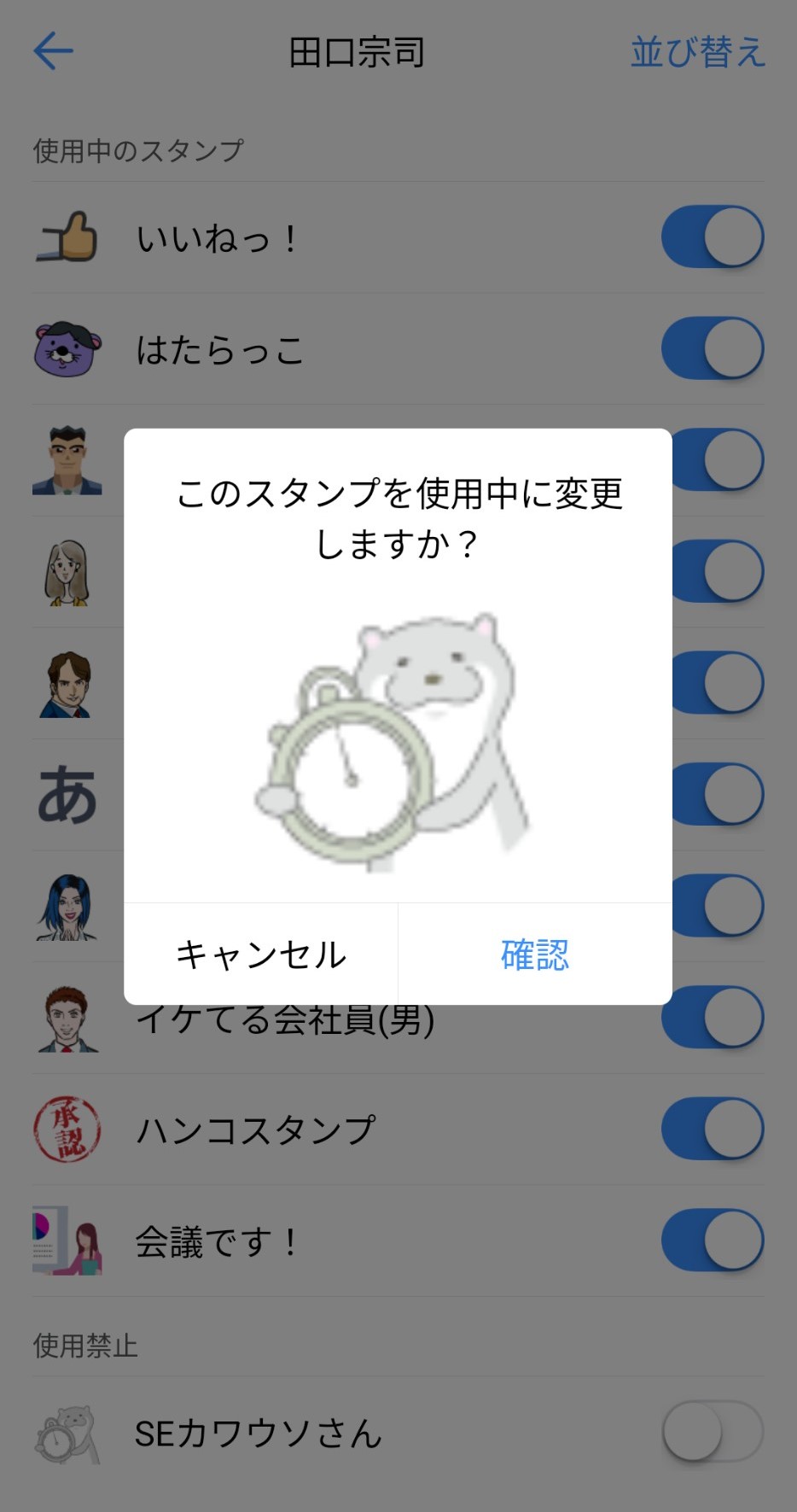
- 使用禁止に設定しているスタンプ:スタンプの表示/非表示切り替え画面に遷移
- スタンプショートカット機能はiOS/AndroidにおけるWowTalkアプリのバージョン11.9.2以上からご利用いただけます。
ダウンロード済みのスタンプ
ダウンロードしていないスタンプ
使用禁止に設定しているスタンプ
スタンプをダウンロードする
スタンプをダウンロードする方法です
- トーク画面を開きます
- スタンプの「」アイコンをタップします
- 右下の「+」マークをタップします
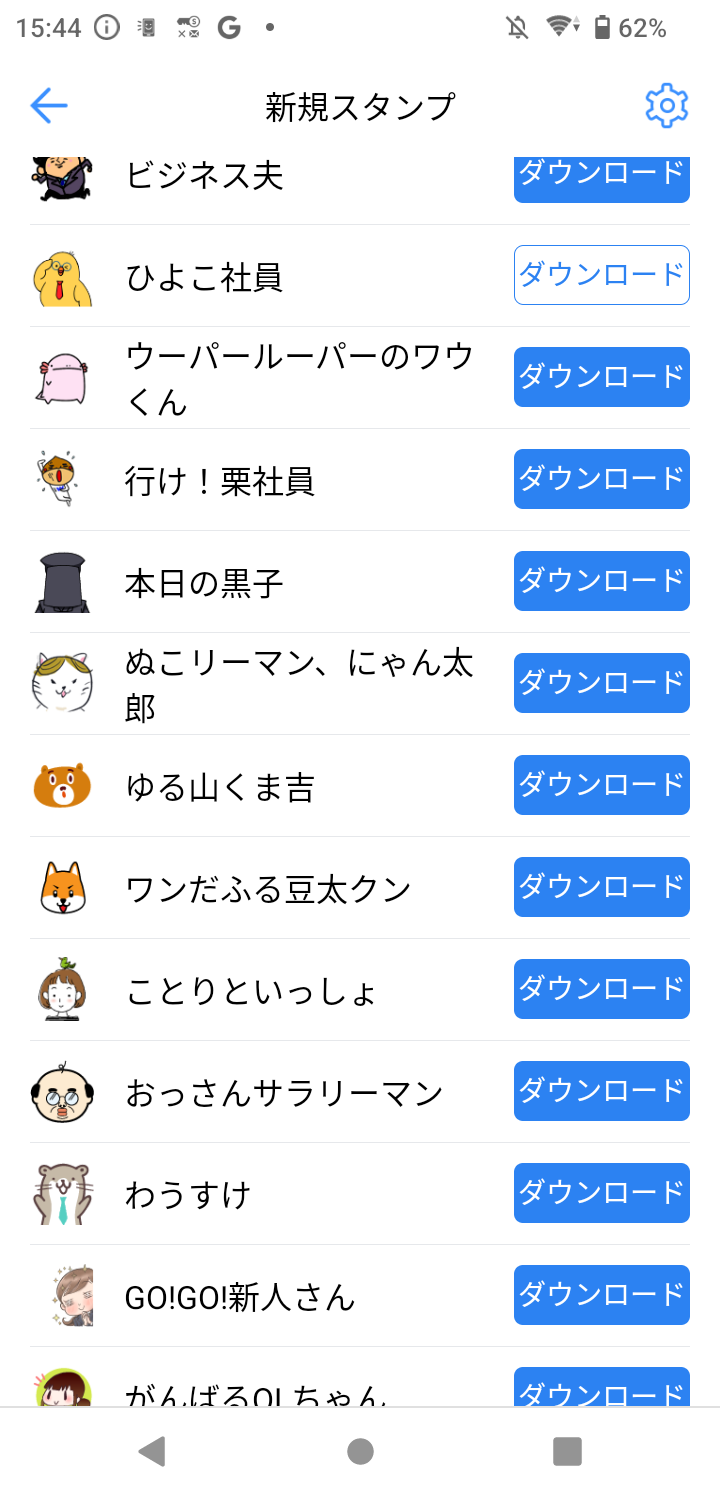
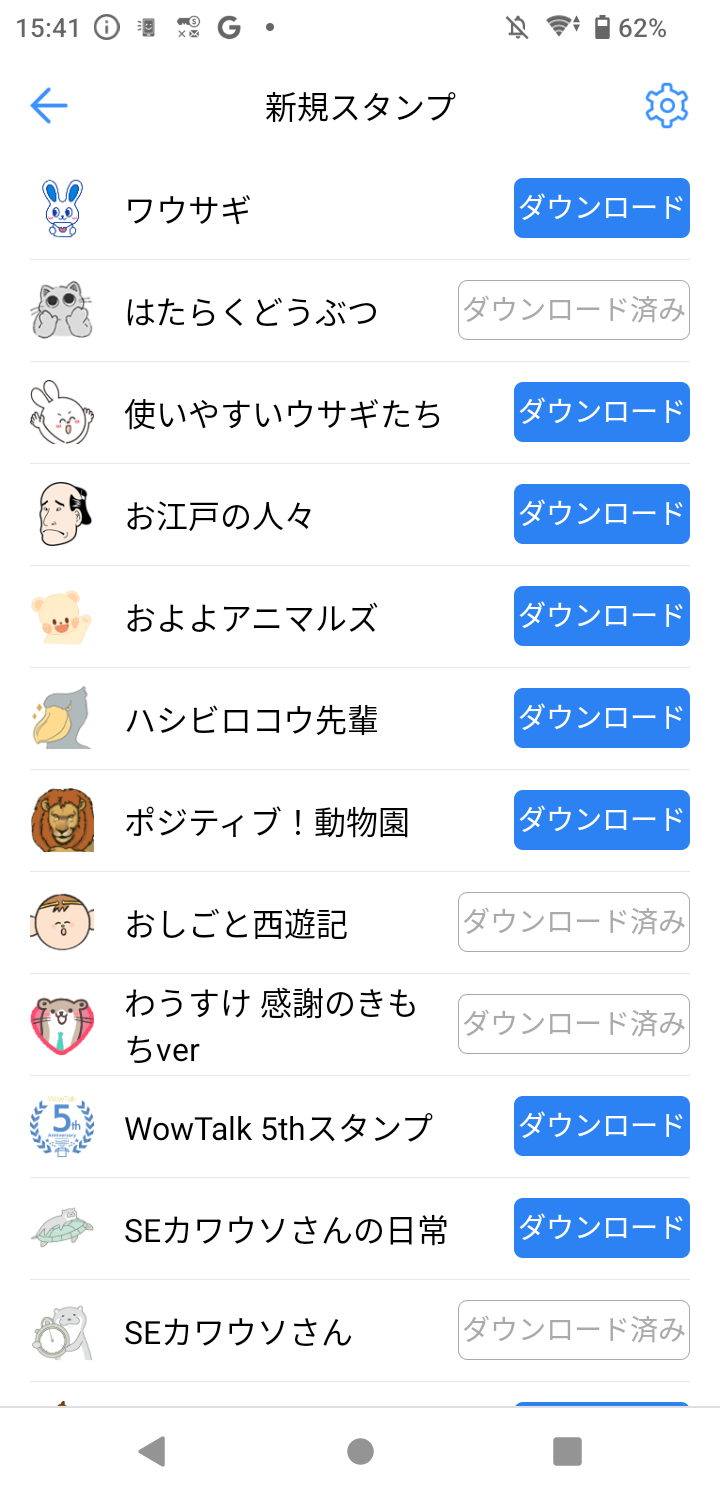
- 現在ダウンロードできるスタンプが表示されます
- 「ダウンロード」をタップして、ダウンロードするとトーク画面に表示されます
■スタンプのステータス
- ダウンロード:
まだダウンロードしていないスタンプ - ダウンロード済み:
すでにダウンロードしているスタンプ - ダウンロード中:
現在ダウンロードしているスタンプ
スタンプを管理する
使わなくなったスタンプを非表示にしたり、スタンプの順番を並び替える方法です。
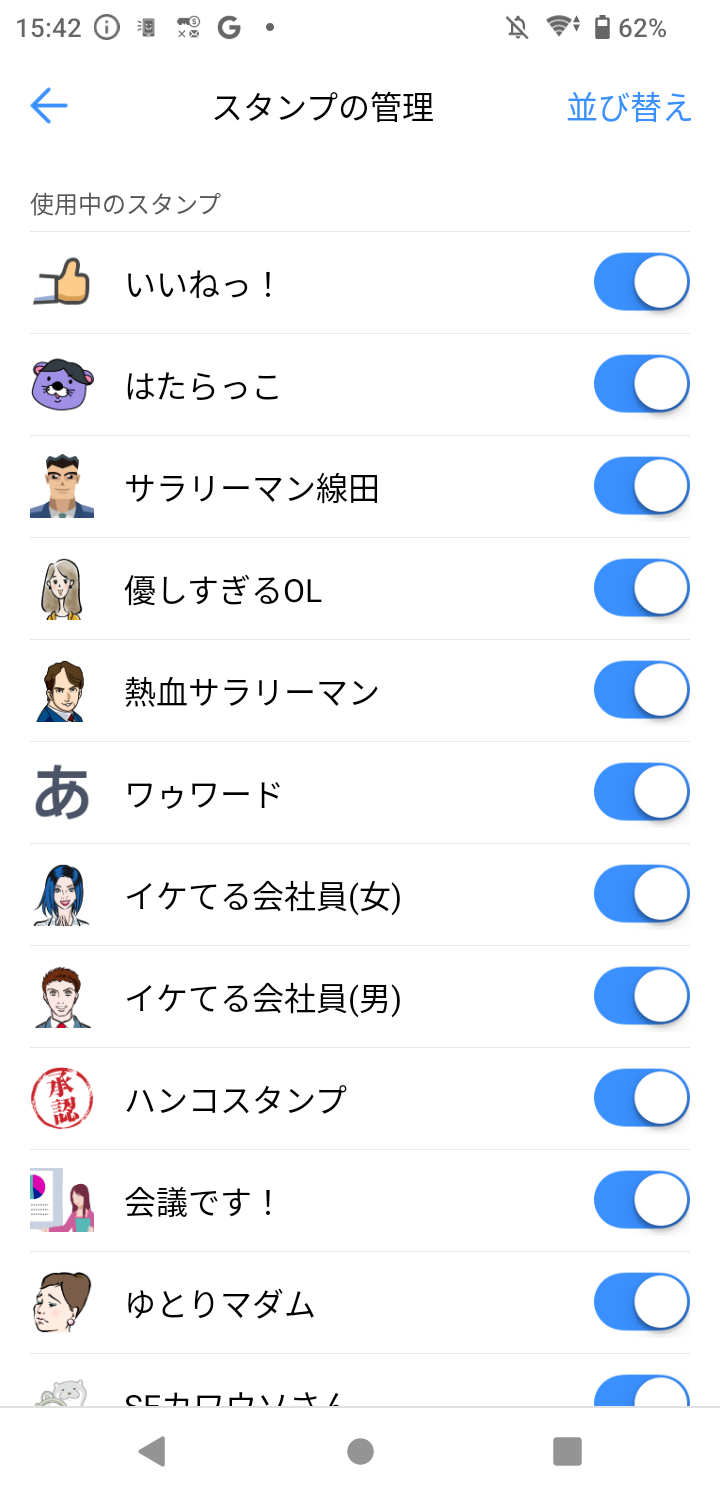
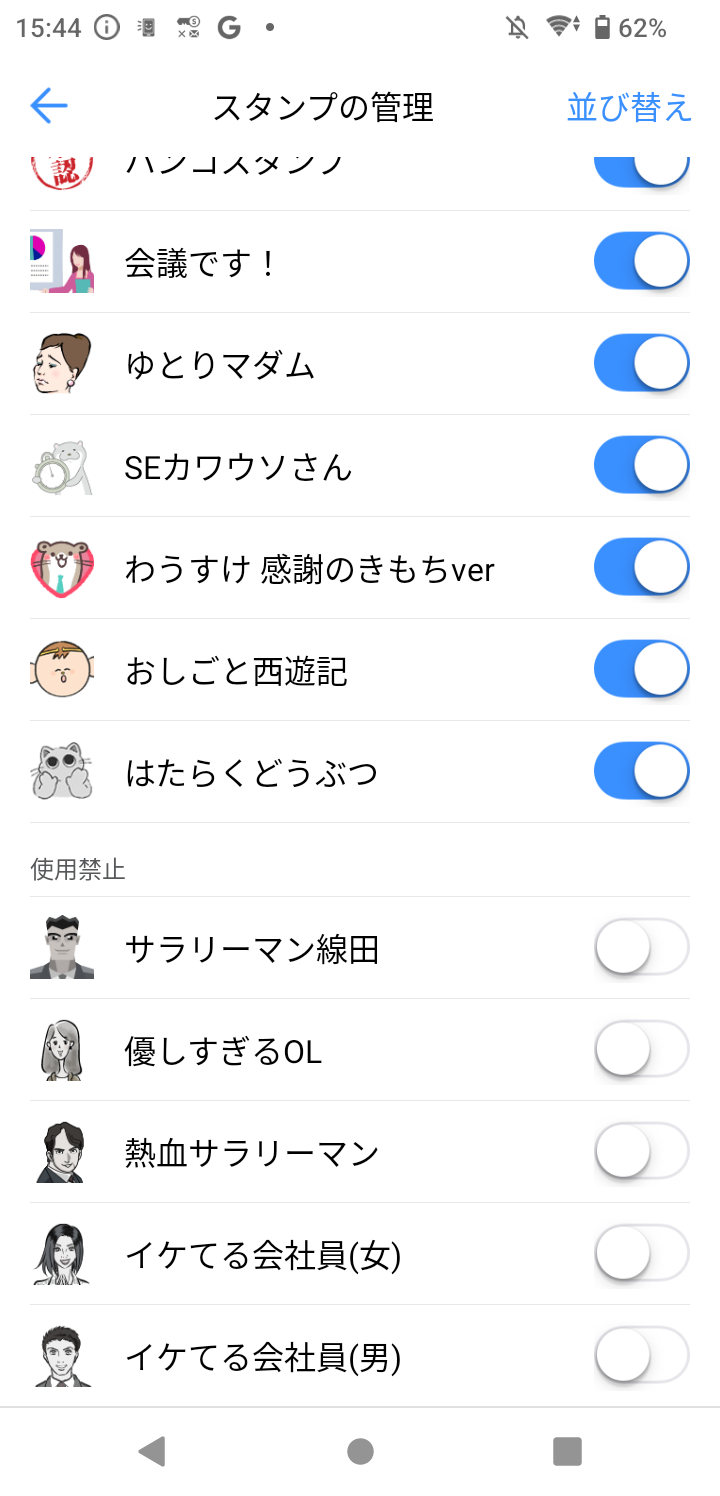
スタンプの表示/非表示
- 1.トーク画面を開きます
- 2.スタンプの「」アイコンをタップします
- 3.右下の「+」マークをタップします
- 4.右上の「
 」マークをタップします
 - 5.トグルのオン/オフを切り替えることでトーク画面に表示させるスタンプを選べます
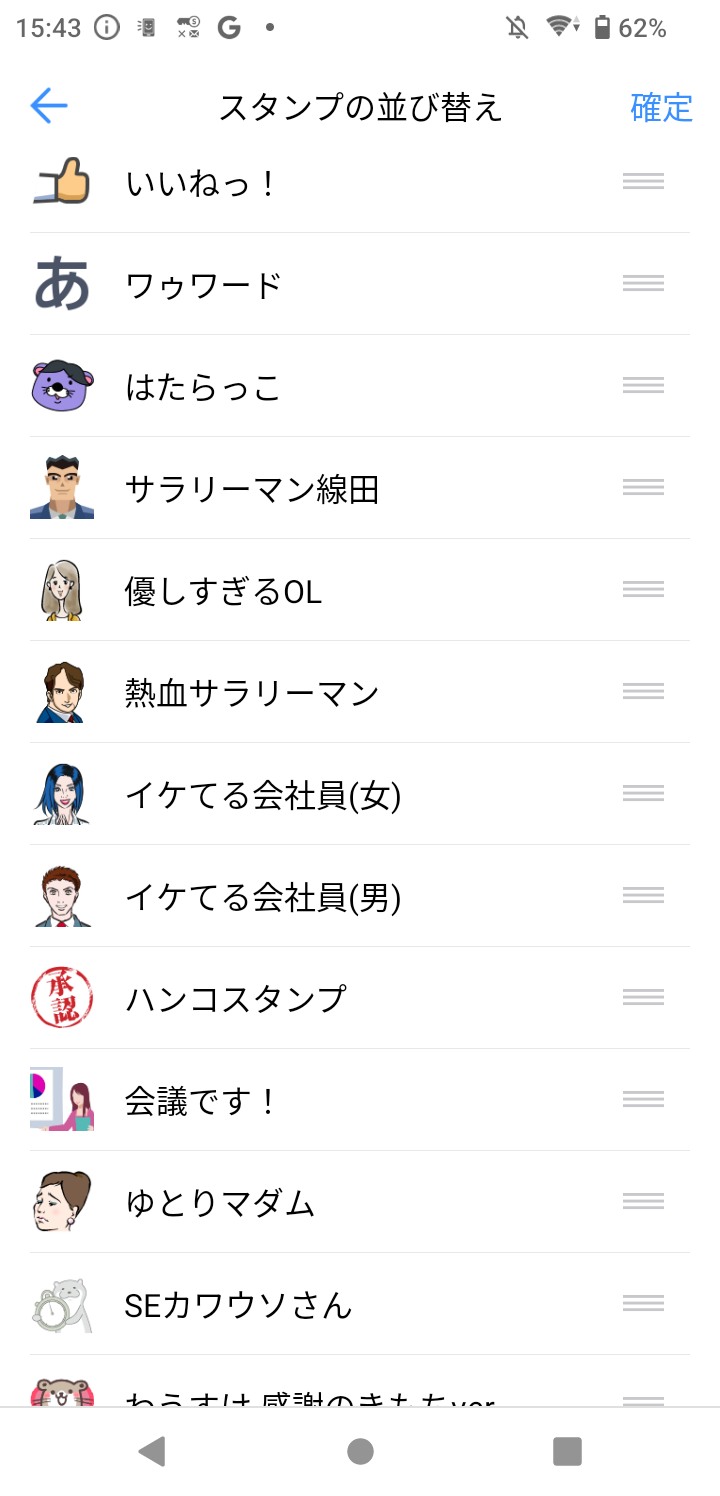
スタンプの表示順の並び替え
上記の1~4の手順で「スタンプの管理」を開きます
- 右上の「並び替え」をタップします
- 右のハンバーガーアイコンをタップしてドラッグすることで並び替えができます
- 順番が決まったら右上の「確定」をタップします