


テキストを送信する
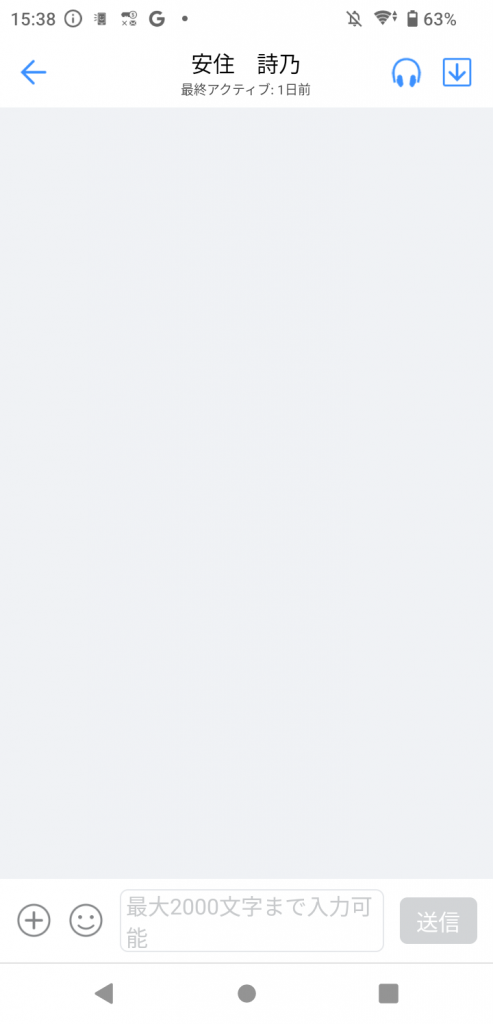
最大2,000文字まで入力可能です。
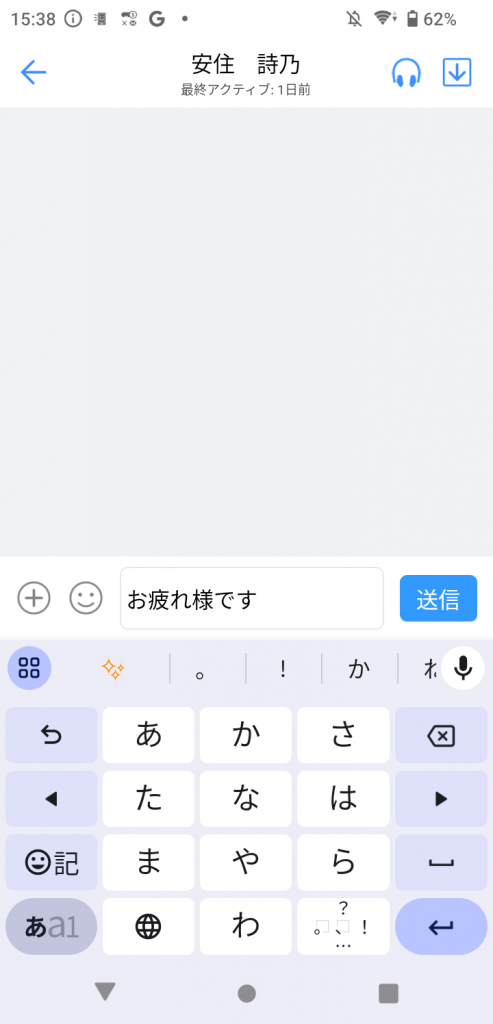
テキストを入力後「送信」をタップすることで送信できます。
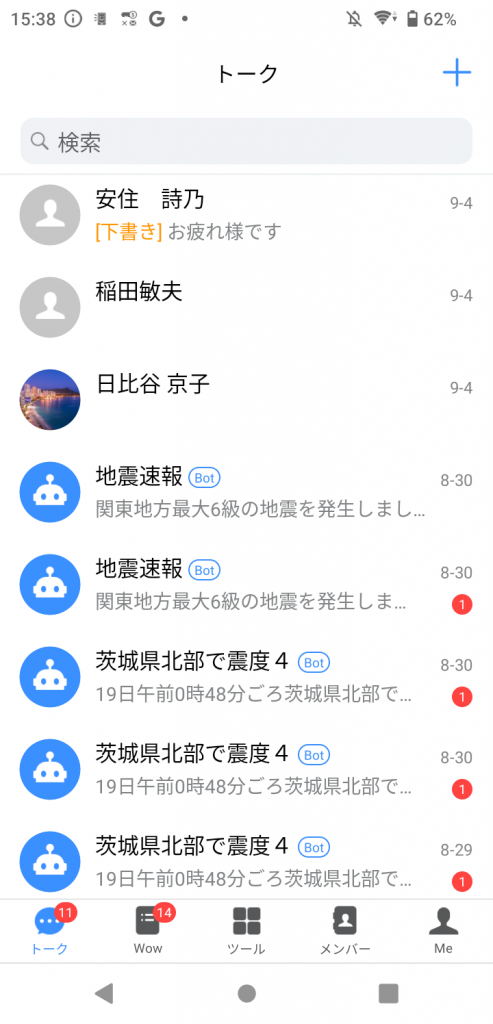
入力後「送信」ボタンを押さずに他の画面に遷移した場合、入力されたテキストは下書きとしてトークルームに表示されます。
テキストの下書きを消すには?
テキストの下書きが消える操作は以下の通りです。
- アカウント切り替え
- ログアウト
- 「Me」>「キャッシュクリア」>「ローカルの全てのデータをクリア」する
- 「管理画面」>「セキュリティ」>「端末内へのログの保存を「許可しない」に設定する」(管理者による操作)
スタンプを送信する
スタンプをご利用頂けます。
スタンプ機能についての詳細は以下をご参照ください。
トークで送信できるもの
トーク画面では以下の項目を送信することができます。
トークできるもの
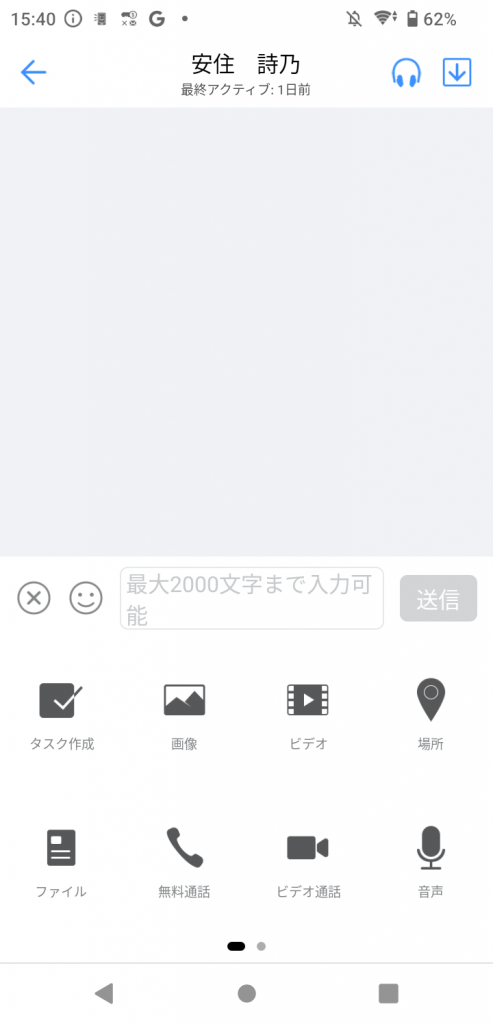
| タスク作成 | タスクを新規作成してシェアします |
| 画像 | 端末内の画像、もしくはカメラを起動して画像を送ります |
| ビデオ | 端末内の動画、もしくはカメラを起動して動画を送ります |
| 場所 | 現在地や指定した場所を送信します |
| ファイル | 端末内のファイルを送信します |
| 無料通話 | 1対1もしくは複数人での音声通話をします。 通話機能を使う |
| ビデオ通話 | 1対1もしくは複数人でのビデオ通話をします。 複数人でビデオ通話を行う |
| 音声 | 音声を録音して送信します |
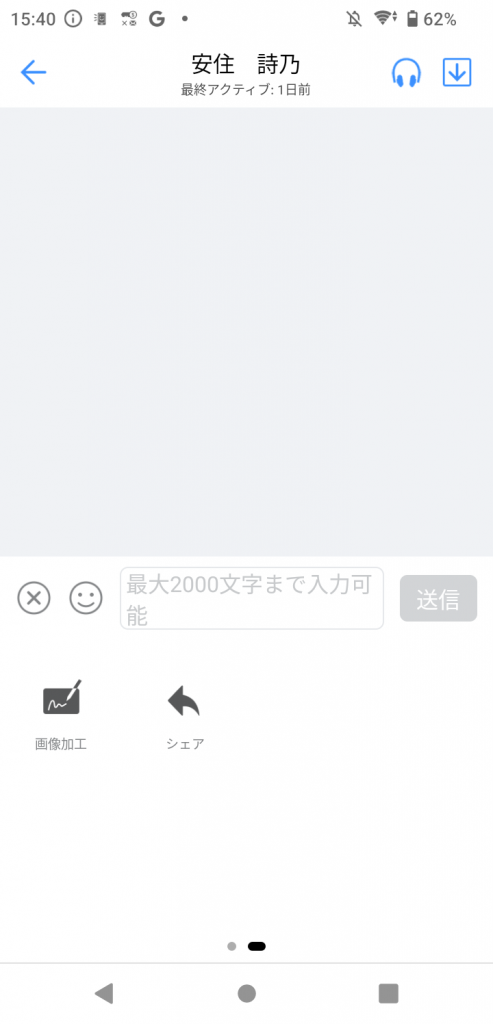
| 画像加工 | 端末内の画像、もしくはカメラで撮影した画像に加工して送信します |
| シェア | すでに作成されている「共有」「タスク」「お気に入り」を送信します |
画像を加工して送信する
端末内の画像やカメラで撮影した画像を加工して送信することができます。
送信手順は以下です。
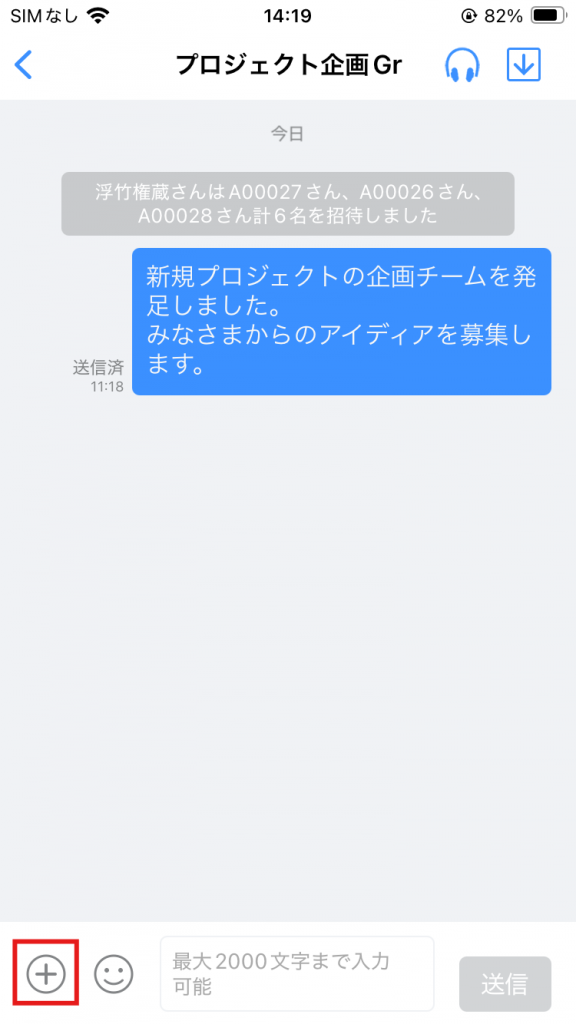
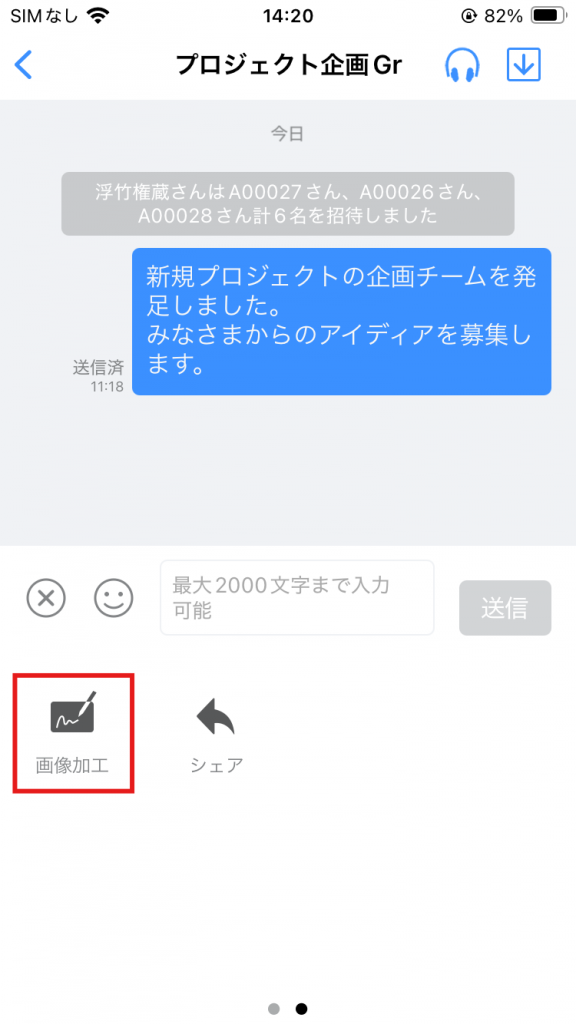
- 左下の「+ボタン」 > 「画像加工」をタップします
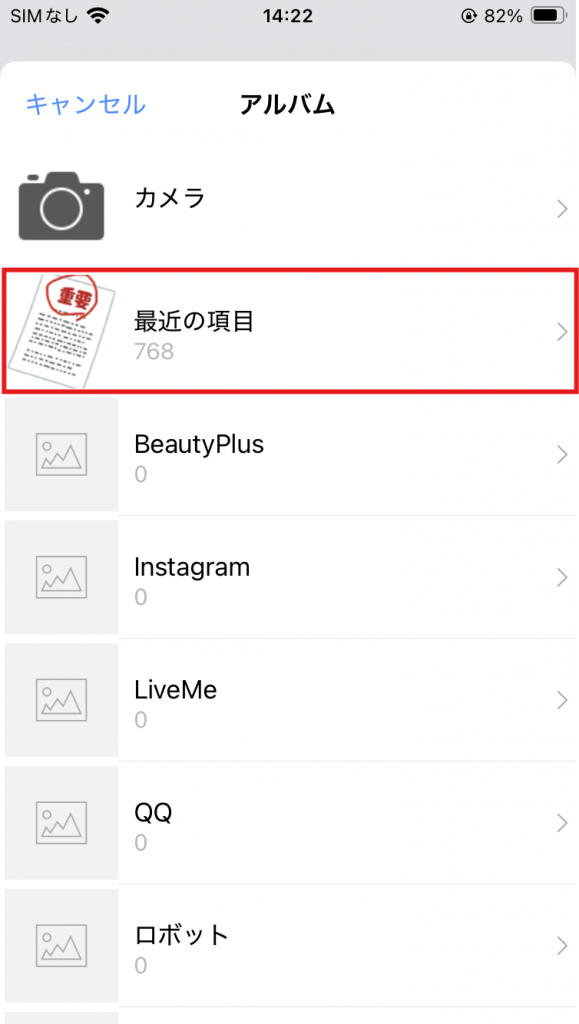
- 「カメラ」を押すと新たに撮影した写真、「アルバム」を選択すると端末内の画像から選択できます
※今回は「アルバム」から任意の画像を選択します - 画像一覧から任意の画像を選択します
- 画像を選択すると加工画面に遷移します
- 加工が終わったら右上の「適用」> 保存したファイルを送信しますか?「確定」をタップします
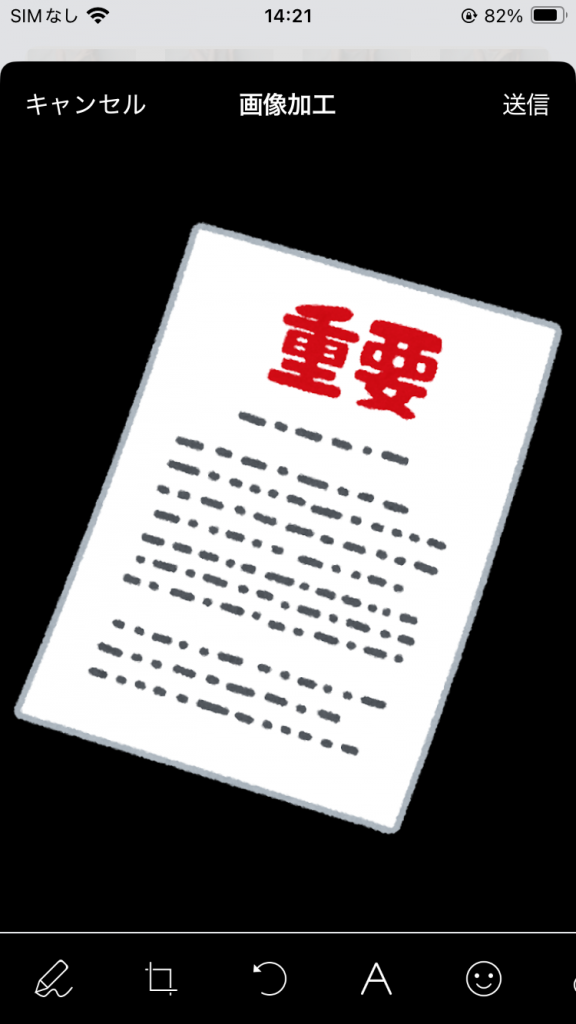
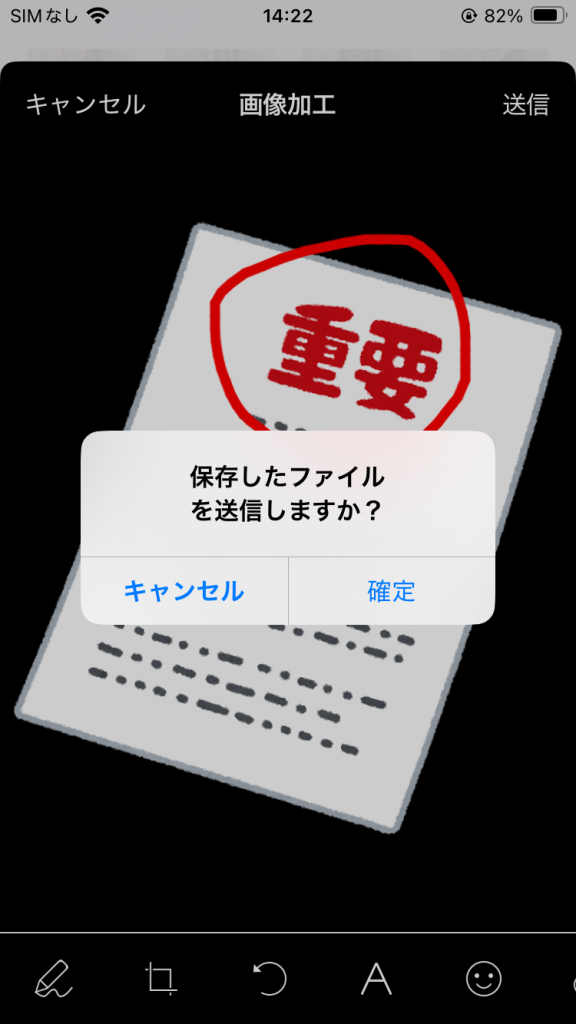
使える機能

:マークアップ機能
指でなぞったところに、線を描くことができます。
線の色(10色)、線の太さを変更できます。

:トリミング機能
画像を任意の比率で、切り取ることができます。(縮尺はそのままです)
1:1や3:2などプリセットとカスタムで自由に変更可能です。

:画像の回転・反転機能
画像の90度回転、左右反転ができます。

:テキスト機能
文字の入力ができます。
文字の改行、サイズ、色(10色)の変更が可能です。

:図形の挿入機能
矢印、直線、円、正方形の図形を挿入できます。
サイズを変更できます。

:フィルター機能
画像の色合いや風味を変更できます。
プリセットの中から選択します。