


タスクを作成する
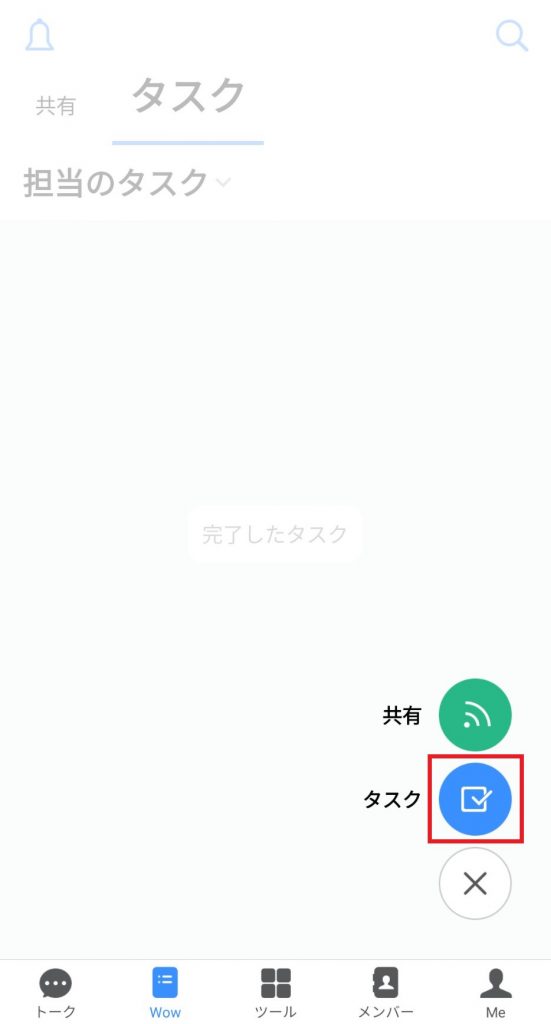
- 画面下部のWowボタン「
 」を押します。
 - 右下の「
 」ボタン>「
 」ボタンの順にタップし、タスク作成画面に遷移します。
 - 必要事項を入力後「完了」の順に操作することで、タスクを新規作成することができます。
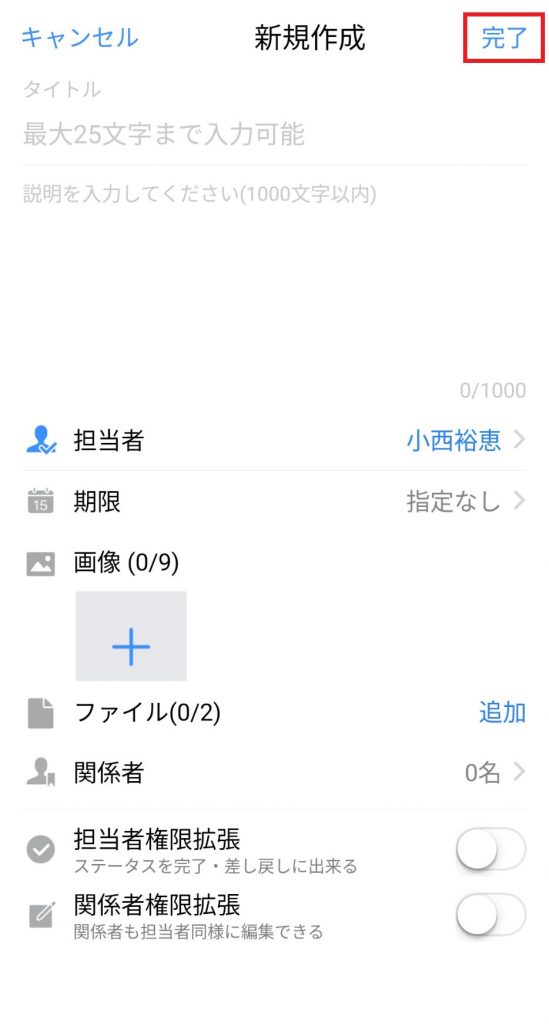
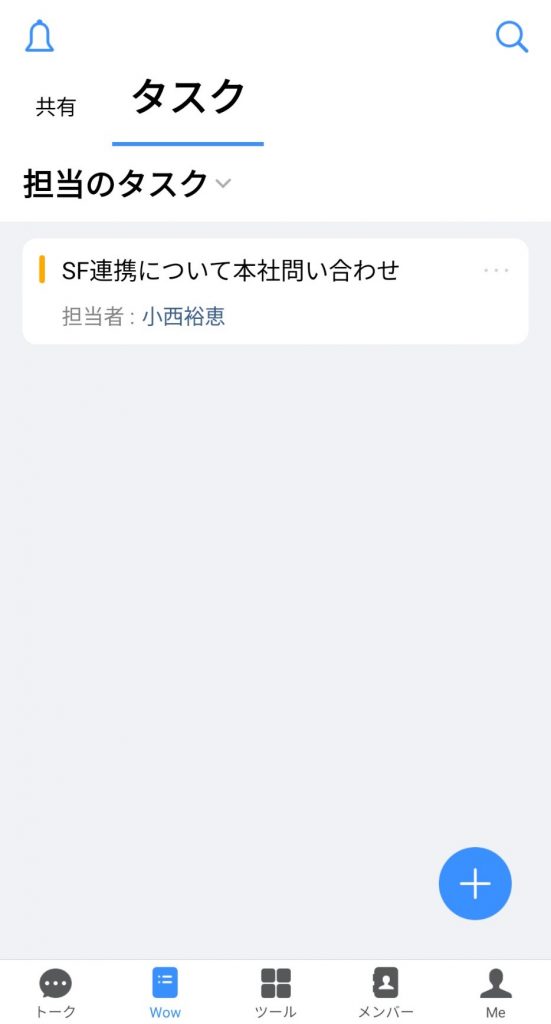
新規作成画面の操作
タスクの新規作成画面ではタスクの情報を入力し、タスクリストに登録することができます。ボタンと機能の配置は下記のとおりです。
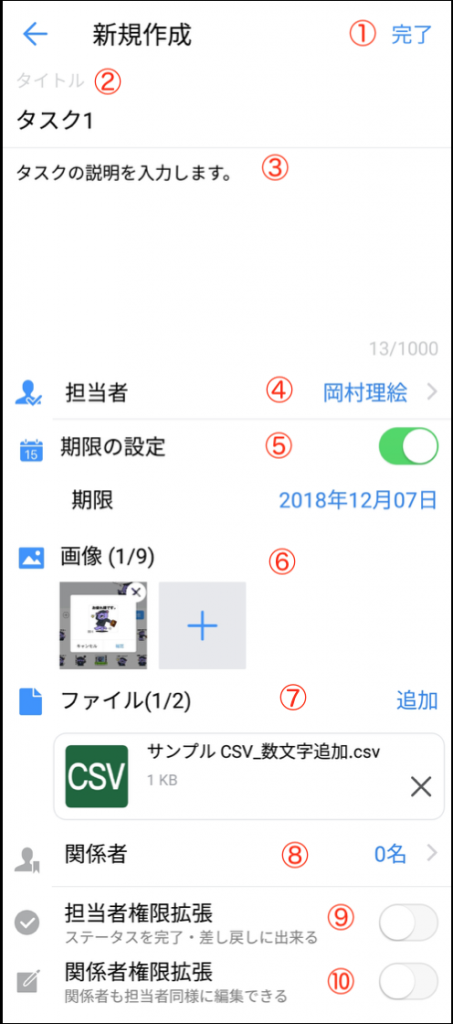
- 完了ボタン
タスクを作成します。 - タイトル入力欄
タスクのタイトルを入力します。 - 説明入力欄
タスクの説明を入力します。 - 担当者設定ボタン
タスクの担当者を設定します。 - 期限の設定スイッチ
設定を「ON」にするとタスクの期限を設定できるようになります。 - 画像添付ボタン
タスクに画像ファイルを添付します。最大9枚まで添付できます。 - ファイル添付ボタン
タスクにドキュメントファイルを添付します。最大2ファイル、25MB/ファイルまで添付できます。 - 関係者設定ボタン
タスクの関係者を設定します。最大500人まで設定可能です。 - 担当者権限拡張ボタン
担当者もタスクのステータスを「完了」「差し戻し」にすることができるようになります。 - 関係者権限拡張ボタン
関係者にも担当者の権限設定が適用されます。
【権限設定について】
- 作成者はタスクの「閲覧」「編集」「コメント追加」「削除」を行うことができます。
- 担当者はタスクの「閲覧」「編集」「コメントの追加」を行うことができます。
- 関係者は割り当てられたタスクの「閲覧」「コメントの追加」を行うことができます。
- パーティション機能が有効でも、自身が作成者、担当者、関係者に含まれるタスクは全て閲覧できます。
- パーティション機能が有効で担当者・関係者が閲覧範囲外の場合は、担当者の名前が非表示になります。
- パーティション機能が有効の場合、メンバーの名前とプロフィール画像の表示はパーティション設定画面での設定に応じて変わります。