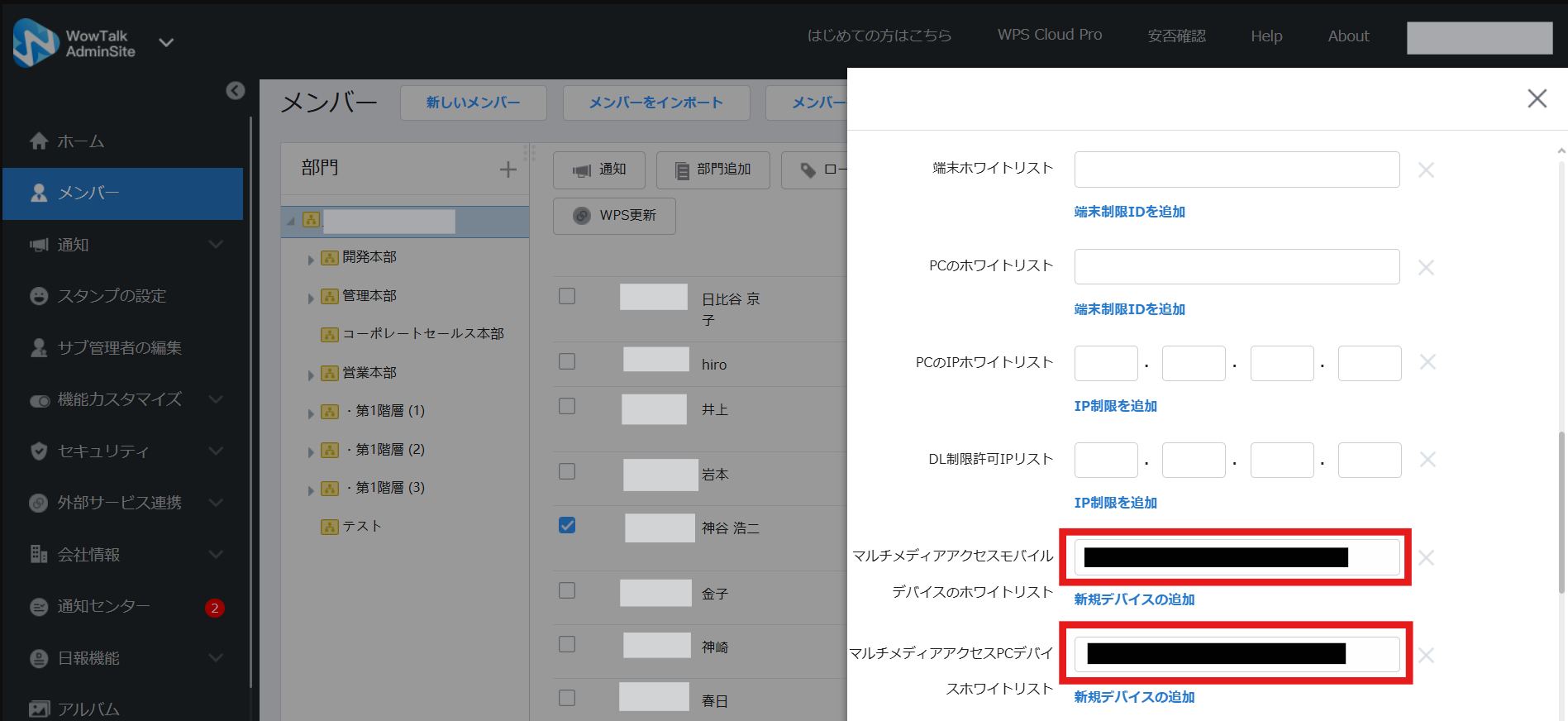
WowTalkでは、アクセス制限を「端末ID」、「IP(ネットワーク)」、「OS」ごとに、制限をすることが可能です。
ここでは、特定のメンバーに、ホワイトリスト登録によるアカウントのアクセス制限をかける利用例をいくつかご案内いたします。
ホワイトリスト登録の仕様説明
ホワイトリスト登録には、以下の種類があります。
「端末ホワイトリスト」
Android 版/iOS版の端末IDを登録することで、
スマホアプリ版からの利用端末を制限することができます。
「PCのホワイトリスト」
PC端末IDを登録することで、
WindowsPC版(ダウンロード版)からの利用端末を制限することができます。
※ブラウザ版からのログインが禁止されます。
「PCのIPホワイトリスト」
グローバルIPアドレスを登録することで、
WindowsPC版(ダウンロード版)、Webブラウザ版でアクセスできるネットワークを制限ですることができます。
「DL制限許可IPリスト」
グローバルIPアドレスを登録することで、
WindowsPC版(ダウンロード版)、Webブラウザ版でダウンロードできる端末を制限ですることができます。
「マルチメディアアクセスモバイルデバイスのホワイトリスト」
Android 版/iOS版の端末IDを登録することで、
スマホアプリ版のマルチメディアの閲覧・ダウンロードを制限することができます。
「マルチメディアアクセスPCデバイスホワイトリスト」
PC端末IDを登録することで、
PC版のマルチメディアの閲覧・ダウンロードを制限することができます。
ホワイトリスト利用例
①特定のスマホ端末のみを利用させたい場合
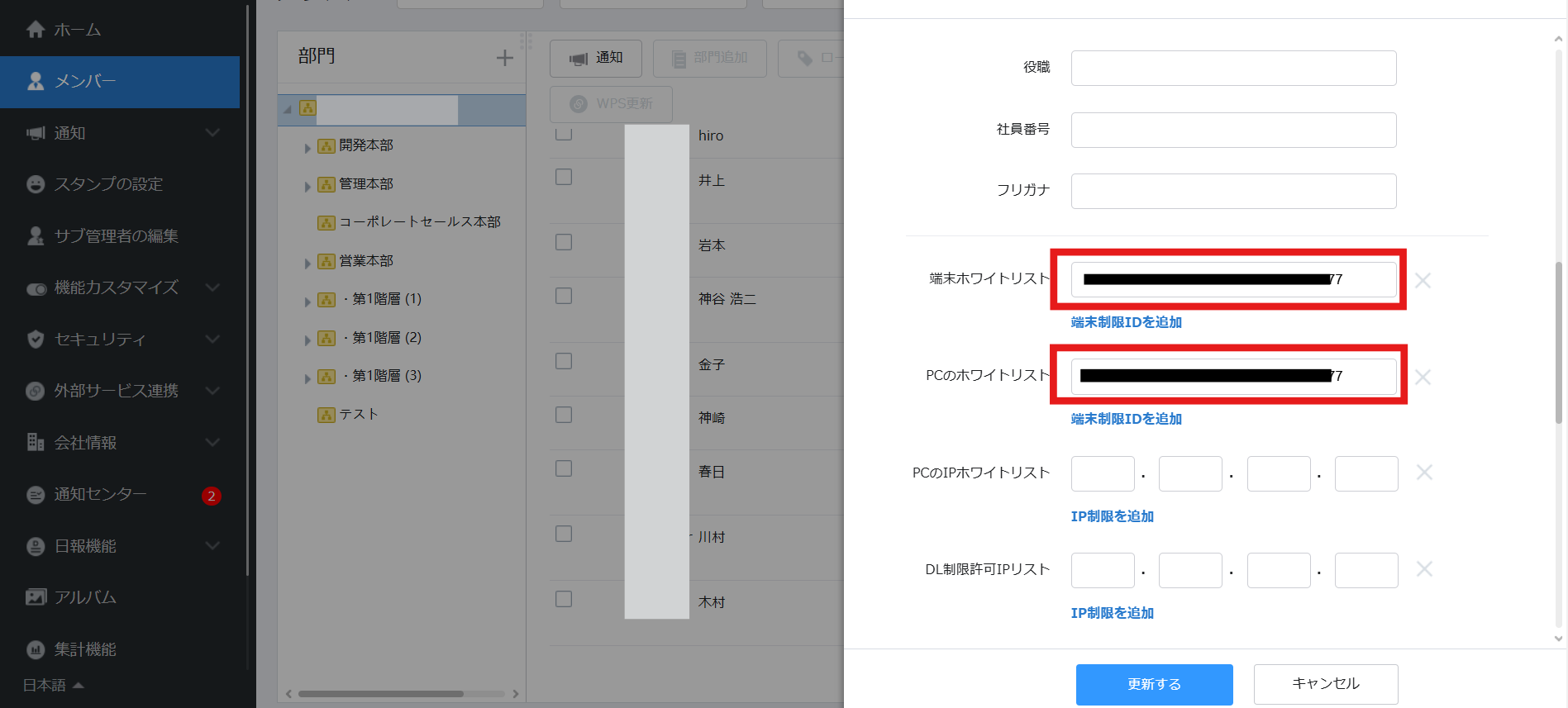
ある特定のスマホの利用を許可し、その他の端末(PC、スマホ含む)の利用を禁止にしたい場合は、以下のように設定します。
- 「端末ホワイトリスト」に利用許可したいスマホの「端末ID」を登録する。
- 「PCのホワイトリスト」に、任意の文字列(半角英数字のみ)を登録する。
②PCダウンロード版のみを利用させたい場合(web版の利用禁止)
PCで利用できるWowTalkには、web版とPCダウンロード版の2種類があります。
PCダウンロード版のみの利用を許可し、web版とスマホアプリ版の利用を禁止にしたい場合は、以下のように設定します。
- 「PCのホワイトリスト」に「PC端末ID」を登録する。
- 「端末ホワイトリスト」に任意の文字列(半角英数字のみ)を登録する。
③PC版を特定のネットワーク・端末、スマホ版を特定の端末に利用を制限したい場合
あるメンバーに対し、特定のネットワークと特定のPC端末と特定のスマホ端末でのみ、アクセスを許可したい場合は、以下のように設定します。
例)社内の固定IPアドレスでしか利用できないPCと、会社貸与のスマホのみでログインさせたい場合
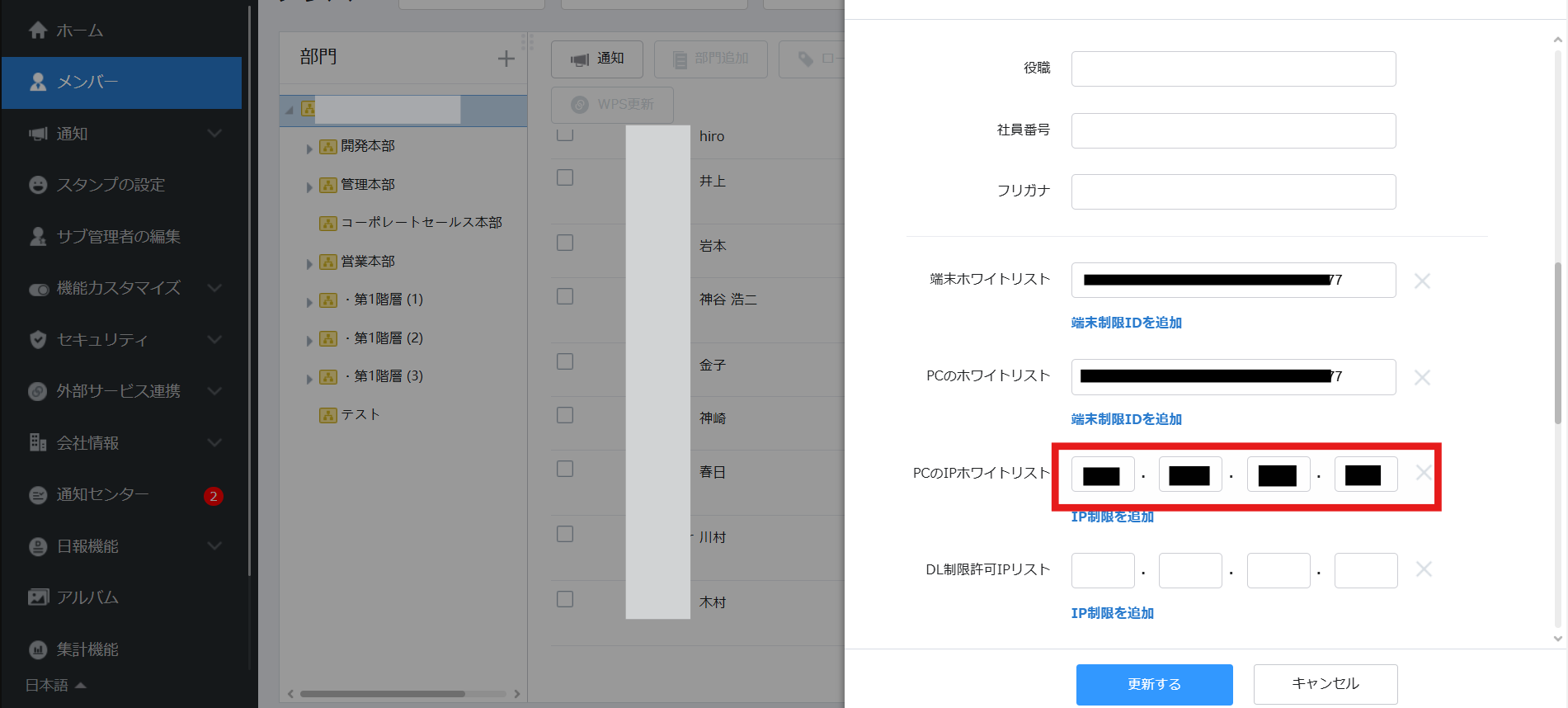
- 「PCのホワイトリスト」に利用許可するPC端末の「PC端末ID」を登録する。
- 「PCのIPホワイトリスト」に利用許可するネットワークのIPアドレスを登録する。
- 「端末ホワイトリスト」に利用許可するスマホ端末の「端末ID」を登録する。
④マルチメディアの閲覧やダウンロードをPC端末だけにしたい場合
特定のPC端末にだけ、マルチメディアの閲覧・ダウンロードを許可する場合は以下のように設定します。
このホワイトリストに登録すると、登録されたPC端末のみマルチメディアの閲覧・ダウンロードができるようになり、
他の端末では閲覧することもできなくなります。
- 「マルチメディアアクセスPCデバイスホワイトリスト」に閲覧・ダウンロードを許可する「PC端末ID」を登録する。
- 「マルチメディアアクセスモバイルデバイスのホワイトリスト」に任意の文字列(半角英数字のみ)を登録する。