


WowTalkのPC版から音声通話/ビデオ通話を発信する
WowTalkのPC版からは音声通話/ビデオ通話を発信することができます。
音声通話は最大200人まで、ビデオ通話は最大15人まで同時に行うことができます。
- この機能を使うためには、端末にマイク/スピーカーが搭載されているか接続されている必要があります。
- 大人数での通話の際は、快適なご利用のために以下のことを行っていただくことを推奨いたします。
- 話す方以外のマイクをオフにする
- 帯域の強いネットワークに接続する
- ご利用のプランがシンプルプランの場合は音声通話・ビデオ通話共にグループ通話は行えず、1対1通話のみご利用いただけます。
- 本機能はご契約のプランによって最大利用人数が異なります。
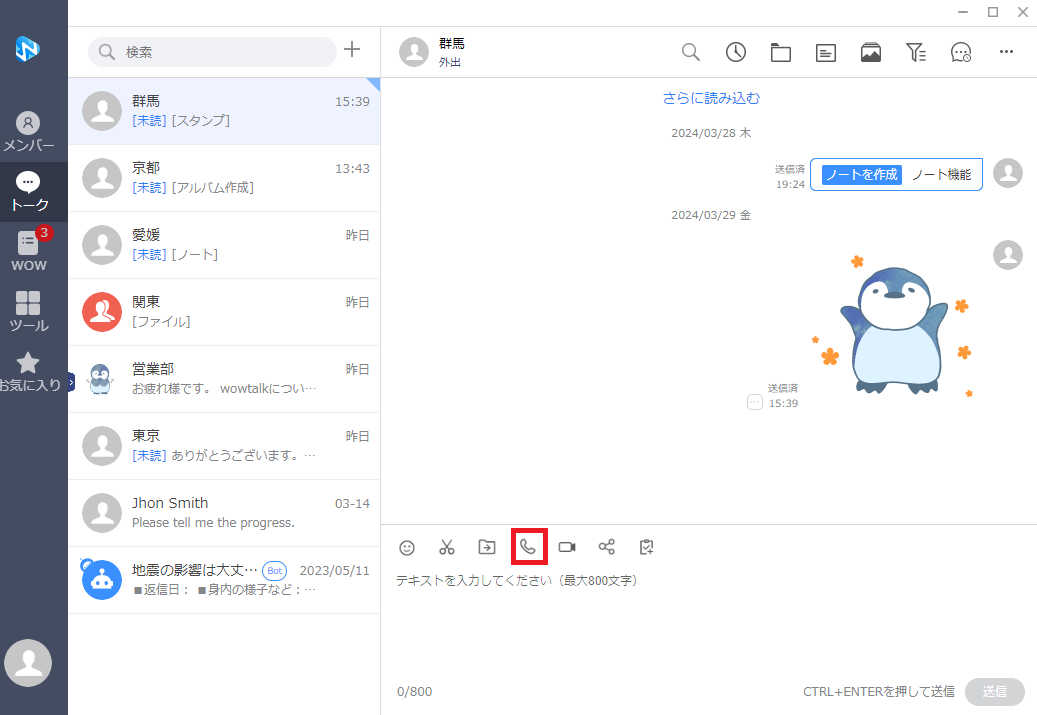
音声通話を発信する
トーク画面の下側の「 」ボタンをクリックすることで、音声通話(IP 電話)を発信することができます。
- 一定時間相手側からの応答が無い場合、通話はキャンセルされます。
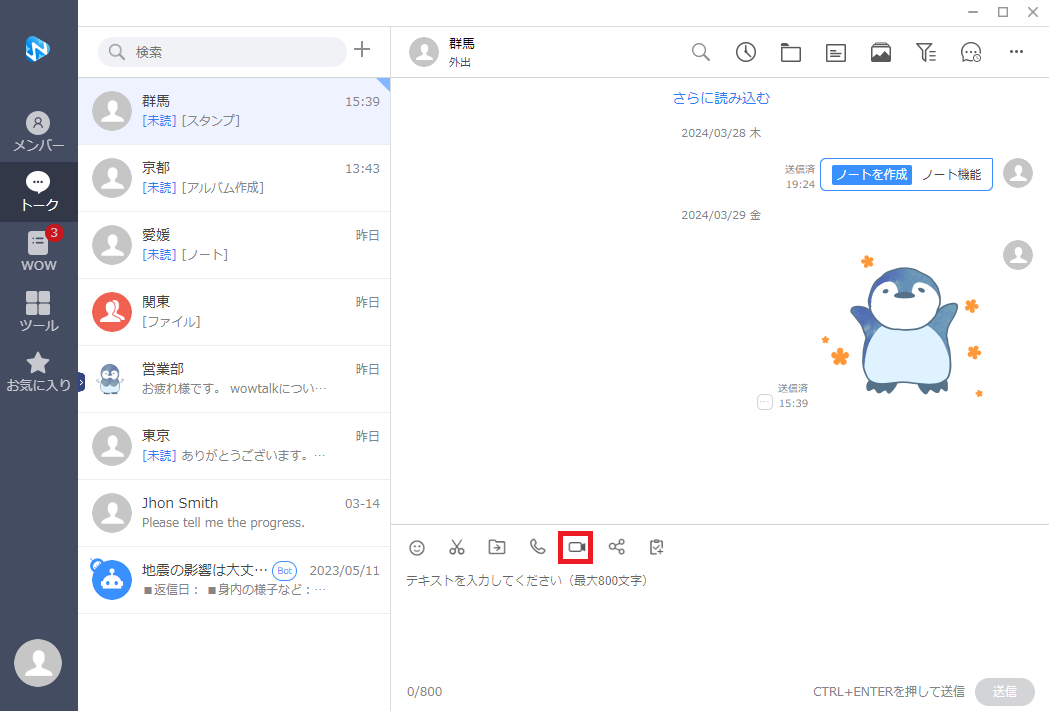
ビデオ通話を発信する
トーク画面の下側の「 」ボタンをクリックすることで、ビデオ通話を発信することができます。
- 一定時間相手側からの応答が無い場合、通話はキャンセルされます。
着信に応える
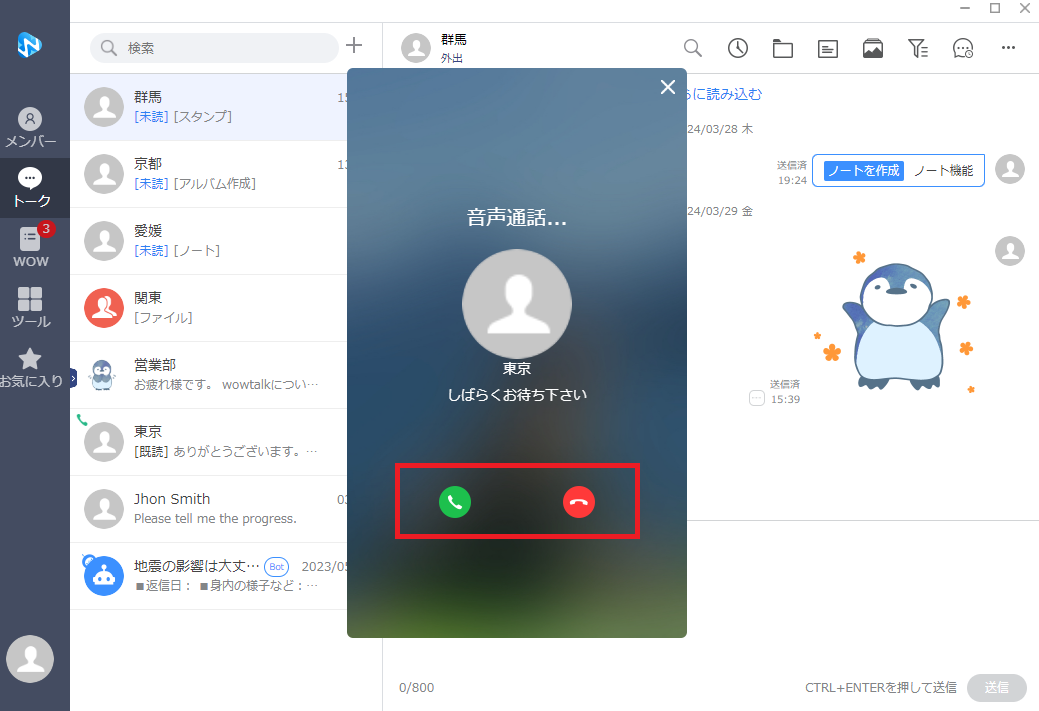
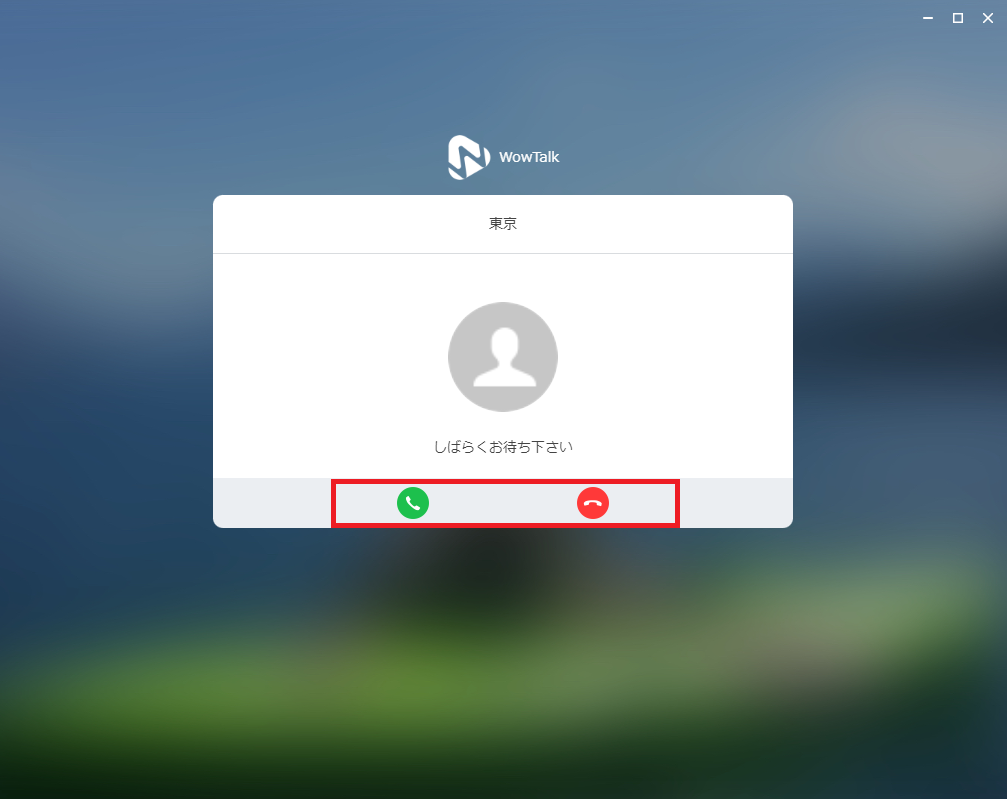
- WowTalk で音声通話もしくはビデオ通話が着信します。
- 「
 (応答)」か「
 (拒否)」かを選択できますので、「」ボタンを押下します。
- ホーム画面の場合は画面上にプッシュ通知が表示されます。
≪音声通話の場合≫
≪ビデオ通話の場合≫
複数人で音声通話を開始する
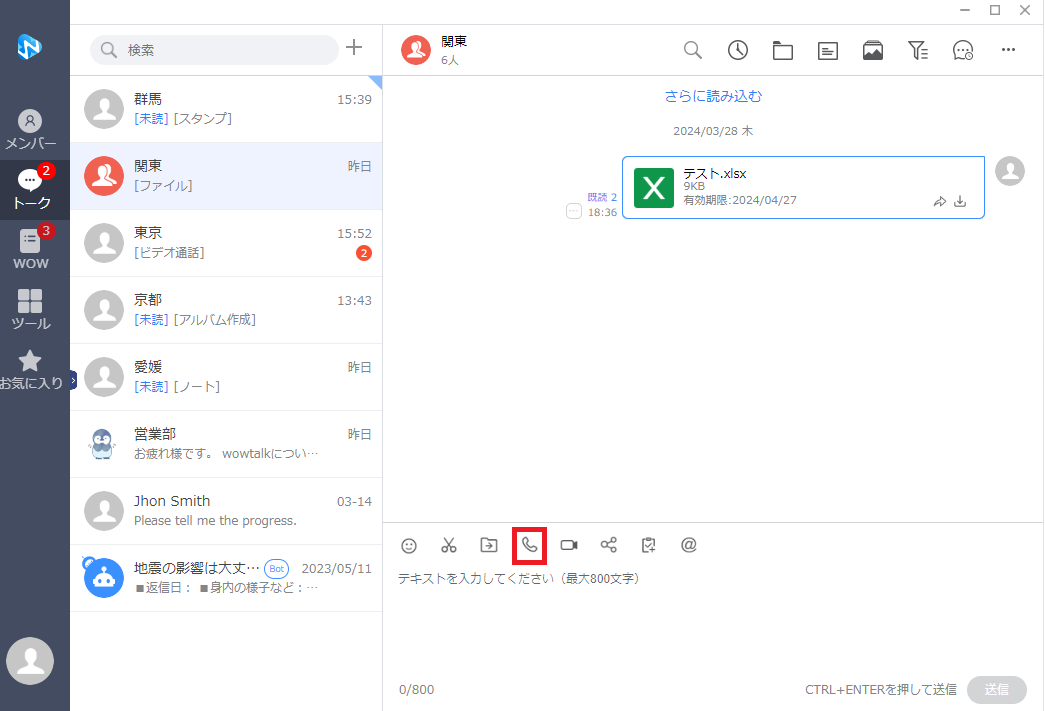
グループトーク画面から最大200人で音声通話を行うことができます。
- トーク画面下の「」アイコンを選択します。
- グループメンバーのリストが表示され、通話が開始されます。
通話中の画面の説明(複数人での音声通話)
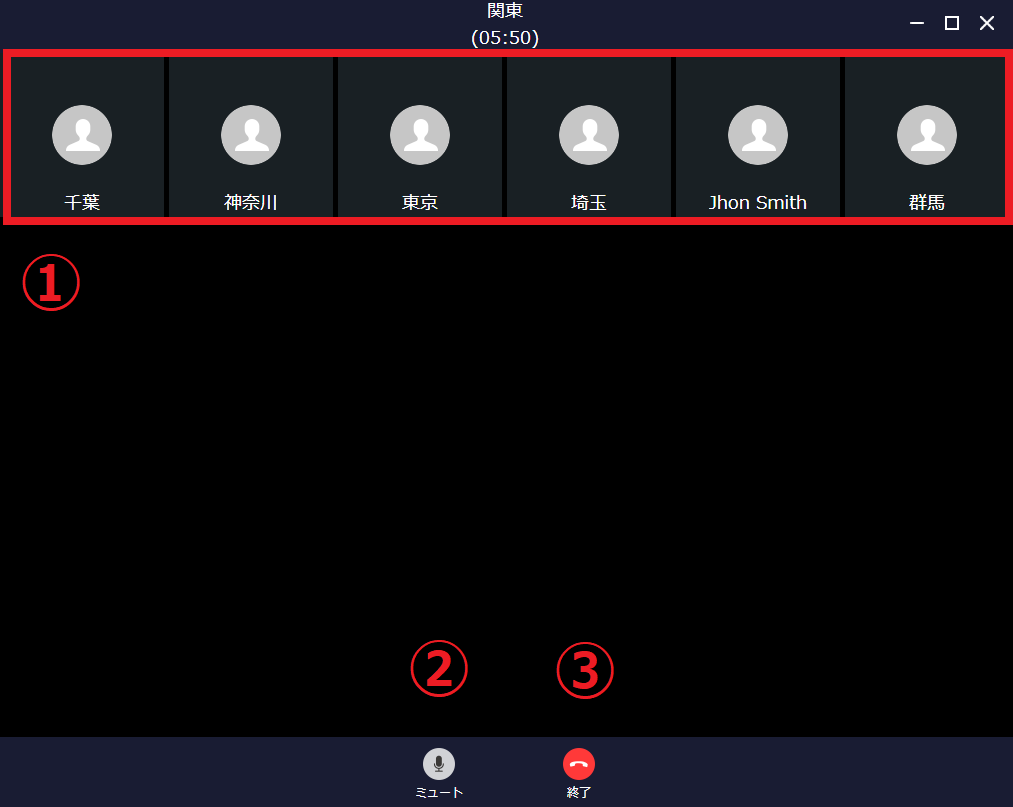
- メンバーリスト
通話に参加しているメンバーを表示します。 - 消音ボタン
通話を消音にします。 再度ボタンを押すと解除します。 - 終了ボタン
通話を終了します。
複数人でビデオ通話を開始する
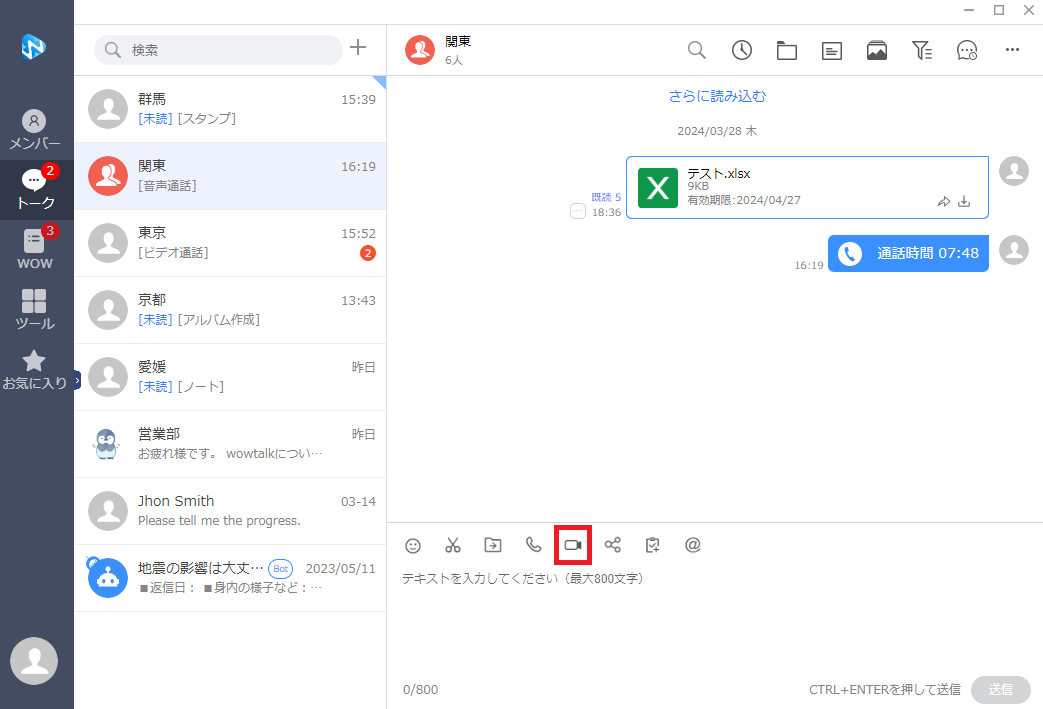
グループトーク画面から最大15人でビデオ通話を行うことができます。
- トーク画面下の「」アイコンを選択します。
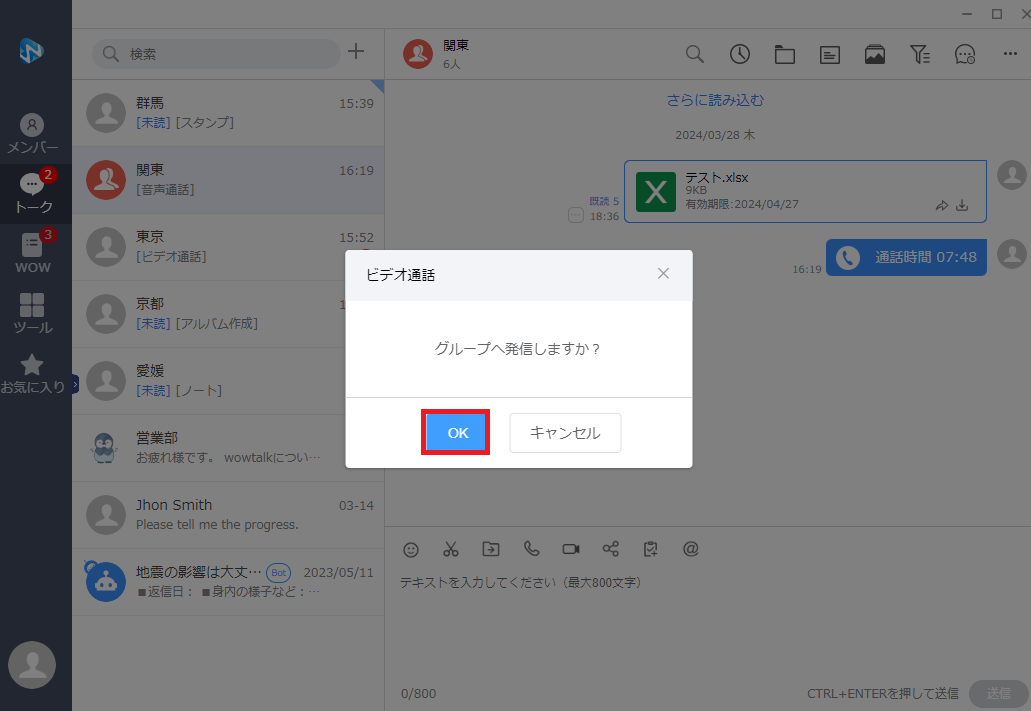
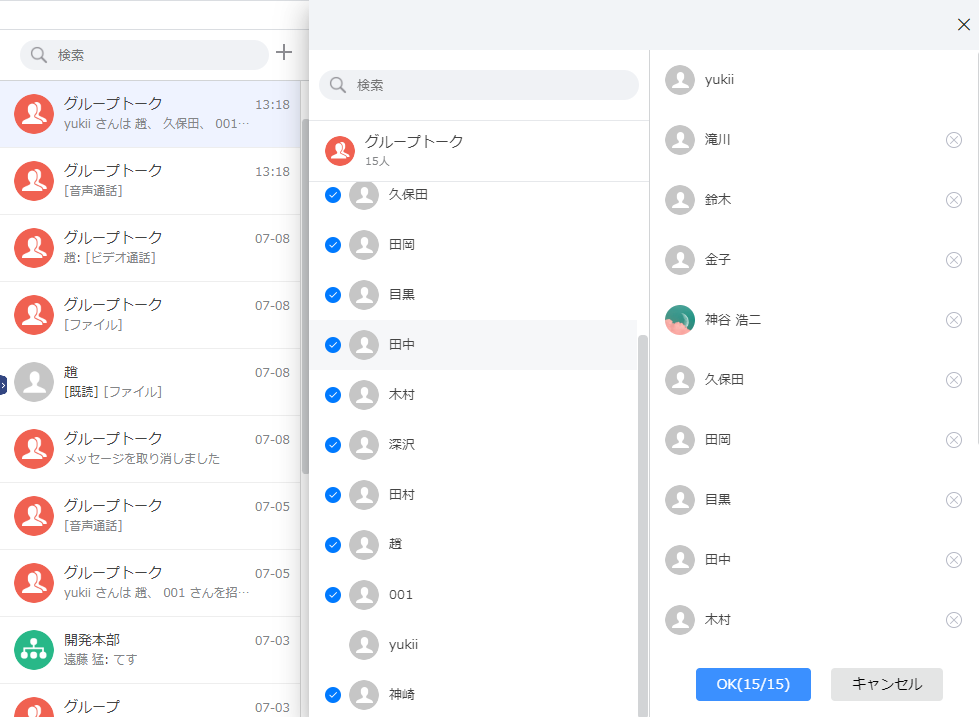
- グループメンバーのリストが表示されます。グループビデオ通話を行うメンバーを選択します(最大14人まで選択できます)。
- メンバーの選択後、「OK」ボタンを押下するとグループビデオ通話が発信されます。
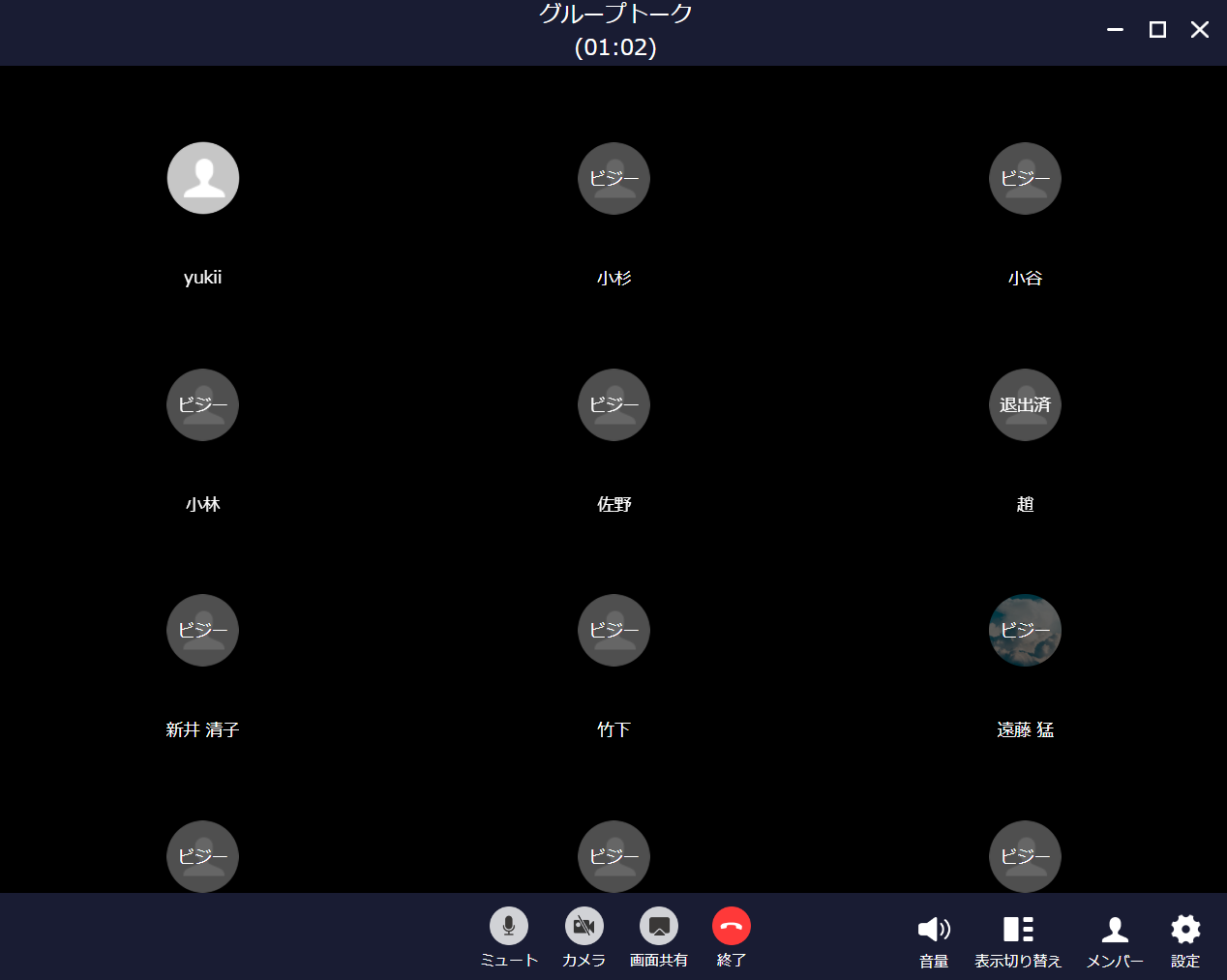
通話中の画面の説明(複数人でのビデオ通話)
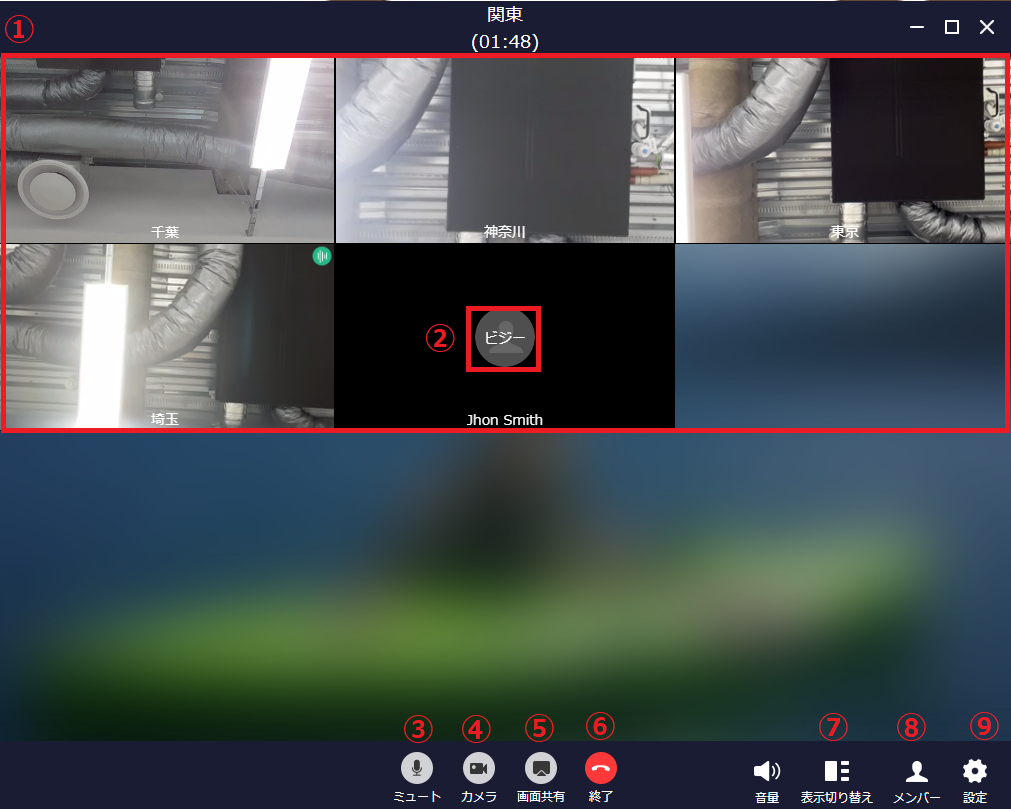
- 通話メンバーの画面
グループ通話中のメンバーの各端末からの映像が表示されます。 - 通話メンバーのステータス
各メンバーの通話ステータスを表示します。 - 消音ボタン
通話を消音にします。再度ボタンを選択すると解除します。 - カメラを閉じる
通話中の映像を閉じます。再度ボタンを選択すると解除します。 - 画面共有
PC上で開いているウィンドウを選択して共有しながら通話することができます。 - 終了ボタン
通話を終了をします。 - 画面切替
グループ通話中のメンバーの映像を拡大表示切替えします。 - メンバー
グループビデオ通話中のメンバーを表示します。また、ビデオ通話に参加するメンバーを追加することができます。(最大4名まで) - 設定
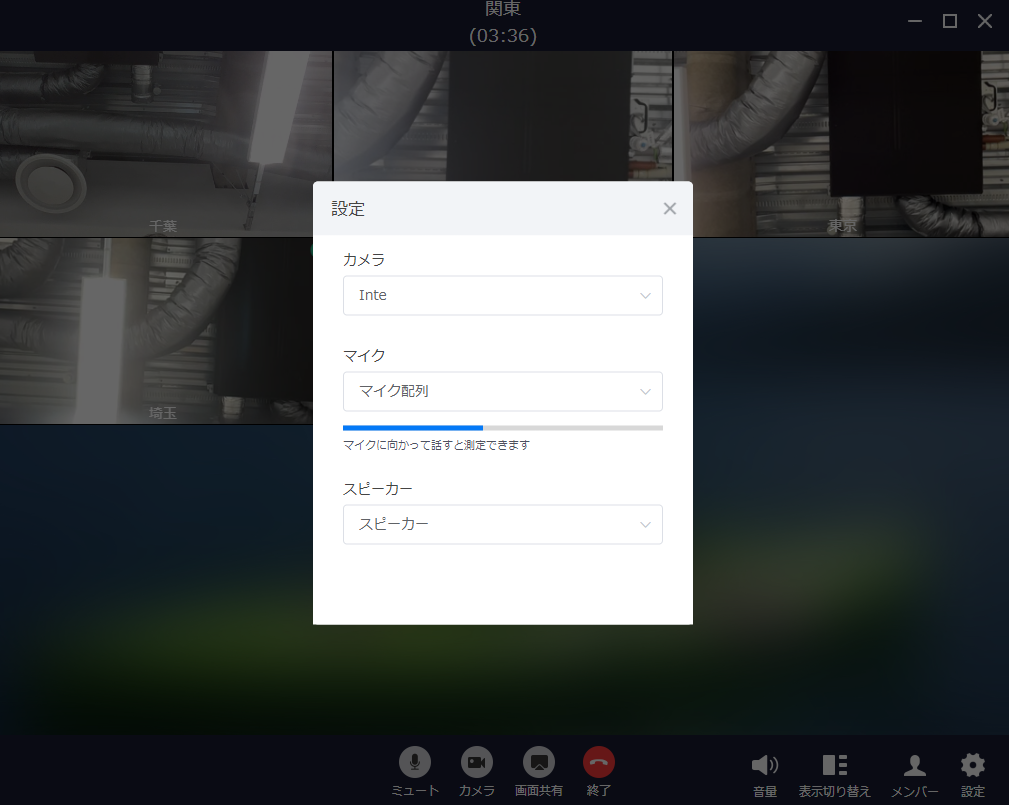
カメラ、マイク、スピーカーについてそれぞれ設定を行えます。
※⑨の「設定」項目
音声通話/ビデオ通話の再開
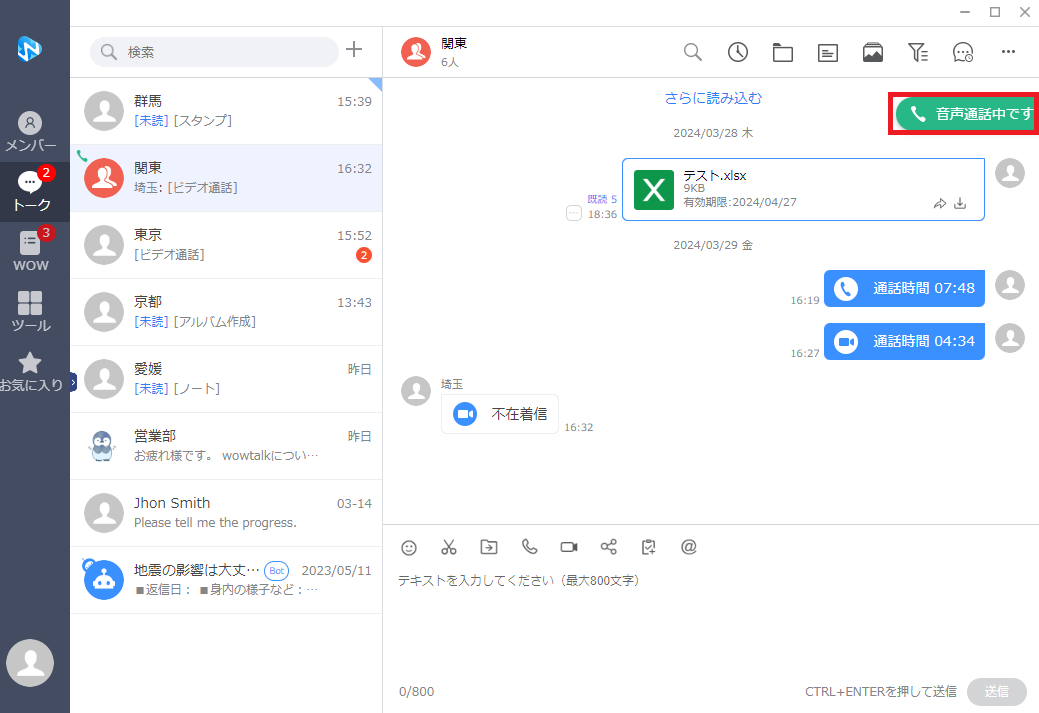
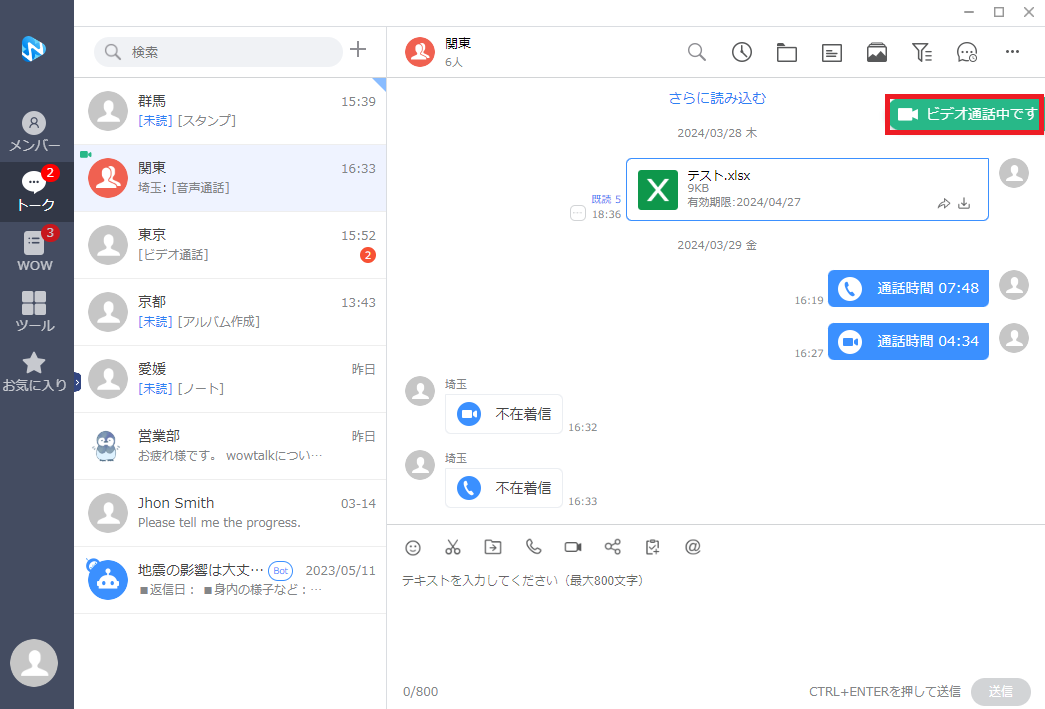
一度中断してしまった通話でもオーナーが通話を終了していなかった場合は通話を再開することができます。
音声通話/ビデオ通話中はグループトークの画面内に表示される「音声通話中です」または「ビデオ通話中です」を選択することで通話を再開することができます。
≪音声通話の場合≫
≪ビデオ通話の場合≫
メンバーのステータス(ビデオ通話のみ)
通話中のメンバーにはいくつかのステータスが存在します。
| ・・・(接続中) | 呼び出し中です。 |
| ビジー | 呼び出し後1分が経過したメンバー、もしくは応答を拒否したメンバーはビジーになります。(※) |
| 接続済 | 受話を押し、ビデオ通話への接続が完了したメンバーは接続済になります。 |
- ビジー状態は発信者側のみ表示されます。受信側には表示されません。
通話中のメンバーの管理
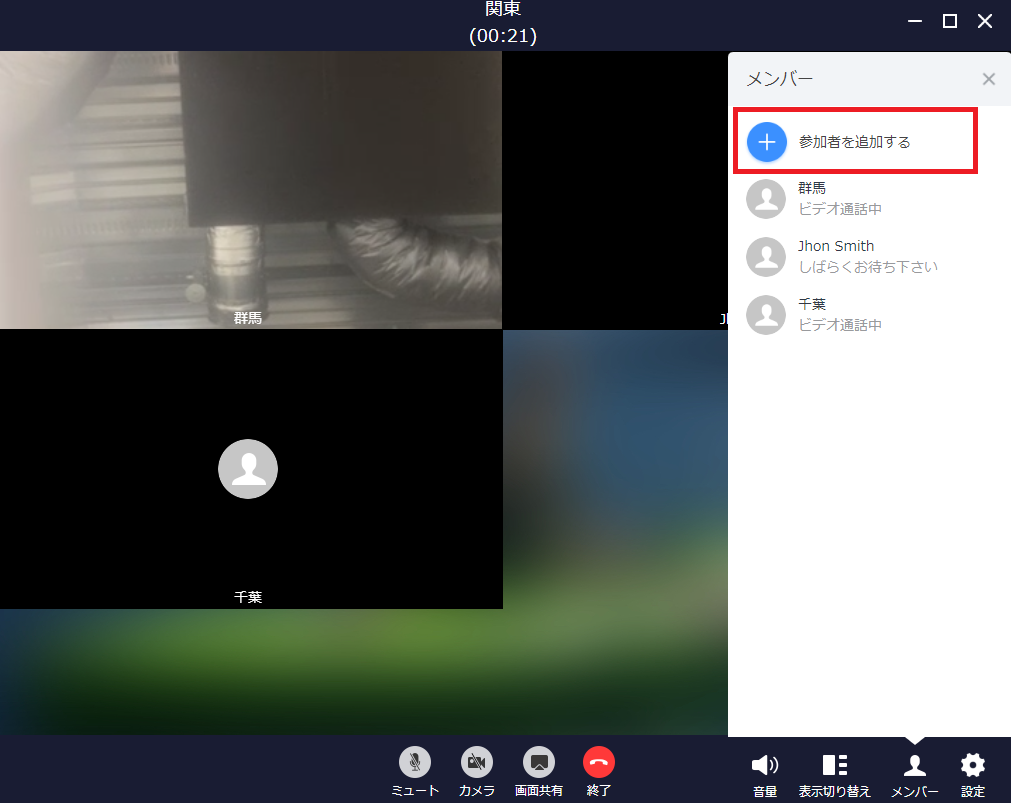
ビデオ通話画面の右下の「メンバー」ボタンを押下するとビデオ通話に参加しているメンバー一覧を表示できます。
メンバー一覧画面では参加しているメンバーの確認や参加者の追加を行うことができます。
- 「+参加者を追加する」で追加できます。
通話中に音声通話・ビデオ通話へ切り替える
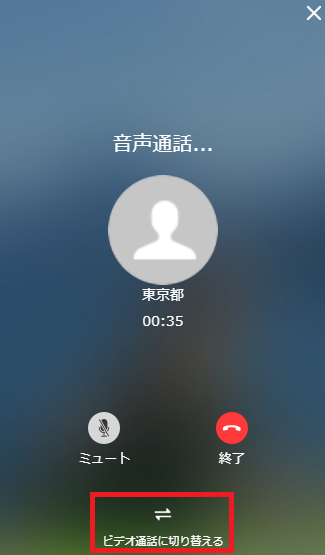
音声通話中にビデオ通話(またはビデオ通話中に音声通話)に切り替えることができます。
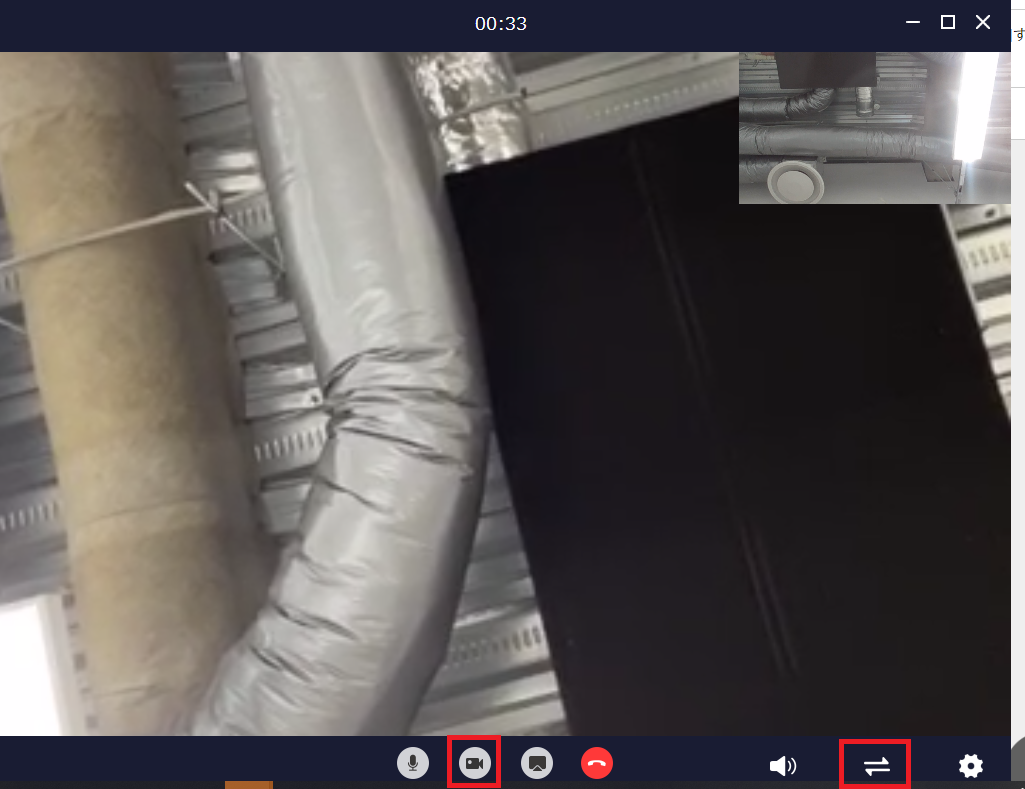
画面下方の「○○に切り替える」(または「 」マーク)を押すことで、音声通話やビデオ通話に切り替わります。
- また、音声通話中にビデオ通話へ切り替えるとカメラがOFFになっているので、「
 」をクリックすることでビデオをONにすることができます。
ビデオ通話時の画面共有
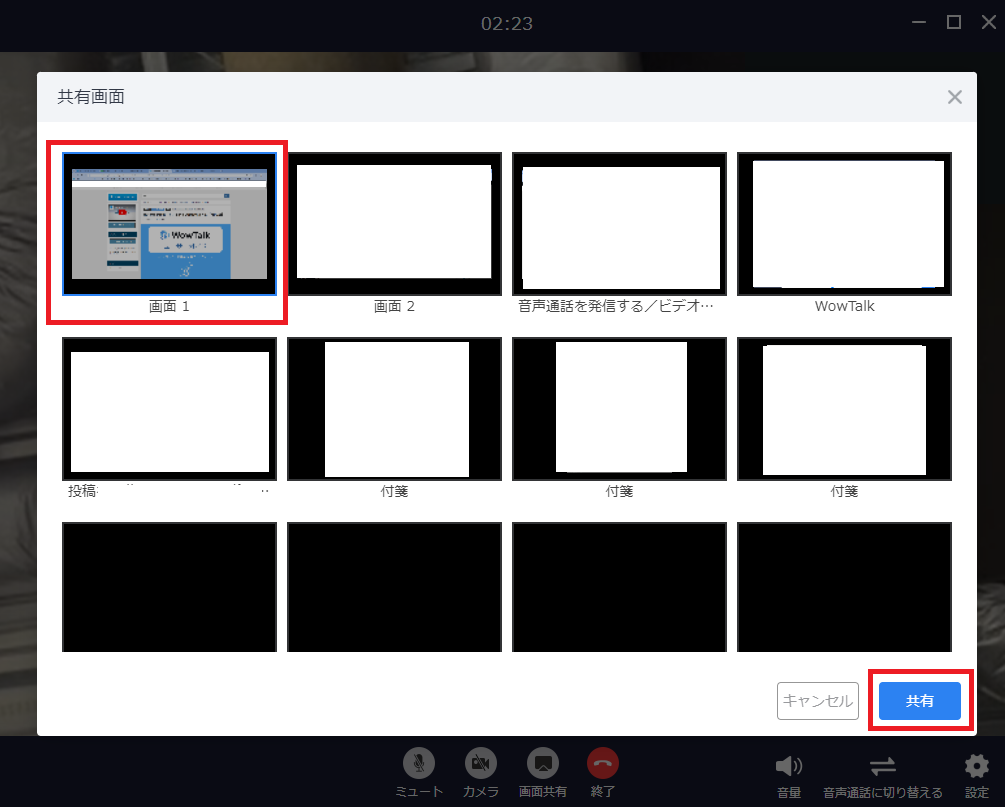
ビデオ通話中に画面を共有することができます。
画面下方の「 画面共有」ボタンをクリックすると共有する画面を選択する画面になるので、選択して「共有」をクリックすると画面共有が開始します。
- 画面共有が開始すると共有時間が表示されます。
共有を停止をする際は上記の共有時間右に表示されている「共有停止」ボタンをクリックしてください。

ビデオ通話を終了する
通話画面下部の「」アイコンを押下すると通話を終了します。
発信者と受信者側でビデオ通話を終了した際の動作が異なります。
- 発信者:受信者を含む全メンバーが通話を終了します。
- 受信者:受信者のみが通話を終了します。